
Использование режима «Изоляция голоса» или «Широкий спектр» во время вызова на iPhone и iPad
Если вы хотите, чтобы ваш голос звучал еще четче во время вызова FaceTime или телефонного звонка, включите режим «Изоляция голоса», который выделяет вашу речь и блокирует окружающие шумы. Если вы хотите, чтобы во время вызова FaceTime был слышен не только ваш голос, но и все окружающие звуки, можно включить функцию «Широкий спектр» для отключения фильтрации внешних шумов.
Вот что вам нужно
- Для использования режима «Изоляция голоса» или «Широкий спектр» во время аудио- или видеовызова FaceTime вам понадобится iOS 15 или более поздней версии.
- Чтобы использовать изоляцию голоса в телефонных звонках, потребуется как минимум версия iOS 16.4. Функция «Широкий спектр» недоступна в телефонных звонках.
- В iOS 15 или более поздней версии режимы «Изоляция голоса» и «Широкий спектр» также доступны в некоторых сторонних приложениях.
Режимы «Изоляция голоса» и «Широкий спектр» можно использовать на следующих устройствах.
- iPhone XR, iPhone XS и более поздние модели
- iPad (8-го поколения) и более поздние модели
- Все модели iPad Pro (11 дюймов)
- iPad Pro (12,9 дюйма, 3-го поколения и более поздних моделей)
- iPad Air (3‑го поколения) и более поздние модели
- iPad mini (5-го поколения) и более поздней модели
Включение режима «Изоляция голоса» или «Широкий спектр»
- Во время звонка проведите пальцем вниз от правого верхнего угла экрана, чтобы открыть Пункт управления.
- Нажмите на кнопку «Микрофон».
- Выберите «Изоляция голоса» или «Широкий спектр».
Ваш выбор затронет только приложение, из которого осуществляется вызов. Режим «Изоляция голоса» или «Широкий спектр» будет действовать для этого приложения до тех пор, пока вы вновь не нажмете «Микрофон» и не выберете другой режим.
Информация о продуктах, произведенных не компанией Apple, или о независимых веб-сайтах, неподконтрольных и не тестируемых компанией Apple, не носит рекомендательного или одобрительного характера. Компания Apple не несет никакой ответственности за выбор, функциональность и использование веб-сайтов или продукции сторонних производителей. Компания Apple также не несет ответственности за точность или достоверность данных, размещенных на веб-сайтах сторонних производителей. Обратитесь к поставщику за дополнительной информацией.
Как включить функцию изоляции голоса во время звонка на iOS 16.4 RC
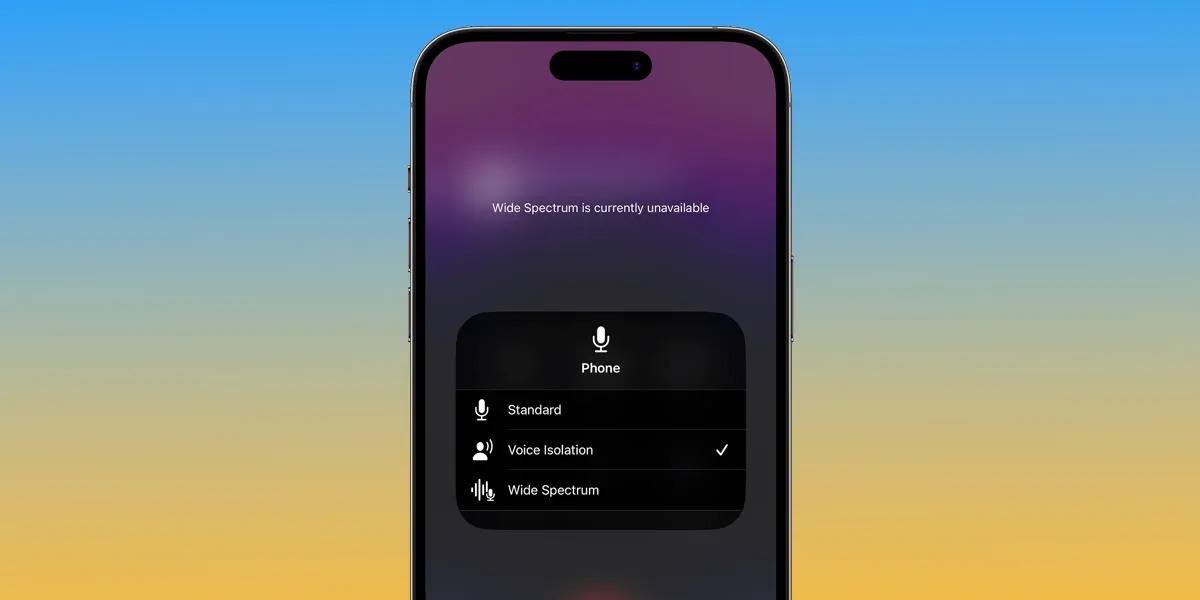
Последнее обновление программного обеспечения Apple, iOS 16.4 RC, принесло новую интересную функцию, которая улучшает качество звука во время сотовых звонков. Функция отсекания лишнего шума, ранее была разрешена только для звонков по FaceTime и нескольких приложениях от сторонних разработчиков, но теперь доступна и для сотовых звонков от любых операторов. В этой инструкции мы расскажем вам, как включить эту функцию на вашем iPhone.
Что такое изоляция голоса и как она работает

Прежде всего, давайте разберемся, что такое функция Voice Isolation и что она делает. Voice Isolation (Изоляция голоса) – это возможность выделить ваш голос, с помощью подавления внешних шумов. Что-то вроде того, как AirPods Pro включают отсекание шума для музыки, когда вы переходите в режим активного шумоподавления. Но это для связи, что еще более круто. Как объясняет Apple, эта функция «определяет приоритет вашего голоса и отсекает внешние шумы вокруг вас» во время звонков. Это означает, что iPhone будет фокусироваться на вашем голосе и пресекать внешние звуки, что дает более четкий и приятный звук голоса во время связи. Для того, чтобы достичь такого эффекта, используются микрофоны на iPhone. Они считывают шумы и ваш голос, повышая его громкость и понижая шум вокруг вас для вашего собеседника.
Как включить изоляцию голоса в iOS 16.4
- Наберите любой номер любого оператора и сделайте звонок.
- Когда собеседник возьмет трубку, откройте Центр управления на iPhone.
- Зажмите опцию Режима микрофона сверху.
- Затем выберите из списка функций Изоляция голоса.
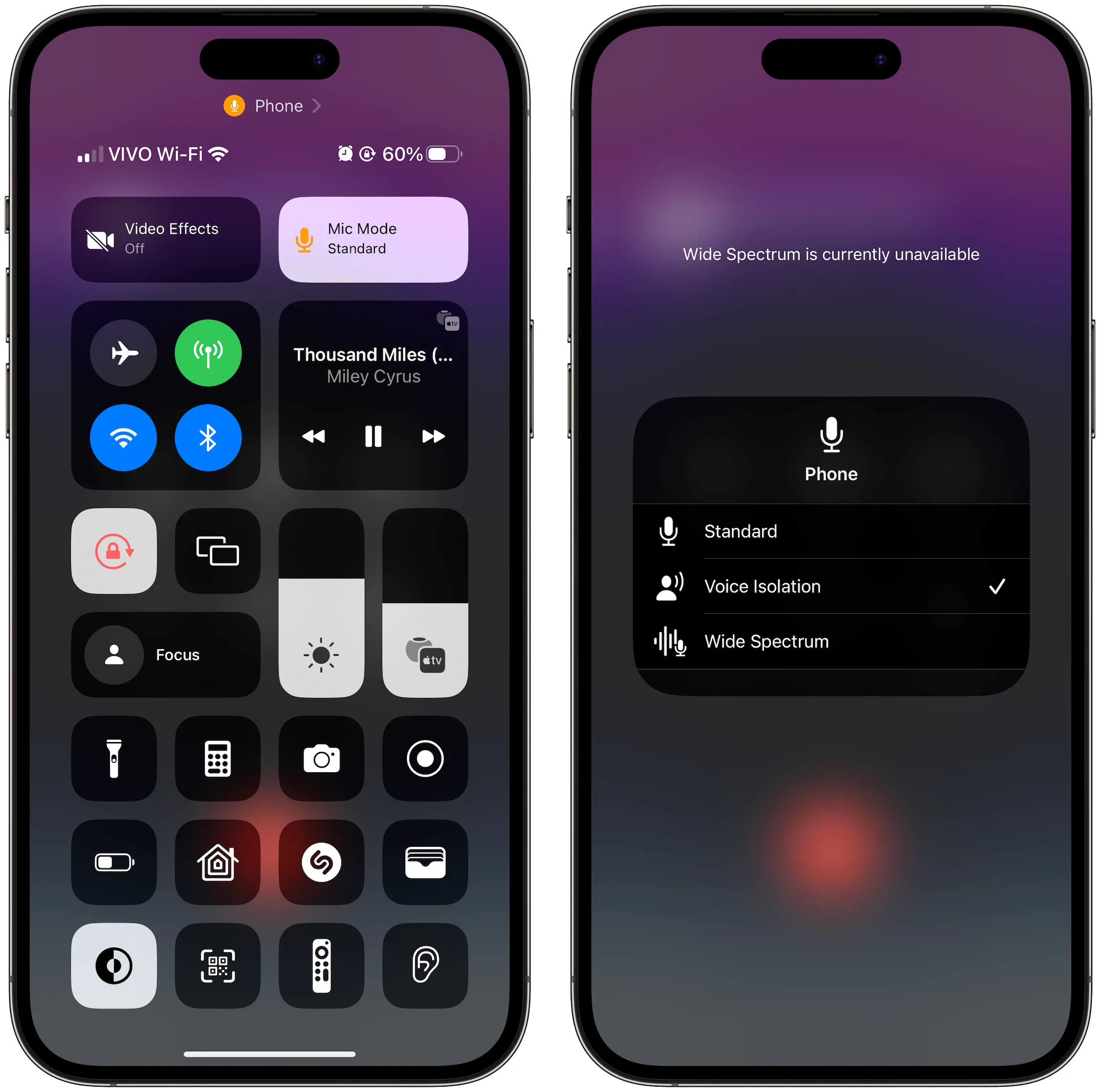
Вот и все! Теперь ваш iPhone будет отсекать внешние звуки и отдавать приоритет вашему голосу во время разговора. Во время следующего звонка функция активируется автоматически, но если вы захотите от нее избавиться, просто выполните те же действия, но теперь активируйте из списка опцию «Стандартный».
Обратите внимание, что режим «Широкий спектр» сейчас недоступен на iPhone для сотовых вызовов. Он помогает сделать громче шумы и ваш голос, если собеседник плохо слышит. Если вам понадобится этот режим, вы можете найти его на своих планшетах iPad и компьютерах Mac. Пока он доступен только для использования с FaceTime.
Кроме того, обновление iOS 16.4 получило множество других функций и улучшений, таких как 21 новый эмодзи, упоминания новых наушников в коде, поддержка свайпа украинской клавиатуры, улучшение функции распознавания ДТП, новая архитектура HomeKit, исправление багов и многое другое. Ожидается, что Apple выпустит обновление для всех пользователей уже на следующей неделе.
В заключение отметим, что новая функция Voice Isolation в iOS 16.4 в самом деле улучшает качество звука во время сотовых звонков, блокируя внешние звуки и отдавая приоритет вашему голосу. Выполнив простые действия, описанные в этой статье, вы сможете включить эту функцию на своем iPhone и наслаждаться более чистым и приятным звуком во время звонков.
iOS 15: как включить режим изоляции голоса в FaceTime
В iOS 15 Apple внесла несколько улучшений в платформу видеозвонков FaceTime , включая новые визуальные и звуковые эффекты для улучшения качества звонков.
Одной из новых звуковых функций является режим изоляции голоса для вашего микрофона, который отделяет ваш голос от любого отвлекающего фонового шума, который может быть во время вызова. Эта функция использует машинное обучение, чтобы блокировать окружающий шум и расставлять приоритеты для вашего голоса, чтобы он был кристально чистым.
Вот как включить его на iPhone и iPad под управлением iOS 15.
- Запустите приложение FaceTime и начните видеозвонок.
- Откройте Центр управления, проведя по диагонали вниз от правого верхнего угла экрана.
- Нажмите кнопку режима микрофона в правом верхнем углу.
- Нажмите « Изоляция голоса», чтобы включить ее.
- Проведите пальцем вверх от нижней части экрана, чтобы закрыть Центр управления и вернуться к вызову.
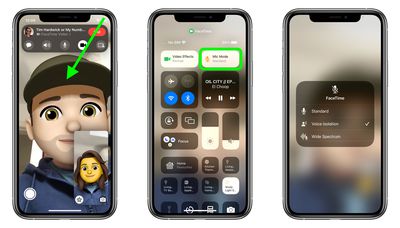
Чтобы отключить изоляцию голоса и использовать режим Standard или Wide Spectrum , просто повторите вышеуказанные шаги и выберите один из различных вариантов в последнем меню.
Читайте также:
- FaceTime в iOS 15: новые функции, совместное использование экрана и обновления
- iOS 15 — обзор и полное руководство по всем новым функциям
Как использовать изоляцию голоса и портретный режим iOS 15 в…
Apple анонсировала несколько новых функций с последним обновлением ОС. Некоторые наиболее обсуждаемые функции iOS 15 включают голосовую изоляцию и портретный режим при вызовах FaceTime. Эти функции улучшают качество видео и голосовых вызовов. Интересно, что эти функции теперь расширены и на WhatsApp. В этом уроке я покажу вам, как использовать изоляцию голоса и портретный режим в голосовых и видеовызовах WhatsApp.
Также читайте | Как присоединиться к пропущенным групповым звонкам WhatsApp
Используйте изоляцию голоса и портретный режим в звонках WhatsApp
Изоляция голоса, как следует из названия, работает как шумоподавление. Есть еще один микрофонный режим — Wide Spectrum, который работает как раз наоборот. Поэтому, если вы используете iOS 15, вы также можете использовать эти функции при вызовах WhatsApp. Выполните шаги, указанные ниже.
Используйте голосовую изоляцию в WhatsApp
Вы можете использовать режимы Voice Isolation и Wide Spectrum микрофона во время голосовых вызовов WhatsApp. Следуй этим шагам:
1. Начните голосовой или видеозвонок в WhatsApp.