
как включить javascript в браузере
В большинстве современных браузеров javascript уже включен по умолчанию. Однако, включить и выключить работу js можно в настройках. Для каждого браузера процесс может отличатся, но имеет одинаковый принцип.
- Откройте ваш браузер.
- Найдите раздел «Настройки» (обычно это значок шестеренки или трех точек, расположенный в правом верхнем углу).
- Выберите «Настройки» (или «Параметры», «Опции» в зависимости от вашего браузера).
- Найдите раздел «Безопасность» или «Приватность» в списке настроек.
- Убедитесь, что опция «JavaScript» включена. Если нет, включите ее, нажав на соответствующий переключатель.
Справка для конкретного браузера
Как включить JavaScript в вашем браузере
В настоящее время почти все веб-страницы используют JavaScript, скриптовый язык программирования, который работает на веб-браузере посетителя. Это делает веб-страницы более функциональными, а если по каким-либо причинам JavaScript отключен, содержание или функциональность веб-страницы может быть ограничена или вовсе не возможна.
Давайте рассмотрим как подключить JavaScript для некоторых браузеров.
Как подключить JavaScript в браузере Google Chrome
1. В меню браузера нажмите кнопку «Настройка и управлениеl Google Chrome» и выберите пункт «Настройки».
2. На странице «Настройки» нажмите ссылку «Показать дополнительные настройки. «
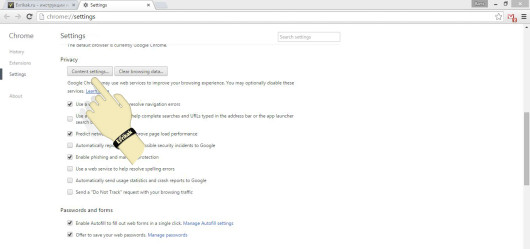
3. Под пунктом «Личные данные» нажмите на кнопку «Настройки контента. «.
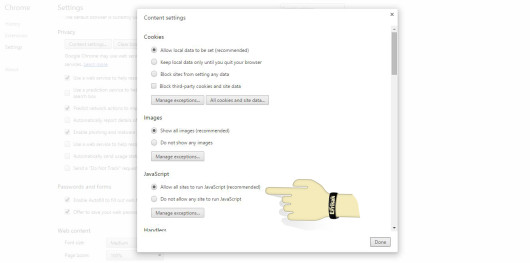
4. Когда диалоговое окно откроется, посмотрите на секцию «JavaScript» и поставьте галочку «Разрешить всем сайтам использовать JavaScript (рекомендуется)».
5. Нажмите кнопку «Готово», чтобы закрыть окно.
6. Закройте вкладку «Настройки».
7. Нажмите на кнопку «Обновить эту страницу» для обновления страницы.
Как подключить JavaScript в браузере Internet Explorer
1. Откройте меню Сервис. Выберите пункт Свойства браузера.
2. Перейдите на вкладку Безопасность.
3. Нажмите кнопку Другой. 
4. Прокрутите вниз до раздела «Сценарии». Установите переключатель «Включить» в пункте «Активные сценарии». Нажмите кнопку OK.
5. Нажмите кнопку ОК в окне подтверждения.
Как подключить JavaScript в браузере Mozilla Firefox

1. Откройте браузер FireFox. Выберите в верхнем меню пункт «Инструменты» и в выпавшем меню выбираем «Настройки».

2. В открывшемся окне «Настройки» перейдите на вкладку «Содержимое» и установите галку «Использовать JavaScript». Дополнительные настройки по работе сценариев можно настроить, нажав кнопку «Дополнительно». Далее, чтобы применить настройки, нажмите кнопку «ОК».
P.S. Разработчики Firefox решили убрать из настроек браузера возможность отключения JavaScript.
Т.е. у кого установлен браузер Mozilla Firefox 23, JavaScript уже включен по умолчанию.
Как включить JavaScript в браузере Opera

1. Откройте браузер Opera. Выберите в верхнем меню пункт «Инструменты» и в выпавшем меню выбираем «Настройки».

2. Далее открывается окно, где Вам надо перейти на вкладку «Дополнительно», в левой части окна надо выбрать пункт «Содержимое» и установить галку «Включить JavaScript». Ещё можно сделать определённые настройки сценариев, нажав кнопку «Настроить JavaScript». Когда всё сделали – нажмите кнопку «ОК».
Вот так подключается JavaScript на разных браузерах.
Надеюсь, вам все было понятно. Удачи!
Как включить поддержку JavaScript в браузере

Практически каждая интернет-страница использует скриптовый язык программирования JavaScript, который работает на стороне клиента – то есть, в вашем веб-браузере. Это позволяет сделать страницы более функциональными. При этом, если JavaScript отключен, то это может стать причиной некорректного отображения содержания страницы. Включить JavaScript в браузере или отключить его вовсе не сложно.
Настройка в Google Chrome
Нажимаем на иконку списка в правом верхнем окне браузера и выбираем пункт «Settings» либо «Настройки». 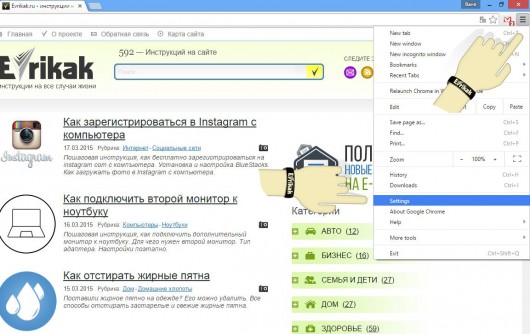 В открывшимся окне выбираем пункт «Показать расширенные настройки».
 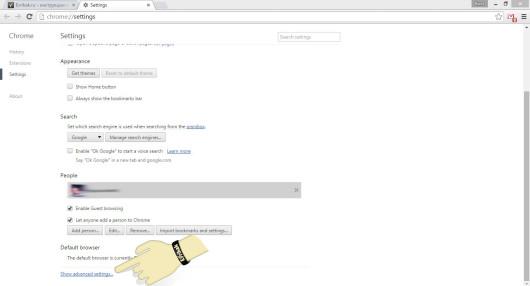 После чего под строчкой «Приватность» (Privacy) нажимаем «Настройки содержимого» (Content settings).
  В окне, которое откроется, найдите «JavaScript» и поставьте галочку напротив пункта «Позволить всем сайтам запускать JavaScript» (Allow all sites to run JavaScript). Для того, чтобы сохранить изменения, нажмите в окне «ОК».
Работа с Internet Explorer
Для того, чтобы активировать или отключить JavaScript в Internet Explorer, нажмите на значок шестерёнки в правом верхнем углу браузера и выберите пункт «Свойства браузера». 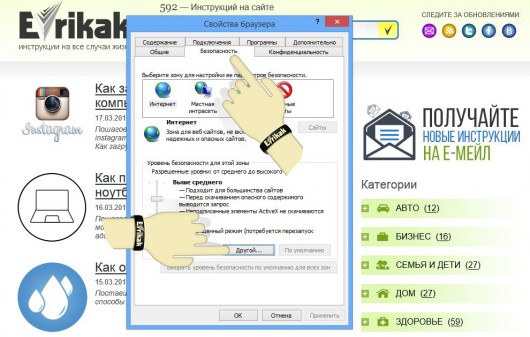 В окне, которое появилось, нажмите на вкладку «Безопасность», а в ней – на кнопку «Другой…». Здесь найдите в раздел «Сценарии», и под строчками «Активные скрипты» и «Выполнять скрипты приложений Java» отметьте пункт «Включить».
  Далее появится всплывающее окно с предупреждением, на котором нужно нажать «Да».
Редактирование настроек в Mozilla Firefox
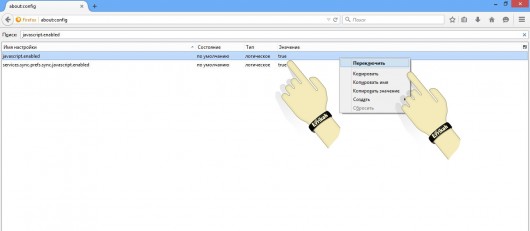
В адресную строку браузера (место, куда вы вводите адрес сайта) скопируйте текст about:config и нажмите Enter. 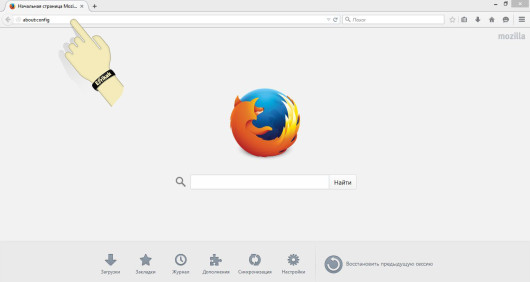 Браузер попросит подтверждения ваших намерений, поэтому под сообщением-предупреждением нажимаем «Я буду осторожен, обещаю!» (“I’ll be careful, I promise”). В строку поиска вводим javascript.enabled и на строке с таким же названием нажимаем правой кнопкой мыши и выбираем пункт «Переключить», если в столбце «Значение» напротив javascript.enabled пишет “disabled”, а не “enabled”.
Работа в браузере Opera
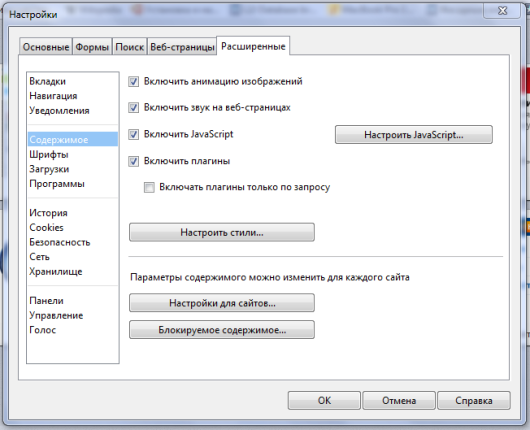
Нажимаем кнопку «Меню» (“Menu”) и наводим курсором мышки на пункт «Настройки» (“Settings”), после его – на пункт «Веб-сайты». Здесь отмечаем галочкой пункт «Разрешить выполнение JavaScript».
Настройки браузера Safari
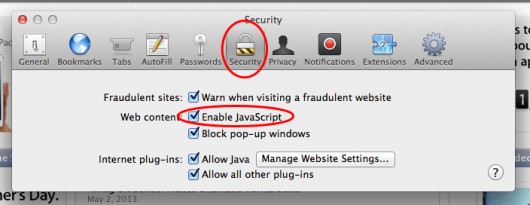
Нажмите на название браузера в трее и выберите пункт «Настройки» (“Preferences”). Здесь найдите вкладку «Безопасность» (либо “Security”) и отметьте в секции «Веб-содержимое» галочкой пункт «Включить JavaScript» («Enable JavaScript”). 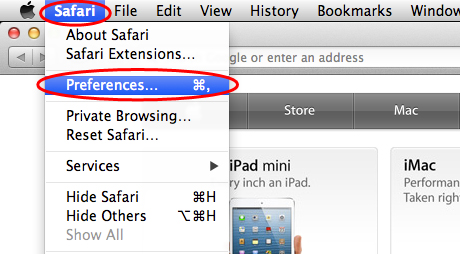 Здесь найдите вкладку «Безопасность» (либо “Security”) и отметьте в секции «Веб-содержимое» галочкой пункт «Включить JavaScript» («Enable JavaScript”).
Если вы увидели ошибку, пожалуйста, выделите фрагмент текста и нажмите Ctrl+Enter.
Как включить куки и JavaScript?

Куки( англ. cookies ) — это текстовая информация, в которой, обычно, хранятся индивидуальные настройки пользователя на конкретном сайте. Применяется для сохранения данных на стороне пользователя, на практике обычно используется для:
- аутентификации пользователя;
- хранения персональных предпочтений и настроек пользователя;
- отслеживания состояния сессии доступа пользователя;
- ведения статистики о пользователях.
Она не может быть доступна никакому другому сайту, кроме того, для которого создавалась. Эта информация не является запускаемым кодом и поэтому не несет никакой угрозы безопасности компьютера. Занимает она обычно столь ничтожный объем, что и говорить не стоит.
HTTP-Cookie
JavaScript — это инструмент, позволяющий создать на сайте несложные динамические элементы или автоматизацию. Выполняется он браузером, как и текстовый код веб-страницы, обладает достаточно небольшим и стандартизованным набором возможностей, поэтому при его включении безопасность работы страницы практически не меняется.
JavaScript
Для работы с нашим сайтом требуется разрешенное выполнение JavaScript и возможность записи файлов cookies. По умолчанию обе функции разрешены, и большинству пользователей не требуется делать ничего специального. Если же у вас возникли проблемы, значит кто-либо настроил ваш браузер «под себя», отключив у вас одну или обе возможности. Для дальнейшей работы с сайтом Вам требуется их включить.
Нажмите кнопку «Инструменты» и выберите пункт «Настройки».
На вкладке «Приватность» в области «Firefox:» выберите параметр «будет использовать ваши настройки хранения истории»
Снимите флажок для параметра «Автоматически запускать Firefox в режиме приватного просмотра» и установите флажок для параметров: «Принимать куки с сайтов» и «Принимать куки со сторонних сайтов», затем нажмите «OK»
В появившемся окне выбирите пункт «Содержимое». Убедитесь, что около надписи «Использовать JavaScript» установлена галочка, если нет — поставьте.
Теперь нажмите кнопу «OK» и перезагрузите браузер.
Нажмите кнопку «Меню» и выберите пункт «Настройки».
На вкладке «Расширенные» в области «Cookies» выберите параметр «Принимать cookies».
В области «Содержимое» установите галочку «Включить JavaScript».
Нажмите кнопу «OK» и перезагрузите браузер.
Internet Explorer 8
Нажмите кнопку «Сервис» и выберите пункт «Свойства обозревателя».
По умолчанию функции выполнения JavaScript и возможность записи файлов cookies разрешены, и большинству пользователей не требуется делать ничего специального. Проверьте установки и, если это необходимо, восстановите их.
Щелкните вкладку «Конфиденциальность» и затем в области «Параметры» нажмите кнопку «По умолчанию» или установите ползунок, как показано на рисунке.
На вкладке «Безопасность» повторите те же действия.
Нажмите кнопку «OK» и перезагрузите браузер .
Google Chrome
Нажмите кнопку «Настройка и управление Google Chrome» и выберите пункт «Параметры»
На вкладке «Расширенные» —> «Настройки содержания» в области «Файлы cookie» выберите параметр «Разрешать сохранять локальные данные» , в области «JavaScript» — параметр «Разрешать всем сайтам использовать JavaScript».
Нажмите кнопку «Закрыть» и перезагрузите браузер .
Нажмите кнопку «Отобразить меня основных настроек Safari» и выберите пункт «Настройки».
2. На вкладке «Безопасность» в области «Принимать Cookies» выберите параметр «Всегда», в области «Веб-контент» — «Подключить JavaScript».
3. Затем закройте панель и перезагрузите браузер.