
5 настроек камеры Самсунг, о которых должен знать каждый
Функция Камеры — одна из самых главных фишек современных смартфонов, тут даже спорить нечего. Каждый раз, когда человек собирается приобрести себе новое устройство, обращает внимание на его фото и видеовозможности. Причем совсем неважно, много вы снимаете или нет, рано или поздно такая необходимость появится у каждого. Одному приспичит сделать сканы документов по работе, второму запостить парочку фото в социальных сетях, третьему снять что-нибудь на видео. Так как смартфоны Самсунг являются одними из топовых устройств на рынке, мы просто не можем обойти их стороной. Посему рассказываем вам о 5 крутых фишках родного приложения Камера и делимся нюансами их настройки.
Рассказываем вам о пяти крутых функциях приложения Камера на Samsung.
ПОДПИСЫВАЙТЕСЬ НА НАС В ЯНДЕКС.ДЗЕН!
Сразу же хочется оговориться, что в этой статье мы не будем рассказывать вам о том, как установить Google Камеру на смартфоны Samsung и упоминать другие сторонние приложения для съемки фото и видео. Все-таки мне кажется, что это прерогатива профессионалов. Мы же пробежимся по верхам и настроим камеру на Самсунге так, чтобы кадры получались чуть-чуть лучше, а процесс съемки не приносил вам лишней головной боли.
Как улучшить камеру на Самсунге
Одна из главных фишек камеры на Самсунге — оптимизация кадра. С ее помощью ваш смартфон анализирует объекты внутри изображения, задает для них все необходимые настройки цвета, и снимок получается на порядок четче.
Суть вот в чем: как только телефон найдет что-то знакомое, в приложении Камера появится специальный значок, который будет свидетельствовать об автоматическом улучшении кадра.
Плюс, в Самсунгах есть отдельная настройка Лучший снимок. Она нужна для того, чтобы не завалить горизонт. Во время съемки смартфон добавит на экран горизонтальную линию, на которую вы будете ориентироваться при спуске затвора.
Чтобы включить оптимизацию кадра, следуйте простой инструкции:
- Откройте приложение Камера на своем Самсунге.
- Далее нажмите на иконку шестеренки в левом верхнем углу.
- Включите тумблер напротив пункта Оптимизация кадра.
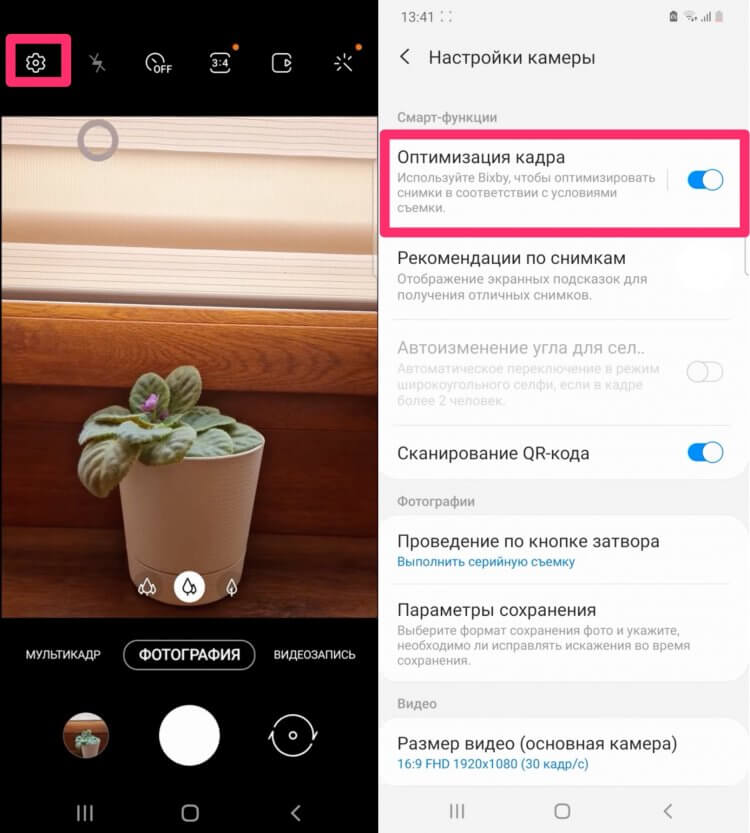
Обязательно включите эту настройку на своем смартфоне.
Учтите, что далеко не все смартфоны Samsung поддерживают Оптимизацию кадра. Функция доступна начиная с Galaxy S9, Galaxy Note 9 и большинство моделей серии A, начиная с 2019 года. Насчет остальных моделей сказать не ручаюсь.
Сканирование QR-кода на Cамсунге
Многие, наверное, знают, что все смартфоны с Android 10 и выше поддерживают автоматическое считывание QR-кода. Теперь вам не нужно скачивать сторонние приложения типа QR-Scanner, достаточно лишь навести камеру телефона на QR-код и получить готовую ссылку.
При этом некоторые пользователи сообщают, что эта функция на их Самсунге не работает. Предлагаю активировать считывание QR-кодов в Настройках и раз и навсегда забыть об этой проблеме:
- Откройте приложение Камера на своем Самсунге.
- Далее нажмите на иконку шестеренки в левом верхнем углу.
- Включить тумблер напротив Сканирование QR-кода.
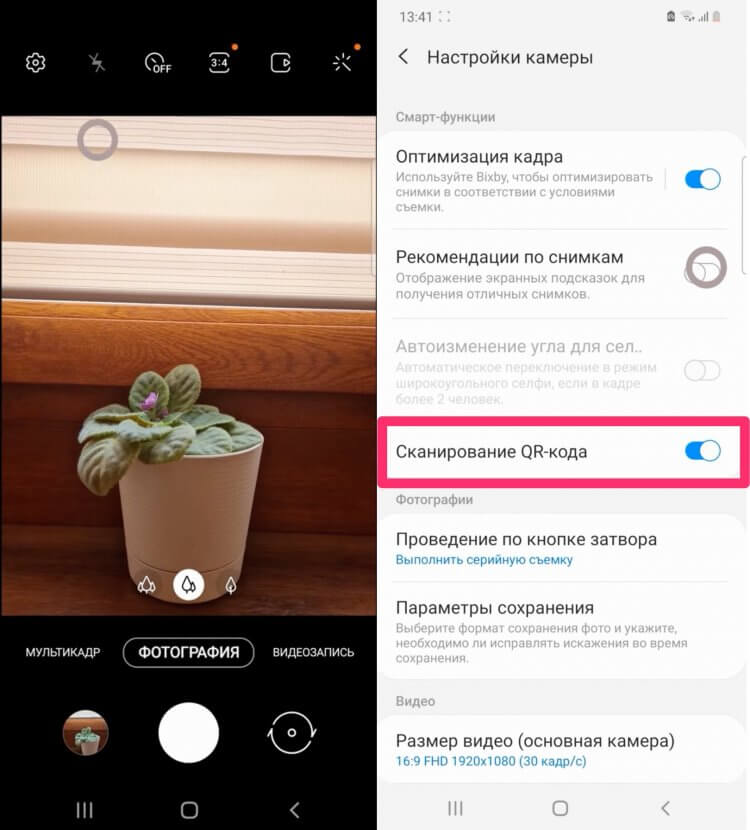
Умоляю, прекратите скачивать приложения для считывания QR-кодов!
Не хватает памяти на телефоне Samsung
Одна из самых крутых функций современных смартфонов — сохранение фото в HEIF. Изображения в этом формате весят гораздо меньше чем в привычном JPEG, за счет чего можно всерьез сэкономить пространство на своем смартфоне. Они ничем не уступают привычному JPEG, за исключением одного нюанса, который легко нивелируется настройками в галерее.
Хотите уменьшить размер фото и видео на Самсунге? Рассказываем, как быстро это сделать:
- Откройте приложение Камера на своем Самсунге.
- Далее нажмите на иконку шестеренки в левом верхнем углу.
- Перейдите в раздел Форматы снимков и кликнете по пункту Снимки с высокоэфф. кодированием.
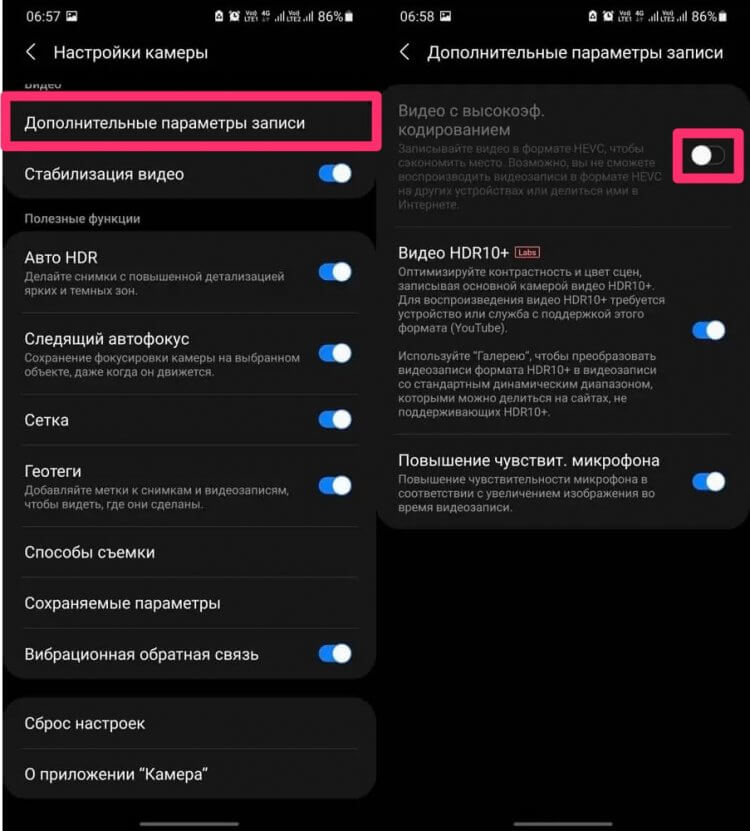
Экономьте пространство с помощью формата HEIF.
Обратите внимание, прямо в этом меню настроек Samsung вас предупреждает, что некоторые веб-сайты и приложения не поддерживают это формат. В 2022 году таких программ минимум, а если и встречаются, вы всегда можете перевести HEIF в JPEG при отправке:
- Откройте Галерею на своем Samsung.
- Нажмите на три точки в правом верхнем углу, перейдите в Настройки.
- В параметрах галереи найдите пункт Конвертировать HEIF при отправке.
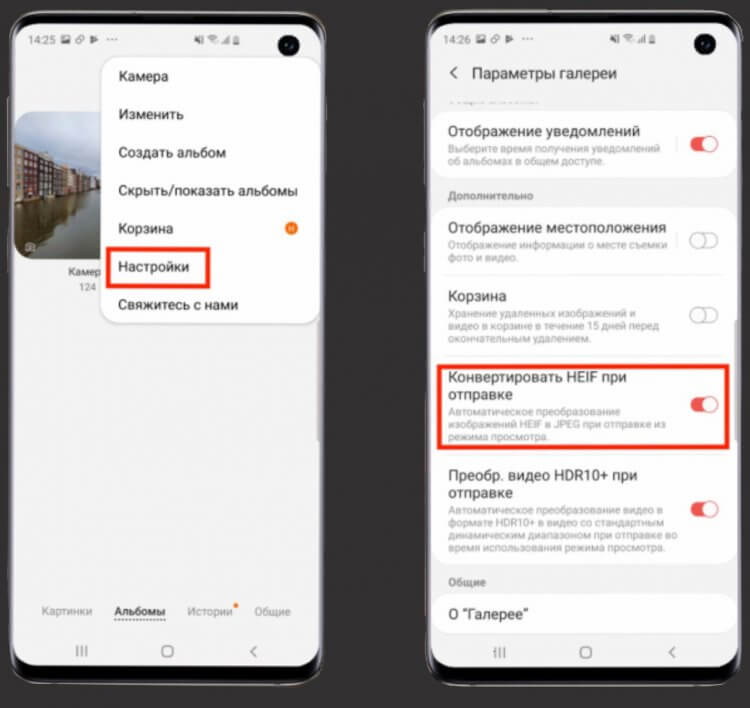
Вот так можно быстро конвертировать все фото в JPEG прямо в Галерее.
Готово, теперь при отправке любого изображения все фотографии в автоматическом режиме будут переводиться в JPEG. В итоге и костылей никаких, и место на смартфоне освободилось.
❗️ПОДПИСЫВАЙСЯ НА КАНАЛ СУНДУК АЛИБАБЫ. ТАМ ТОЛЬКО САМЫЕ ЛУЧШИЕ ТОВАРЫ С АЛИЭКСПРЕСС❗️
Как включить стабилизацию на Самсунге
Большинство современных смартфонов имеют функцию стабилизации кадра. Она нужна за тем, чтобы снизить тряску изображения, когда вы передвигаетесь с камерой в процессе съемки видео.
Стабилизация бывает оптическая и цифровая. Первая работает за счет перемещения самой матрицы на небольшое расстояние, за счет чего и удается добиться эффекта гашения вибраций при съемке. Цифровая стабилизация обычно устанавливается в смартфонах подешевле и работает исключительно благодаря программным алгоритмам. О том, какая из них установлена в вашем смартфоне, можете посмотреть в характеристиках вашего устройства.
Чтобы активировать стабилизацию на смартфонах Самсунг, вам необходимо:
- Открыть Настройки вашего смартфона Самсунг.
- Пролистать меню и перейти в раздел Камера.
- Активировать тумблер напротив пункта Стабилизация видео.
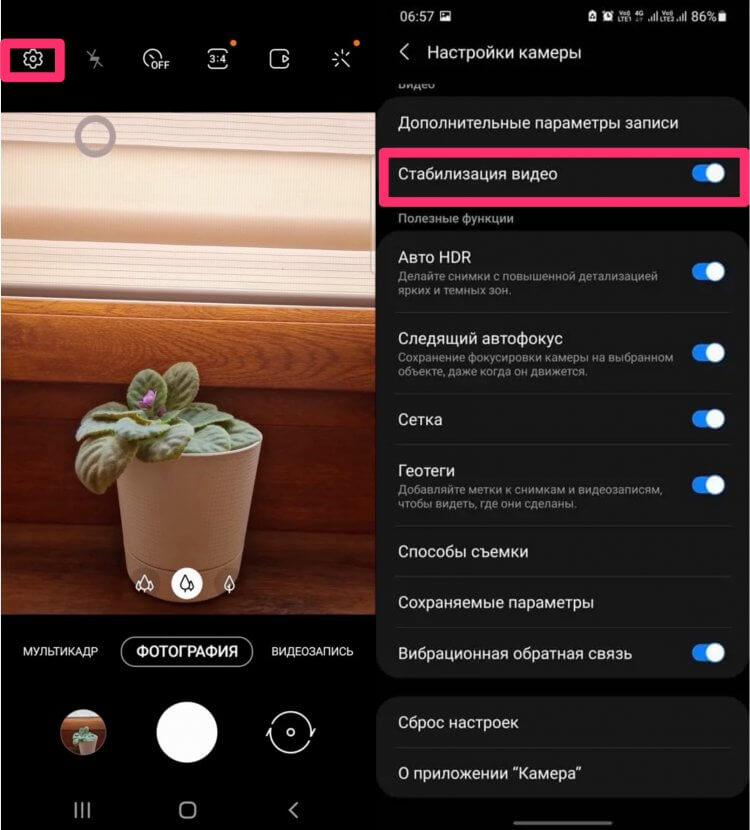
Стабилизация видео помогает сделать ролики более-менее сносными.
Как включить следящий автофокус Samsung
Один из главных советов, которые можно дать начинающему мобильному фотографу — разобраться с автофокусом на смартфоне. Чтобы кадры получались чуточку лучше, вам достаточно во время съемки нажать на объект, который вы хотите сфотографировать. И здесь есть одна маленькая проблемка.
Как только вы наводите на объект фотографии и слегка дергаете рукой, фокус теряется. Чтобы этого избежать, инженеры Самсунг разработали специальную фишку, благодаря которой смартфон будет следить за объектом, и вам не придется нажимать на экран по несколько раз.
Чтобы включить следящий автофокус на Самсунге, следуйте инструкции:
- Откройте приложение Камеры.
- Далее нажмите на иконку шестеренки в левом углу.
- Найдите раздел Общие, включите тумблер напротив пункта Следящий автофокус.
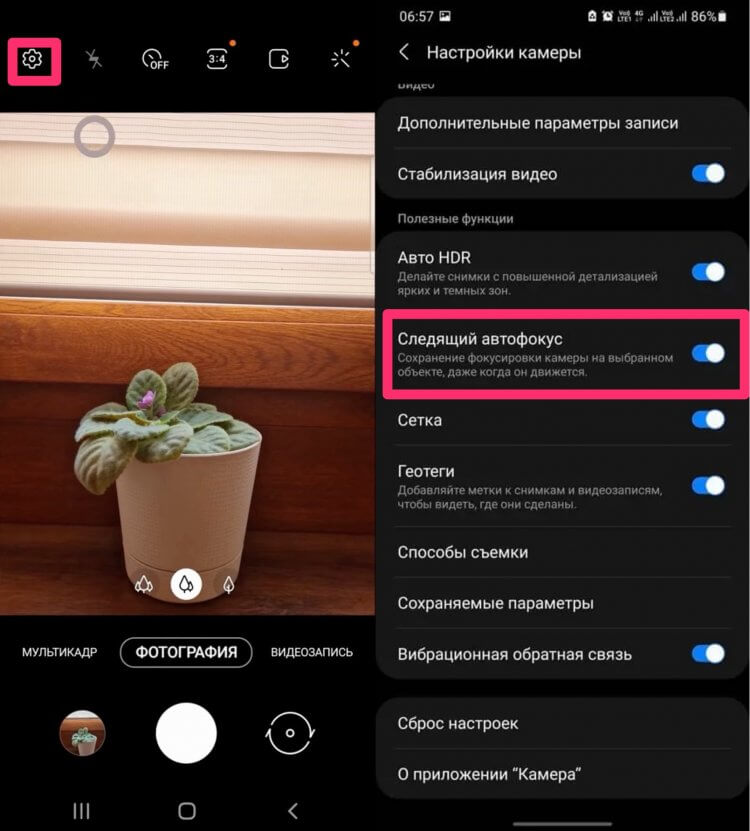
Следящий автофокус активировать обязательно.
Друзья, скажите, каким приложением Камеры пользуетесь вы? Скачиваете себе Google Camera или предпочитаете не париться и пользуетесь тем, что есть? Буду ждать обратной связи в нашем Телеграм-чате или в комментариях ниже.

Теги
- Samsung Galaxy
- Новичкам в Android
- Смартфоны Samsung
Широкоугольная камера на смартфоне — зачем она нужна и как на нее снимать?

Камеры смартфонов часто комплектуются широкоугольным объективом. Это удобно, ведь можно захватить больше объектов в кадре. Но широкоугольная съемка часто деформирует композицию. Разберемся во всех тонкостях широкого угла. Узнаем, когда стоит снимать на широкий угол и как делать это правильно.

Что такое широкий угол
В классической фотографии широким углом принято считать любой объектив с фокусным расстоянием меньше 35 миллиметров. Обратите внимание на разницу в пропорциях лица на разных фокусных:

У смартфонов то же самое. Кстати, человеческий глаз воспринимает мир практически так же, как 35-миллиметровая линза. Казалось бы, вот оно идеальное для фото фокусное расстояние. Но и на нем все равно существуют несильные искажения.
Уже изначально камеры телефонов отличались широким углом съемки, поэтому скорее всего ваш смартфон, какой бы они ни был «свежести», также оборудован широкоугольной линзой. Чуть позже появились самостоятельные широкоугольные модули. Они решили две главных проблемы стандартных смартфонных камер — небольшую светосилу и фиксированный фокус на широком угле.
Отдельный широкоугольный модуль не только гораздо «светлее», но и может фокусироваться в любой точке сцены (актуально для тех, кто снимает объекты в непосредственной близости от себя). Кроме этого, отдельная широкоугольная линза имеет задатки сверхширокоугольного, а не просто широкоугольного объектива. Это значит, что вы можете захватить в кадре еще больше пространства.
Наличие широкоугольного модуля всегда прописывается в характеристиках смартфона, поэтому изучайте спецификации устройства.
Что имеем в итоге? С широкоугольным модулем вы можете не задумываться о кадрировании и фокусировке. Все будет в фокусе, независимо от того, навели вы его или нет. Широкоугольная линза практически всегда гарантирует, что интересующие вас объекты будут максимально четкими.
Когда стоит снимать на широкий угол
Пейзажная съемка — классический сценарий использования широкоугольной линзы. Вы можете использовать камеру своего телефона для захвата потрясающих пейзажей, звездного неба, городских пространств и любых других масштабных сцен. Отдельные широкоугольные модули в этом смысле идеальны: у них большая глубина резкости (при любой настройке диафрагмы и при любом расстоянии от камеры до объекта), чем у стандартных линз. Можно просто остановиться и получить максимально резкий кадр, на всем протяжении кадра от переднего до дальнего плана.

Архитектурная фотография. Здесь нужно быть особенно внимательным, так как отдельный широкоугольный модуль дает сильнейшие искажения. Убрать их можно на постобработке, либо нужно изначально вести съемку, учитывая специфику искажений. Иначе, будет вот так:

Но даже такие искажения могут стать интересной художественной задумкой и акцентом общей композиции.

Путешествия. Широкий угол захватывает максимальное количество пространства. Кстати, здесь раскрывается еще один плюс ширика — даже кадры, снятые на бегу, всегда будут резкими.
Активный отдых и спорт. Снимать на широкоугольный угол динамичные сцены — одно удовольствие. Во-первых, можно вообще не заботиться о фокусировке. К тому же, на широком угле самая высокая глубина резкости, которая просто необходима для съемки спортивных сцен, где все меняется за десятые доли секунд, и наводить фокус просто некогда. Не зря в профессиональных экшн-камерах типа GoPro используется именно широкоугольная оптика.
Съемка в тесном пространстве. Самые распространенный пример — небольшая квартира или комната. Дополнительная широкоугольная камера смартфона в таких условиях просто незаменима.

Допустим, вам нужно снять групповой портрет, но места в помещении очень мало — здесь спасет широкоугольная линза.

Эффект присутствия. Широкоугольная съемка на смартфон — это всегда эффект дополненной реальности (условно, конечно). Ведь кажется, что объект расположен прямо перед нами и, если протянуть руку, то мы сможем до него дотянуться:

Другие сценарии съемки на широкий угол
Широкоугольная камера смартфона позволит усилить масштабность сцены:

Захватить в кадр даже огромные объекты:

Добавить готовой фотографии ощущение присутствия:


Как снимать на широкий угол правильно
Первое, что нужно усвоить — это дисторсия. Все объекты будут иметь искаженные формы, линейная перспектива максимально растянутая, объекты на переднем плане невероятно массивные, а на среднем и дальнем — чересчур маленькие. Учитывайте, что дисторсия сильнее всего проявляется по краям кадра, хотя и в центральной части кадра они будут.
Убрать дисторсию можно при помощи приложений, например — Photo Lens Corrector или SKRWT.
Не снимайте на широкий угол что-то на горизонте. На итоговом снимке вы все равно не увидите свой центральный объект.

Помещайте главный объект прямо перед зрителем в центре кадра на небольшом расстоянии от места съемки. Это беспроигрышный вариант, который создаст тот самый «эффект присутствия».
Многоплановая композиция — еще одна сильная сторона широкоугольной оптики. Фотографии с дополнительной камеры, если в сцене присутствует сразу несколько планов, особенно эффектны.

Помимо классической пейзажной съемки, особенно эффектными получаются широкоугольные панорамы. Но при съемке панорам нужно использовать приложение или даже полноценное десктоп-ПО для выправки дисторсии. Иначе итоговая композиция просто не склеится, и между несколькими кадрами останется черная область.

Когда широкий угол использовать не стоит
Самая большая ошибка при съемке на широкий угол — это портреты. Помните про дисторсию? Так вот, снимая портрет на широкий угол, вы получите огромные искажения пропорций и форм — лицо будет катастрофично отличаться от реальности:

Удивительно, но иногда люди даже не узнают себя на фотографиях, снятых широкоугольной оптикой. Так что не стоит снимать на нее ни одиночные, ни групповые портреты.
Как выбрать смартфон для широкоугольной съемки
Выбирая телефон с дополнительной широкоугольной камерой, обратите внимание на пять ключевых факторов:
- Оптическая (на худой конец, цифровая) стабилизация — она позволит снимать идеальные кадры, даже при недостаточном освещении, но только при условии неподвижности объекта.
- Автофокусировка — обязательное условие, если вы хотите снимать на широкий угол близко расположенные объекты.
- Сенсор — закон оптики справедлив и для камер смартфонов: чем больше размеры сенсора, тем лучше он будет справляться в сценах с недостаточным освещением. Но это не значит, что нужно много мегапикселей. Важен именно физический размер сенсора. Здесь сложно посоветовать конкретные значения, ведь важен не только размер сенсора, но и плотность пикселей. Однако отметим, что сегодня самые большие сенсоры могут иметь размер 1/1.28 или 1/1.33 дюйма.
- Диафрагменное число объектива — этот параметр имеет большее значение для традиционных объективов. Но появляются и смартфоны со светосильными камерами и регулируемой диафрагмой. Обратите на внимание на букву f в характеристиках камеры — чем меньшее значение, тем лучше. Самый лучший вариант сегодня, доступный в некоторых флагманах — ƒ/1,8.
- Программные сценарии съемки — выбирая смартфон, обязательно убедитесь в том, что программы типа «портрет/ночь» доступны и в широкоугольным режиме тоже. Иначе будут сложности при съемке соответствующих сцен в авторежимах.
Как исправить искажения широкоугольных фотографий на Samsung Galaxy S10
В каждой из трех новых флагманских моделей Samsung установлена широкоугольная тыльная камера, которая позволяет захватывать больше пространства в одном снимке. Эта камера имеет угол охвата в 123 градуса. Но внешние углы широких фото могут иметь определенные искажения, которые более широко известны как «эффект рыбьего глаза” или «fish-eye”.

Без коррекции
На одних снимках эффект «рыбий глаз” может быть очень заметен, а на других быть незначительным и вовсе не заметным. Первыми могут быть фотографии, в углах которых находятся здания, они могут выглядеть довольно странными. Но не стоит беспокоиться, ведь Galaxy S10 имеет встроенную функцию коррекции изображения, для того чтобы исправить искажения такого рода.

С коррекцией
А работает это примерно так: после включения функции коррекции фото обрезается по краям. Искаженные края просто вырезаются из рамки, тем самым убирая эффект «рыбий глаз”. Выше вы можете посмотреть как выглядит исправленное изображение по сравнению с тем, которое не поддавалось корректировке.
Функция коррекции по умолчанию отключена, поэтому давайте разберемся где ее можно найти и включить на Samsung S10.
Первым, что нам придется сделать — это запустить приложение «Камера” на вашем S10e, S10 или S10 Plus, затем нажать на «шестеренку” в левом верхнем углу, чтобы перейти к настройкам. В разделе «Изображения” настроек нажмите «Параметры сохранения”. Здесь необходимо активировать пункт «Коррекция широкоугольных фотографий».


Вот и все. Теперь каждый сделанный широкоугольный снимок будет автоматически откорректирован сразу же после того, как вы сделали фото. И лучше держать эту опцию включенной постоянно, так как обрезание краев фотографии в очень редких случаях негативно сказывается на индексе полезности широкоугольной фотографии.
Качество и настройки камеры Samsung Galaxy A03
В этом посте мы покажем вам Настройка камеры самсунг а03 вы можете использовать, чтобы сделать лучший снимок на телефоне Samsung Galaxy. Но перед этим давайте посмотрим на Samsung Galaxy A03 функции камеры и их качество.
Особенности камеры Samsung Galaxy A03
Samsung A03 — это бюджетный смартфон с впечатляющей настройкой камер. В телефоне есть комбинированная задняя камера 48 МП, f/1.8, (широкоугольный), автофокус и 2 МП, f/2.4, (глубина). Камера оснащена светодиодной вспышкой и может снимать видео 1080p со скоростью 30 кадров в секунду. Фронтальная камера 5 Мп для селфи. .
Samsung A03 Лучшие настройки камеры
Увидев некоторые из Качество камеры самсунг а03, затем мы рассмотрим настройки камеры устройства, которые вы можете использовать, чтобы добиться наилучших результатов при съемке фотографий или записи видео.
Читайте также Каковы цели стартапов в области здравоохранения Нью-Йорка?
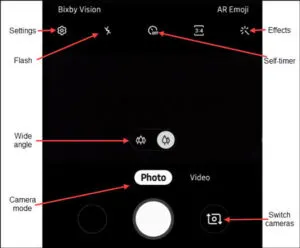
1: На главном экране вашего устройства нажмите Значок камеры or проведите вверх от центра экрана, затем коснитесь камера .
- Настройки
- Flash
- Таймер
- Эффекты камеры
- Широкий угол
- режим камеры
- Переключить камеры
Настройки
Шаг 1: Чтобы получить доступ к настройкам, нажмите на Настройки.
Шаг 2: Выберите вариант:
Методы съемки:
Шаг 1: Нажмите Способы съемки .
Шаг 2: Нажмите Нажмите клавишу громкости, чтобы затем выберите вариант (например, сделать снимок или записать видео, увеличить и т. д.).
Шаг 3: Коснитесь следующих параметров, чтобы включить Или выключить :
-
- Кнопка плавающего затвора
- Показать ладонь
Читайте также Как включить ночной режим на iPhone 13
Авто HDR
HDR означает High Dynamic Range и объединяет фотографии или видео, снятые с разной экспозицией, в одно оптимальное фото или видео.
Чтобы включить или выключить нажмите что собой представляет Автопереключение HDR.
Вспышка
Чтобы включить или выключить вспышку во время съемки,
Шаг 1: Нажмите что собой представляет Значок вспышки .
Таймер
Шаг 1: Нажмите Значок автоспуска.
Эффекты камеры
На эффекты камеры можно добавить следующие настройки.
Шаг 1: Нажмите что собой представляет Значок эффектов .
Шаг 2: Проведите пальцем влево, чтобы выбрать предустановленный эффект (например, «Теплый», «Холодный», «Лолли» и т. д.)
Широкий угол
Что касается этой настройки:
Читайте также Контактные данные San Antonio River Walk (номер телефона и адрес)
Нажмите что собой представляет Значок широкого угла для переключения между сверхширокоугольным и широкоугольным
режим камеры
В режиме камеры вы можете
- Живой Фокус
- Фото: Сделайте снимок.
- Видео: Захват видео.
- Pro: Вручную настройте чувствительность ISO, баланс белого и цветовой тон.
- Панорама: Нажмите Кнопка камеры затем медленно панорамируйте в одном направлении.
- Макро: Используется для съемки изображений с близкого расстояния (на расстоянии 3-5 см).
- Питание: Оптимизирует изображения еды
Переключить камеры

Чтобы переключиться между передней и задней камерами, коснитесь что собой представляет Значок камеры
О Samsung Galaxy A03
Так, Samsung A03 это хорошее устройство, а также преемник устройства Samsung A02. Смартфон поставляется с экраном размером 6.5 дюймов с разрешением 720 х 1600 пикселей. Он оснащен восьмиъядерным процессором (2 × 1.6 ГГц и 6 × 1.6 ГГц) SOC и работает на ОС Android 11 со встроенной памятью 32 ГБ 3 ГБ ОЗУ, 64 ГБ 4 ГБ ОЗУ, 128 ГБ 4 ГБ ОЗУ. Он имеет двойную заднюю камеру на 48 Мп и фронтальную камеру на 5 Мп, а также аккумулятор емкостью 5000 мАч.
опубликовано Опубликовано: ноябрь 29, 2021 — Последнее обновление: 23 августа 2023