
Как восстановить несохраненный, потерянный и удаленный документ Word на Mac
В этой статье вы узнаете 4 эффективных способа восстановить несохраненный документ Word на Mac с подробными инструкциями: [1] Восстановление с помощью автоматического восстановления; [2] Восстановление из временной папки; [3] Восстановление из восстановленного элемента в корзине; [4] Восстановление с помощью программного обеспечения для восстановления файлов Word.
Случайно закрыли Word без сохранения на Mac? Вы знаетекак восстановить несохраненные документы Word на Mac? В соответствии с уникальными функциями Microsoft Word для Mac вы можете найти несохраненный элемент в папке AutoRecovery, временной папке или восстановленном элементе в корзине. Кроме того, если вы непреднамеренно потеряли, удалили или отформатировали документ Word, вы можете восстановить документ Word на Mac с помощью программного обеспечения для восстановления файлов Word от EaseUS.
#1. Восстановление из папки AutoRecovery. Full steps
#2. Восстановление из папки TMP. Full steps
#3. Восстановление из элемента Восстановить в Корзине. Full steps
Как восстановить несохраненный документ Word на Mac
Встроенные с более полезными функциями в определенных ситуациях совместной работы, чемPages, Microsoft Word становится все более популярным среди компьютеров Mac. Office 365 даже позволяет пользователям создавать файлы Word на своем Mac. С одной стороны, Microsoft Word предлагает стандартные форматы файлов DOC или DOCX, совместимые практически со всеми платформами ОС; С другой стороны, Word 2022, 2020, 2019, 2018. 2011 поддерживает автоматическое сохранение, что позволяет нам восстановить документ Word до того, как мы сможем нажать «Сохранить».
В зависимости от возможностей Microsoft Word для Mac, существует три возможных способа восстановления несохраненных документов Word. Эти способы также могут быть применены квосстанавлению несохраненных файлов Excelна вашем Mac.
#1. Восстановление несохраненных документов Word на Mac с помощью автоматического восстановления
Word для Mac включает функцию автоматического восстановления. Она включена по умолчанию. Приложение будет автоматически сохранять копию открытого файла Word каждые 10 минут. Если Word зависает во время работы с документом или происходит сбой компьютера, вы можете использовать копию автоматического восстановления для восстановления несохраненного документа Word с изменениями или дополнениями, которые вы внесли в последний сеанс работы с Word для Mac.
Руководство: Как восстановить несохраненный документ Word
В отличие отвосстановления несохраненного документа Word в Windows, восстановление файлов на Mac из папки AutoRecovery работает по-другому.
Шаг 1.Откройте «Finder» на вашем Mac, затем выберите «Перейти» > «Перейти к папке».
Шаг 2.Введите:~/Library/Containers/com.microsoft.Word/Data/Library/Preferences/AutoRecoveryи нажмите «Перейти».
Шаг 3.Откройте папку AutoRecovery, найдите все файлы, имена которых начинаются со слов «AutoRecovery save of». Выберите тот, который вы хотите восстановить, переименуйте файл, затем добавьте расширение «.doc».
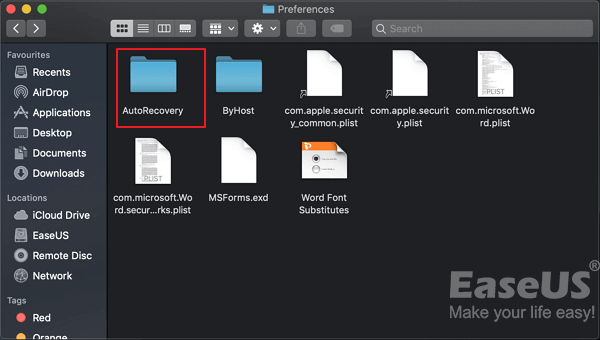
Шаг 4.Дважды щелкните файл. Теперь документ открывается в Word для Mac.
Шаг 5.Откройте меню «Файл» и выберите «Сохранить как». Введите новое имя файла в поле «Имя», выберите папку для файла и нажмите кнопку «Сохранить».
#2. Восстановление несохраненных документов Word на Mac из папки TMP
Word для Mac сохраняет копию несохраненного документа с именем Word Work File во временной папке. Ваш Mac также временно хранит файлы в этой папке. Хотя для многих пользователей Mac найти его непросто.
Руководство: Как восстановить несохраненный документ Word на Mac
Шаг 1.Перейдите в «Приложения» > «Утилиты» и дважды щелкните «Терминал».
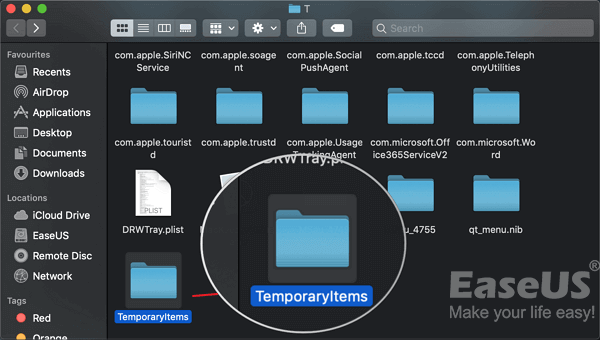
Шаг 2.В Терминале введитеopen $TMPDIRи вы будете перенаправлены в папку TMP, которая используется для временного хранения файлов.
Шаг 3.В папке TMP найдите и откройте папку TemporaryItems. В ней щелкните правой кнопкой мыши нужные несохраненные файлы Word и выберите «Открыть с помощью…» Microsoft Word.
Шаг 4.Сохраните файл Word, нажав «Файл» > «Сохранить как», и сохраните его в другом месте.
#3. Восстановление несохраненного документа Word на Mac из восстановленного элемента
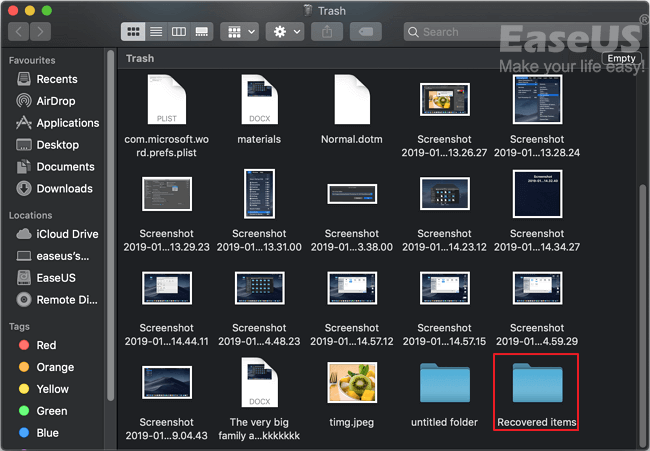
Word для Mac временно сохраняет документы, которые пользователь еще не сохранил сам, в папке «Восстановленные элементы», расположенной в Корзине. Если восстановленных файлов нет, эта папка не появится.
Руководство: Как найти несохраненные файлы Word на Mac
Шаг 1.Откройте «Корзину», щелкнув ее значок на доке.
Шаг 2.Найдите папку с надписью «Восстановленные элементы» и щелкните ее, чтобы найти несохраненный файл Word. Если вы не можете найти его, попробуйте следующее решение.
#4. Восстановление несохраненного документа Word с помощью программного обеспечения для восстановления файлов Word
Надежнаяпрограмма для восстановления файлов Word- EaseUS Data Recovery Wizard недавно получила функцию восстановления несохраненных документов, с помощью которой любой из вас может восстановить несохраненные файлы Word на Mac всего несколькими щелчками мыши.
Шаг 1. Выберите раздел диска (это может быть внутренний HDD/SSD или съемный накопитель), где вы потеряли данные (файлы, документы, и прочее). Нажмите кнопку «Сканировать».
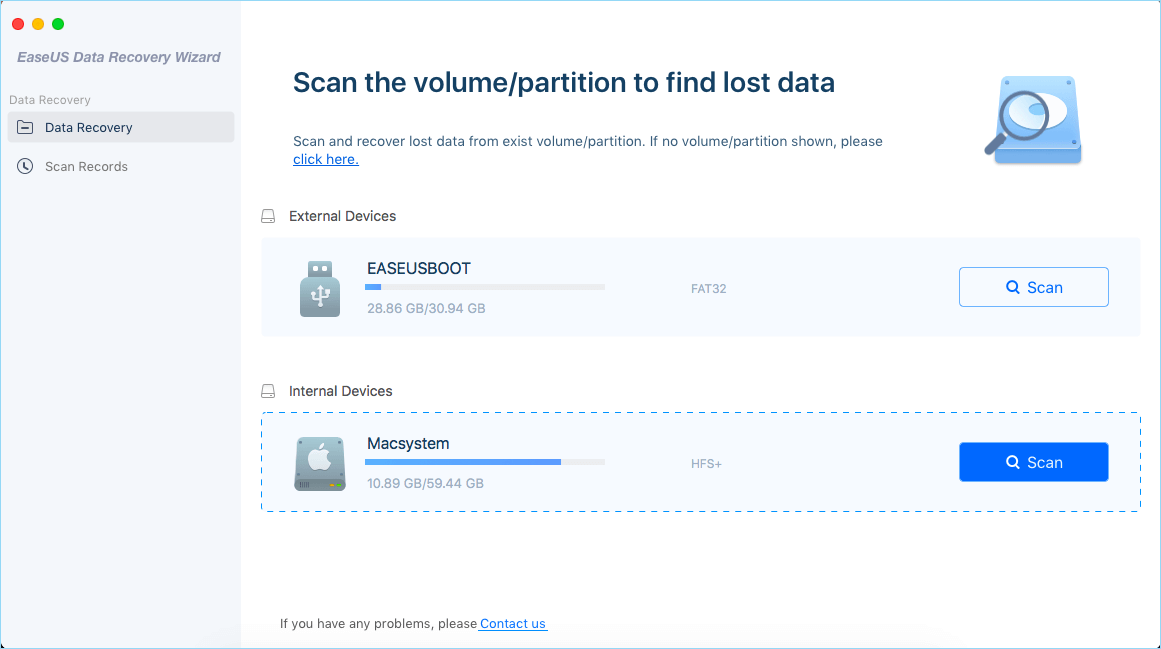
Шаг 2. Data Recovery Wizard немедленно просканирует выбранный том диска и отобразит результаты сканирования на левой панели.

Шаг 3. В результатах сканирования выберите файл(ы) и нажмите кнопку «Восстановить».

#5. Восстановление удаленного документа Word с помощью программного обеспечения для восстановления файлов EaseUS
Вышеупомянутые три способа предназначены исключительно для сохранения файла, над которым вы сейчас работаете, но которые внезапно исчезают перед нажатием кнопки «Сохранить». Чтобы быть точным, эти способы будут работать только для файлов, которые находятся в процессе обработки, когда они исчезли. Следовательно, если вы потеряли уже существующий документ Word в результате удаления, форматирования диска или потери доступа к нему, вам необходимо обратиться к другим способам восстановления документа Word на Mac.
EaseUS Data Recovery Wizard для Mac — это стороннее специализированное программное обеспечение для восстановления данных на Mac, которое может отсканировать ваш жесткий диск, внешний жесткий диск, SD-карту или USB-накопитель, чтобы найти все потерянные данные, которые бесследно пропали в Mac OS X/macOS. Неважно, очистили ли вы Корзинуили нет, удаленный файл можно вернуть после того, как вы воспользуетесь программой для сканирования выбранного диска.
Для пробы мы настоятельно рекомендуем вам загрузить егобесплатную версия. Поиск недостающих файлов не будет стоить вам ни копейки. А поскольку ваша проблема связана только с несколькими потерянными файлами Word, предела восстановления в 2 ГБ должно быть более чем достаточно. Процесс сканирования и восстановления очень прост, мы покажем вам, как это работает.
Руководство: Как восстановить документ Word на Mac
Шаг 1. Выберите раздел диска (это может быть внутренний HDD/SSD или съемный накопитель), где вы потеряли данные (файлы, документы, и прочее). Нажмите кнопку «Сканировать».
Шаг 2. Data Recovery Wizard немедленно просканирует выбранный том диска и отобразит результаты сканирования на левой панели.
Шаг 3. В результатах сканирования выберите файл(ы) и нажмите кнопку «Восстановить».
Как увеличить вероятность восстановления несохраненных данных Word
После потери документа Word, вы врятли захотите снова оказаться в подобной ситуации. Таким образом, вам необходимо знать, как избежать потери файлов Word. Чтобы не потерять файлы полностью, вы можете:
Совет 1. Сохраняйте документ Word всякий раз, когда создаете новый
Несохраненный документ Word находится в оперативной памяти компьютера, а не на жестком диске. Таким образом, шансы сохранить документ Word, который никогда ранее не был сохранен, невелики. Знание этого должно дать вам подсказку, что вы должны сохранять текстовый документ хотя бы один раз, когда создаете новый.
Совет 2. Измените интервал автосохранения
После сохранения документа Word функция автосохранения начнет работать. Чтобы свести к минимуму потерю прогресса над файлом, над которым вы работаете, вы можете изменить частоту автосохранения:
Шаг 1.Откройте Microsoft Word на своем Mac.
Шаг 2.Перейдите в «Word» > «Настройки» и нажмите «Сохранить» в разделе «Вывод и общий доступ».
Шаг 3.Проверьте все элементы в разделе «Параметры сохранения» (рекомендуется) и измените интервал автосохранения, например, с каждых 10 минут до 5 минут.
Если вы будете следовать двум приведенным выше советам, вы существенно снизите риск потери документов Word. Что, если вы случайно удалили важные файлы Word на своем Mac? Не беспокойтесь. Попробуйте бесплатный способ восстановления безвозвратно удаленных документов Word с помощью EaseUS Data Recovery Wizard для Mac.
Последние статьи — Также в программе EaseUS
Восстановление файлов в Office для Mac
Функция автовосстановления, доступная в некоторых приложениях Office, пытается автоматически восстанавливать файлы в случае сбоя приложения или системы. Это можно делать, периодически сохраняя копию файла в фоновом режиме. По умолчанию автовосстановление сохраняет файл восстановления каждые 10 минут.
Важно: Не используйте функцию автовосстановления в качестве заменителей для регулярного сохранения файлов с помощью автосохранения (см. ниже) или с помощью кнопки сохранить . Частое сохранение файлов — лучший способ предотвратить потерю результатов работы.
В некоторых случаях вы можете настроить частоту сохранения этих файлов автовосстановления. Например, если вы настроили функцию автовосстановления для сохранения каждые 5 минут, вы можете восстановить дополнительные сведения о неожиданном завершении работы (например, от отключения электричества), а не в том случае, если это значение сохраняется для сохранения каждые 10 или 15 минут.
Если вы сохраните файл вручную, то предыдущие файлы автосохранения удаляются, так как вы только что сохранили изменения.
Функция «Автосохранение» — это другой компонент, который автоматически сохраняет файл в рабочем режиме, так же как и при сохранении файла вручную, поэтому вам не придется беспокоиться о сохранении в пути. На компьютере Mac Автосохранение доступно в Excel, Word и PowerPoint для Microsoft 365 для Mac подписчиках. При включенном автосохранении файлы автовосстановления редко нужны.
Восстановление файла, сохраненного с помощью функции автовосстановления
Обычно приложение автоматически восстанавливает свою работу, когда вы в следующий раз после того, как вы откроете это приложение, выполнив для него сбой или другое неожиданное завершение работы, выполнив обнаружение того, что файл автосохранения существует и будет автоматически открывать его. Если вы хотите сохранить восстановленный файл, необходимо немедленно сохранить его перед закрытием или редактированием.
Если вы хотите найти все автоматически восстановленные файлы на компьютере, перейдите в средство поиска и нажмите кнопку Перейти > Перейти к папке (или нажмите клавишу SHIFT + COMMAND + G) и введите соответствующий путь к папке из приведенной ниже таблицы. Замените имя пользователя> именем пользователя.
/Пользователи/ /Library/Containers/com. Microsoft. PowerPoint/Data/Library/параметры/автовосстановление
/Пользователи/ /Library/Containers/com. Microsoft/Data/Library/настройки/автовосстановление
- Папка автовосстановления — это скрытая папка, поэтому вы, скорее всего, не увидите ее, если вы просто пытаетесь перейти к ней в Finder. С помощью средства «перейти к папке » введите полный путь, чтобы обойти эту статью.
- Если закрыть файл и нажать кнопку не сохранять, файл автосохранения будет удален, поскольку Office считает, что все правильно, а файл автовосстановления не требуется.
Изменение частоты автоматического сохранения файлов автосохранения в Word и PowerPoint
Примечание: В Excel, начиная с версии 16,38, невозможно настроить интервал автосохранения. В Excel автоматически оптимизируются интервалы, чтобы обеспечить наилучшее восстановление файлов без сохранения, так как это зачастую мешает работе.

- В меню Word или PowerPoint выберите пункт Параметры.
- Нажмите кнопку сохранить.
- В поле Автосохранение укажите нужную частоту сохранения документов в программе.
Изменение места для автоматического сохранения файлов в Word
Примечание: Расположение файла автосохранения невозможно изменить в Excel или PowerPoint. Для этих приложений файлы автосохранения хранятся в указанных выше папках.

- В меню Word выберите пункт Настройки.
- В разделе Личные параметрывыберите пункт Расположение файлов.
- В разделе Расположение файлов выберите пункт Автосохраненные, а затем нажмите кнопку Изменить.
- Выберите расположение для автоматического сохранения файлов и нажмите Открыть.
Восстановление текста из поврежденного файла в Word
- В меню Word выберите пункт Параметры.
- В разделе средства разработки и проверки правописаниявыберите пункт Общие
 .
. - Установите флажок Подтверждать преобразование формата файла при его открытии и закройте диалоговое окно Общие.
- Выберите Файл >Открыть.
- В меню Открыть выберите справа внизу команду Восстановить текст.
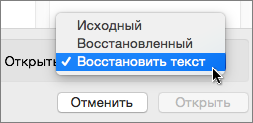
- Откройте документ.
Поиск автоматически сохраненного или восстановленного файла
При следующем запуске приложения файлы из папки автовосстановления будут перечислены в списке «Открыть последние». Вы также можете найти их, перейдя в раздел «перейти» , > Перейти в папку (или нажать SHIFT + COMMAND + g) и введя фразу «/Пользователи/имя_пользователя/Library/Application Support support/Microsoft/Office/Office 2011 Автовосстановление»
Примечание: Если закрыть файл и нажать кнопку Не сохранять, этот файл будет удален из папки автовосстановления.
Word
Выполните одно из указанных ниже действий.
Изменение частоты автоматического сохранения файлов
- В меню Word выберите пункт Параметры.
- В разделе вывод и общий доступвыберите команду сохранить .
- В поле Автосохранение или автовосстановление каждые укажите частоту сохранения документов Word
Изменение места автоматического сохранения файлов
- В меню Word выберите пункт Параметры.
- В разделе Личные параметрывыберите пункт Расположение файлов .
- В разделе Расположение файлов выберите пункт Автосохраненные, а затем нажмите кнопку Изменить.
- Укажите расположение для автоматического сохранения файлов и нажмите кнопку Выбрать.
Восстановление текста из поврежденного файла
- В меню Word выберите пункт Параметры.
- В разделе средства разработки и проверки правописаниявыберите пункт Общие .
- Установите флажок Подтверждать преобразование при открытии и нажмите кнопку OK.
- На панели инструментов Стандартная нажмите кнопку Открыть .
- В раскрывающемся меню Включить выберите пункт Восстановление текста из любого файла.
- Откройте документ.
PowerPoint
Выполните одно из следующих действий:
Изменение частоты автоматического сохранения файлов
- В меню PowerPoint выберите пункт Параметры.
- Нажмите кнопку сохранить , установите флажок Автосохранение или Автосохранение каждые , а затем укажите, как часто вы хотите сохранять презентации в PowerPoint.
Excel
Выполните одно из указанных ниже действий.
Изменение частоты автоматического сохранения файлов
- В меню Excel выберите пункт Параметры.
- В разделе общий доступ и конфиденциальностьнажмите кнопку сохранить .
- Установите флажок Автосохранение или автовосстановление каждые укажите частоту автоматического сохранения книг Excel.
Как восстановить несохраненный документ Word 2019/2016/2011/2017 на Mac (5 лучших способов)
Вам может быть трудно вернуть обратно потерянный документ Word, особенно несохраненный файл Word на Mac. В этом посте показаны 5 лучших решений, которые помогут вам легко восстановить несохраненный документ Word 2019/2016/2017/2013/2011/2015 с Mac.
У вас нет привычки время от времени сохранять ваш документ Word во время редактирования? Вы, скорее всего, потеряете какое-то новое содержимое по разным причинам. Все операции после предыдущего сохраненного состояния исчезли. Что вы должны сделать?
На Mac легко может произойти потеря содержимого документа Microsoft Word. Вы не будете заботиться об этом, пока однажды не потеряете один важный файл. Вы редактируете и много работаете над документом Word 2019/2016/2017/2013/2011/2015 и забываете сохранить. Вы предпочитаете восстанавливать несохраненный файл Word напрямую, а не записывать его снова, и вы пришли сюда, чтобы найти способ.

Получить документ Word, который случайно закрыт без сохранения? Если все новые операции на нем ушли навсегда? Следующие части покажут вам Как восстановить несохраненный документ Word на Mac .
- Часть 1: Лучший способ восстановить несохраненный документ Word на Mac
- Часть 2. Проверьте корзину, чтобы восстановить несохраненный документ Word на Mac
- Часть 3. Проверка временной папки для восстановления несохраненного документа Word на Mac
- Часть 4. Восстановление несохраненного документа Word на Mac с помощью функции автоматического восстановления
- Часть 5. Восстановление несохраненного документа Word на Mac с помощью Time Machine
Часть 1. Лучший способ восстановить несохраненный документ Word на Mac
Фактически, программное обеспечение для восстановления данных Mac может быть лучшим вариантом для восстановления удаленных / потерянных файлов, включая несохраненный документ Word на Mac. Если вы перепробовали все известные вам методы и не смогли вернуть потерянные данные, здесь, в первой части, мы искренне рекомендуем Mac Восстановление данных чтобы помочь вам восстановить несохраненный документ Word 2019/2016/2017/2011/2013 на Mac.

- Восстановление удаленных / потерянных данных с жесткого диска Mac (внутреннего и внешнего).
- Восстановление файлов с карты памяти, USB-накопителя, флэш-накопителя, камеры и т. Д.
- Поддержка восстановления фотографий, видео, аудио, электронных писем, документов и других файлов.
- Легко обрабатывать различные ситуации потери данных, такие как удаление, форматирование диска, RAW жесткий диск, сбой компьютера и т. Д.
Шаг 1 Запустите восстановление данных Mac
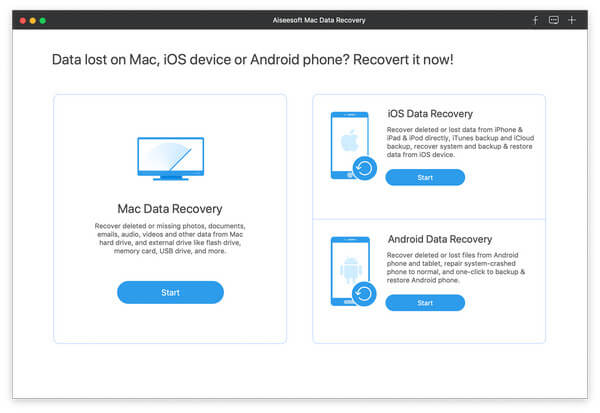
Дважды щелкните кнопку загрузки выше, чтобы бесплатно загрузить, установить и запустить это мощное программное обеспечение для восстановления данных Mac на вашем Mac. Убедитесь, что вы скачали правильную версию. При входе в его основной интерфейс выберите функцию «Восстановление данных Mac».
Шаг 2 Сканирование несохраненных файлов Word
Это многофункциональное программное обеспечение для восстановления данных позволяет вам восстанавливать многие часто используемые типы данных, такие как фотографии, аудио, видео, электронные письма, документы и многое другое. Если вам нужно только восстановить несохраненный документ Word, здесь вы можете выбрать только «Документ». Это ускорит скорость сканирования.
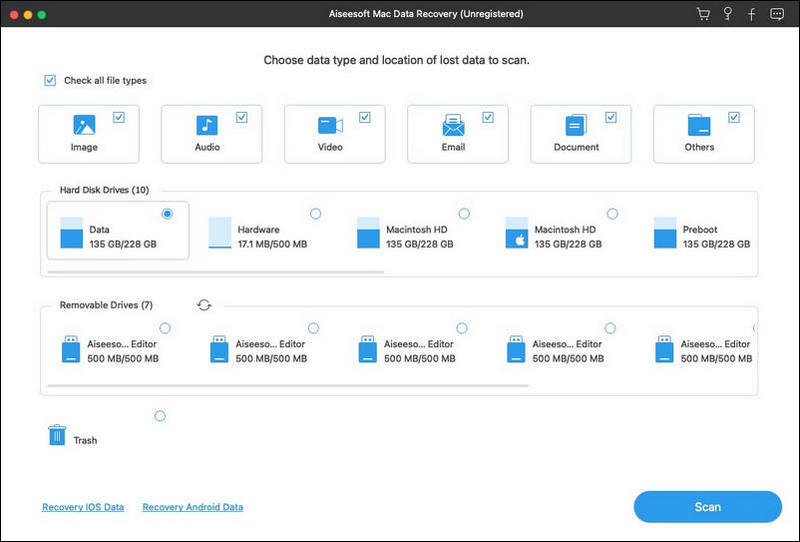
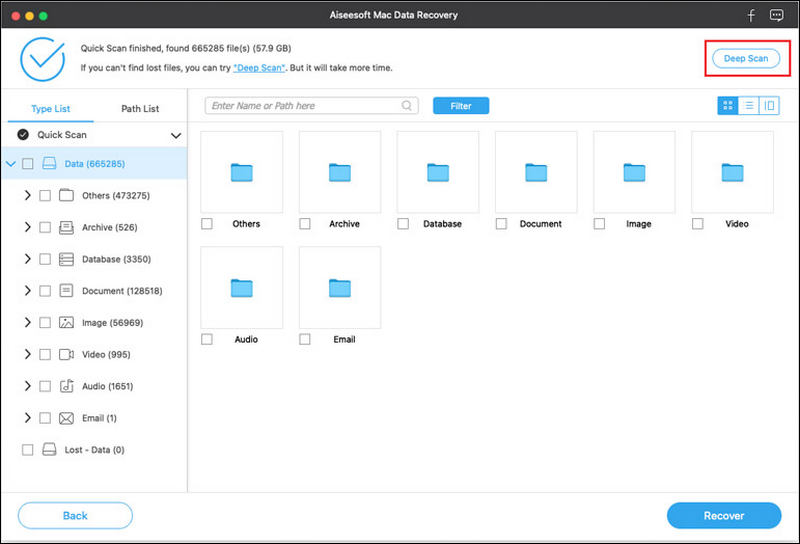
Нажмите «Сканировать», чтобы начать быстрое сканирование на вашем Mac. Он также предлагает функцию глубокого сканирования в случае, если вы не можете найти удаленные или потерянные данные.
Шаг 3 Восстановить несохраненный документ Word на Mac
После сканирования вы можете увидеть все ваши файлы из результатов. Вы можете щелкнуть конкретный тип данных на левой панели. Вы можете быстро найти несохраненный файл Word с помощью функции фильтра, типа данных или списка путей.
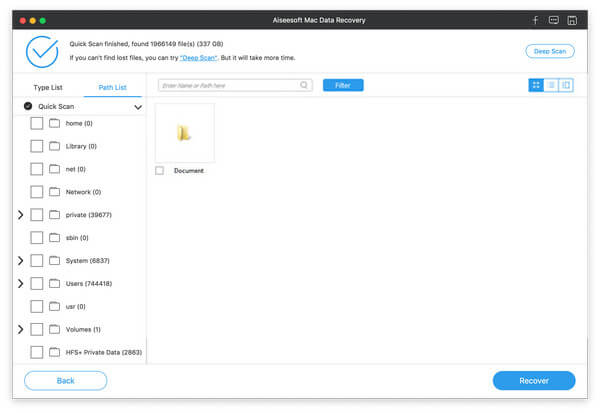
Вы можете просматривать каждый файл, дважды щелкнув по нему. Выберите файлы, которые вы хотите восстановить, а затем нажмите «Восстановить», чтобы восстановить несохраненные документы Word на Mac.
Часть 2. Проверьте корзину, чтобы восстановить несохраненный документ Word на Mac
По многим причинам ваш несохраненный документ Word исчезнет. Само собой разумеется, что если вы потеряете некоторые данные на Mac, Trash определенно станет важным местом, куда вы хотите вернуть их. Итак, во-первых, вы можете открыть папку «Корзина», чтобы найти отсутствующий файл Word.
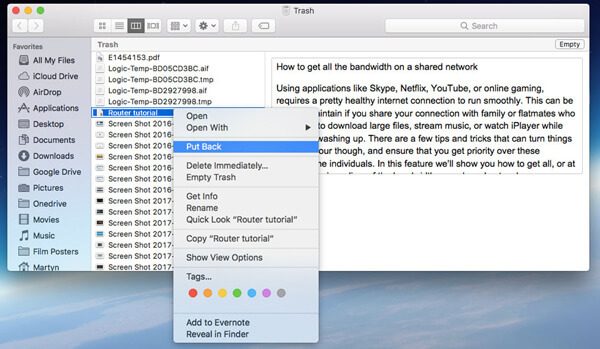
Вы можете дважды щелкнуть значок Корзины в доке, чтобы открыть папку Корзины. Вы можете увидеть много содержимого мусора. Когда вы найдете файл Word, вы можете щелкнуть по нему правой кнопкой мыши и выбрать «Вернуть», чтобы восстановить несохраненный документ Word на Mac. Узнайте больше о как восстановить корзину на Mac.
Часть 3. Проверка временной папки для восстановления несохраненного документа Word на Mac
Чтобы восстановить несохраненный документ Word на Mac, вы можете положиться на временную папку. Временная папка Mac может временно содержать некоторые файлы. Большинство пользователей не знают этот метод, потому что эту папку трудно найти. Вы можете проверить путь ниже, чтобы найти потерянный документ.
Шаг 1 Во-первых, вам нужно найти «Терминал». Вы можете открыть «Приложения», а затем выбрать «Утилиты», чтобы найти «Терминал».
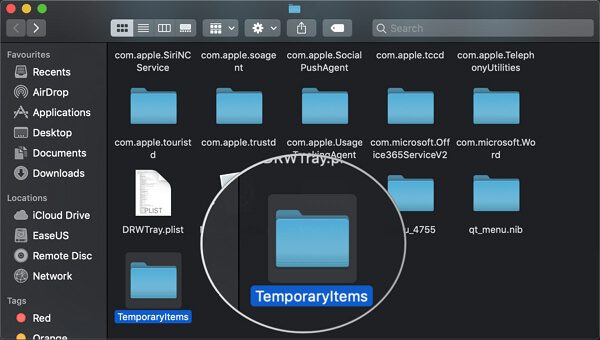
Шаг 2 Откройте «Терминал»> «$ TMPDIR» и затем нажмите «Enter» на клавиатуре, чтобы войти в папку «Терминал». Здесь вы можете проверить папку «Temporaryitems», чтобы попытаться найти ваш несохраненный документ Word, а также временный файл Excel.
Часть 4. Восстановление несохраненного документа Word на Mac с помощью функции автоматического восстановления
Вы должны знать, что мощное программное обеспечение Word оснащено встроенной функцией автоматического сохранения как для версии Mac, так и для версии Windows, которая называется AutoRecovery. Он имеет возможность автоматически сохранять документ, над которым вы работаете. Вы можете восстановить документ Word с помощью этой функции. Этот метод работает для Word 2019, Word 2016, Word 2017, Word 2013, Word 2011 и Word 2015.
Шаг 1 Откройте «Finder», а затем нажмите «Перейти»> «Перейти в папку» на вашем Mac.
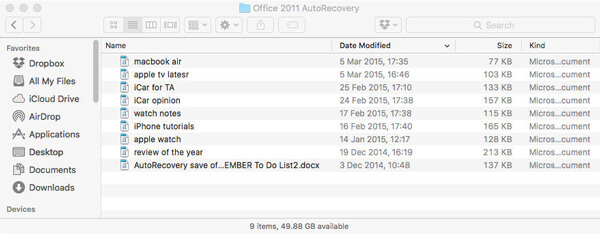
Шаг 2 Вы можете непосредственно искать и перейти к папке автообнаружения. Таким образом, вы можете вставить прямой путь, например, «~ / Library / Containers / com.microsoft.Word / Data / Library / Preferences / AutoRecovery», чтобы туда попасть.
Шаг 3 Вы увидите несколько или много файлов с «AutoRecovery save of» при входе в папку AutoRecovery. Найдите тот, который вы хотите восстановить, а затем измените его расширение файла на Word «.doc».
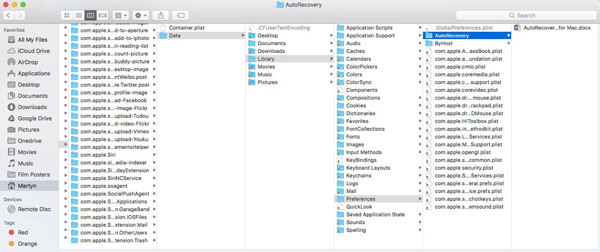
Шаг 4 Откройте его, чтобы проверить, является ли это несохраненным документом Word, который вы хотите восстановить. Вы можете нажать «Файл»> «Сохранить как», чтобы изменить новое имя. Затем нажмите кнопку «Сохранить», чтобы подтвердить операцию восстановления несохраненного документа Word.
Внимание : Несохраненный файл Word должен быть изначально сохранен с именем на вашем Mac. Или вы не можете использовать этот метод, чтобы найти и восстановить несохраненный документ Word.
Часть 5. Восстановление несохраненного документа Word на Mac с помощью Time Machine
Time Machine предоставляет простой способ резервного копирования данных на вашем Mac. В то же время, вы можете положиться на него, чтобы восстановить все типы файлов на Mac. Time Machine может сделать копию всего на вашем Mac. Но мы должны признать, что для несохраненного документа Word у вас мало надежды получить его из резервной копии Time Machine. Но если вы хотите восстановить некоторые удаленные / потерянные файлы Word с Time MachineЭто станет хорошим решением.
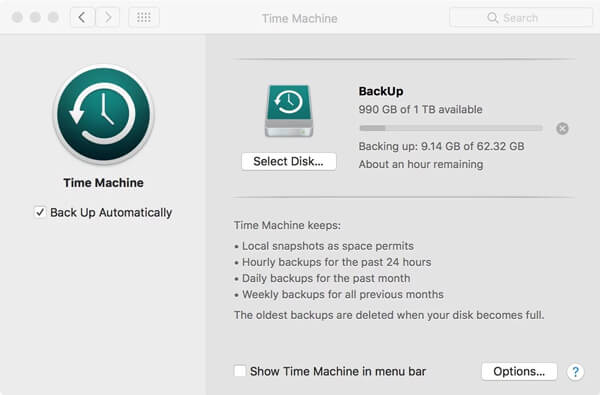
Мы поделились 5 эффективных способов восстановить несохраненный документ Word на Mac , Надеюсь, вы сможете легко найти свой файл Word обратно после прочтения страницы. Если у вас все еще есть какие-либо сомнения или лучшее решение, вы можете сообщить нам об этом в комментарии.
Что вы думаете об этом посте.
Рейтинг: 4.9 / 5 (на основе голосов 60)
Восстановить документ Word с помощью Disk Drill — это просто!
Вы обнаружили, что ваши важнейшие деловые документы Word пропали без вести или намеренно были уничтожены кем-то? Используете ли вы MS Word на своем Mac или Pages, родной текстовый редактор от Apple для Mac OS X? Ваши бесценные документы могут быть восстановлены, если вы будете действовать быстро. Следуйте этим инструкциям, чтобы узнать, как восстановить их.

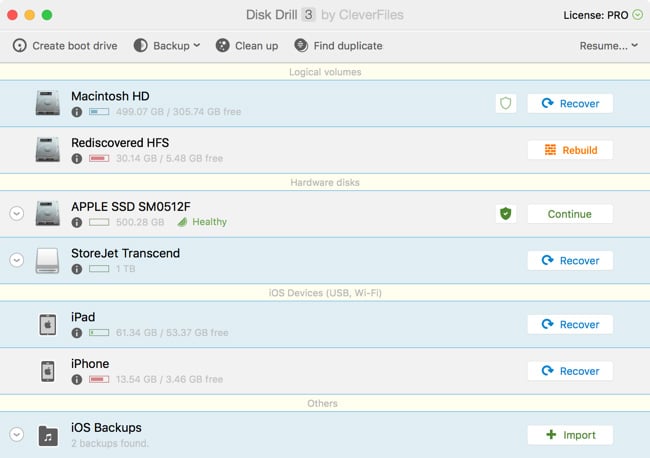
В наше время документы MS Word хранятся в открытом формате DOCX на базе XML, который стандартизирован и имеет сигнатуру файла, которую можно легко подобрать с помощью Deep Scan. Старые файлы документов MS Word были идентифицированы расширением .DOC и также могут быть восстановлены, используя Deep Scan — метод бинарной реконструкции от Disk Drill.
Также всегда полезно проверять элементы, найденные с помощью быстрого сканирования. Несмотря на то, что этот алгоритм восстановления документов Word, в связи со спецификой работы Mac OS X, находит меньше файлов, чем аналогичные алгоритмы в Windows, он все же может обнаружить много экземпляров недавно удаленных файлов. В любом случае Disk Drill, являясь отличным бесплатным программным обеспечением для восстановления файлов Word на Mac, предоставляет несколько методов, собранных в одной центральной кнопке «Восстановить», которая в большинстве случаев делает наилучшую работу.
Установите Disk Drill
Если у вы еще не установили Disk Drill, и ваши ценные служебные и личные папки не защищены нашими усовершенствованными алгоритмами Recovery Vault или Guaranteed Recovery, пришло время сделать это. Загрузите Disk Drill Basic, установите его на своем Mac и узнайте, как восстановить документы Word прямо сейчас.

1 Загрузите Disk Drill
2 Установите его в папку Приложения

3 Запустите его
В каких случаях Disk Drill может помочь?
Мы все знаем, что потеря данных неизбежна, и это только вопрос времени, когда это произойдет с нами. Возможно, вы храните документы Word на внешнем диске или только на системном SSD, есть множество ситуаций, которые могут привести к потере файлов.
Вы можете по ошибке удалить или перезаписать файлы Word. Ваш рабочий USB-накопитель может быть инициализирован или отформатирован по ошибке или из-за аппаратного сбоя. MS Word может неожиданно прекратить работу с вашими документами, сделав их бесполезными за считанные секунды. Функция AutoRecovery MS Office не настолько надежна для восстановления несохраненных документов, и постоянное нажатие кнопки «Сохранить» также не вариант. Есть ли решение для восстановления документов Word? Конечно, и вы читаете об этом прямо сейчас.
Настало время для сканирования ваших данных
В зависимости от того, где хранились ваши потерянные документы Word, вам нужно будет искать их либо на своем системном (локальном) диске на Mac, либо на внешнем диске, либо в другом месте, к которому Disk Drill имеет доступ. Выберите раздел, на котором находились ваши утраченные файлы, и нажмите на кнопку «Восстановить» в Disk Drill. Продвинутые пользователи могут экспериментировать, настраивая параметры восстановления самостоятельно. Вы также можете перейти к настройкам Disk Drill и отключить поиск всех форматов файлов, кроме Documents -> DOC & DOCX (Microsoft Word Documents). Это может сократить время, необходимое для сканирования.