
Как понять, что пользователь удалил WhatsApp
Узнать об удалении собственного WhatsApp на Android, iOS или Windows определенным пользователем можно по нескольким элементам интерфейса и не только вне зависимости от платформы. Основное, на что следует обратить внимание, это галочки статуса отправки сообщений, отображаемые под облачком диалога после успешной публикации каждой новой записи.
Если под конкретным сообщением находится одна единственная серая галочка, выбранный собеседник в настоящее время не использует аккаунт Ватсапа ни на одном поддерживаемом устройстве, но при этом сама по себе учетная запись активна и доступна для авторизации. В то же время любой другой статус отправки указывает на успешное получение записи и последующее прочтение.
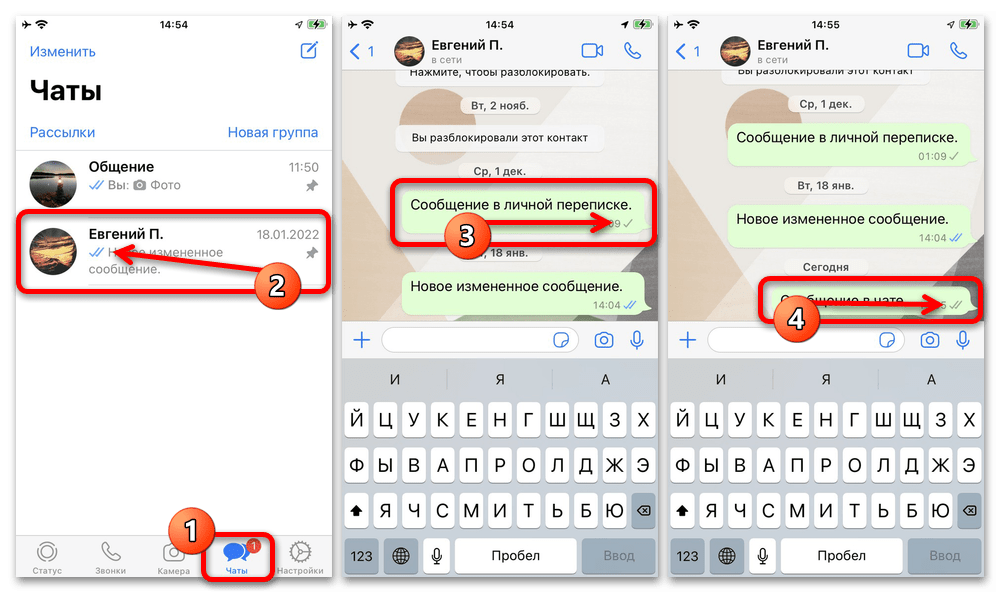
Настройки конфиденциальности рассматриваемого мессенджера в настоящее время позволяют отключать так называемые «Отчеты о прочтении», что ставит под сомнения данный опознавательный признак, потому как вы не сможете увидеть статус прочтения. Это, к сожалению, нельзя обойти вручную и к тому же работает в обе стороны – если вы скроете отчеты о прочтении в настройках собственного профиля, не сможете видеть статус сообщений в других диалогах, не считая групповых чатов.
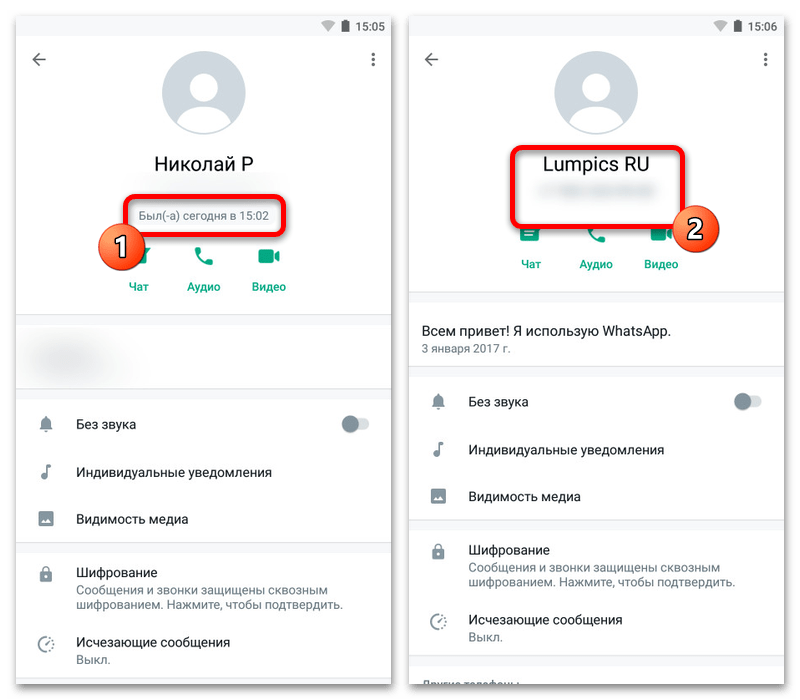
Дополнительное внимание, хоть это и так очевидно, следует уделить времени последнего посещения нужного пользователя. Особенно заметен признак будет, если абонент ранее достаточно часто появлялся «В сети», но в настоящее время данные не обновляются в течение длительного периода и, вполне возможно, уже даже не отображаются в карточке профиля.
Способ 2: Приглашение друзей в WhatsApp
Гораздо легче узнать о полном удаление учетной записи Ватсапа конкретным человеком, номер которого занесен в вашу адресную книгу на мобильном устройстве. Связано это с тем, что в основном списке контактов мессенджера по умолчанию отображаются только те пользователи, которые ранее создали аккаунт с использованием собственного телефона, тогда как новых абонентов можно пригласить на отдельной странице.
Android
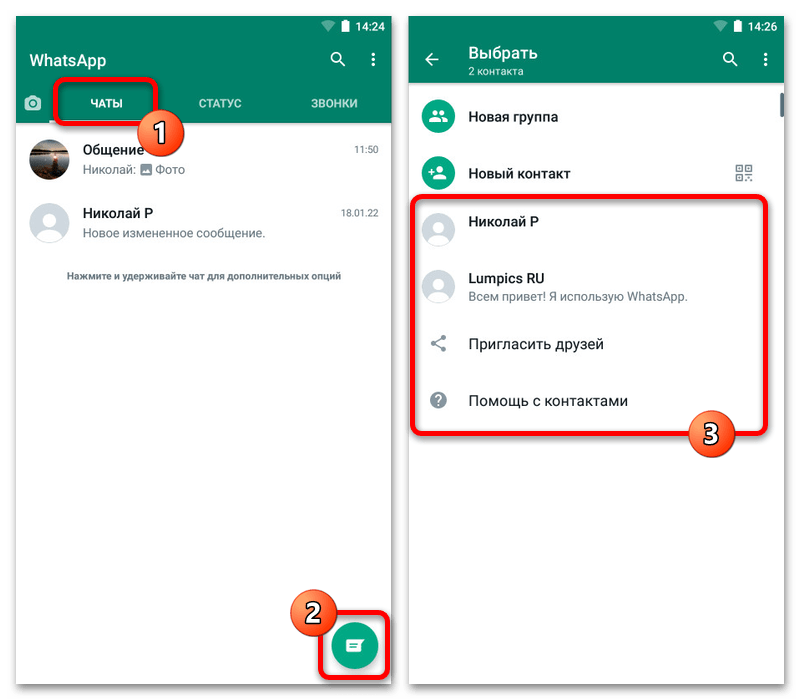
- При использовании устройства на платформе Android в приложении перейдите на вкладку «Чаты» и в правом нижнем углу экрана воспользуйтесь кнопкой создания диалога. Если в представленном списке среди контактов отсутствует нужный пользовать, хотя ранее вы с ним общались, это прямо указывает на факт удаления аккаунта.
- Дополнительно можете открыть страницу «Пригласить друзей» и ознакомиться со списком контактов, которые не используют WhatsApp. В случае присутствия здесь нужного пользователя можно, опять же, удостовериться, что владелец номера предпочел удаление собственного профиля.
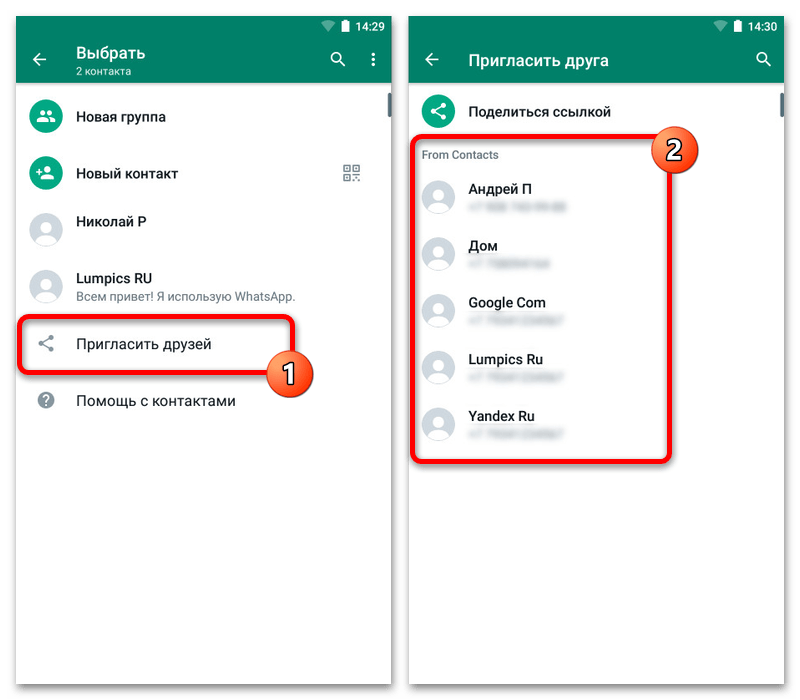
Отправка приглашения в таком случае ни к чему не приведет, потому что номер из удаленного аккаунта будет недоступен для повторного использования в течение длительного времени. Если вам важно поддерживать диалог, пробуйте связаться напрямую по телефону.
iOS
- На смартфонах под управлением iOS рассматриваемый мессенджер работает идентичным образом, и потому указанные ранее признаки будут актуальны в полной мере. Чтобы проверить доступность аккаунта, перейдите на вкладку «Чаты» с помощью нижней панели и в правом верхнем углу нажмите по значку создания чата.
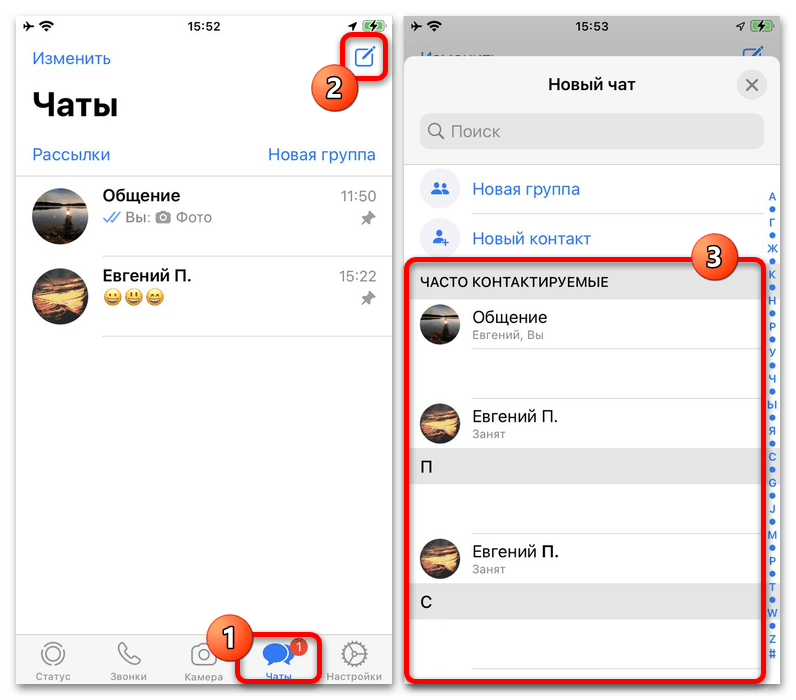
- При отсутствии пользователя в данном списке попробуйте нажать расположенную в самом низу ссылку «Пригласить друзей в WhatsApp». Если на странице будет номер нужного человека из адресной книги смартфона, это подтвердит удаление учетной записи.
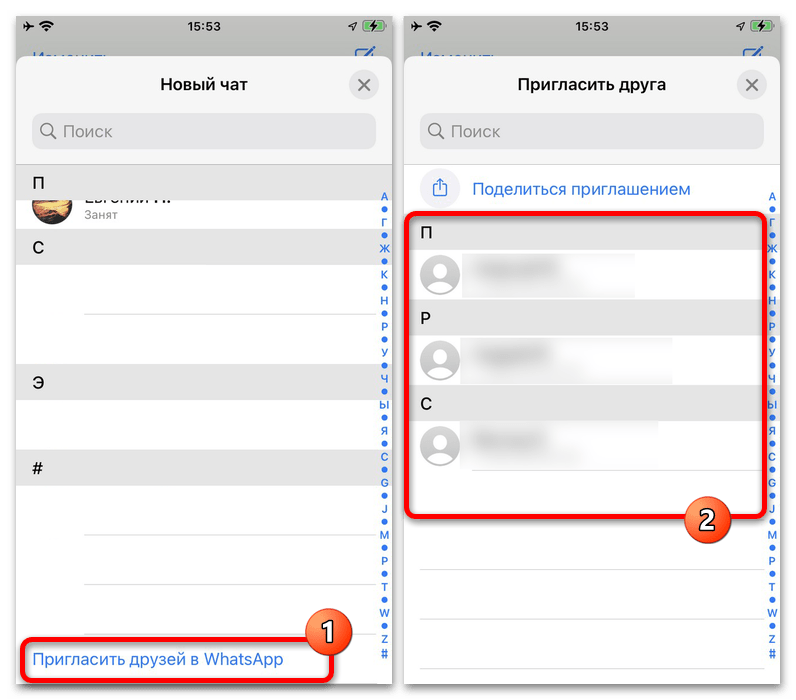
В данном случае, равно как и в предыдущем, лучше всего напрямую связаться с пользователем, чтобы уточнить детали удаления. Связано это в том числе со сбоями, которые могут препятствовать правильному отображению контактов.
Windows
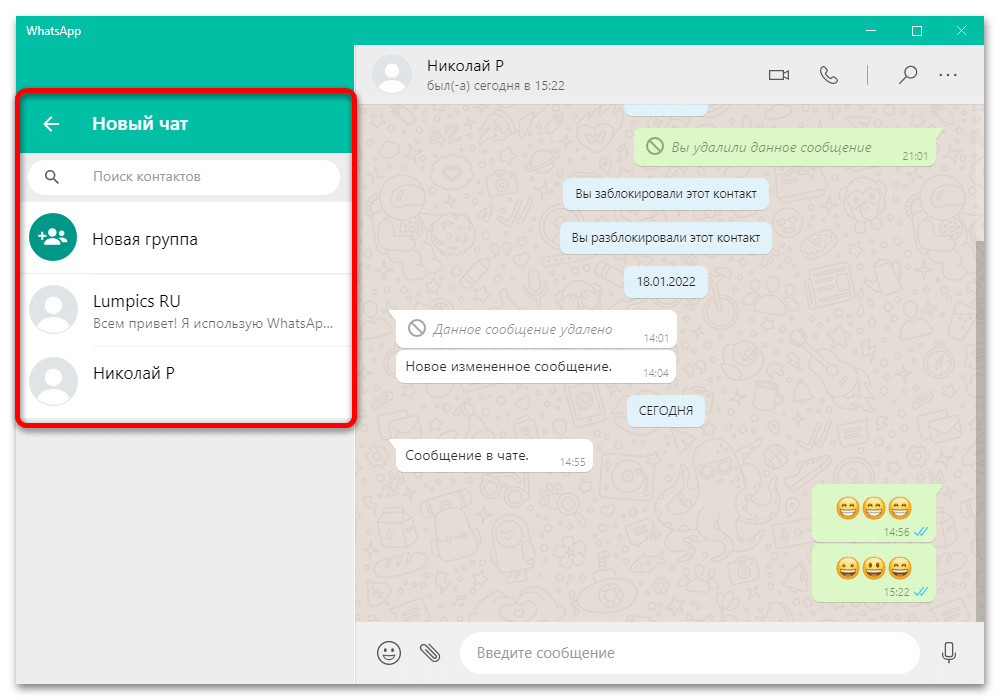
- Компьютерная версия мессенджера ничем не отличается от двух предыдущих, не считая, опять же, интерфейса. Чтобы ознакомиться со списком доступных для общения контактов, в левой части верхней панели нажмите кнопку «+» и найдите нужного пользователя.
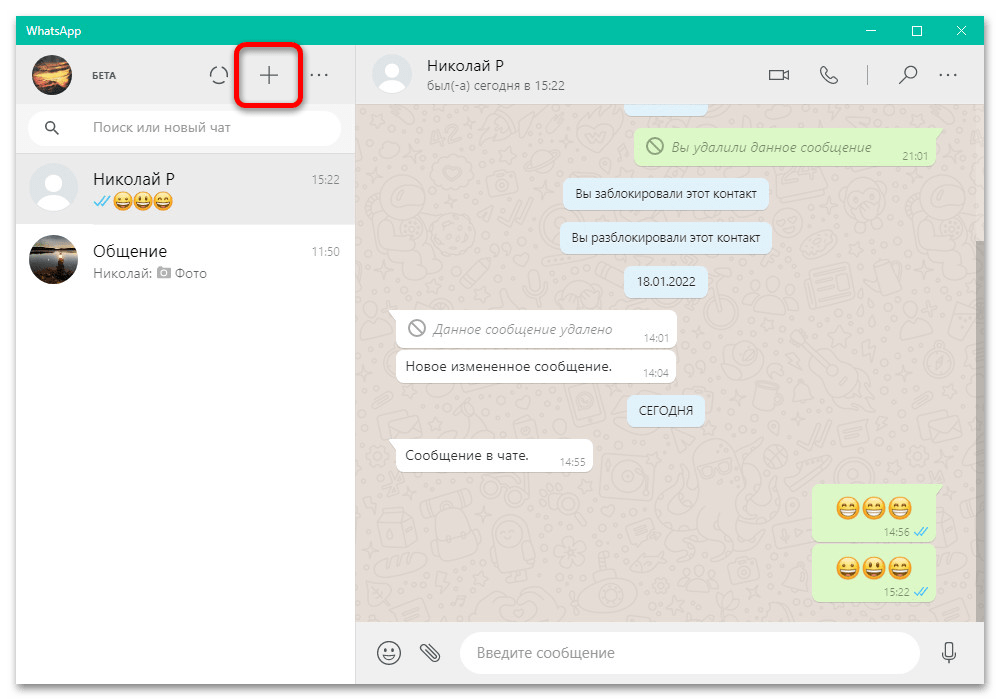
- Если человек отсутствует в списке, это говорит об удалении учетной записи в WhatsApp. При этом, в отличие от мобильных версий приложения, здесь нельзя будет посмотреть контакты из адресной книги, так как данные такого рода не синхронизируются между устройствами.
Отдельно для каждой платформы отметим, что полное удаление Ватсапа сопровождается не только исключением из основного списка контактов мессенджера, но и автоматическим выходом из всех групповых чатов. Таким образом, если пользователь моментально вышел из всех групп, в которых вы состояли одновременно, можно без сомнения говорить об удалении аккаунта.
Способ 3: Пробный звонок
Еще один универсальный способ проверки удаления, если пользователь все же отображается в списке, заключается в совершении пробного звонка стандартными средствами мессенджера. Для этих целей достаточно будет перейти на вкладку «Звонки», выбрать нужного абонента из общего списка и совершить звонок с помощью отмеченной кнопки.
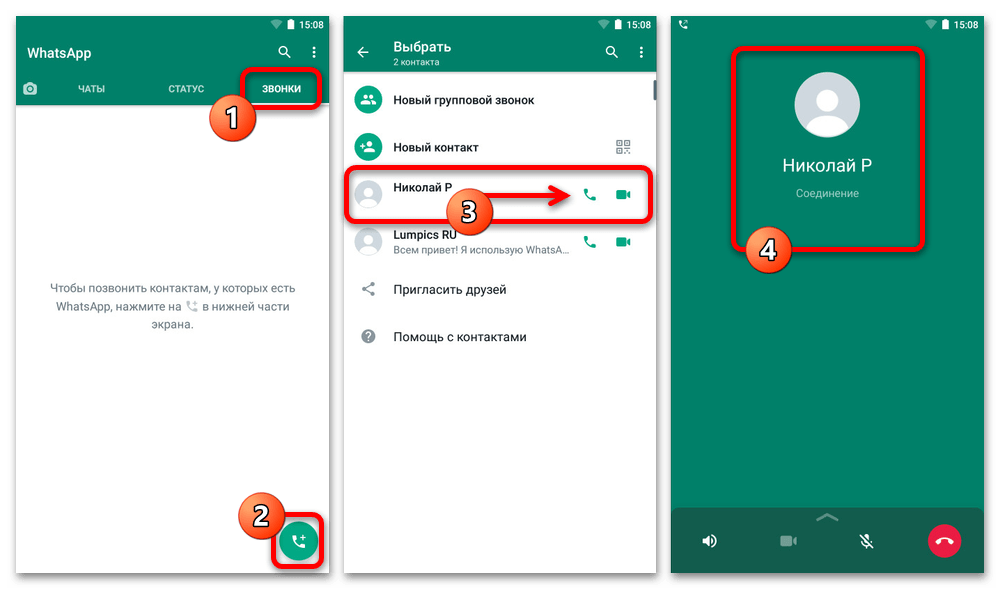
На полное удаление аккаунта или как минимум отсутствие авторизованного и подключенного к интернету устройства будет указывать моментальный сброс вызова или отсутствие гудков. Однако даже в этом случае нельзя забывать про намеренную блокировку вашего номера со стороны собеседника, что ведет к примерно таким же последствиям.
Как удалить или деактивировать аккаунт WhatsApp
WhatsApp является самой популярной платформой для обмена сообщениями в мире (2,5 миллиарда пользователей). Мессенджер отличается легкой адаптацией и простотой использования. Но что, если вы больше не хотите использовать WhatsApp?
На самом деле, процесс удаления учетной записи WhatsApp несложен. Изучите данную инструкцию, чтобы узнать исчерпывающую информацию о деактивации вашей учетной записи WhatsApp.
Краткая сводка
- Для удаления аккаунта в приложении WhatsApp перейдите в Настройки > Аккаунт > Удалить аккаунт.
- Аккаунт удаляется навсегда, восстановить его не получится.
- Процесс удаления всех данных аккаунта может занимать до 90 дней.
Что происходит при удалении аккаунта WhatsApp
Удаление аккаунта WhatsApp является необратимым действием. Это значит, что вы не сможете восстановить свою учетную запись после удаления, и вам придется зарегистрироваться как новый пользователь. Перед удалением аккаунта WhatsApp нужно помнить о следующем:
- Удаление аккаунта приводит к удалению истории переписки.
- Вы будете удалены из любых активных групп WhatsApp.
- WhatsApp также удалит вашу резервную копию WhatsApp на Google Диске.
- Как только вы нажмете УДАЛИТЬ АККАУНТ, вы больше не сможете восстановить доступ к своей учетной записи WhatsApp.
Как удалить аккаунт WhatsApp на вашем телефоне
Для удаления аккаунта WhatsApp нужно использовать мобильное приложение, в версии для ПК данная возможность отсутствует. Процесс удаления аккаунта на iPhone и устройствах Android практически не отличается. Вам нужно сделать следующее:
- Откройте приложение WhatsApp, нажмите меню «три точки» в правом верхнем углу, а затем выберите опцию Настройки.
- Выберите раздел Аккаунт, а затем опцию Удалить аккаунт.
- Введите номер своего мобильного телефона, включая код страны, а затем нажмите кнопку УДАЛИТЬ АККАУНТ.

Все готово! После выполнения этих действий ваш аккаунт WhatsApp будет удален. Это действие никак не затрагивает аккаунты Facebook* и Instagram*.
*Meta, владеющая Facebook, Instagram и Messenger, признана экстремистской в России.
Сколько времени занимает удаление информации
Хотя вы сразу же потеряете доступ к своей учетной записи, ваша информация может храниться в течение 90 дней. Даже по прошествии 90 дней копии этих данных могут оставаться в резервном хранилище.
WhatsApp не скрывает, что определенные данные сохраняются в базах даже после удаления учетной записи. Тем не менее, эти данные больше не привязаны к аккаунту пользователя, и их нельзя каким-либо образом связать. Для получения дополнительных сведений о том, как WhatsApp использует и хранит ваши данные, ознакомьтесь с Политикой конфиденциальности сервиса.
Если у вас остались вопросы, вы можете задать их в комментариях ниже.
WhatsApp удаленный аккаунт
Можете скинуть скрин переписки с пользователем, который удалил свой аккаунт
Хочу увидить, как это выглядит со стороны.
Лучший ответ
Остальные ответы
точно так же как и с теми кто продолжает использовать whatsapp
Похожие вопросы
Ваш браузер устарел
Мы постоянно добавляем новый функционал в основной интерфейс проекта. К сожалению, старые браузеры не в состоянии качественно работать с современными программными продуктами. Для корректной работы используйте последние версии браузеров Chrome, Mozilla Firefox, Opera, Microsoft Edge или установите браузер Atom.