
Как выйти с режима boot menu?
Компьютер леново флекс 2 15, windows 10, я пробовала перезагрузжать и заходить (видимо) в биос — через сетап, но не нашла как вернуться к работе виндоуса при этом не потеряв файлы с памями компа .
Помогите пожалуйсто, как выйти из этого режима?
Автор: Влада | Дата: 11.05.2018 в 11:25
Поделитесь, чтобы не потерять!
Дмитрий 12.05.2018 в 19:12
Возможно в биосе изменилась/сбилась очередность устройств для загрузки, попробуйте изменить порядок загрузочных устройств на вкладке Boot в BIOS, так чтобы на самом верху/первым стоял жесткий диск.
Комментировать
Дмитрий 12.05.2018 в 19:15
Также, такм же boot menu параметр Secure boot ставим по положение Disabled, и в появляющемся окне ставим UEFI and CSM OS.
Не забывайте сохранить изменения выбрав Exit and Saving Changes (обычно F10)
Зациклилось boot меню. Устраняем проблему на примере ноутбука lenovo
При загрузке ПК вылетает окошко с boot menu и ничего не возможно выбрать. Что делать? Решаем эту проблему через bios — меню. Другая проблема: Зациклился bios : https://youtu.be/4zmVz0x1UPg Не запускается ноутбук Lenovo IdeaPad. Решаем сразу несколько проблем: https://youtu.be/brMhQfO_sgA Не запускается ноутбук «All boot options are tried». Решаем проблему за 15 секунд: https://youtu.be/kPuHKqFuqnM Не запускается ноутбук SAMSUNG. Ошибка All boot options are tried — https://youtu.be/xvrjKzjA2Fo Не запускается компьютер: The current BIOS setting do not fully support the boot device: https://youtu.be/qLmgn7AIaV4
Показать больше
Войдите , чтобы оставлять комментарии.
Как на ноутбуке Леново зайти в биос и поставить загрузку с флешки?

В этой статье я постараюсь простыми словами рассказать как зайти в биос Леново и установить загрузку с флешки.
Разбираемся
Обычно загрузка с флешки нужна при установке операционной системы, или когда нужно загрузиться с LiveCD.
Кстати флешку надежнее подключать к порту USB 2.0, а не 3.0, это надежнее. Не всегда биос идеально работает с последней ревизией USB. Порты USB 3.0 обычно имеют синий цвет или светлее, чем USB 2.0.
Итак, включаем ноутбук Леново и зажимаем клавиши для входа в биос — Fn + F1 или F2:

Второй вариант — многие ноутбуки Леново имеют кнопку Novo Button в виде изогнутой стрелочки:

Оказывается эта кнопка может помочь зайти в биос — выключите ноут и включите, но вместо кнопки включения нажмите Novo Button, а потом в меню Novo Button Menu выберите BIOS Setup:

После откроется его величество биос, где нужно перейти в раздел Boot используя стрелочки влево/вправо:

Далее при помощи стрелочек вверх/вниз выделить USB HDD и установить его кнопками F6 и F5 в списке Legacy выше SATA HDD, то есть на первое место:

Кроме варианта загрузки Legacy биос может еще поддерживать EFI. Если на диске расположена таблица MBR (устаревший вариант), тогда нужно стрелками выделить Boot Priority, нажать Энтер и вместо UEFI First выбрать Legacy First, нажав энтер:

После этого нажимаем клавишу Esc (Exit):

Потом F10 для сохранения изменений (выбираем Yes):

После перезагрузки ноут уже начнет загружаться с флешки.
Инструкция для типа биоса Phoenix Award BIOS. Стрелками выбираем раздел Advanced BIOS Features, заходим в него нажав энтер:

Далее выбираем пункт First Boot Device, нажимаем энтер, затем выбираем именно USB-HDD (не обращаем внимание что на картинке USB-FDD) и снова нажимаем энтер:

Теперь выходим в предыдущее меню кнопкой Esc и снова ее нажимаем, чтобы выйти в основном меню, а потом уже жмем F10 чтобы сохранить изменения. После этих действий ноутбук начнет загружаться с USB-флешки.
Используем быстрое загрузочное меню. Как по мне — очень удобно. При включении ноута вы сразу можете указать, что загружаться следует с флешки. Для этого при включении ноутбука Леново сразу нажимаем F12, после чего появится меню Boot Option Menu, в котором может быть два пункта, один из которых EFI USB Device, вам нужно выбрать обычный (не EFI) и нажать энтер:

После этого начнется загрузка с флеш-накопителя.
Выше упоминалась кнопка Novo Button. При помощи нее можно открыть меню, в котором может быть пункт Boot Menu, этот пункт можно использовать чтобы открыть загрузочное меню, где выбрать флешку, как описано выше.
Надеюсь данная информация оказалась полезной. Удачи и добра, до новых встреч друзья!
Решено: Как зайти в BIOS на ноутбуке Lenovo Z500
С появлением технологии UEFI, попытки войти в BIOS на новых ПК становятся все изощренней, особенно на ноутбуках.
Если в первых версиях войти в BIOS можно было одновременно зажав кнопку питания и одну из функциональных клавиш (например F2), в последующих версиях ноутбуков производитель заменил действия функциональных клавиш на действия мультимедийных и теперь для входа в BIOS нужно нажимать Fn + F2 + кнопку включения питания.
Компания Lenovo в своем ноутбуке Ideapad Z500 превзошла предыдущие способы, упростив вход в BIOS до невозможности. ��
Теперь для этого в ноутбуке Z500 есть целая отдельная кнопка!
Восклицательный знак здесь потому что, кнопка эта мало заметна, окрашена в цвет корпуса, диаметром 3 мм и практически не выступает из корпуса.
И что самое легкое, когда видишь данный ноутбук в первый раз, расположена рядом со штекером питания, на боковой, левой стороне ноутбука. Более незаметное место могло быть разве что на нижней крышке ноутбука. ��
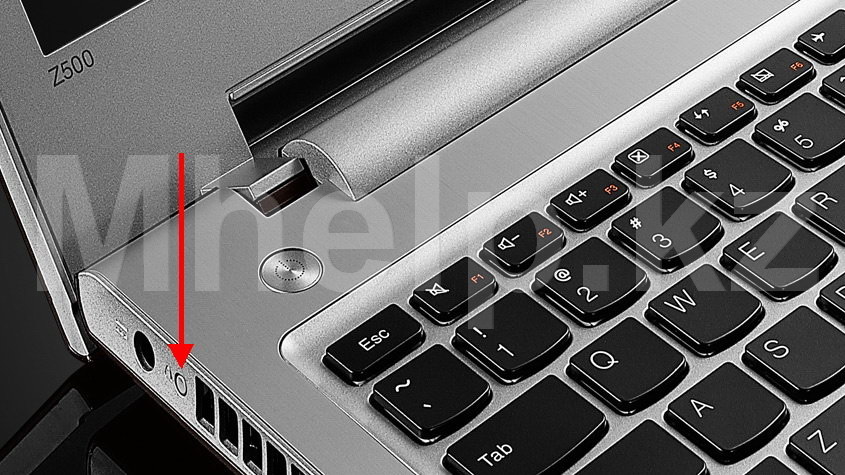
Теперь, входить в BIOS, запускать восстановление системы или выбирать устройство для загрузки на ноутбуке Lenovo Z500 стало легче легкого, если конечно вы имеете привычку читать инструкцию от производителя. ��
Выключаем ноутбук, нажимаем данную кнопку (она запускает ноутбук) и в появившемся меню Novo Button Menu выбираем BIOS Setup.
В данном меню доступны пункты:
[nx_list icon=»icon: arrow-circle-right» icon_color=»#ED303C»]
- Normal Startup
- BIOS Setup
- Boot Menu
- System Recovery
Теперь у нас есть возможность выбрать обычную процедуру загрузки, выполнить вход в BIOS, выбрать устройство для загрузки или перейти к восстановлению системы до заводских настроек.
[nx_heading style=»coloredline» heading_tag=»h4″ size=»24″ align=»left»]От автора:[/nx_heading]
Если проблема решена, один из способов сказать «Спасибо» автору — здесь.
Если же проблему разрешить не удалось и появились дополнительные вопросы, задать их можно на нашем форуме, в специальном разделе.
[nx_box title=»Поделиться этой статьей» style=»glass» box_color=»#ED303C»]Если данная статья вам помогла и вы хотели бы в ответ помочь проекту Mhelp.kz, поделитесь этой статьей с другими:
- Рубрики
- Java
- Linux
- MikroTik (RouterOS)
- Windows
- Гос. порталы РК (прочее)
- Государственные Закупки РК
- Кабинет Налогоплательщика РК
- Казначейство Клиент РК
- Комитет Статистики РК
- Ноутбуки
- Общие статьи
- Поговорить
- Принтеры и МФУ
- Программмы
- Прочее оборудование
- Сети и Интернет
- СОНО НП
- Электронное Правительство РК
- Электронные Счета фактуры (ИС ЭСФ)
- ЭЦП