
Как запустить файл py через бат файл
Указывайте абсолютный путь в cd , возможно, через переменные среды. Скажем. cd %USERPROFILE%\Desktop\Python . И учтите, что после cd файл 1.py будет искаться в новой директории.
26 янв 2021 в 12:17
ru.stackoverflow.com/a/1136765/234134 вам требуется указать путь к интерпретатору
26 янв 2021 в 12:17
@denzzzy P.S. А может он просто выполняется и закрывается? print(«hello world») например вы так не сможете посмотреть.
26 янв 2021 в 13:57
1 ответ 1
Сортировка: Сброс на вариант по умолчанию
Просто укажите полный путь к скрипту.
python C:\Users\USERNAME\Desktop\asd\test.py Работает даже просто в таком варианте:
C:\Users\USERNAME\Desktop\asd\test.py Либо прописывайте директорию относительно местоположения bat файла.
python asd\test.py С директорией относительно bat расположенный на рабочем столе
cd asd test.py Все варианты по сути рабочие )
Ну и если предусмотреть все. (полезно для запуска через env)
C:\Python\python.exe C:\Users\USERNAME\Desktop\asd\test.py Как запустить Python из Notepad++
В текстововм редакторе Notepad++ есть возможность запуск комманд через пункт в меню «Запуск (Run) F5». В том же меню можно сохранить эти команды как шорткаты. Таким образом можно запускать скрипты на Питоне, не надо никаких SDK устанавливать, самое простое это написать в Run:
Это подойдет для выполнения простого скрипта, но не всегда достаточно. Поскольку такое выполнение команды в Windows будет запущенно из папки выполняемой программы Notepad++. И если в вашем скрипте используется обращение к файлам относительно расположения самого скрипта, эти файлы не обнаружатся. Поэтому надо запускать выполнение не python а сточной консоли cmd с использованием оператора &, позволяющего выполнять команды друг за другом.
Правильная строчка для запуска редактируемого скрипта Python для команды Run в Notepad++:
cmd /c «cd /D $(CURRENT_DIRECTORY) & python «$(CURRENT_DIRECTORY)\$(FILE_NAME)»»
или, если надо для отладки не закрывать окно Python при закрытии окна выполняющегося скрипта, добавить ключ -i:
cmd /c «cd /D $(CURRENT_DIRECTORY) & python -i «$(CURRENT_DIRECTORY)\$(FILE_NAME)»»
Как запустить небольшой код Python в Bash
Bash — это не только и даже не столько встроенные функции оболочки сколько программы (утилиты) командной строки. Запуская эти команды и передавая полученные данные конвейеру (по трубе) можно автоматизировать самые различные вещи, на программирование которых в других языках программирования может понадобиться очень много усилий.
Эта заметка расскажет, как запустить код Python в Bash, а также как в скрипте Bash запустить выполнение программы на Python
Как выполнить код Python в Bash
В командной строке Bash для выполнения кода используйте конструкцию вида:
python -c "КОД"
python -c "print (\"It works\")"
Ещё один вариант, который может пригодиться в более экзотических обстоятельствах:
bash -c 'python -c "print (\"КОД\")"'
bash -c 'python -c "print (\"It works\")"'
Как в скрипте Bash запустить программу на Python
Для выполнения программы Python в скрипте Bash используйте команду вида:
python СКРИПТ.py АРГУМЕНТ1 АРГУМЕНТ2 АРГУМЕНТ3
Пример запуска скрипта extractor.py с передачей ему двух аргументов: значение переменной $line и 8080:
python extractor.py $line 8080
Как в скрипте Bash запустить программу на Python и присвоить её вывод переменной
Если вам нужно запустить скрипт Python, а затем вывод программы присвоить переменной Bash, то используйте конструкцию вида:
ПЕРЕМЕННАЯ=`python СКРИПТ.py АРГУМЕНТ1 АРГУМЕНТ2 АРГУМЕНТ3`
response=`python extractor.py $line 8080 2>/dev/null | sed -E "s/\/\/.+:/\/\/$line:/"`
Как в скрипт Bash встроить код Python
Если код Python невозможно использовать в одной строке и вы не хотите использовать для вызова внешний скрипт, тогда вам подойдёт следующая конструкция:
#!/bin/bash script=`catТам где КОД вставьте код Python.
Данный пример является рабочим:
#!/bin/bash value="I will be in the script!" script=`cat

Ещё один вариант этой конструкции:
pythonИ ещё один вариант, в котором вывод присваивается в качестве значения переменной ABC:
Как запустить файл Python (.py) в Linux
В списках самых популярных языков программирования, которые публикуются каждый год, всегда есть место для Python. Причин может быть много и самых разных, например, его универсальность или наличие большого количества документации по всей сети, но дело в том, что это один из вариантов, который следует учитывать. С такой большой известностью, вполне вероятно, что иногда они посылают нам файл питона и мы не знаем, как открыть его в Linux.
Теоретически открыть файл Python в Linux — простая задача, но мы можем найти файл, который не открывается. Если он написан из Windows, двойной щелчок по файлу .py может не открыть его, даже если он помечен как программа. Это может произойти из-за того, что написание кода для Windows отличается от написания кода для Linux; Они не «закодированы» одинаково, но не беспокойтесь, потому что здесь мы собираемся объяснить, как их выполнять независимо от того, как они были созданы.
- 1 Запустите файл python в linux из терминала
- 2 Шебанг и разрешения на казнь
Запустите файл python в linux из терминала
Прежде всего, давайте поговорим о чем-нибудь. Linux и Windows имеют разную структуру API, и то, что создано в одной операционной системе, может не работать в другой. Это то, что не должно происходить, но это происходит. Если что-то было написано, например, Visual Studio Code В Windows мы можем сойти с ума, пытаясь запустить файл Python в Linux, но решение может быть самым простым в мире: просто «перекомпилировать» файл из Linux, что может быть таким же простым, как скопируйте весь код, вставьте его в другой файл и сохраните с расширением .py из нашей операционной системы на базе Linux. Решив эту проблему, продолжаем.
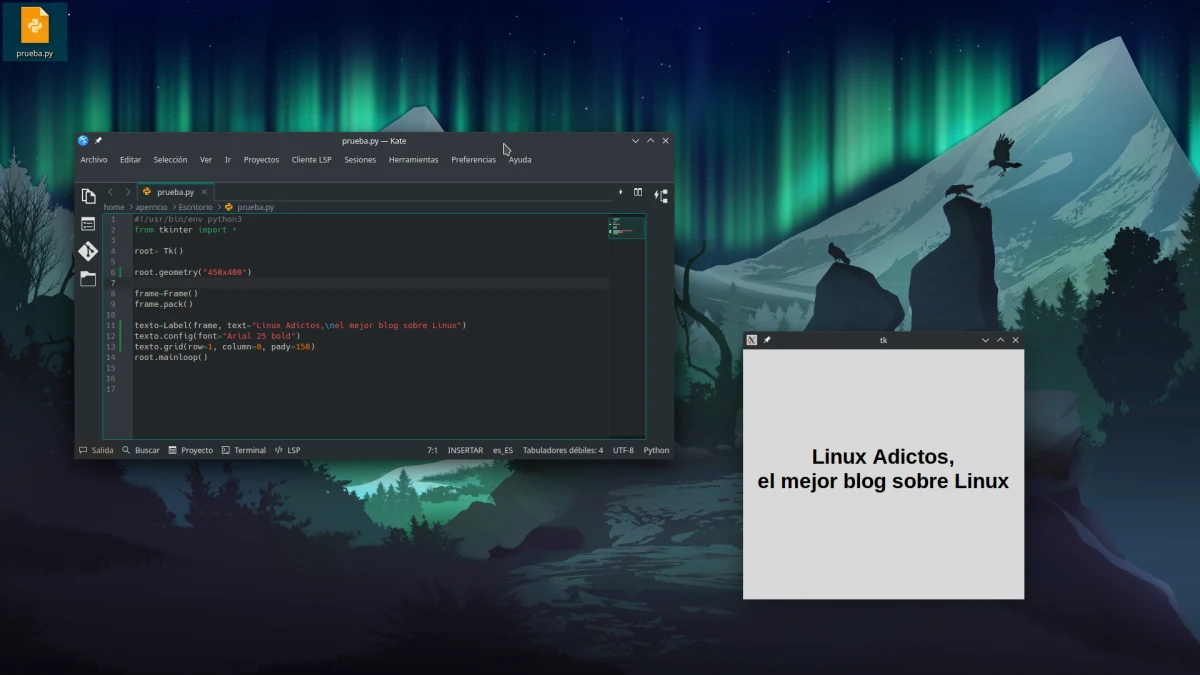
Что в Linux никогда не подводит, так это делать что-то с терминал. Во избежание потенциальной опасности стоит взглянуть на код, для чего достаточно открыть его текстовым процессором, например текстовый редактор гном или Кейт. Например, предполагая, что мы мало разбираемся в программировании, мы можем выполнить поиск «rm», чтобы убедиться, что он ничего не удалит с нашего жесткого диска без нашего разрешения. Когда мы уверены, что это не опасно, или если мы доверяем человеку, который нам его дал, мы можем открыть терминал и ввести «python» (без кавычек), а затем имя файла, включая путь. Чтобы не ошибиться, стоит набрать «python» (или «python3») и перетащить файл в терминал.
Хорошая вещь в том, чтобы сделать это таким образом, это то, что, если выбрасывается какое-то исключение (ошибка), мы это увидим в терминале, и мы можем либо исправить это, либо оставить отзыв разработчику. Плохо то, что если это приложение с графическим интерфейсом, мы увидим два окна, окно терминала на заднем плане и графический интерфейс приложения на переднем плане.
Шебанг и разрешения на казнь
Если у нас есть что-то, что будет работать только с терминалом, все это не нужно. Достаточно сделать то, что было объяснено в предыдущем пункте. Проблема может возникнуть, когда мы хотим запустить приложение с пользовательским интерфейсом. Чтобы приложение такого типа открывалось в Linux, нам нужно перейти наверх, к строке 1, и поместить то, что известно как притон (#!) в сопровождении пути к python3. Полная строка будет #!/usr/bin/env python3 , хотя иногда тоже работает или надо убрать часть "env" и оставить там "python3". По сути, эта строка говорит, какая программа должна отвечать за выполнение файла.
Но этого будет недостаточно. Нам также нужно дать разрешение на выполнение файла Python, что мы выполним, набрав chmod +x ruta-al-archivo/archivo.py или щелкнув правой кнопкой мыши и установив флажок в файловых менеджерах, которые это поддерживают.
С разрешениями, Шебангом и запоминанием и исправлением сборки других операционных систем, если это необходимо, файл .py gui (который мы также можем найти как .pyw) должен открываться двойным щелчком. Если нет, вы всегда можете попробовать из терминала (или из проводника/запустить из терминала). Конечно, будьте осторожны, что мы открываем.
Содержание статьи соответствует нашим принципам редакционная этика. Чтобы сообщить об ошибке, нажмите здесь.
Полный путь к статье: Любители Linux » Общие » Как запустить файл Python (.py) в Linux
Будьте первым, чтобы комментировать