
Настройка NFC для бесконтактной оплаты через Тинькофф банк
Возможность оплачивать покупки взмахом руки – современная технология, за которой пытаются успеть крупные банки. Поговорим о том, как настраивается бесконтактная оплата в Тинькофф и как отражается подключение этой услуги на кошельке держателя.
Можно ли сделать бесконтактную оплату телефоном?
Карты Тинькофф одними из первых в России были оснащены технологией бесконтактной оплаты, позволяющей забыть карточку дома или не брать ее с собой принципиально. С помощью приложения Tinkoff, а также сервисов Apple Pay, Google Pay и их аналогов можно расплачиваться на кассе смартфоном или смарт-часами.
Не имеет значения тип карты, будь то Тинькофф Блэк или кобрендовый продукт банка. Все карточки вне зависимости от наличия встроенного NFC-чипа доступны к привязке в качестве средства бесконтактной оплаты.
Как добавить карту и настроить приложение для оплаты
NFC-модуль можно включить в мобильном банке Тинькофф, а также в специальных программах для смартфонов:
- Apple Pay;
- Google Pay;
- Samsung Pay;
- Яндекс.Деньги;
- Garmin Pay и др.
Мобильное приложение банка не подходит для устройств на базе Apple, поскольку политика компании производителя поддерживает только Apple Pay. Часы Garmin и смартфоны Samsung также работают только через собственное ПО.
Настройка NFC Apple Pay
Инструкция, как подключить бесконтактную оплату картой Тинькофф на iPhone:
- Запустите фирменное приложение Тинькофф, чтобы выбрать нужную карточку.
- Кликните «Услуги» – «Добавить к Apple Wallet».
- В открывшемся окне ознакомьтесь с условиями настройки Тинькофф с Apple Pay. Подтвердите ваше согласие, нажмите «Готово», чтобы программа запомнила реквизиты пластика.
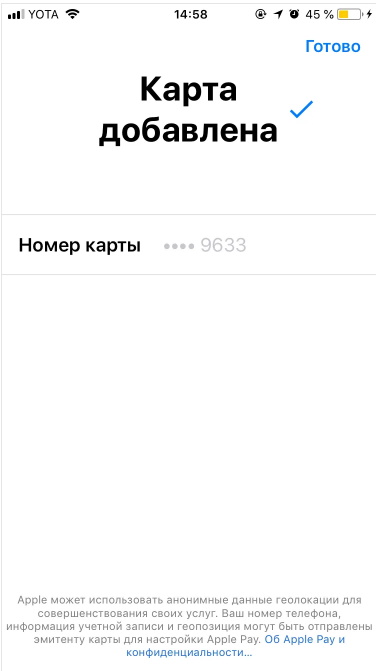
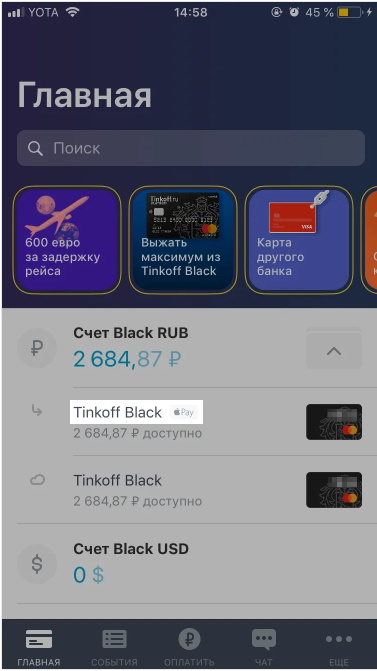
- Теперь в мобильном сервисе Тинькофф напротив карточки появится эмблема Apple Wallet, а в приложении iOS отобразится сама карта.
Для оплаты в магазине достаточно будет дважды нажать боковую кнопку смартфона, разблокировать карту выбранным способом, а затем поднести телефон к платежному устройству.
Настройка NFC на Android
Чтобы производить оплату телефоном вместо карты Тинькофф на смартфоне Андроид, необходимо настроить функцию в фирменном приложении банка либо воспользоваться программами Google Pay и Samsung Pay.
Инструкция к настройке приложения Тинькофф с NFC Android:
- Войдите в учетную запись.
- Выберите карту.
- Кликните «Услуги» – «Бесконтактная оплата».
- Подтвердите операцию.
Услуга будет подключена без установки дополнительного ПО. Настройка бесконтактной функции в Google Pay также осуществляется через мобильный сервис банка:
- Выберите нужную карточку.
- Кликните «Услуги», далее – «Добавить Google Pay».
- Выберите свой Гугл-аккаунт. Откроется приложение или начнется его загрузка из магазина контента.
- Подтвердите намерение пользоваться бесконтактной оплатой.
Внимание! Перед тем как настроить бесконтактную оплату в приложении Google Pay для карты Тинькофф, ознакомьтесь с правилами использования сервиса.
Чтобы привязать карточку к иным приложениям, придется отсканировать ее лицевую сторону или ввести реквизиты вручную – номер, срок действия, эмбоссированное имя. Также необходимо указать сведения о держателе пластика – контактные данные, адрес проживания.
NFC браслет
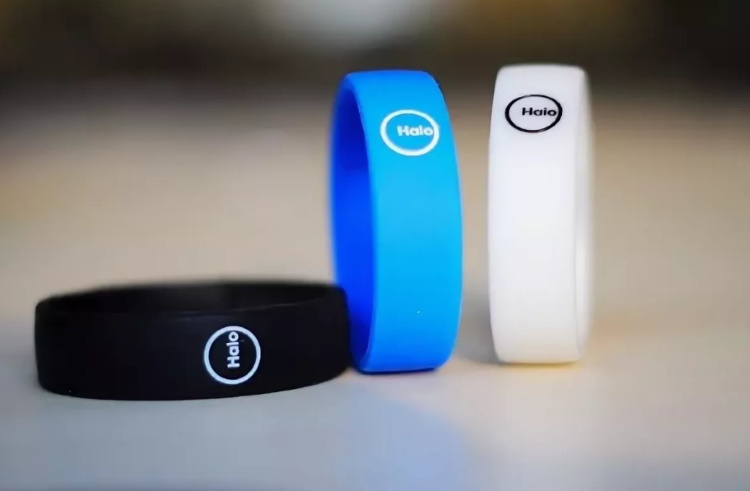
Поскольку банк Тинькофф делает упор на дистанционное обслуживание, его клиенты имеют доступ к различным NFC-технологиям. Так, для оплаты в магазине могут применяться браслет и кольцо.
Браслет допускает привязку к картам Тинькофф Блэк и бестселлеру банка – Платинум. Чтобы настроить гаджет для совершения покупок, необходимо скачать приложение Tinkoff, а затем синхронизировать браслет с телефоном. Далее следуйте инструкции:
- Выполнить привязку карточки к NFC (описание выше).
- Войти в ПО браслета и скопировать ID устройства.
- Найти в настройках приложения Тинькофф раздел «Бесконтактная оплата», внести ID в соответствующей строке.
Эти действия позволят совершать оплату браслетом без дополнительных манипуляций. Достаточно будет приблизить трекер к считывающему устройству, деньги спишутся автоматически.
NFC кольцо
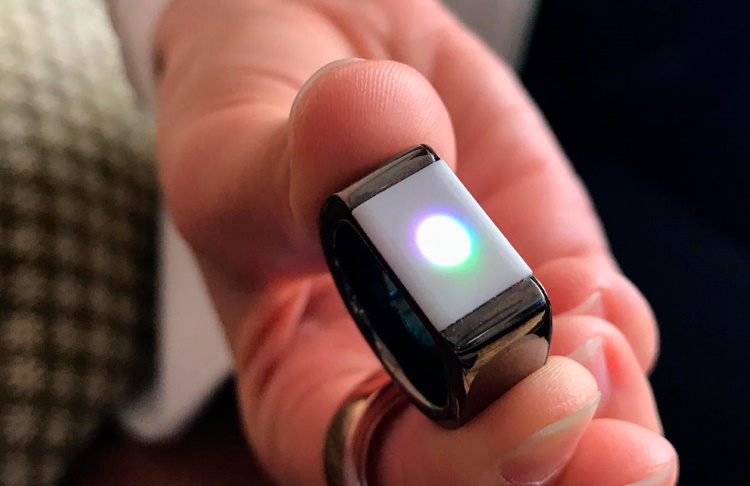
Платежное кольцо – это умное устройство, позволяющее оплачивать покупки без приложения и пластика. Гаджет выглядит как обычное кольцо, однако на нем записана вся необходимая информация для комфортных и безопасных платежей.
Чтобы пользоваться NFC-кольцом, достаточно скачать специальную программу для синхронизации с телефоном. Ссылка для закачки ПО обычно помещается в инструкции.
На кольце расположена кнопка, которая программируется для возможности контактировать с платежными терминалами. Чтобы совершить бесконтактный платеж, достаточно поднести кольцо к устройству для оплаты и нажать эту кнопку.
Внимание! Кольцо Тинькофф позволяет запрограммировать устройство для оплаты сразу несколькими картами.
Как пользоваться NFC Тинькофф
Чтобы оплатить покупку, достаточно поднести смартфон к платежному устройству и подтвердить операцию с помощью Touch ID (отпечатка пальца), графического пароля или кода. Некоторые приложения (например, Samsung Pay) для бесконтактной оплаты требуют иного порядка действий:
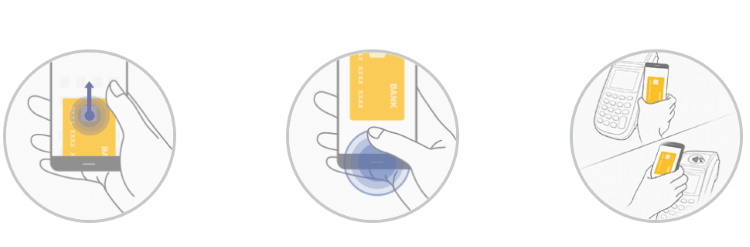
- Запустите виджет.
- Выберите и разблокируйте карточку для возможности оплаты.
- Поднесите смартфон к терминалу.
Если клиент пользуется Apple Watch, ему достаточно два раза нажать на кнопку, а затем повернуть экран часов к платежному устройству.
Лимит бесконтактной оплаты
Лимит покупок без ПИН-кода по картам с NFC-модулем зависит от платежной системы, к которой принадлежит пластик. Так, по карточкам Виза допустимое списание без подтверждения кодом – 3 тысячи рублей. Для платежных систем МастерКард и МИР этот лимит составляет 1 тысячу рублей. Максимальный лимит для оплаты покупки с введением ПИН-кода определяется тарифным планом карточного продукта или установленным вами лимитом.
Стоимость услуги «Бесконтактная оплата» Тинькофф банка
Бесконтактная функция активируется и настраивается бесплатно не только по карточкам Тинькофф, но и по «пластику» других эмитентов. Главное при подключении – рублевый карточный счет, смартфон с OС Android (версия от 4.4) и встроенным модулем NFC или iPhone от 6-й версии.
Видео: Как платить телефоном.
Что делать, если бесконтактная оплата не работает?
Иногда платежные терминалы не реагируют на NFC-устройства. Перечислим самые распространенные причины проблемы и способы их решения:
- Карта находится в стоп-листе. Это значит, что на счете недостаточно средств, пластик был заблокирован или при выполнении запроса на списание денег происходит технический сбой. Следует проверить баланс или обратиться в службу поддержки Тинькофф.
- Ошибка чтения данных терминалом. Такое случается, если смартфон слишком быстро убрали от считывателя или приложили к устройству сразу несколько карт. Следует повторить попытку оплаты еще раз.
- Срок действия пластика истек. Дата, до которой карта считается рабочим инструментом, указана на ее лицевой стороне. Проверьте срок действия – возможно, пришло время выпускать новую карточку.
Как отключить бесконтактную оплату Тинькофф
Чтобы отключить услугу, можно воспользоваться одним из двух способов:
- Отменить привязку в приложении Тинькофф.
- Выключить NFC на смартфоне, воспользовавшись настройками (раздел «Подключенные устройства»).
Внимание! Не все программы допускают отключение карты, а выключение функции NFC может отразиться на работе других служб телефона.
Тинькофф NFC: как подключить и использовать
Тинькофф NFC – это сервис банка Тинькофф, который позволяет совершать бесконтактные платежи с помощью мобильного телефона. Для подключения и управления этим сервисом необходимо выполнить несколько простых шагов.
Во-первых, чтобы начать использовать Тинькофф NFC, необходимо убедиться, что ваш телефон поддерживает данную технологию. Список совместимых устройств можно найти на сайте банка. При необходимости, вам придется обновить операционную систему или прошивку вашего телефона.
Во-вторых, для активации Тинькофф NFC вам необходимо установить мобильное приложение банка Тинькофф на ваш телефон. После установки приложения войдите в свой аккаунт и перейдите в настройки. Там вы найдете раздел «Безконтактные платежи», где нужно будет выбрать пункт «Включить Тинькофф NFC».
В-третьих, после активации Тинькофф NFC вы сможете использовать его для оплаты в магазинах и других заведениях, принимающих бесконтактную оплату. Для этого просто приложите телефон к считывающему устройству и подтвердите платеж с помощью отпечатка пальца или PIN-кода. Также, вы можете использовать Тинькофф NFC для оплаты в интернете – просто выберите этот способ оплаты при оформлении заказа и следуйте инструкциям на экране.
Тинькофф NFC – это удобный и безопасный способ оплаты, который позволяет значительно экономить время и деньги. Благодаря бесконтактной технологии и множеству мест, принимающих этот вид оплаты, вы всегда сможете быстро и легко совершить покупку, будь то в магазине, ресторане или интернете.
Подготовка и подключение
Для того чтобы воспользоваться функционалом Тинькофф NFC и управлять им, необходимо выполнить несколько простых шагов:
- Убедитесь, что у вас установлено приложение «Тинькофф Банк» на вашем смартфоне. Если его еще нет, скачайте его и установите из официального магазина приложений.
- Проверьте, поддерживает ли ваше устройство технологию NFC. Для этого откройте настройки устройства и найдите раздел «Подключения». В нем должна быть опция «NFC и оплата». Если такой опции нет, значит ваше устройство не поддерживает NFC и вы не сможете воспользоваться функцией.
- Включите функцию NFC на вашем устройстве. Для этого просто переместите ползунок в настройках соответствующей опции.
- Зайдите в приложение «Тинькофф Банк» и войдите в свой аккаунт, используя логин и пароль.
- Перейдите в раздел «Настройки» и найдите там пункт «Чип и безконтактные платежи». Выберите этот пункт.
- Пройдите процедуру активации Тинькофф NFC, следуя инструкциям на экране. Вам может потребоваться ввести код подтверждения или использовать биометрические данные.
- После успешной активации вам будет доступна функция управления Тинькофф NFC. Вы сможете добавлять, удалять и изменять свои карты, а также осуществлять платежи с помощью этой технологии.
Теперь вы знаете, как подготовить и подключить Тинькофф NFC и управлять им. Удачного использования!
Установка и настройка мобильного приложения
Для использования функционала Тинькофф NFC необходимо установить мобильное приложение Тинькофф Банк на свой смартфон. Вот пошаговая инструкция по установке:
- Откройте официальный магазин приложений на вашем смартфоне: App Store для iPhone или Google Play для устройств на базе Android.
- В поиске найдите приложение «Тинькофф Банк» и нажмите на него.
- Нажмите на кнопку «Установить» или «Скачать» и дождитесь завершения загрузки приложения.
- После установки откройте приложение и пройдите процесс регистрации. Если у вас уже есть аккаунт в Тинькофф Банке, вы можете войти, используя свои учетные данные.
- Для использования Тинькофф NFC вам также потребуется настроить приложение для работы с бесконтактными платежами. Войдите в настройки приложения, найдите раздел «Оплата и NFC» или аналогичный, и включите соответствующую опцию.
Теперь вы можете использовать функцию Тинькофф NFC и осуществлять бесконтактные платежи с помощью своего смартфона. Будьте внимательны и следуйте инструкциям на экране для безопасного использования данной функции.
Регистрация и активация NFC-карт
Для того чтобы воспользоваться возможностями Тинькофф NFC, необходимо пройти регистрацию и активацию NFC-карт. Следуйте инструкциям ниже, чтобы успешно активировать свою NFC-карту.
1. Скачайте и установите приложение Тинькофф на свой смартфон или планшет.
2. Запустите приложение и войдите в свой аккаунт, используя логин и пароль. Если вы еще не зарегистрированы в Тинькофф, пройдите процедуру регистрации.
3. После входа в приложение, откройте главное меню и выберите пункт «Карты».
4. В разделе «Карты» нажмите кнопку «Добавить карту».
5. В появившемся окне выберите «NFC-карта» из доступных опций.
6. Введите данные вашей NFC-карты, а именно номер карты, срок действия и CVV-код. Нажмите на кнопку «Далее».
7. Пройдите процедуру подтверждения своей личности, следуя указаниям приложения.
8. После успешной активации NFC-карты, вы можете начать использовать ее для оплаты в магазинах, совершения платежей и других операций, поддерживающих бесконтактную технологию.
Обратите внимание, что не все модели смартфонов и планшетов поддерживают работу с NFC-картами. Убедитесь, что ваше устройство имеет поддержку NFC перед активацией карты.
Использование Тинькофф NFC для оплаты
1. Скачайте и установите приложение Тинькофф на свой смартфон. Приложение доступно для устройств на базе iOS и Android.
2. Зарегистрируйтесь в приложении и пройдите процесс верификации.
3. Подключите свою карту Тинькофф к приложению. Для этого вам потребуется указать данные карты и подтвердить право владения.
4. Установите в своем смартфоне систему Tinkoff Tap. Данная система управляет процессом оплаты через технологию NFC и позволяет вам совершать покупки без непосредственного контакта с картой.
5. Проверьте, поддерживает ли ваш смартфон функцию NFC. В настройках устройства включите эту функцию, если она отключена.
6. При оплате в магазине, просто приложите заднюю часть вашего смартфона с включенной функцией NFC к терминалу оплаты. Не забудьте разблокировать смартфон, чтобы была возможность совершить оплату.
7. Введите пин-код или отпечаток пальца для подтверждения оплаты. В некоторых случаях может потребоваться также подтверждение через приложение Тинькофф.
8. После подтверждения оплаты сумма будет списана с вашей карты и магазин выдаст вам чек.
Теперь вы знаете, как использовать Тинькофф NFC для оплаты. Удобство и безопасность этой технологии позволят вам совершать покупки быстро и эффективно, без необходимости таскать с собой физические карты.
Управление NFC-картами через мобильное приложение
Мобильное приложение Тинькофф позволяет управлять NFC-картами и выполнять различные операции с ними. Для этого необходимо выполнить следующие шаги:
- Блокировка и разблокировка NFC-карты: Вы можете временно заблокировать NFC-карту, чтобы предотвратить возможность оплаты с ее помощью. Для разблокировки карты просто повторно нажмите на опцию.
- Изменение лимитов: Вы можете настроить лимиты операций с NFC-картой, установив максимальную сумму платежа и/или количество операций в определенный период времени.
- Просмотр истории операций: В разделе «История» вы найдете список всех операций, совершенных с NFC-картой, включая суммы, даты и места.
- Добавление виртуальной NFC-карты: Если у вас возникла необходимость в дополнительной NFC-карте, вы можете легко добавить ее через мобильное приложение и использовать по своему усмотрению.
Приложение Тинькофф предоставляет удобный и безопасный способ управления NFC-картами, позволяя вам легко контролировать свои финансы и обеспечивать защиту от мошенничества.
Ограничения и безопасность
При использовании Тинькофф NFC имеются некоторые ограничения и меры безопасности, которые необходимо учитывать.
| Ограничение | Описание |
|---|---|
| Только для клиентов Тинькофф Банка | Для подключения и использования Тинькофф NFC требуется быть клиентом Тинькофф Банка и иметь действующую карту. |
| Ограничение на сумму платежей | Существует ограничение на сумму платежей, которую можно совершить с помощью Тинькофф NFC. Точные ограничения уточняйте у банка. |
| Совместимость устройств | Некоторые устройства могут не поддерживать Тинькофф NFC, поэтому перед использованием необходимо убедиться в его совместимости с вашим устройством. |
Для обеспечения безопасности при использовании Тинькофф NFC рекомендуется:
- Не хранить ПИН-код от карты и данные банковского приложения вместе с устройством, подключенным к Тинькофф NFC.
- Не передавать свои банковские данные третьим лицам и не вводить их на незащищенных сайтах или приложениях.
- Быть осторожными при использовании Тинькофф NFC в общественных местах, чтобы избежать возможности сканирования вашей карты злоумышленниками.
- В случае утери устройства, немедленно связаться с Тинькофф Банком для блокировки карты или отключения функции Тинькофф NFC.
Соблюдение этих мер безопасности поможет минимизировать риски и обеспечить безопасное использование Тинькофф NFC.
Бесконтактная оплата Тинькофф NFC — настройка телефона

Тинькофф банк является единственным представителем на отечественном финансовом рынке, который не имеет отделений обслуживания физических и юридических лиц. Потребители могут оформить заказ на любой продукт организации в дистанционном режиме через сеть.
Tinkoff bank внедрил новый инновационный бесконтактный сервис. Услуга позволяет производить оплату телефоном вместо карты Тинькофф, без введения пин-кода. Достаточно разблокировать смартфон, поднести его к терминалу и подождать несколько секунд.
О технологии бесконтактной оплаты от Тинькофф Банка
Держатели рублевых карт Мастер Кард могут подключить бесконтактную оплату от Тинькофф на свой смартфон. Чтобы это сделать, нужно иметь телефон на Андроиде (ОС 4.4 и более) со встроенным чипом НФС и скаченным мобильным банком.
Оплата покупок наличными практически ушло в историю, их заменили банковские карточки и мобильные устройства. Это значительно упрощает сам процесс оплаты и экономит время. Клиенты Тинькофф банка могут выбрать два современных вида платежа:
- При помощи кредитки. Почти все карточки организации выпускаются со специальным RFID чипом и антенной, которые передают информацию на считыватель терминала в пределах маленького радиуса, достаточно поднести пластик к кассовому аппарату на несколько сантиметров. На таких карточках отображается специальный символ в виде расходящихся волн.

- Посредством мобильного устройства. Не обязательно брать с собой в магазин кредитку, ее легко может заменить смартфон, благодаря технологии NFC. В современных моделях телефонов в конструкции оборудован специальный модуль, который имитирует сигнал банковской карточки и передает его на небольшое расстояние приемному устройству — платежному терминалу.

NFC микрочип — это универсальная разработка, которая применяется, в основном, в финансовой сфере и имеет огромный потенциал для дальнейшего развития. Помимо этого, потребители могут запрограммировать его на выполнение любой другой функции. Сейчас можно приобрести браслеты, кольца, брелоки и специальные метки, в конструкцию которых установлен данный чип.

Чтобы бесконтактный платеж удачно прошел, на приемном устройстве должен быть установлен аналогичный модуль для считывания информации. Прогресс быстро распространился по всей стране, почти в каждом магазине можно найти соответствующий терминал оплаты, исключением являются отдаленные поселения, где распространены классические методы расчета. В чем же преимущества такого способа транзакции:
- Высокая скорость приема и обработки информации. Бесконтактный платеж значительно экономит время. Процедура считывания происходит за несколько секунд. Не требуется ждать, пока продавец соберет и подготовит сдачу.
- Потребителю больше не требуется таскать с собой кошелек, наличные денежные средства и кучу кредиток. Все это компенсирует один смартфон, с которым редко, кто расстается надолго.
- Большая степень безопасности. Не нужно беспокоиться по поводу сохранности денежных средств. Персональную информацию невозможно считать во время проведения оплаты, ведь обмен данными происходит на минимальном расстоянии и короткий промежуток времени. Любая операция стоимостью выше 1000 рублей требует подтверждения владельца кредитки, путем набора защитного пароля на терминале.
Не стоит сомневаться, пора переходить на новый уровень и шагать в ногу с техническим прогрессом.
Tinkoff Pay стала подарком клиентам банка и теперь люди без труда могут совершать денежные операции в один клик без участия карт. Расплатиться Android Pay Tinkoff можно везде, где есть терминал с NFC ( Near field communication ).
Лимиты на пользование услугой
Бесконтактная оплата Тинькофф может быть подключена каждым. Тратить разрешается сколько-угодно средств, никаких лимитов банк не устанавливал. Но, если пользователь желает контролировать свои расходы, то он может самостоятельно установить ограничение. Сделать это можно в разделе «Безопасность и лимиты» мобильного банка — «Лимиты для бесконтактной оплаты».
Имейте в виду, если платеж свыше 1 тысячи рублей, то придется дополнительно вводить пин-код используемой карты. Это обезопасит вывод денежных средств.
Стоимость услуги «Бесконтактная оплата» Тинькофф банка
Бесконтактная функция активируется и настраивается бесплатно не только по карточкам Тинькофф, но и по «пластику» других эмитентов. Главное при подключении – рублевый карточный счет, смартфон с OС Android (версия от 4.4) и встроенным модулем NFC или iPhone от 6-й версии.
Бесконтактные карты
Система прогрессивных платежей еще раньше коммуникаторов заявила о себе бесконтактными дебетовыми и кредитными картами. Покупателю не нужно вводить код доступа или ставить факсимиле на суммы, превышающие разрешенные величины.
Выпускается бесконтактный пластик с технологиями PayWave и PayPass. Функциональные свойства двух методик почти ничем не отличаются.
PayWave
Имеет принадлежность к компании Visa и осуществляет бесконтактные платежи. Карту Visa payWave не вставляют в терминал, а прикладывают к нему. Версия поддерживается всемирным стандартом EMV.
PayPass
Проект по аналогии с Visa представляет технологию MasterCard Contactless. Реализуется на технике, поддерживающей бесконтактные платежи разных систем.
Как оплачивать новой картой Tinkoff

В конце января 2019 года банк начал выпускать металлические блэк карточки Тинькофф PayPass. Получить такие могут лишь премиальные клиенты.
Использовать их несложно. Достаточно поднести карту к терминалу и ждать списания денег.
NFC-кольцо Tinkoff

Помимо карт и оплаты телефоном, Тинькофф в ближайшее время сможет предложить НФС-кольцо. Этот аксессуар также сможет помочь проводить платежи.
По внешнему виду изделие ничем не будет отличаться от аналогичных изделий банков-конкурентов. Оно будет из керамики и вольфрама — для прочности. Дизайн может быть классическим или иметь какие-либо узоры.
Внутри кольца разместят чип-НФС. Именно он позволит осуществлять бесконтактные платежи. Для проведения транзакции, пользователю нужно будет просто приблизить кольцо к терминалу.
Внимание! Скоро станут доступными и браслеты с НФС.
Как подключить
Теперь перейдем к непосредственной процедуре проведения бесконтактного платежа. Для начала нужно настроить мобильное устройство на корректную работу и проверить, поддерживает ли смартфон технологию NFC.

- Обратите внимание на заднюю часть панели смартфона, на некоторых моделях отображается соответствующий логотип NFC. Если его нет, то залазим под крышку и внимательно осматриваем внутренности на наличие наклейки. Многие современные телефоны выпускаются в цельном корпусе и со встроенной аккумуляторной батареей.
- Следующий метод проводится на программном уровне. Перейдите в раздел системных настроек и выберите вкладку беспроводного доступа. Здесь должен быть пункт НФС. Также его можно найти на панели быстрого доступа.
- Чтобы окончательно удостовериться, скачайте специальное приложение NFC Check, оно находится в открытом доступе и работает бесплатно. В основном меню утилиты нажмите на кнопку анализа и через несколько секунд получите соответствующий результат.
Ваше мобильное устройство оборудовано передатчиком, тогда перейдем к настройке платежей.
Мобильное приложение
Без установленного на мобильном телефоне специального программного обеспечения у вас не получится использовать смартфон в качестве банковской карточки. В связи с этим Тинькофф банк выпустил официальное приложение – мобильный банк. Оно способно заменить популярные Apple Pay и Самсунг Пей. Для активации бесконтактных платежей вам потребуется:
- Скачайте и установите утилиту от компании. Она находится в свободном доступе в магазине программного обеспечения или на официальном сайте Тинькофф.

- Запустите и пройдите авторизацию, указав свои реквизиты и подтвердив их.

- На дисплее отобразятся все используемые банковские карточки, выберите нужную.

- В следующем окне переместите ползунок бесконтактной транзакции в активную позицию.

- Во вкладке услуг подтвердите переключение режима, указав защитный пароль от своей учетной записи.
- Опция запускается моментально.
Если не собираетесь использовать утилиту от Тинькофф, а отдаете предпочтение популярным программам от Самсунг Пей, Андроид Пей или Эппл Пей, то для начала потребуется добавить новую карточку в систему. Следуйте инструкции:
- Зайдите в приложение.
- Нажмите на иконку в виде плюсика.
- В следующем окне пропишите реквизиты своего пластика или отсканируйте его при помощи камеры.

- Подождите подтверждения от банка.

- Готово. Теперь кредитка Тинькофф в списке.
Почти все виртуальные кошельки работают по одному принципу, это правило относится и к добавлению новых карточек.
NFC браслет

NFC-браслет для бесконтактной оплаты с картой Тинькофф.
Поскольку банк Тинькофф делает упор на дистанционное обслуживание, его клиенты имеют доступ к различным NFC-технологиям. Так, для оплаты в магазине могут применяться браслет и кольцо.
- Выполнить привязку карточки к NFC (описание выше).
- Войти в ПО браслета и скопировать ID устройства.
- Найти в настройках приложения Тинькофф раздел «Бесконтактная оплата», внести ID в соответствующей строке.
Эти действия позволят совершать оплату браслетом без дополнительных манипуляций. Достаточно будет приблизить трекер к считывающему устройству, деньги спишутся автоматически.
NFC кольцо

NFC-кольцо для бесконтактной оплаты через Тинькофф.
Платежное кольцо – это умное устройство, позволяющее оплачивать покупки без приложения и пластика. Гаджет выглядит как обычное кольцо, однако на нем записана вся необходимая информация для комфортных и безопасных платежей.
Чтобы пользоваться NFC-кольцом, достаточно скачать специальную программу для синхронизации с телефоном. Ссылка для закачки ПО обычно помещается в инструкции.
На кольце расположена кнопка, которая программируется для возможности контактировать с платежными терминалами. Чтобы совершить бесконтактный платеж, достаточно поднести кольцо к устройству для оплаты и нажать эту кнопку.
Внимание! Кольцо Тинькофф позволяет запрограммировать устройство для оплаты сразу несколькими картами.
Как пользоваться правильно

- Включить смартфон.
- Кликнуть на иконку приложения банка.
- Нажать на бесконтактную оплату.
- Авторизоваться (ввести пароль).
- Поднести телефон к терминалу.
- Подождать пока осуществиться транзакция.
Внимание! О безопасности средств на счете можно не переживать. Никакие данные по карте продавцу не отображаются.
Обязательные условия
- Мобильное устройство оборудовано модулем NFC.
- На смартфоне должна быть установлена версия 4.4 Android с NFC. Старайтесь вовремя обновлять программное обеспечение, чтобы избежать некорректной работы.
- На некоторых моделях технологию НФС требуется включить вручную. Для этого перейдите в раздел основных настроек мобильного телефона, а затем во вкладку беспроводных сетей. Здесь найдите пункт передатчика и дайте согласие на обмен информацией по защищенному каналу.
Как оплачивать телефоном вместо карты Тинькофф

- Подождите, пока продавец введет затраченную вами сумму. Внимательно проверьте, совпадают ли данные с действительностью.
- Выберите способ бесконтактной оплаты в мобильной утилите.
- Система попросит вас указать защитный пароль от своей учетной записи.
- После этого, поднесите мобильное устройство к терминалу и подождите, пока не раздастся звуковой сигнал.
- Обязательно возьмите чек, в качестве подтверждения покупки. Денежные средства будут списаны с кредитки, на которой была активирована бесконтактная функция в программе.

Таким способом сможете расплачиваться в любом магазине, оборудованном соответствующим считывателем. Если сумма превышает 1000 рублей, то придется вводить пин-код от кредитки на кассовом терминале. Для выполнения покупки не требуется постоянный доступ в интернет. Выполните вход в мобильное приложение и включите бесконтактный платеж.
Снятие наличных по QR-коду
Черно-белый монохромный ряд пикселей, называемый QR-кодом, упрощает проведение транзакции. Реквизиты автоматически идентифицируются для выдачи денег. Такой способ исключает наличие карты. Вместо нее применяется QR-код.

- активировать приложение Tinkoff;
- выбрать карту;
- нажать функцию «Снять наличные»;
- подтвердить запрос на получение кода;
- поднести пиксельное изображение к экрану банкомата;
- забрать деньги.
Обратите внимание. Сгенерированным кодом может пользоваться любое доверенное лицо для пополнения счета и снятия наличных без карты. QR-код имеет период действия не более 24 часов.
Что делать, если бесконтактная оплата не работает

На разных этапах работы у пользователя могут возникнуть трудности.
- Телефона. Важно, чтобы ОС была Андроид и не старее версии 4.4. Обязательное условие — поддержка устройством НФС. Если гаджет не подходит, воспользоваться бесконтактной оплатой не получится.
- Неправильной настройке. Всегда проверяйте введенные данные по карте.
- Технического сбоя. Тут ничего не остается, как немного подождать. Спустя время попробуйте повторить настройку.
- Скачивания устаревшей версии приложения Тинькофф банка. Скачивайте обновленную версию.
С настройкой может помочь техподдержка Тинькофф банка.
- Недостаточным балансом по карте. Проверяйте, есть ли средства на счету.
- Терминалом, который не поддерживает НФС или его устаревшей модели (есть те, которые рассчитаны лишь на оплату картами). Уточняйте этот момент у продавца.
- Отключенным модулем НФС. Проверьте этот момент в настройках.
- Сбоем времени и даты в телефоне. Подобное тоже может стать причиной неудач во время проведения платежей.
- Устаревшим мобильным приложением банка. Нужно обновить его до последней версии.
- В приложении Тинькофф пропала кнопка бесконтактной оплаты
- Платежный терминал не считывает информацию
Устройство устарело и принимает оплату только картой. Необходимо найти современный терминал.
- Отсутствует связь
Неподходящая версия гаджета (ниже 4.4). Приобрести правильный гаджет.
- Мобильный банк не работает
Нет денег на счете. Пополнить карту.
- Начали исчезать средства
Мошенническая атака или ошибочное списание. Заблокировать счет, провести ревизию.
Если самостоятельные усилия не восстановили платежеспособность, нужно обратиться в техподдержку банка.
Безопасность при использовании
- В устройствах используется виртуальный счет, который не хранится на устройстве. Этим достигается полная конфиденциальность транзакции.
- Сигнал невозможно перехватить, так как модуль реагирует только с близкого расстояния.
- Платежный инструмент остается в руках пользователя, а не передается кассиру.
- Терминал немедленно отключается после звукового сигнала, поэтому средства не спишутся дважды за одну услугу.
- Каждая транзакция снабжается паролем, выданным в определенной точке на конкретный товар.
- В устройствах отсутствует финансовая информация и сведения о персональных данных держателя.
Полезные советы
Для установки приложений используйте только лицензионные программы. «Серым» расширением могут воспользоваться мошенники, чтобы получить доступ к чужим финансам.
- Спрячьте карточку в специальный чехол, который не пропускает радиосигнал.
- Проверяйте историю операций в конце дня. Бывают повторные снятия сумм из-за сбоя в системе. Сообщайте каждый случай и требуйте возврата излишне снятых средств.
- Не сгибайте и не мочите карту.
- Немедленно заблокируйте пластик при потере.
Достоинства и недостатки бесконтактной оплаты для банковских клиентов

NFC Тинькофф имеет как свои плюсы, так и минусы.
- Существенную экономию времени. На кассе не нужно отсчитывать наличные, ждать сдачи или искать в кошельке карту и вводить пин-код от нее. НФС сигнал улавливается моментально и происходит исчисление средств. Только в случае покупки свыше 1000 рублей, придется обременять себя введением паролей.
- Безопасность платежей. Во время транзакции никто из посторонних не увидит данные по карте, так как банковский инструмент не участвует во время транзакции — только телефон. Кассир или кто-либо другой не получит номер договора платежной карты (payment cardtocard agreement number).
- Исключение потери пластикового носителя. Привязка карточки к смартфону дает возможность исключить ее ношение в кошельке или в кармане.
- Есть риск потери денег. Суммы, не превышающие 1000 рублей, списываются без пин-кода. Этим могут воспользоваться мошенники, если получат доступ к телефону или карте с НФС. Разработчики исключают подобное, но нужно быть на чеку.
- Отсутствие терминалов в торговых точках. Не каждый магазин оснащен устройствами, которые поддерживают NFC. Это затрудняет бесконтактную оплату, а точнее делает ее невозможной. Особенно подвержены такой проблеме маленькие населенные пункты.
- Не все устройства поддерживают Тинькофф Пей. Если у клиента банка старая модель, в которой нет модуля НФС, то подключить бесконтактную оплату не выйдет.
Если у клиента Тинькофф Банка нет соответствующей модели телефона или имеются другие причины, по которым бесконтактную оплату от Тинькофф подключить не удается, есть альтернатива. Можно воспользоваться сервисами Apple Pay, Google Pay или Samsung Pay. Тут можно использовать айфон, телефоны xiaomi, Нокиа и др. Поддерживаются карты Visa (в том числе и direct), Master Card. Привязать можно карты разных банков и даже виртуальные (Paypal, ЯндексДеньги и т.д.).

Как отключить бесконтактную оплату Тинькофф
- Отменить привязку в приложении Тинькофф.
- Выключить NFC на смартфоне, воспользовавшись настройками (раздел «Подключенные устройства»).
Внимание! Не все программы допускают отключение карты, а выключение функции NFC может отразиться на работе других служб телефона.
Заключение
Клиентам Тинькофф Банка стало еще проще расплачиваться за покупки и услуги. Разработчики создали новый сервис, позволяющий моментально оплачивать счета. Это безопасно и удобно.
Vision
The NFCS brings together the Nation’s fire control community to address the needs of the entire kill chain, translate those needs into emerging technology requirements, and identify the crucial challenges in fulfilling those requirements. The NFCS provides a forum to discuss science and technology (S&T) priorities, drive technology toward maximizing return on investment, and report real progress on current investments.
Focus
The NFCS is the only all-Service forum for discussing the entire kill chain applicable to the Joint Military Services, as well as their research and development centers and defense industry partners. Technical content includes the presentation, demonstration, discussion, and sharing of advanced concepts required for: force management and pre-mission planning; locating, identifying, targeting, and attacking air, sea, ground, space targets; performing post-attack evaluations, as well as the integration, testing, tactics, and training required to maintain our tactical advantage. The Symposium addresses the application and integration of sensing, information interoperability, command and control, and weapons used for countering difficult targets characterized as concealed, time-critical, urban, deeply buried, or electronic. In recognition of the heightened threat, emphasis will be placed on extending DoD investments to support homeland defense, including opportunities for direct support of CONUS operations. Participants will discuss potential technology barriers, structural design, analysis, application methods, and plans to advance the current state-of-the-art.
Value
NFCS provides managers and planners a global perspective for planning and deciding on strategy and associated investment planning. At the same time, the Symposium enables technical interaction between scientists, project engineers, program managers, and users of fire control technologies. Attendance by researchers at an event with the technical breadth of NFCS has proven vital to meeting the U.S.’s Command, Control, Communications, Computers, Intelligence, Surveillance and Reconnaissance (C4ISR) requirements in support of the warfighter. With continued reduction in budgets, the government has an increasing reliability on cooperative research efforts. The size and focus of the NFCS affords a greater number of productive contacts, cooperative relationships, and understanding of a larger number of external research efforts while providing U.S. researchers with a deeper understanding of the state-of-the-art and the warfighter’s perspective. The net result is the potential reduction in duplication of work completed by academia or industry, as well as the promotion of scientific advances resulting from collaborative efforts that could save DoD valuable time and financial resources while defining innovative solutions to technology challenges.