
Импорт выписок из Тинькофф Бизнеса и экспорт платежек в Тинькофф Бизнес
Обмен данными с Тинькофф Бизнесом возможен только на платных тарифах.
- Настройка
- Импорт выписки из Тинькофф Бизнеса
- Экспорт платежных поручений в Тинькофф Бизнес
Настройка
- Откройте карточку приложения Тинькофф Бизнес в разделе Меню пользователя → Приложения → Банки.
- Добавьте организацию, для которой вы хотите настроить обмен данными с Тинькофф Бизнесом.
- Нажмите на кнопку Войти.
- Предоставьте доступ к выбранной организации в личном кабинете Тинькофф Бизнеса.
Импорт выписки из Тинькофф Бизнеса
- В разделе Деньги → Платежи нажмите на кнопку Импорт и выберите в выпадающем списке Банковская выписка из Тинькофф Бизнес. Откроется окно настроек импорта.
- Выберите счет, по которому нужна выписка, и обозначьте период.
- Нажмите на кнопку Импортировать выписку.
- По завершении процесса нажмите на кнопку Выбрать платежи. Откроется окно выбора платежек.
- Отметьте флажками документы, которые вы хотите загрузить в МойСклад, и нажмите кнопку Загрузить. Выбранные документы появятся в разделе Деньги → Платежи.
Экспорт платежных поручений в Тинькофф Бизнес
- Перейдите в раздел Деньги → Платежи.
- Отметьте флажками исходящие платежи, которые вы хотите отправить в Тинькофф Бизнес.
- Нажмите на кнопку Экспорт и выберите в выпадающем списке Экспорт платежных поручений в Тинькофф Бизнес. Откроется окно подтверждения экспорта.
- Если с платежками все в порядке, в колонке Состояние появляется статус Готов. Для документов, которые не прошли проверку, указываются красные предупреждения. Нажмите на кнопку Экспортировать готовые.
- Результаты экспорта отображаются в разделе Меню пользователя → Настройки → Обмен данными → Экспорт.
Была ли эта статья полезной?
Пользователи, считающие этот материал полезным: 108 из 243
Еще есть вопросы? Отправить запрос
Тинькофф Выписки и Платёжки
Оформите подписку Битрикс24 Маркет Плюс и используйте более 3000 полезных приложений, представленных в каталоге.
Тинькофф Выписки и Платёжки
Ключевые ресурсы
Установить
Информация
Опубликовано : 18.07.2022
Установок : 88
Другие приложения разработчика
ID открытой линии и чата
По подписке
Добавление пользователя в чат ОЛ
По подписке
Закрытие диалога ОЛ
По подписке
Парсер сообщений открытых линий
По подписке

Интеграция с АТИ (ati.su)
По подписке
Привязка лида к Контакту/Компании
По подписке

Переадресация диалога ОЛ
По подписке
Отслеживание отправления почты РФ по трек номеру
По подписке


Приложение для интеграции с банком Тинькофф
Получите выписки по вашему счёту в банке Тинькофф и проведите оплату ваших счетов в Битрикс24
Приложение содержит активити для Бизнес процессов «Создать платёжку». Активити доступно только на тарифах с бизнес-процессами: Профессиональный, Команда, Компания, Коробочные версии.
Функционал приложения:
По фильтру «дата создания» приложение получает выписки банка. В строке операции есть поле «выбор счёта» для поиска счёта Битрикс24. Выберите счёт и нажмите «Провести оплату» — счёт будет перемещён в успешный статус «Оплачен».
Обзор установки и работы приложения в видео
Для получения токена для интеграции с Банком пройдите по ссылке https://business.tinkoff.ru/integrations/openapi
В поле «Укажите внешний статический IP-адрес» — внесите адрес 188.120.236.36
Параметры активити «Создать платёжку» описаны в самом активити и самоочевидны.
- Все параметры должны быть заполнены
- В параметры для бюджетных платежей при обычном платеже передавать — 0
- В параметр «Дата и время исполнения платежа» — передавать дату в формате «dd.mm.yyyy hh:ii:ss» для текущего времени можно использовать функции или
- В параметр «Код вида выплаты» — для платежа Юрлицу передавать — 2
Нет счёта в Тинькофф? Откроем за 3 часа! Оставьте заявку — нажмите сюда
Версия 1
Получение выписок по счёту и создание платёжных поручений
По вопросам технической поддержки обращайтесь:
— в чат Битрикс24.Network
— whatsapp
— info@stobitrix.ru
Установите приложение
В разделе настройки внесите access_token API и номер расчётного счёта, нажмите сохранить.
Подробная инструкция по получению access_token API и установке приложения смотрите в видео в описании приложения.
Как из 1С 8.3 выгрузить платежки в клиент банк
Сформированные в 1С 8.3 платежные документы автоматически выгружаются в клиент-банк для дальнейшей оплаты. Многие бухгалтеры озадачены, как же это сделать правильно и быстро. Для этого программа должна быть настроена по ряду параметров. Процесс выгрузки состоит из двух частей:
- Выгрузка из 1С текстового документа.
- Загрузка этого документа в систему клиент-банк.
Алгоритм выгрузки и загрузки файла из 1С в клиент-банк состоит из трех шагов, которые опишем в этой статье:
- Как и где настроить обмен данных между 1С и клиент-банком?
- Выбор и установка параметров настройки обмена данными в 1С 8.3.
- Выгрузка платежек в банк-клиент.
В разных версиях 1С могут отличаться нюансы, но принцип примерно одинаков.
Как и где настроить обмен данных между 1С и клиент-банком?
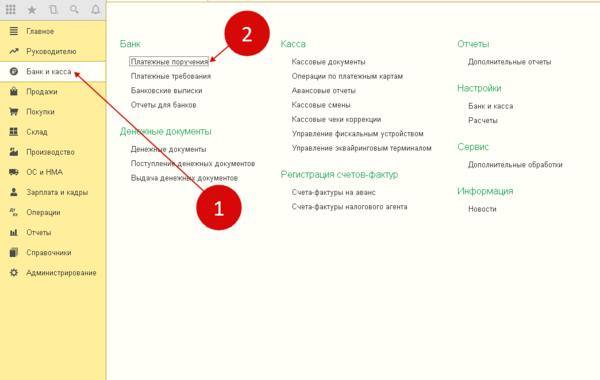
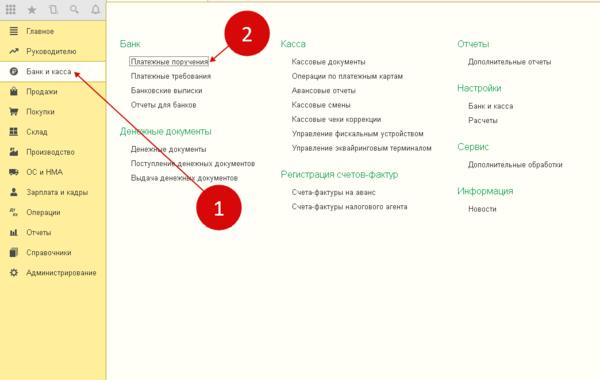
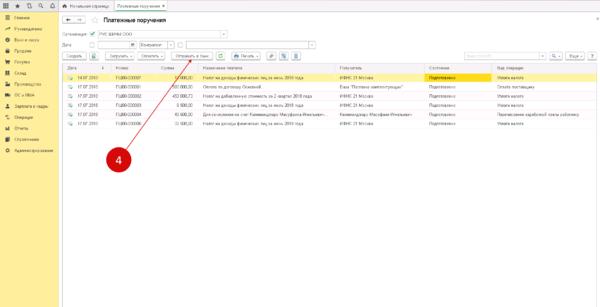
Для начала необходимо зайти в левой панели в раздел «Банк и касса», выбрать «Платежные поручения» . Будут видны все созданные до этого платежки.
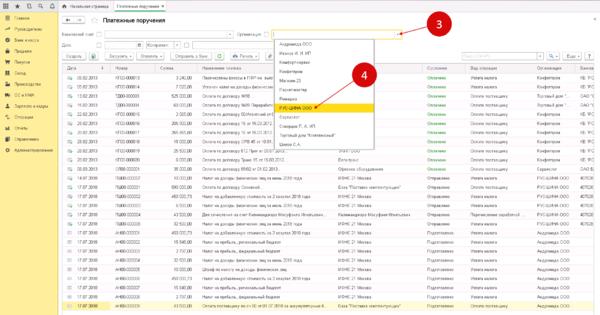
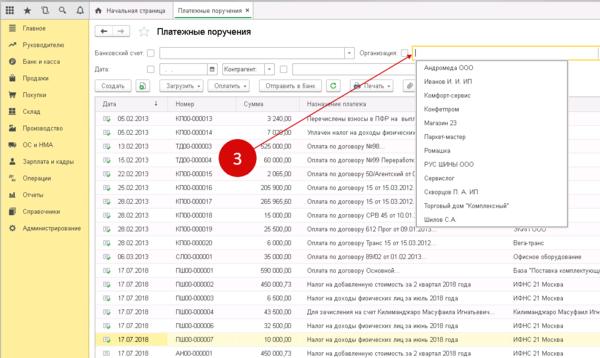
Далее в этом окне в столбце «Организация» следует выбрать ту организацию, по которой будет осуществлен обмен. Отобразится окно с перечнем всех платежек по этой организации.
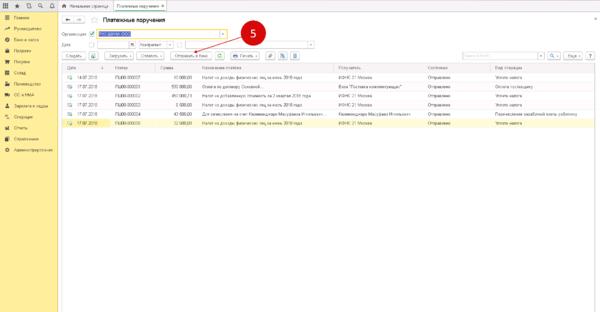
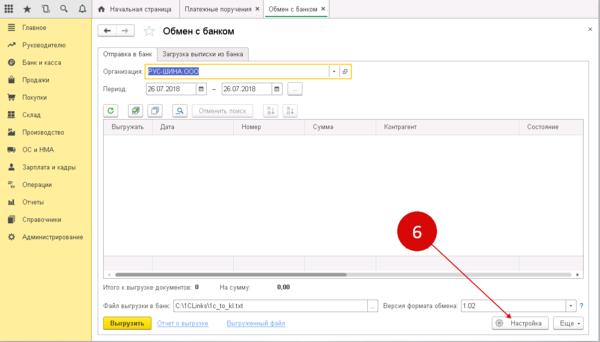
Находим и нажимаем кнопку «Отправить в банк». Вы увидите окно для обмена с банком.
В данном окне выбираем пункт «Настройка». Откроется окно выбора настроек обмена с банком.
Выбор и установка параметров настройки обмена данными в 1С 8.3
В файле «Настройка обмена с клиентом банка» указываются следующие опции:
- банковский счет. Находим в справочнике счетов банковский счет, с которым планируется настроить обмен данными.
- название программы. В открывшемся перечне выбирается та система клиент-банка, которая относится к банку и выбранному счету. Обычно это происходит автоматически с выбором счета.
- файл выгрузки в банк. Нажимаем значок «Выбрать» и указываем имя и место на компьютере файла, который предназначен для выгрузки платежек.
- корректность номера документа. Необходимо проставить галочку в данном пункте, если нужно, чтобы банк отследил номера платежек на повторяемость.
После совершения данных операций выбираем «Сохранить и закрыть».
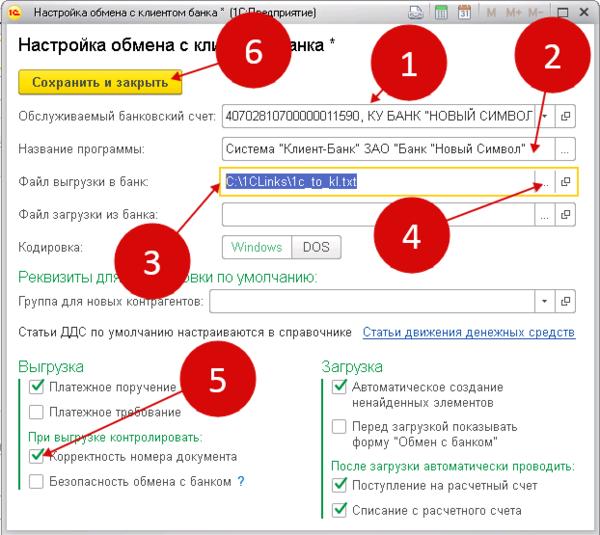
Таким образом, сделаны все действия по настройке обмена с банком. Этот несложный процесс занимает не более 5 минут и не требует никакого документального оформления при этом.
Выгрузка платежек в банк-клиент
Удаленная работа с банком подразумевает использование специализированной программы обмена данными – клиент-банк. С каждым банком настраивается отдельная система клиент-банка. Они позволяют загружать текстовые файлы с платежными документами из 1С 8.3 для проведения дальнейшей оплаты. Для выгрузки платежек необходимо зайти в «Банк и касса» программы 1С 8.3 и выбрать «Платежные поручения», где вы увидите все платежки для оплаты.
В окне нужно выбрать вашу организацию.
Теперь доступны платежки, созданные только по этой организации. Выбираем кнопку «Отправить в банк», далее видим окно «Обмен с банком».
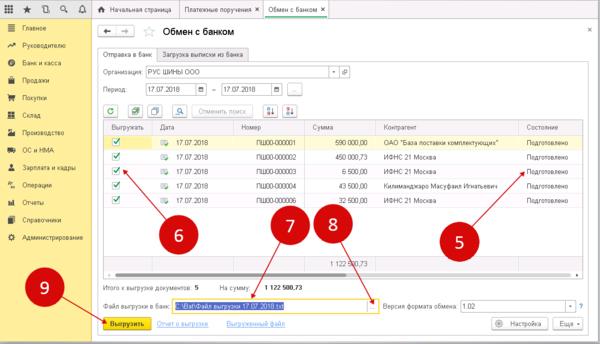
Подготовленные платежные поручения в окне находятся в статусе «Подготовлено». Рядом галочками отмечены документы, которые будут выгружены в банк. Если какие-то из них оплачивать не надо, можно снять галочки рядом с ними. В окне «Файл выгрузки в банк» уже будет та папка, которую ранее указали в настройках обмена. Если файл нужно заменить, то можно это сделать нажав «…». Далее нажимаем «Выгрузить», файл с отправленными платежками сохранится, они поменяют статус на «Отправлено». На этом завершается процесс выгрузки, платежки уже отправлены в клиент-банк.
Далее, не закрывая всех окон в 1с 8.3, необходимо зайти в клиент-банк и осуществить процесс загрузки отправленных платежек. Для загрузки выбирается файл, расположение которого было указано в опциях настройки.
Сервисы, помогающие в работе бухгалтера, вы можете приобрести здесь.
Интегрировать 1С
Клиенты Тинькофф Бизнеса могут создавать, отправлять платежные поручения и отслеживать их статусы напрямую в 1C.
Рассказываем, как интегрировать 1С на примере «1С:Бухгалтерия 8», редакция 3.0. В других версиях названия и содержание разделов могут различаться, но процедура настройки не поменяется.
На этой странице
- Зачем связывать Тинькофф Бизнес с 1С?
- Как связать Тинькофф Бизнес с 1С?
- Что такое технология DirectBank?
- Как установить сертификат в 1С?
- Шаг 1. Как выпустить сертификат 1C DirectBank в Тинькофф Бизнесе?
- Шаг 2. Как включить подписание платежей в Тинькофф Бизнесе?
- Шаг 3. Как установить сертификат 1C DirectBank на свой компьютер?
- Шаг 4. Как добавить сертификат 1C DirectBank в 1С?
- Шаг 5. Как подписать платежку в 1C?
- Какие лимиты есть на исполнение платежей из 1С?
- Как подписать платежку в личном кабинете Тинькофф Бизнеса?
- Как узнать статус платежного поручения?
- Как подписать заявку на выпуск сертификата в ЭДО?
- Что делать, если платеж не прошел?
- Можно ли связать выписку и платежное поручение?
- Какую версию 1С можно связать с Тинькофф Бизнесом?
- Как понять, что срок действия сертификата истек?
- Я могу удалить сертификат 1C DirectBank?
- Я могу выпустить несколько сертификатов?
- Я могу выпускать сертификаты и подписывать платежки на macOS?
Зачем связывать Тинькофф Бизнес с 1С?
Интеграция 1C позволяет быстро обмениваться электронными документами между личным кабинетом Тинькофф Бизнеса и интерфейсом 1С. Это значит, что клиенты Тинькофф могут совершать банковские операции напрямую из 1C и вести всю бухгалтерию в одном месте:
создавать и отправлять платежные поручения;
отслеживать статусы отправленных поручений.
Как связать Тинькофф Бизнес с 1С?
Теперь вы можете создавать черновики платежных поручений в 1C, а подписывать их в личном кабинете Тинькофф Бизнеса. Как подписывать платежки в личном кабинете Тинькофф Бизнеса
Если вы хотите создавать и подписывать платежки сразу в 1С, установите сертификат 1C DirectBank в 1С по инструкции ниже.
Если раздел «Интеграции» недоступен, напишите в чат поддержки Тинькофф Бизнеса или позвоните по телефону 8 800 700‑66‑66.
Что такое технология DirectBank?
DirectBank — технология, которая позволяет обмениваться электронными документами между личным кабинетом Тинькофф Бизнеса и интерфейсом 1С напрямую. Полное описание технологии есть на официальном сайте 1С.
Полный и актуальный список конфигураций, которые поддерживают технологию DirectBank, есть на официальном сайте 1С.
Вы можете подключить технологию DirectBank самостоятельно. Это первый шаг в инструкции, как установить сертификат в 1С.
Как установить сертификат в 1С?
Убедитесь, что вы связали Тинькофф Бизнес с 1С. Как связать Тинькофф Бизнес с 1C
Затем следуйте инструкциям, перейдя по ссылкам в шагах. Шаги 3, 4 и 5 проходите с компьютера, на который установлена 1C:
Если у вас не получится связать Тинькофф Бизнес с 1C или установить сертификат, напишите нам на почту openapi@tinkoff.ru.
Шаг 1. Как выпустить сертификат 1C DirectBank в Тинькофф Бизнесе?
Сначала убедитесь, что у вас есть действующая КЭП
. Если у вас нет КЭП, закажите ее. Процесс выпуска занимает от одного дня до недели. Как получить КЭП для ИП и юрлица через Тинькофф
Затем выберите способ выпуска сертификата 1C DirectBank и действуйте по инструкции.
Если у вас есть прямой доступ к КЭП, например вы руководитель компании, выбирайте выпуск с помощью КриптоПро CSP. Если у вас нет доступа к КЭП, например вы бухгалтер или системный администратор, сертификат будет проще выпустить через ручное подписание заявки.
Через КриптоПро CSP
В поле «Для какого сервиса нужен сертификат» в выпадающем списке выберите «1С DirectBank» и нажмите «Дальше».

В разделе «Проверка данных» проверьте заполненные поля и нажмите «Подтвердить и продолжить». Если поле e‑mail не заполнено или есть ошибки, нажмите «Есть ошибка» и укажите правильные данные в открывшемся окне чата поддержки, а затем нажмите «Подтвердить и продолжить».
В разделе «Подписание заявки» скачайте приватный ключ private.key по ссылке и нажмите «Отправить заявку» → «Да».

Готово! Мы выпустим сертификат в течение 10 минут.

Если наш сервис не распознал КриптоПро CSP, перейдите к выпуску сертификата через ручное подписание заявки по инструкции ниже.