
из nanocad в jpg png pdf.
Привет коллеги, подскажите как в nanocad3 сохранить листы в растровое изображение? вроде аналог autocad но этой фишки не нашел.
На сайте c 20.09.2006
Сообщений: 6907
Kiev
indian
не знаю найдете ли вы там такое, можете просто воспользоваться этой утилитой — очень выручает бывает.
Виртуальный принтер со всеми форматами PDF Printer:
http://www.bullzip.com/download.php
На сайте c 18.02.2008
Сообщений: 167
Krasnodar
Спасибо sten уже установил и проверил, всё супер
На сайте c 18.01.2010
Сообщений: 459
Вопрос схожий потому новой темы создавать не стал.
Как в NanoCad 3 (free) печатать с весом линий?
Вычерчиваю план, помещаю на лист (масштаб 1:50) при помощи видового окна (масштаб 1:1).
В модели все есть, при печати(в Pdf) и на листе веса линий не видно?
Читают эту тему:
Последнее на форуме
- Рендер-ферма K3D (Ryzen 7950x + 5xRyzen 5950x 96гб ram)
- Kitchen
- как и где теперь скачивать corona renderer ?!
- Полетел комп — бесконечная перезагрузка
- Помогите запустить плагин Ghost Town v0.5 for Max 14-17
- Блендер
- light не светит
- Позитивное
- Удалённая работа. Гайд для новичка.
- Награждения
Проекты
- Моделирование зданий и окружения
- Полноценный Архитектурный проект частного дома с дизайном интерьера и благоустройством территории
- Построение 3д модели квартиры
- ЖК Визуализация 2 ракурса
- Частный дом визуализация
Вакансии
- 3D-моделлер (hard surface-моделирование), удаленно
- Проектная работа (Начертить планировки домов с мебелью и без по единому стандарту)
- 3D моделлер в студию Мосграф
- Визуализатор экстерьер
- Проектировщик Revit в Алматы
Резюме
- 3д Визуализация интерьеров
- 3д-моделирование, 3д-визуализация
- Визуализация интерьеров
- 3D Визуализатор Exterior, Interior.
- Визуализация интерьера, архитектурная визуализация.
NanoCAD: как сохранить в PDF, как сделать белый фон в NanoCAD
Программа NanoCAD — графический проектировщик от российских разработчиков, которая используется для создания чертежей и документации в соответствии с ГОСТом. Узнаваемый интерфейс и базовый набор функционала делают обновленную версию САПР утилиты доступной и приятной для пользования. Отечественный продукт работает со всеми необходимыми настройками редактирования и преобразования чертежей, поэтому купить NanoCAD полезно проектировщикам всех уровней.
Программа САПР автоматически сохраняет чертежи в самом популярном формате для файлов технической документации – dwg. Но если рядом нет принтера для распечатки из рабочей области, тогда на помощь придет NanoCAD сохранение в pdf.
Как в НаноКАДЕ сохранить в ПДФ?
В новой версии российской САПР есть встроенный PDF-принтер, который сохраняет и преобразовывает файлы в этот формат по аналогии других стандартных программ, например, Word или Excel.
4 способа как в NanoCAD сохранить в PDF:
- При помощи вкладки Меню, пункт «Сохранить как…». В открывшимся окне нужно выбрать место для сохранения файла, дать ему название и выбрать желаемый тип файла.
- Панель инструментов, кнопка «Сохранить». Эта стандартная функция работает по принципу предыдущей, только немного сокращает время процедуры сохранения.
- Конвертация через экспорт из AutoCAD. Для этого нужно нажать в левом верхнем углу «Файл», «Экспорт» и далее «Сохранить документ как…» по настройкам из первого способа.
- Командная строка. Для вызова окна «Сохранить как…» нужно написать в командной строке «СОХРАНИТЬ КАК» или «СОХРАНИТЬ», «SAVE» и другие аналогичные фразы. Появится окно сохранения, где нужно выбрать имя файла, путь и тип, как в первом пункте.
Все эти способы сводятся к тому, что в обновленной программе NanoCAD уже есть этот формат, остается лишь выбрать его. Если же пользователь имеет старую или бесплатную версию, тогда эти методы не подойдут и нужно преобразовывать файл отдельно.
Как преобразовать NanoCAD в PDF?
Чтобы «превратить» стандартный dwg в удобный PDF в более ранней версии NanoCAD, нужно воспользоваться специальной программой перевода. Преимущество в том, что она находится в свободном доступе и не требует никаких вложений. Утилита doPDF подходит для перевода в PDF любых чертежей с типом файла dwg, после чего его можно сохранить, переместить, редактировать и так далее:
- Скачать программу и установить, выбрав русский язык.
- Открыть NanoCAD с нужным чертежом.
- Выделить объект и нажать комбинацию Ctrl+C для копирования.
- Перейти на лист в программе конвертера и вставить рисунок комбинацией Ctrl+V.
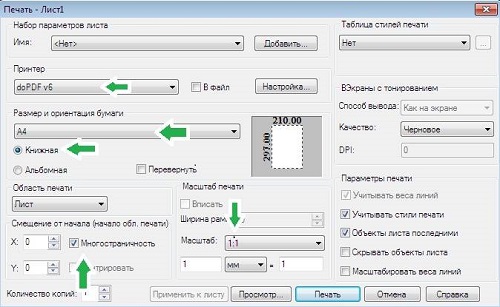
- Выбрать «Файл», «Печать» и установить параметры (размер, ориентация, область печати, масштаб).
- В окне «Сохранить как» выбрать место для хранения файла в формате PDF.
Работа в проектировщике NanoCAD происходит в интуитивном режиме, достаточно единожды разобраться с основными функциями, чтобы оценить простоту и доступность российской САПР.
Как в НаноКАД поменять черный фон на белый?
Интерфейс и функционал продукта от российских разработчиков почти не отличается от привычного AutoCAD, но есть некоторые нюансы. Цвет фона в NanoCAD по умолчанию черный, что позволяет удобнее наносить различные штрихи, а глаза при длительной работе меньше устают. Однако если чертеж до этого был создан на белом фоне, то редактировать его в другом цвете будет проблематично. Поэтому пользователи NanoCAD должны знать, как легко менять настройки фона для комфортной работы:
- Вверху на панели управления выбрать «Сервис», нажать кнопку «Настройка».
- Кликнуть на пункт «Цвет» (тут можно изменить фон NanoCAD, цвет листа, сетки и других составляющих области). Таким образом можно изменить цвет фона на любой понравившийся, а не только в монохромных тонах.
Эти настройки можно сделать по умолчанию для всех сеансов работы. Этот простой алгоритм для NanoCAD поможет легко поменять черный фон на белый, желтый, красный и другие колеры.
nanoCAD Plus

nanoCAD – российская САПР-платформа, содержащая все необходимые инструменты базового проектирования. Знакомый интерфейс, прямая поддержка формата *.dwg и расширяемость делают nanoCAD лучшей на сегодня альтернативой при выборе инженерной платформы для любой отрасли.
Характеристики
Разработчик: Нанософт
Тип: Система автоматизированного проектирования (САПР)
Страна-производитель: Россия
Платформа: Microsoft Windows
Тип поставки: Коробочная версия
Полное описание
Узнаваемый (типовой) интерфейс
Удобство и «дружественность» nanoCAD Plus обеспечиваются традиционными методами работы и знакомым интерфейсом. Освоить программу в кратчайший срок сможет практически любой проектировщик, имеющий опыт работы в популярных САПР: меню, иконки кнопок, панели и командная строка легко узнаваемы. Все это позволяет быстро приступить к работе, затратив минимум времени и усилий на переобучение.

Прямая поддержка формата *.dwg
nanoCAD использует в качестве основного самый распространенный формат файла технической документации – *.dwg. Широкий диапозон поддерживаемых версий (от DWG R11 до DWG2013) позволяет без потери информации использовать чертежи как в nanoCAD, так и в любых других САПР, поддерживающих *.dwg-формат, объединяя решения между собой в единое проектное решение организации.

Прямая работа с файлами *.dwg повышает надежность работы с чертежами. Встроенные средства автоматического сохранения и восстановления чертежей, создание резервных копий файлов, аудит проблемных файлов – все это позволяет пользователю быть уверенным, что с его важной информацией ничего не произойдет даже в случае непредвиденных ситуаций.
Функция Диспетчер чертежей, которая появилась в предыдущей версии, nanoCAD Plus 6, отображает в виде дерева всю внутреннюю структуру открытого *.dwg-файла и позволяет не просто понять, какие объекты входят в этот файл, но и быстро найти их на чертеже, выделить, приблизить и, например, удалить. Отдельно собираются все прокси-объекты чертежа, причем, благодаря расширению функций окна Свойства, выделенные прокси-объекты сообщают, в каких САПР они были созданы. Наглядно выводятся все блоки, внешние ссылки, растровые подложки, собранные в текущем документе, слои, текстовые и размерные стили, именованные виды, листы.
А функция автоматической коррекции чертежей, реализованная в nanoCAD Plus 7, позволяет исправить поврежденные данные: например, разбросанные по Z-координате объекты могут автоматически вернуться на рабочую плоскость чертежа, что повышает скорость и качество работы.
Полноценный инструмент разработки чертежей

nanoCAD Plus содержит все необходимые инструменты базового проектирования и позволяет:
- создавать и редактировать различные 2D и 3D векторные примитивы, тексты, объекты оформления чертежа, настройки отображения и печати графической технической документации;
- создавать и использовать любые виды таблиц, выполнять специфицирование элементов чертежа по атрибутивным данным блоков и объектам оформления;
- производить настройки рабочей среды для оформления рабочей документации по различным стандартам;
- вести полноценную работу в пространстве модели и пространстве листа посредством видовых экранов;
- просматривать, формировать и редактировать поверхностные 3D-модели, создавать пользовательскую координатную систему для редактирования 3D-объектов;
- посредством использования единого формата файла *.dwg осуществлять полноценное сотрудничество и взаимодействие с коллегами-проектировщиками, разрабатывающими чертежи в других наиболее распространенных САПР;
- использовать при проектировании любую ранее выполненную техническую документацию, хранящуюся в электронном растровом формате (сканированные чертежи, тексты, таблицы, фотографии);
- выполнять печать готовых технических документов на любых устройствах печати, установленных в операционной системе, используя в том числе и нестандартные форматы бумаги.
Два дополнительных модуля позволяют осуществлять классическое 3D-моделирование с твердотельными (solid) объектами и накладывать 2D-зависимости, создавая параметрические чертежи и модели.
САПР, настроенная под отечественные стандарты
nanoCAD Plus – это САПР, изначально настроенная на работу с отечественными стандартами. В программе уже реализованы текстовые и размерные стили для работы с чертежными шрифтами по ГОСТ 2.304-81 (SHX и TTF), а размеры работают как по СПДС (засечки), так и по ЕСКД (стрелки) стандартам. Пользователи могут работать с различными видами выносок на все случаи жизни: цепными, позиционными, гребенчатыми, узловыми и узловыми секущими, для многослойных конструкций, маркировки линейных конструкций и обычными универсальными выносками. В nanoCAD занесены типы линий по ГОСТ 2.303, метрические масштабы, соответствующие ГОСТ 2.302-68, для видовых экранов и вывода областей печати, содержится база шаблонов основных таблиц, используемых отечественными проектировщиками: ведомостей, экспликаций, обычных и групповых спецификаций.

В новейшие версии включена база штриховок по ГОСТ, а файл шрифта txt.shx, ранее использовавшийся как альтернатива отсутствующим шрифтам, заменен на шрифт CS_Gost2304.shx. Все это позволяет без дополнительных настроек и доработки применять nanoCAD для формирования рабочей документации по отечественным стандартам.

Даже классическая функция проверки орфографии была адаптирована под российские условия: обратите внимание, что при проверке орфографии nanoCAD Plus учитывает сокращения, определяемые ГОСТ 2.316-2008, ГОСТ Р 21.1101-2013, РД 31.30.01.01-89 и другими стандартами.
nanoCAD Plus строго соответствует требованиям российских стандартов, касающимся оформления рабочей документации. Это подтверждено Сертификатом соответствия № РОСС RU.СП15.Н00781.
Уникальные возможности, повышающие эффективность работы
Разработка nanoCAD Plus – это не копирование западных технологий, а развитие собственного взгляда на инструменты САПР, призванные повысить эффективность российских проектных групп. Именно поэтому nanoCAD Plus обладает рядом уникальных возможностей.
Так, в классических САПР растровые подложки являются фоновым изображением, недоступным для редактирования. Но только не в nanoCAD Plus! Монохромные растровые чертежи в nanoCAD Plus – это полноценная документация, которую можно не только сколоть, но и редактировать, изменять, дорабатывать. Функция Вставить как растр позволяет через буфер обмена моментально добавлять в среду nanoCAD растровые изображения из любого внешнего источника – сети Интернет, растрового редактора, системы документооборота или из базы типовой документации нормативно-справочной системы NormaCS.
Реализован уникальный функционал для работы с монохромными и цветными растровыми изображениями, за который отвечает специализированный пункт меню Растр. Это меню содержит базовые инструменты редактирования (Ластик, Карандаш, Заливка) и изменения растрового изображения (Устранение перекоса, Поворот изображения, Коррекция по четырем точкам).

Уникальные функции nanoCAD для работы с растровыми изображениями позволяют создавать гибридные растрово-векторные чертежи, не прибегая к использованию дополнительных редакторов
Часть команд применяется к цветным изображениям и изображениям с оттенками серого, а часть работает только с монохромными чертежами – например, механизм растровой привязки. Выберите любую векторную команду (Отрезок, Полилиния, Размер) и наведите курсор на растровое изображение. Вы удивитесь – nanoCAD «поймает» все выставленные привязки (Конечная точка, Ближайшая, Центр или Квадрант окружности).
nanoCAD может привязываться к характерным точкам на растровых изображениях (Конечная точка, Середина, Центр, Квадрант окружности и т.д.)
А значит, вы сможете не просто использовать растровый чертеж как подложку, но и быстро привести документацию к актуальному состоянию, привязываясь к уже существующим объектам на чертеже, удаляя лишнее и добавляя новые объекты. Затем оформленный гибридный документ можно вывести на печать в различных форматах (напрямую на принтер/плоттер), сохранить в формате PLT, экспортировать в универсальный PDF-формат без использования дополнительных утилит либо растрировать чертеж и перевести его в нередактируемый *.dwg-файл.

Совместимость с другими решениями и интеграция с NormaCS
nanoCAD, следуя принципу полного хранения исходных и транзитных данных, сохраняет без изменения в *.dwg-файле информацию о proxy-объектах, созданных в других САПР. Эта возможность позволяет использовать nanoCAD совместно с САПР других производителей, не сталкиваясь при этом с какими бы то ни было ограничениями по структуре данных чертежей. Например, если в исходном файле были объекты типа «Стена», «Окно», то в nanoCAD можно образмерить их, а затем загрузить результат обратно в архитектурную САПР. Таким образом, nanoCAD можно объединять в технологическую цепочку с различными САПР, обеспечивая значительную экономию средств.
nanoCAD поддерживает объемное отображение 3D-объектов (полигональные и триангулярные поверхности, границы твердых тел). А с помощью дополнительного модуля «3D-моделирование» пользователи могут создать и отредактировать 3D-объекты, получая произвольные трехмерные модели. Оформлять чертежи, содержащие 3D-объекты, можно даже без загрузки дополнительных приложений.
Платформа nanoCAD предоставляет пользователям уникальные возможности интеграции с библиотекой норм и стандартов NormaCS – лучшей системой хранения, поиска и отображения текстов и реквизитов нормативных документов, а также стандартов, применяемых на территории Российской Федерации и регламентирующих деятельность предприятий различных отраслей промышленности. Сейчас можно не только связать любой графический объект с любым нормативным документом из NormaCS, но и моментально осуществить поиск по ключевым словам из текстовых вхождений.

Начиная с версии nanoCAD Plus 6 появилась функция НОРМААУДИТ, задача которой очень проста: найти в *.dwg-чертеже все ссылки на нормативно-технические документы, каждую из этих ссылок проверить на актуальность и предоставить пользователю удобный инструмент обновления таких чертежей. Подобных инструментов быстрой актуализации чертежа вы не найдете ни в одной другой САПР!

На уровне команд меню nanoCAD Plus 7 интегрирован с коробочным продуктом Fidesys и облачным сервисом. Чтобы передать на расчет модель, созданную в nanoCAD, достаточно выбрать соответствующий пункт – модель будет экспортирована автоматически (это происходит и в случае, когда комплекс Fidesys установлен на рабочем месте проектировщика, и при использовании облачного сервиса). Таким образом, пользователь получает связку CAD/CAE прямо «из коробки».
Разработка дополнительных приложений на языках .NET, C++, JS, VBS и LISP (открытый API)
nanoCAD имеет привычный для САПР программный интерфейс (API), позволяющий разрабатывать собственные приложения и дополнительные модули автоматизации. Внутренняя структура данных и высокое качество базовой платформы обеспечивают возможность вести разработку приложений любой сложности.
Для быстрого написания утилит и небольших приложений можно использовать сценарии (скрипты) на базе ActiveX Automation (JS, VBS и др.). А начиная с версии nanoCAD 4 появилась возможность применять приложения, написанные на LISP и DCL. Более сложные и многофункциональные приложения, как правило, разрабатываются на .NET или C++.
Компания «Нанософт» поддерживает и активно развивает Клуб разработчиков nanoCAD, члены которого получают доступ к следующим видам API:
- .NET API – современный API, предназначенный для разработки .NET-приложений;
- NRX – классический C++ API, предназначенный для создания и переноса приложений на языке С++;
- MultiCAD API – уникальный C++ API, предназначенный для написания кроссплатформенных САПР-приложений;
- MultiCAD.NET API (alpha) – альфа-версия кроссплатформенного .NET API, позволяющего создавать пользовательские примитивы на .NET.
nanoCAD Plus
Расширенный функционал по работе с облаками точек временно включён в состав 64-разрядной версии и доступен для коммерческого использования в рамках действующей лицензии на продукт nanoCAD Plus до 30 апреля 2021 года. После этой даты функционал будет доступен только в рамках специального модуля, для использования которого будет необходима отдельная лицензия.
Прореживание
Дополнительная команда, позволяющая уменьшить количество точек. Это может значительно ускорить дальнейшую обработку облака.
Сечения
Добавлены команды «Cечение по ПСК» и «Перемещение сечения».
Расширенные именованные виды
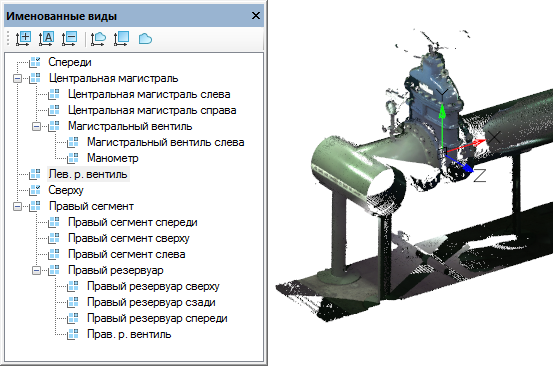
Для отображения, создания и редактирования видов, содержащих фрагмент облака точек, используется функциональная панель «Именованные виды».
Регистрация
- «Регистрация по опорным точкам» с загрузкой списка точек и расчётом ошибок.
- «Регистрация по парам соответствующих точек». Позволяет выполнить сшивку через указание опорных точек на экране.
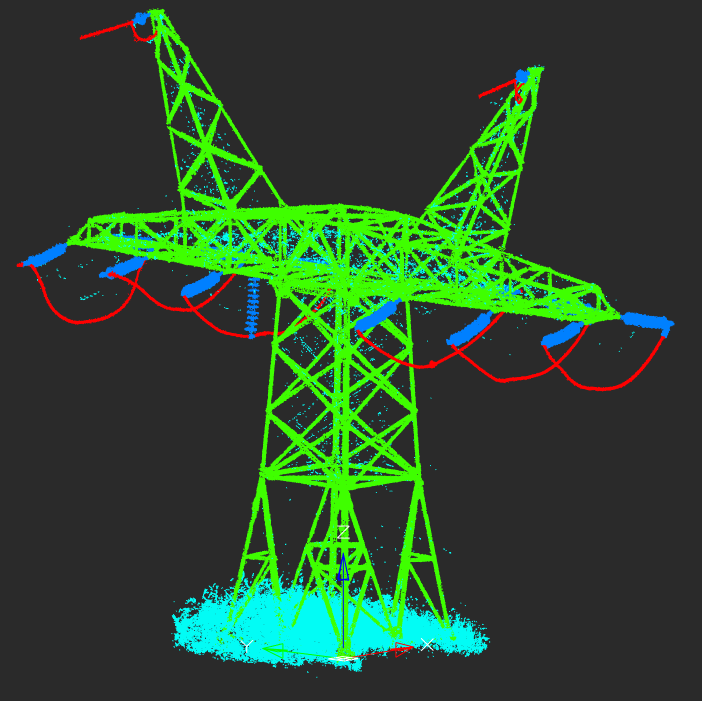
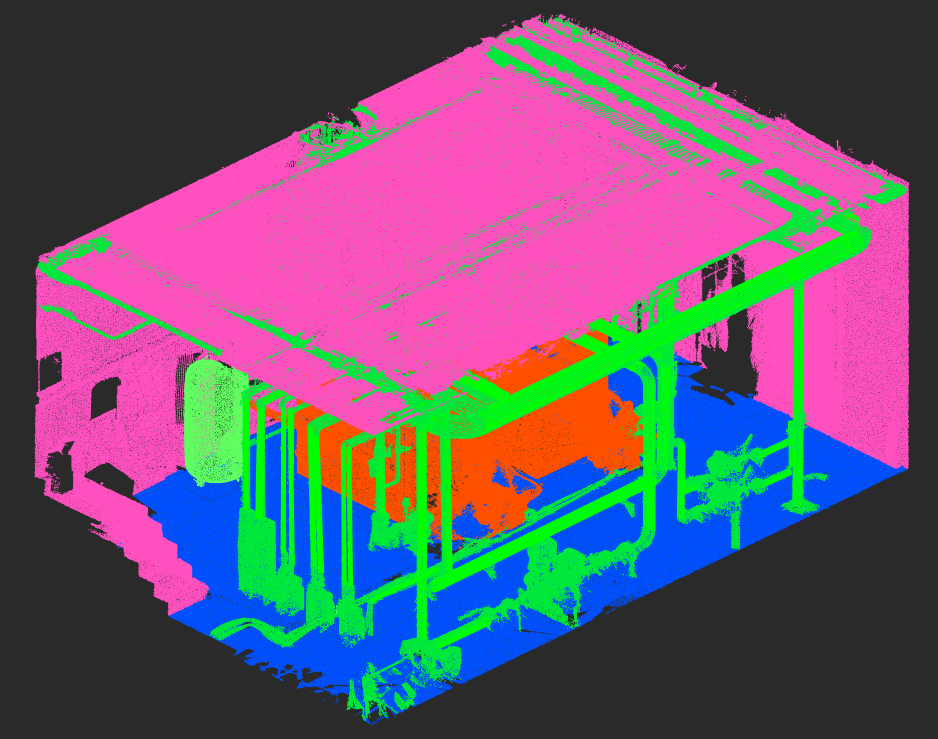
Классификация
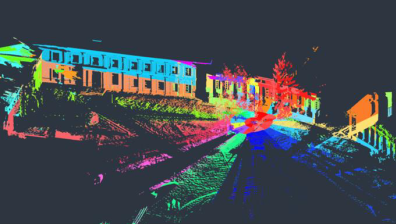
Команды классификации позволяют разделить точки облака на группы для удобства их дальнейшей обработки. Функционал предоставляет широкий набор ручных и автоматических методов классификации точек облака.
Создание TIN
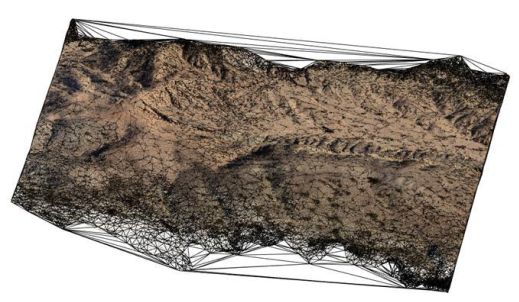
Команда создает нерегулярную триангуляционную сеть (TIN – Triangular Irregular Network) на основе облака точек. Используется для построения моделей поверхности земли.
Создание 3D-сети
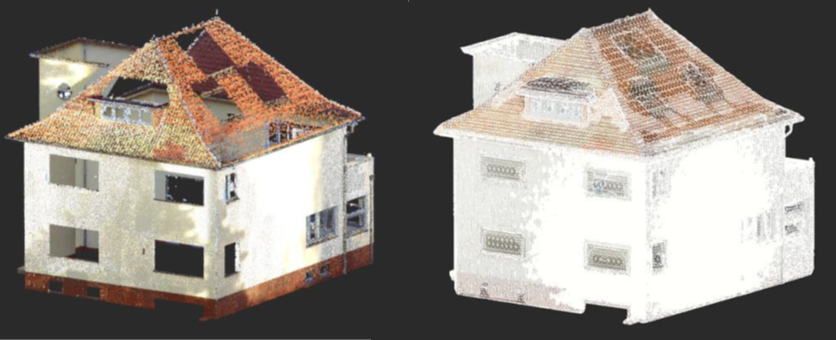
Команда выполняет 3D-триангуляцию облаков точек объемных объектов с построением сети. Может использоваться для триангуляции зданий и других наземных объектов.
Упрощение сети
Команда выполняет оптимизацию TIN или 3D-сети. Цель этого процесса – получение более разреженной сети с меньшим количеством треугольников.
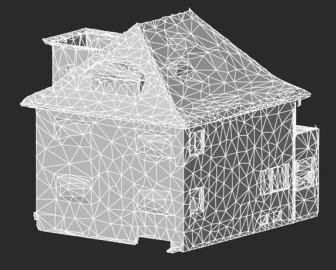
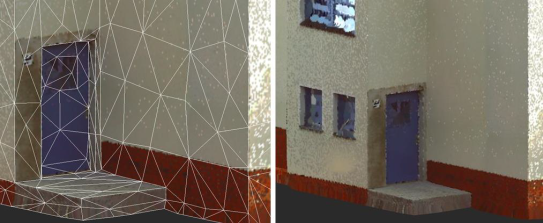
Наложение текстурного атласа
Команда позволяет наложить текстуру, созданную в соответствии с окраской точек облака, на триангуляционную сеть.
Редактирование сетей
Для разделения поверхности земли по классам (дороги, газоны, тротуары и пр.) удобно использовать команду «Разрезание сети».
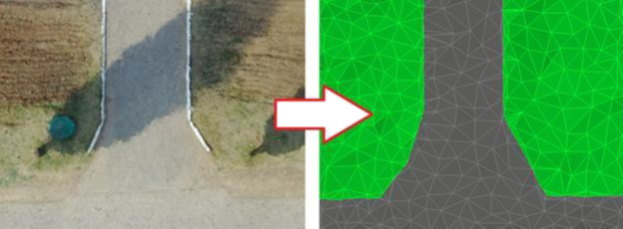
Если требуется обрезка краев сети ровно по облаку точек или на заданном расстоянии, используется команда «Обрезка сети по облаку».
Команда «Построение профильной линии» позволяет создать объект типа 3D-полилиния, точно повторяющий рельеф поверхности. Такие линии используются для размещения отметок поверхности вдоль трасс, составления отчётов и т.д.
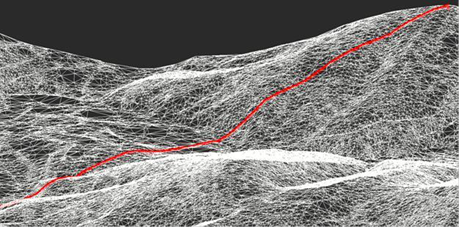
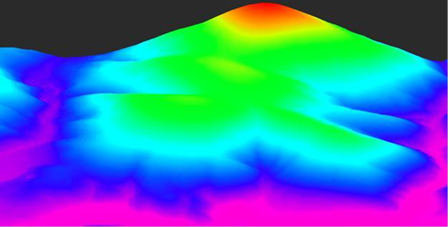
Команда «Раскраска сети по высоте» окрашивает существующую триангуляционную сеть в спектр цветов по высоте. Функционал удобен для наглядной оценки рельефа земной поверхности.
Перевычисление нормалей
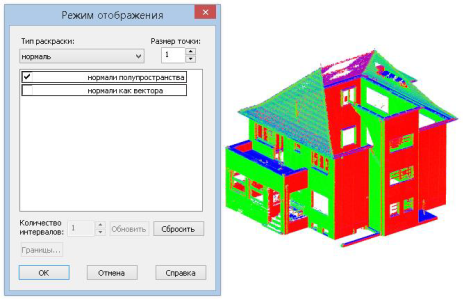
Для наилучшего распознавания форм и построения векторных моделей используется дополнительная команда «Перевычисление нормалей».
Конвертация сетей
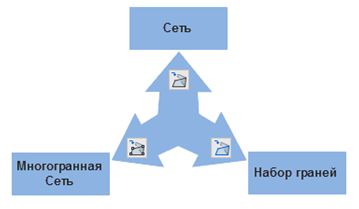
Тип созданной модели можно переконвертировать в Сеть, Многогранную сеть, набор 3D-граней.
Вписывание элементарных форм (фиттинг)
Команды вписывания форм анализируют видимую часть облака и распознают в ней геометрическую форму в виде векторного объекта. Доступны команды: «Вписать прямую», «Вписать плоскость», «Вписать сферу», «Вписать цилиндр».
Распознавание форм (трубы и плоскости)
Команда «Поиск плоскостей в облаке точек» находит в облаке точек плоскости, ребра (пересечения двух плоскостей), узлы (точки пересечения ребер, т.е. трех и более плоскостей).
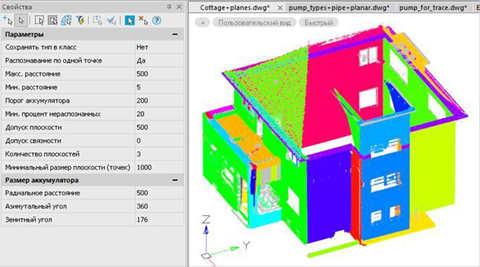
Команда «Поиск труб в облаке точек» распознает формы в виде трубы (прямые участки, переходы, отводы) на основании заданных параметров и создаёт параметрическую модель.
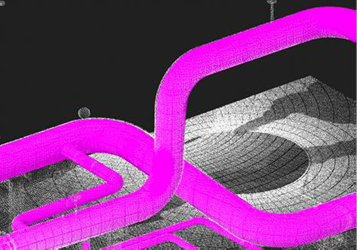
Превратить такую модель в 3D-объекты можно командой «Создание объектов по формам».
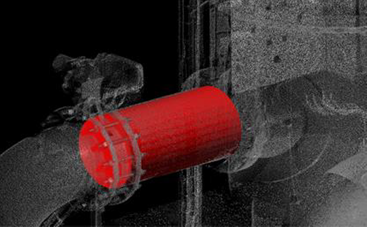
Трассировка труб
Интерактивное распознавание и векторизация труб в облаке точек с учетом заданных параметров трассировки. Команда не требует предварительного распознавания форм.
Послойная векторизация
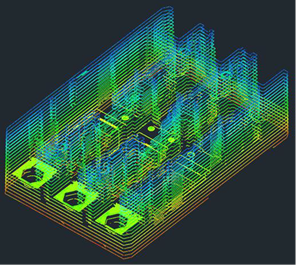
Автоматическое построение множественных сечений облаков с заданным шагом, их последующая автоматическая векторизация и получение растрового изображения каждого сечения. Этот процесс выполняется командой «Послойная векторизация», а настройки задаются в диалоге команды «Параметры распознавания».
Расчёты объёмов
Команда «Расчёт объёма между моделью и облаком точек» используется для определения объёмов земляных работ при строительстве.
Команда «Расчёт объёма внутри контура» позволяет получить объём грунта, который нужно снять или насыпать, при этом в чертеже необходимо указать границу для вычислений.
Сравнение облака точек
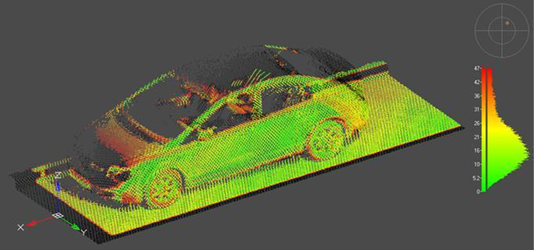
Команда позволяет визуально оценить степень совпадения двух облаков точек или облака с описывающими его векторными объектами. При сравнении можно включить отображение виджета, показывающего график распределения отклонений.
Новый модуль Растровое редактирование
Новый функционал для профессиональной работы с растрами. Подробнее.
Обновление модулей
- Обновлен модуль nanoCAD СПДС
- Обновлен модуль nanoCAD Механика
- Обновлен модуль 3D-Моделирование и зависимости
Интерфейс
- Полностью переработана структура меню и панелей ленты Растр и Облака точек. Упорядочена терминология в названиях команд для работы с растровыми изображениями и облаками точек в ленте и меню, обновлена большая часть иконок и названий этих команд.
- Добавлена панель инструментов Обработать растр.
- Перерисованы некоторые иконки 3D-построений (раздел ленты 3D-инструменты).
Редактирование многострочного текста
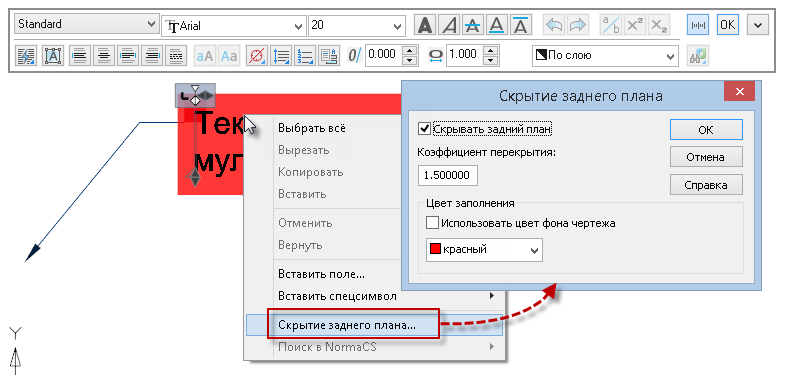
- Появился отдельный диалог для настройки скрытия заднего плана многострочного текста, многострочного текста мультивыноски и многострочного атрибута блока. Диалог доступен для вызова из контекстного меню при редактировании текста. Для многострочного текста и многострочного текста мультивыноски диалог также доступен по кнопке в поле Скрытие заднего плана на панели Свойства.
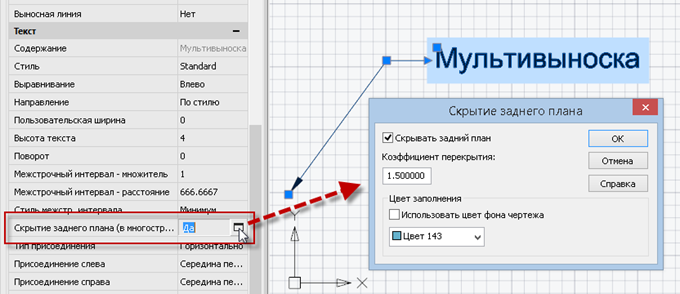
- С появлением диалога Скрытие заднего плана появилась возможность выбрать цвет для скрытия заднего плана мультивыноски.
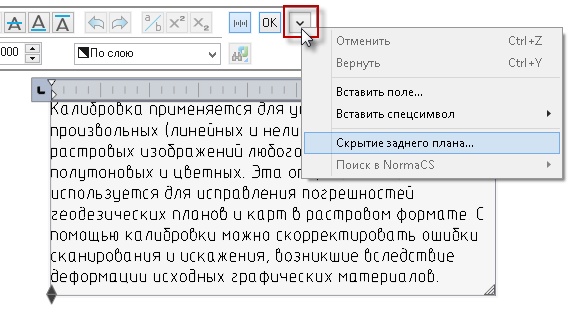
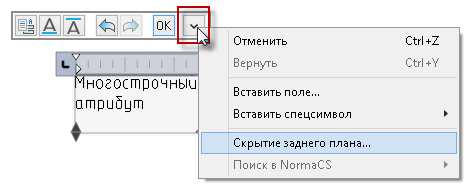
- Теперь в процессе редактирования многострочного текста, многострочного текста мультивыноски и многострочного атрибута блока контекстное меню можно открывать не только правой клавишей мыши, но и кнопкой на панели редактирования.
- Исправлено некорректное отображение зачеркнутых символов в многострочном тексте и тексте размеров. Добавлена возможность создания/редактирования зачеркнутого многострочного текста.

- Реорганизованы «ручки» многострочного текста. Изменено поведение угловых «ручек» захвата многострочного текста: убрано симметричное изменение ширины и высоты, но появилась возможность изменить местоположение текста. Для симметричного изменения ширины и высоты добавлены дополнительные «ручки» захвата.
Теперь «ручки» захвата выглядят так: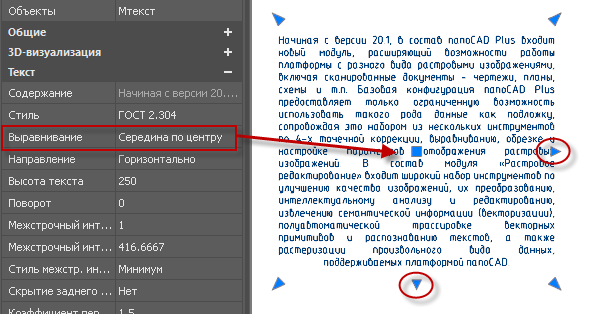
- Увеличена степень прозрачности области многострочного текста при его редактировании.
Копирование свойств
Реализовано копирование свойств мультивыноски командой Копирование свойств (MATCHPROP). Копируются как свойства самой мультивыноски, так и свойства ее текста. Сам текст этой командой не копируется.
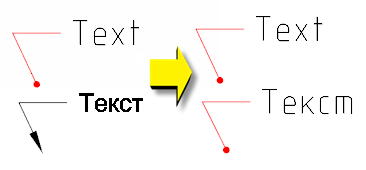
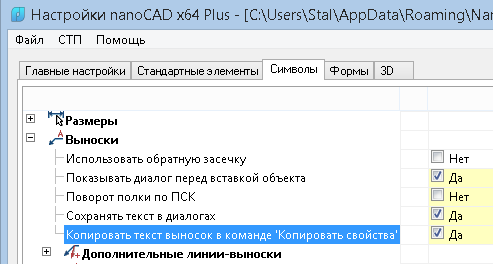
Копирование свойств выносок nanoCAD теперь распространяется не только текст выносок, но и их свойства. Отключить копирование текста выносок можно в диалоге Настройки.
Команда Копирование свойств (MATCHPROP) позволяет копировать свойства объектов из заблокированных слоев. Настройки этой команды сохраняются межсессионно.
Вставка и отображение
- Исправлена ошибка, вследствие которой при вставке таблицы Excel через буфер обмена в поле *.dwg-чертежа (Ctrl+C >Ctrl+V) таблица в некоторых случаях вставлялась не полностью.
- Исправлена ошибка при вставке (Ctrl+C >Ctrl+V) таблицы *.dwg, когда точка, с помощью которой пользователь вставлял таблицу, была смещена относительно базовой точки таблицы.
- Исправлено неправильное отображение границ окрестностей таблиц *.dwg (boundarybox), что негативно сказывалось при вызове команды просмотра Показать все.
- Устранено неудобство отображения поля ввода динамического размера: ранее при зуммировании и панорамировании оно могло сместиться за край видимой области вместе с другими объектами чертежа.
- Исправлено неприемлемое отображение графики при зуммировании/панорамировании/перемещении объектов на некоторых видеокартах ATI Radeon, в драйверах которых не была реализована часть функций отображения. Ранее для решения этой проблемы приходилось вручную переключать режимы DirectX – OpenGL и отключать сглаживание графики в программе.
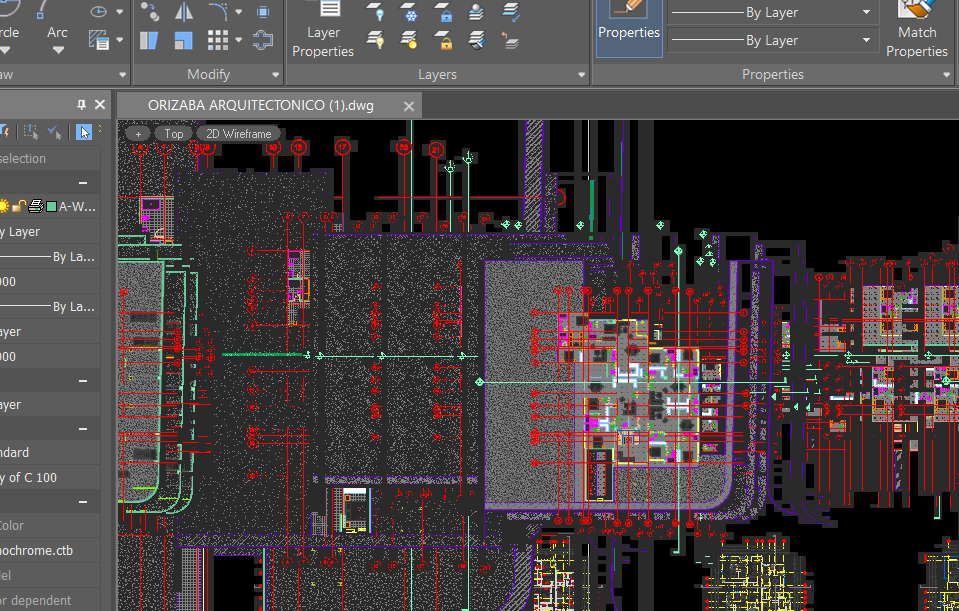
- Исправлено некорректное отображение некоторых GIF-подложек.
- Улучшено качество отображаемых растровых изображений.
- Красный маркер типа автоматически проставляемого размера перенесен в правый верхний угол, чтобы он не накладывался на всплывающую подсказку (тултип) привязки.
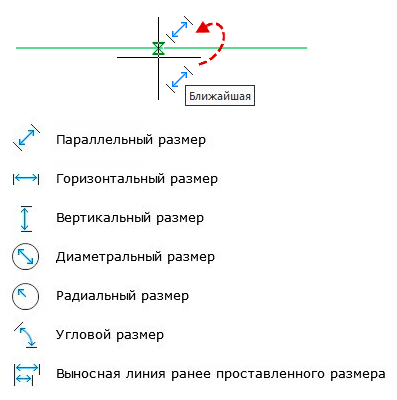
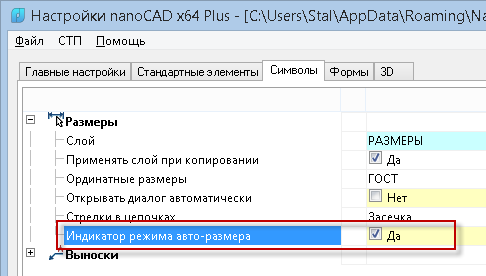
- Сами маркеры перерисованы для лучшего визуального восприятия. Кроме того, в диалоге настроек элементов оформления чертежа теперь можно отключить отображение маркера типа автоматической привязки.
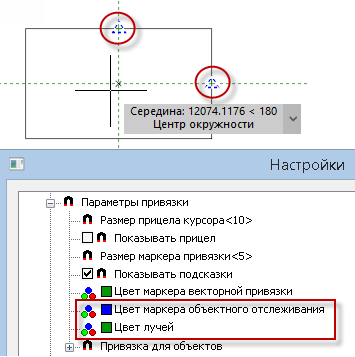
- В настройках появилась опция задания цвета для маркера объектного отслеживания и лучей объектного отслеживания. Маркеры объектного отслеживания по умолчанию стали синими.
- В окне Слои теперь всегда отображается только что созданный слой. Раньше при создании он мог уходить за пределы видимой части списка слоев, если размеры списка оказывались больше высоты окна.