
Типы данных в Excel
По нашему субъективному мнению, это не верно, т.к. формула это не тип данных, а тип информации, который указывает программе на необходимость совершения определенных команд. К тому же формула сама может возвращать результаты вычислений в разных типах данных. Также дата, являясь на самом деле числом, не может принимать отрицательных значений, следственно классифицироваться как число не может.
Мы же выделяем 4 основные группы:
- Текстовый;
- Числовой;
- Дата и время;
- Общий.
Притом группа может включать в себя несколько типов. Чтобы увидеть их в книге Excel, пройдите по вкладке «Главная», раздел «Число» и нажмите выпадающий список. Так можно быстро задать тип данных для ячейки или диапазона. Чтобы задать его более конкретно, т.е. различные разделители и варианты отображения, нажмите на стрелку в нижнем правом углу того же раздела либо, кликнув правой кнопкой мыши по ячейке, выберите «Формат ячеек…».
Дадим краткое описание группам (для более детального описания пройдите по ссылкам):
- Текстовый тип (Текстовый тип данных в Excel) – представляет информацию как текст (строка). Если число записано в ячейку с данным типом, то приложение считает его строкой. Хотя с ним можно будет провести операции вычисления, применить его как число в некоторых функциях будет невозможно.
- Числовой тип (Числовой тип данных в Excel) – определяет информацию как число, вследствие чего с ним можно проводить любые вычисления и применять математические функции. Также в приложение Excel предлагает различные виды отображения подобного рода информации.
- Формат даты и времени (Типы данных дата и время в Excel) – представляет информацию либо как дата, либо как время, либо дата и время. По своей сути тип даты и времени является всего лишь удобным способом представления числовой информации и поэтому позволяет проводить математические операции с ним. Данный тип не может быть отрицательным.
- Общий формат данных – используется, когда формат не установлен. Программа сама определит, к какому формату относить те или иные данные.
Excel не строго относится к типам данных и часто устраняет возможные ошибки. Так, например, если сложить число 5 в текстовом формате с 5 в числовом или общем формате, ошибки не возникнет из-за собственной конвертации типов данных программы. Так же, если строку перевести в числовой формат, ошибки выдано не будет. Но в некоторых случаях формат имеет огромное значение. Если его неправильно применить, то могут возникнуть ошибки типов данных (Ошибки типов данных в Excel).
- Текстовый тип данных в Excel
- Числовой тип данных в Excel
- Тип данных дата и время в Excel
- Ошибки типов данных в Excel
- Критерий Манна-Уитни
- Подключение MySQL в Excel
- Подключение Excel к SQL Server
Если материалы office-menu.ru Вам помогли, то поддержите, пожалуйста, проект, чтобы я мог развивать его дальше.
Excel: Выпадающий список
При заполнении ячеек данными, часто необходимо ограничить возможность ввода определенным списком значений. Например, в таблице имеется ячейка, в которую необходимо внести название отдела организации. Можно, конечно, вручную каждый раз вводить название отдела, но удобнее будет, предварительно создать список отделов и при вводе выбирать значения из этого списка. Этот подход поможет ускорить процесс ввода и уменьшить количество опечаток.
Выпадающий список можно создать несколькими способами. Например, с помощью Проверки данных.
Для этого выделите ячейку, в которой будет выпадающий список.
На вкладке Данные кликните на Проверку данных
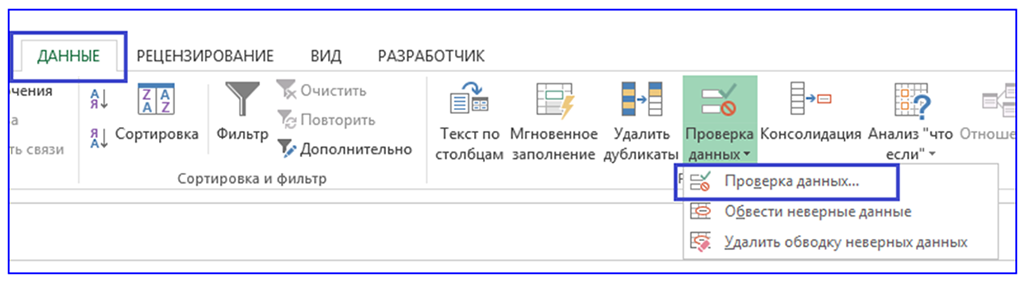
Откроется окно «Проверка вводимых значений».
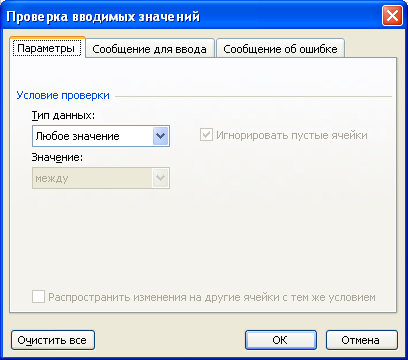
В Условии проверки выберите Тип данных — Список, после чего ниже появится поле выбора Источника (данных), которое необходимо заполнить.

Рассмотрим несколько вариантов заполнения поля Источник.
1 вариант
Самым простым способом является ввод элементов списка непосредственно в поле Источник, разделяя элементы списка знаком «;».
Такой подход удобен для маленьких (3-5 значений) неизменных списков.
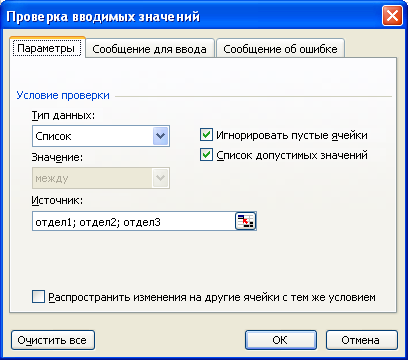
Заполнив поле Источник данными, нажмите «ОК».

Рядом с выделенной ячейкой появится значок выпадающего списка
Теперь можно вносить данные в ячейку, выбирая их из списка.

Выпадающий список можно разместить в других ячейках с помощью копирования или Автозаполнения.
2 вариант
Элементы для выпадающего списка можно разместить в диапазоне на том же листе EXCEL, а затем в поле Источник указать ссылку на этот диапазон.
Например, названия отделов находятся в диапазоне А2:А8.
В поле Источник указываем абсолютную ссылку на этот диапазон $А$2:$А$8.


Внимание! Диапазон Источника должен располагаться на том же листе, что и выпадающий список.
3 вариант
Для создания выпадающего списка, элементы которого расположены на другом листе, можно использовать Именованный диапазон.
- Создайте список на другом листе той же книги.
- Создайте Именованный диапазон, содержащий элементы выпадающего списка. Для этого выделите диапазон со значениями списка (А2:А8).
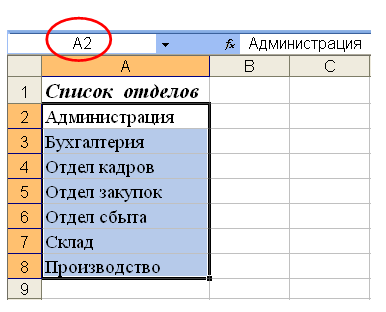
В левой части строки формул находится поле имен, после выделения диапазона в нем будет указана ячейка, с которой начиналось выделение. В нашем примере это А2. Вместо значения А2 напечатайте в поле имен название диапазона, например, «Отделы» и нажмите Enter.

Таким образом, получили Именованный диапазон — «Отделы».
- Теперь перейдите на лист, на котором расположена таблица и выделите ячейку для ввода выпадающего списка.

Пройдите Данные — Проверка.
В открывшемся окне в поле Источник введите «= Отделы» и нажмите «ОК».
В результате Вы получите выпадающий список, элементы которого находятся на другом листе.
Типы данных в Excel: акции и география

В Excel можно вставлять сведения об акциях и географические данные. Для этого достаточно просто ввести текст в ячейку и преобразовать его в тип данных Stocks (Акции) или Geography (География). Эти два типа данных считаются связанными, так как они связаны с источником данных в Интернете. Такое подключение позволяет получать разнообразные полезные сведения, которые можно использовать и обновлять.
Примечание: Если Excel распознает то, что вы введете, как финансовое или географическое расположение, оно предлагает настроить связанный тип данных («Акции» или «География»).
Сведения о других доступных типах данных можно найти в этой Excel.
Примечание: Типы данных Stocks и Geography доступны толькоMicrosoft 365 или с бесплатной учетной записью Майкрософт. В языковых параметрах Office также должен быть добавлен английский, французский, немецкий, итальянский, испанский или португальский язык редактирования.
Stocks (Акции)
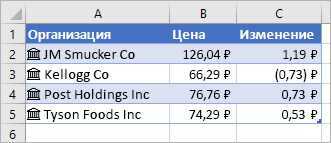

На рисунке выше ячейки с названиями компаний в столбце A содержат тип данных Stocks (Акции). Это известно, потому что у них есть такой значок: . Тип данных Stocks (Акции) подключен к веб-источнику, который содержит дополнительные сведения. Столбцы B и C извлекают эти сведения. В частности, значения цены и изменения цен извлекаются из типа данных Stocks (Акции) в столбце A.
Ищете простой способ получения исторических финансовых данных? Попробуйте функцию STOCKHISTORY.
Geography (География)
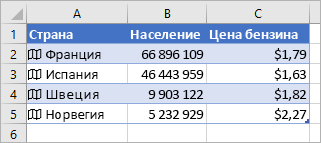

В этом примере столбец A содержит ячейки с типом данных Geography. Это значок. Этот тип данных подключен к веб-источнику, который содержит дополнительные сведения. Столбцы B и C извлекают эти сведения. В частности, из типа данных Geography в столбце A извлекаются значения для численности населения и цены за 100 000 руб.
- Введите текст в ячейки. Если вам нужна информация об акциях, в каждой ячейке введите тикер, название компании или название фонда. Если вам нужны географические данные, в каждой ячейке введите название страны, области, территории или города.
- Затем выберем ячейки.
- Хотя это необязательно, рекомендуем создать таблицу Excel. Это упростит получение сведений из Интернета. Чтобы создать таблицу, выберите Вставка >Таблица.
- Выбирая ячейки, перейдите на вкладку Данные и выберите stocks (Акции) или Geography (География).
- Если Excel находит совпадение между текстом в ячейках и веб-источниками, текст преобразуется в тип данных Stocks (Акции) или Geography (География). Вы узнаете, что преобразование было преобразовано, если у них есть значок акций: и значок географии:
- Выберите одну или несколько ячеек с типом данных, и появится кнопка
 данные. Нажмите эту кнопку, а затем щелкните имя поля, чтобы извлечь дополнительные сведения. Например, для акций можно выбрать «Цена», а для географических — «Население».
 - Нажмите кнопку Вставить данные еще раз, чтобы добавить дополнительные поля. Если вы используете таблицу, введите имя поля в строке заглавных строк. Например, введите Change (Изменить) в строке колонок акций, и в столбце цен появится изменение.
Примечание: Если вместо вы видите значок, Excel не можете найти соответствие текста данным в веб-источниках. Исправьте орфографические ошибки и нажмите клавишу ВВОД, чтобы повторить попытку. Можно также нажать и появится области выбора. Выполните поиск по ключевым словам, выделите нужные данные, а затем нажмите кнопку Выбрать.
Дополнительные действия
Обновление данных
Связанные типы данных подключаются к источнику данных в сети. После преобразования текста в связанный тип данных в книге создается подключение к внешним данным. Если данные изменяются в Интернете, можно получить обновленные данные, обновив их в Excel. Чтобы обновить данные, щелкните правой кнопкой мыши ячейку со связанным типом данных и выберите тип данных >обновить. При этом будет обновлена выделенная ячейка и все остальные, в которых используется этот же тип данных.
Если вы хотите обновить все связанные типы данных и все подключения к данным, которые могут быть в книге (включая запросы, другие подключения к данным и стебли), выберите данные> Обновить все или нажмите CTRL+ALT+F5.
Просмотр дополнительных данных на карточках
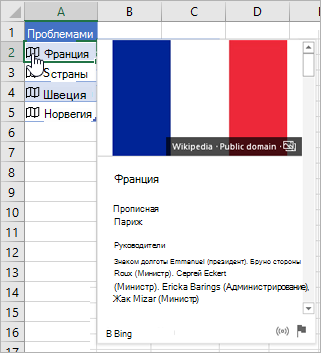
После преобразования текста в тип данных Stocks или Geography в ячейке появится значок. Щелкните его, чтобы просмотреть карточку. На карточке выводится список полей и соответствующих значений. У некоторых данных может быть несколько пар полей и их значений.
Например, на этом рисунке показана карточка для записи France (Франция). Одним из полей, доступных для нее, является Capital (Столица). Его значение — Paris (Париж). Еще одно поле — Leader(s) (Руководители), значениями которого являются имена руководителей.
Если вы хотите увидеть другие пары полей и значений, прокрутите вниз страницу внутри карточки.
Если вы хотите узнать, откуда приходят поля и значения, обратите внимание на заметку Powered by в нижней части карточки.
Excel works!

Определить тип данных в ячейке. Функция ТИП в Excel
Февраль 9, 2019 / Написал Izotov / No Comments
Иногда бывает непонятно, какие данные записаны в ячейке. Как правило путаница происходит между текстовым и числовым форматом. Главная проблема такой путаницы — не считаются формулы . Можем ли мы определить тип данных в ячейке формулой, чтобы использовать его в дальнейших вычислениях? Да можем, а поможет функция ТИП, почти неизвестная даже опытным пользователям Excel.
Распознать, какого типа данные в ячейке и возвратить признак этих данных, бывает очень полезно. Самая частая потребность в такой возможности, когда надо разобрать большой массив данных, например, из присланной выгрузки из другой информационной системы. Пример ниже, но сначала разберем как работает функция ТИП в Excel.
Функция ТИП в Excel
ТИП стала доступна начиная с версии продукта 2007. Как и любая функция имеет свой синтаксис с одним аргументом и возвращает 5 чисел. 1 если данные число, 2 если текст, 4 — логическое выражение, ошибка — 16 и массив 64. Почему 16 и 64, не спрашивайте, ответа я не нашел. Наглядно, как работает функция, показано на картинке:

Важно отметить, что ТИП не сможет разобрать формула в ячейке или значение, она возвращает свое значение исходя из результатов вычисления формулы или соответственно значения в ячейке.
Как определить тип данных в ячейке и использовать их в вычислениях?
Предположим, вам прислали большой набор данных, в которых перемешаны текстовые и числовые значения. Например, это список мероприятий по датам в городах в одном столбце. Вам надо отделить «мух от котлет».

Как вы видите, в столбце В я применил функцию ТИП, соответственно, когда в столбце А у нас число, функция ТИП возвращает 1. Далее уже можно использовать эти данные, как вам необходимо.
Похожие статьи
- 06.02.2016Функция ЯЧЕЙКА в ExcelPosted in Формулы, Работа с ячейками
- 29.09.2018Подсчет уникальных значений. Несколько способов, в т.ч. формулойPosted in Формулы, Работа с ячейками
- 01.10.2016Выпадающий список по значениюPosted in Формулы, Работа с ячейками
- 28.01.2018Абзац в Excel. Как начать с новой строки в ячейкеPosted in Работа с текстом, Формулы, Работа с ячейками
- 14.03.2015Как столбцы сделать строками? Транспонирование в ExcelPosted in Excel, Формулы
- 20.12.2017Как убрать пробелы в Excel?Posted in Формулы, Работа с ячейками
- 22.08.2018Аргумент Excel. Как удобно выделить аргументы функции?Posted in Формулы, Работа с ячейками
- 06.08.2015Автозаполнение ячеек в ExcelPosted in Работа с текстом, Работа с ячейками