
Копирование и вставка элементов (в том числе страниц) в Visio 2010: полезные советы
Нередко бывает нужно использовать одни и те же фигуры и целые группы фигур по нескольку раз в одном документе. Как правило, проще всего это сделать, скопировав уже имеющуюся фигуру и вставив ее в нужное место. Но даже те, кто постоянно пользуется копированием и вставкой, могут не знать некоторых полезных нюансов. К тому же, в Visio 2010 эти функции были улучшены. Поэтому мы приводим здесь их краткое описание.
Где найти
Копировать и вставлять элементы можно несколькими разными способами. Вы можете выбрать любой из них в зависимости от того, к чему вы привыкли и чего хотите добиться.
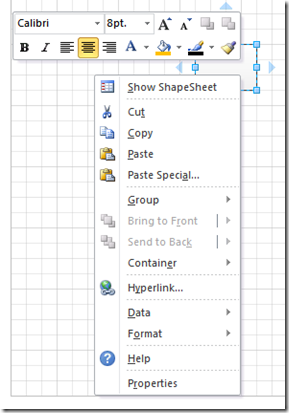
и комбинации клавиш — CTRL+C для копирования и CTRL+V для вставки.
При вставке с помощью контекстного меню вставляемый объект всегда появляется в районе курсора. Центр фигуры окажется там, где был ваш курсор, когда вы щелкнули правой кнопкой мыши. Это удобно, если нужно скопировать объект сразу в определенное место схемы.
При вставке с помощью ленты или клавиш CTRL+V копия объекта появится на том же месте, где расположен исходный объект. Если вы копируете объект на ту же страницу, он будет чуть смещен, чтобы вы его не «потеряли».
Если вы вставляете что-то на другую страницу с помощью клавиш CTRL+V или элемента управления на ленте, скопированный объект появится в той же позиции, где располагался исходный объект на исходной странице. Это может быть полезно, если одни и те же элементы схемы необходимо разместить в одних и тех же местах, но на разных страницах.
Копирование методом перетаскивания
Чтобы быстро скопировать выбранные объекты, достаточно нажать CTRL и воспользоваться левой кнопкой мыши. В этом случае вы перетащите на другое место не сам объект, а его копию. Это позволяет очень быстро сделать множество копий фигуры или группы фигур.
Подсказка: такая возможность особенно полезна при копировании нескольких выделенных фигур или их группы — она позволяет в два счета разместить одну и ту же группу фигур в нескольких местах на странице.
Копирование с помощью ленты
Вы также можете копировать выделенные объекты с помощью команды «Дублировать» на ленте. Щелкните стрелку под значком «Вставить» и найдите вариант «Дублировать». Когда вы выберете эту команду, поверх выделенных объектов появятся их слегка смещенные копии, как при вставке с помощью клавиш CTRL+V.
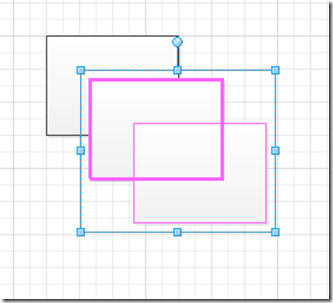
Подсказка: при копировании нескольких объектов некоторые из них могут перекрывать исходные. Например, если вы выбрали два прямоугольника, как на рисунке выше, и воспользовались дублированием, результат будет выглядеть как на рисунке ниже. На самом деле там четыре фигуры, но одну из них не видно: она полностью скрыта выделенным прямоугольником. Нажмите одну из клавиш со стрелками несколько раз, не снимая выделения с дублированных фигур. Они сдвинутся, и скрытые объекты станут видны.
Копирование страницы
Поскольку при копировании с помощью клавиш CTRL+V или элементов управления на ленте объекты помещаются в аналогичную позицию на другой странице, вы можете без труда сделать копию всей страницы.
Для начала создайте новую страницу. Для этого есть два способа: нажмите значок «Добавить страницу» на вкладке последней страницы или щелкните страницу правой кнопкой и с помощью контекстного меню вставьте новую страницу после текущей.
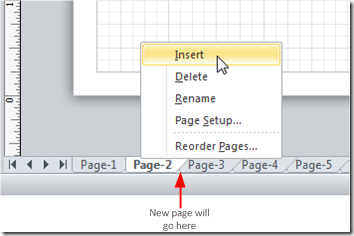
Создав новую страницу, вернитесь на ту, которую вы хотите скопировать. Выделите все объекты на странице, щелкнув угол схемы левой кнопкой мыши и перетащив выделение в противоположный угол. Вы также можете выделить все элементы, нажав CTRL+A. После этого скопируйте выделенное, нажав CTRL+C, щелкнув правой кнопкой и выбрав пункт в контекстном меню или выбрав элемент управления на ленте. Перейдите к созданной вами чистой странице и нажмите CTRL+V или выберите команду «Вставить» на ленте (не забудьте, что, если вы вставите элементы, щелкнув правой кнопкой мыши и выбрав команду «Вставить» в контекстном меню, все элементы будут выровнены вокруг точки расположения вашего курсора и вид страницы может измениться). Таким способом можно скопировать страницу буквально несколькими щелчками мыши.
Подсказка: чтобы скопировать всю страницу за исключением одной-двух фигур, выделите все объекты, нажав CTRL+A, а потом снимите выделение с ненужных элементов левой кнопкой мыши, удерживая кнопку CTRL. Затем вы можете скопировать все оставшиеся выделенные объекты на новую страницу, нажав CTRL+V.
Вставка в приложения Office
Конечно, все приложения Office «хорошо ладят» друг с другом, так что вы можете просто вставлять скопированные из Visio объекты в другие приложения. В большинстве приложений такие объекты по-прежнему останутся объектами Visio — вы сможете редактировать их, дважды щелкнув мышью. Это может пригодиться при доработке оформления схемы в документе Word или на слайде PowerPoint.
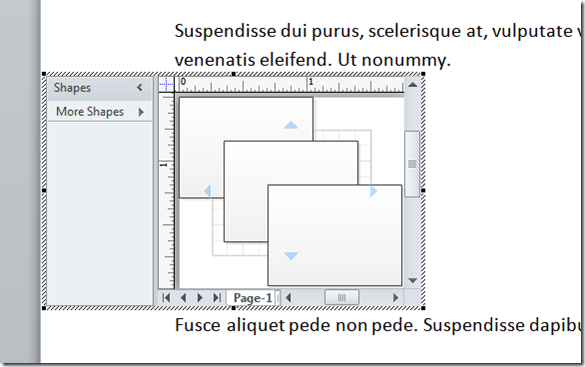
Подсказка: если вы хотите, чтобы схему нельзя было редактировать в другом приложении, можно использовать вариант «Специальная вставка» и вставить объект как статическое изображение. Пункт «Специальная вставка» находится в меню, которое раскрывается, если щелкнуть стрелку под командой «Вставить» на вкладке «Главная».
Удачной работы!
Мы описали лишь основные способы копирования и вставки в Visio.
Если вы хотите поделиться дополнительными советами по этой теме, оставьте комментарий. Также мы будем рады получить ваши отзывы о Visio 2010 и службах Visio или предложения по поводу интересующих вас тем для обсуждения в блоге.
Добавление объектов в таблицы
ПРИМЕЧАНИЕ. В каждую ячейку можно добавить только один объект. Если вы хотите добавить в ячейку несколько объектов, сгруппируйте объекты, прежде чем вставлять их в таблицу.
Добавление объекта в таблицу
- Выберите объект.
- Перетащите объект в ячейку таблицы.
ПРИМЕЧАНИЕ. Нельзя перетаскивать объект, если он заблокирован на месте.
Объект появится в ячейке таблицы.
Если вы добавляете текстовый объект в таблицу, размер ячейки изменяется в соответствии с размерами текстового объекта. Если вы добавляете в таблицу объекты других типов, размеры объекта изменяются в соответствии с размерами ячейки.
Если вы добавляете Flash-объект в таблицу, вы можете управлять им, щелкнув правой кнопкой мыши по объекту Adobe Flash и выбрав Flash > «Воспроизведение» и Flash > «Назад» .
Удаление объекта из таблицы
- Выберите объект.
- Перетащите объект из ячейки таблицы.
Вставка таблицы из других программ
Вы можете вырезать или скопировать таблицу из Microsoft Word и вставить ее в файл .notebook как таблицу. Если требуется вырезать или скопировать из Microsoft Word несколько таблиц, их следует копировать или вырезать по одной.
ПРИМЕЧАНИЕ. Вы также можете вырезать или скопировать таблицу из файла .notebook и вставить ее в Microsoft Word. Однако формат и компоновка таблицы может быть иной, чем в документе Word.
Вы можете вырезать или скопировать таблицу из Microsoft PowerPoint и вставить ее в файл .notebook как изображение. Нельзя вставить ее как объект-таблицу или редактировать и манипулировать содержимым ячейки после того, как таблица появилась на странице.
ПРИМЕЧАНИЕ. Вы также можете вырезать или скопировать таблицу из файла .notebook и вставить ее в Microsoft PowerPoint. Однако если в ячейках содержатся нетекстовые объекты, эти объекты будет отображаться в Microsoft PowerPoint как объекты, отдельные от таблицы. В Microsoft PowerPoint нельзя включать в ячейки таблицы нетекстовые объекты.
Как скопировать в ворде несколько объектов
В некоторых случаях объекты, отображаемые в таблице данных, можно копировать и вставлять. Вставлять объекты можно как в ту же таблицу данных, из которой они были скопированы, так и в другую таблицу данных, отображающую объекты того же типа. Для этого необходимо выполнить следующие действия:
- Выбрать один или несколько объектов, которые Вы хотите скопировать (см. раздел Выбор объектов в таблице данных).
- Вызвать действие «Копировать» из контекстного меню или при помощи иконки на панели инструментов.
- Перейти в таблицу данных, в которую Вы хотите вставить скопированные объекты (или остаться в открытой таблице данных).
- Вызвать действие «Вставить» из контекстного меню или при помощи иконки на панели инструментов.
При копировании и вставке происходит создание копии объекта. При этом, если объект имеет подчиненные объекты, они также будут скопированы, и станут подчиненными новому объекту.
Все свойства нового объекта, кроме свойства «Имя» (или замещающего его свойства), будут такими же, как у первичного объекта. Свойство «Имя» будет равно строке, составленной из слова «Копия » и имени первичного объекта. После вставки объекта значение свойства «Имя» можно изменить.
В случае, если свойство «Имя» может формироваться пользователем явно, то после вставки оно будет сформировано как строка вида:
«Копия» + «имя исходного объекта»
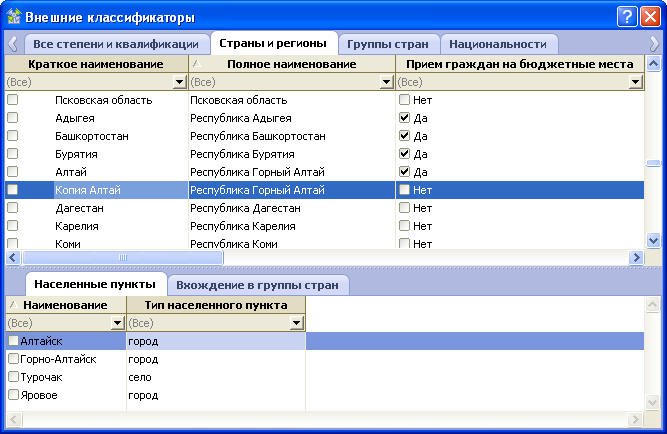
На рисунке показан результат копирования объекта «Алтай». Все подчиненные объекты объекта «Алтай» были также скопированы и являются подчиненными объекту «Копия Алтай».
Если свойство «Имя» формируется автоматически по определенному алгоритму на основании значений других свойств, то при вставке будет выполнена попытка выполнить данный алгоритм. Если вставка выполняется в ту же таблицу данных, может произойти ошибка дублирования.
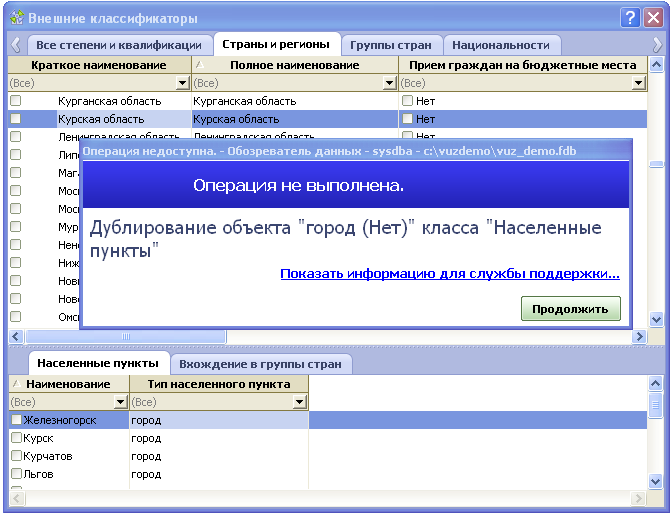
На рисунке показан результат при попытке копирования объекта «Железногорск» таблицы «Населенные пункты» в ту же таблицу.
При этом копирование сработает нормально, например, при переносе подчиненных объектов от одного главного объекта к другому.
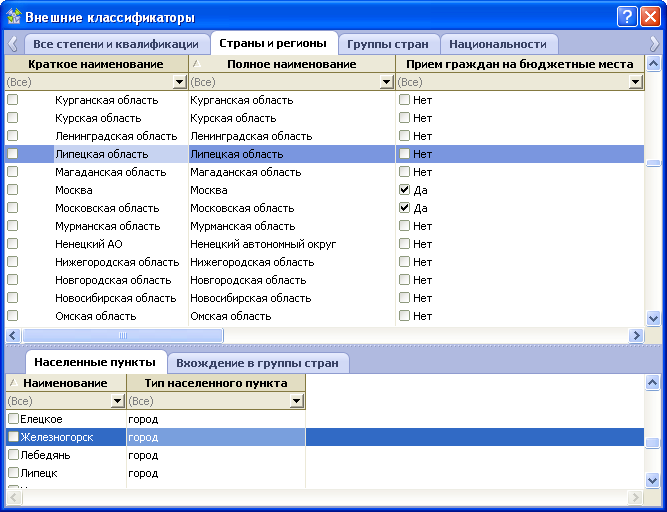
На рисунке показан результат копирования объекта «Железногорск», подчиненного объекту «Курская область», в подчиненную таблицу объекта «Липецкая область».
Действия «Копировать» и «Вставить» имеют соответствующие иконки на панели инструментов:
 и
и 
Кроме копирования объектов внутри или между таблицами данных предусмотрена возможность копирования объектов в другие приложения, имеющие поля для ввода текстовой информации. Такими приложениями могут являться, например: Microsoft Excel, Microsoft Word, NotePad («Блокнот») и другие.
Для копирования объекта во внешние приложения необходимо:
- Выбрать один или несколько объектов, которые Вы хотите скопировать (см. раздел Выбор объектов в таблице данных).
- Вызвать действие «Копировать» из контекстного меню или при помощи иконки на панели инструментов.
- Переключиться на окно внешнего приложения, в которое Вы хотите вставить скопированные объекты.
- Вызвать действие «Вставить» из контекстного меню или при помощи иконки на панели инструментов приложения.
Для примера скопируем два объекта из таблицы «Страны и регионы» :
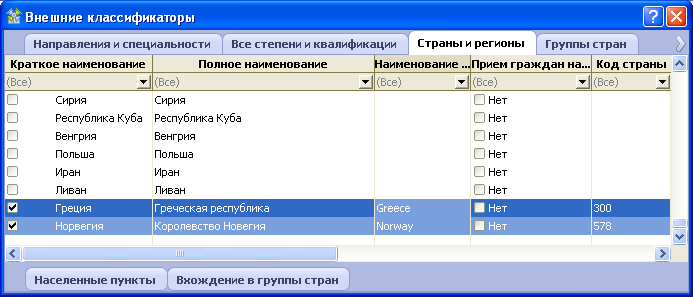
При вставке в «Блокнот» (NotePad):
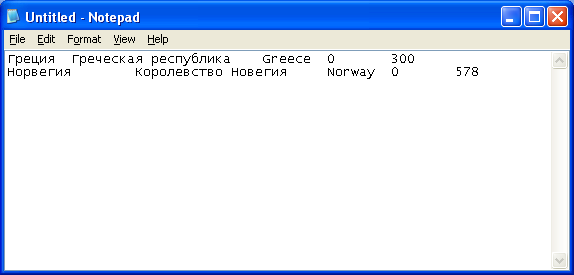
Свойства объекта при вставке разделены знаком табуляции («Tab»).
При вставке в Microsoft Excel:
Группировка фигур, рисунков и других объектов в Word
Вы можете сгруппировать фигуры, рисунки или другие объекты. Группировка позволяет повернуть, отразить, переместить или изменить размер нескольких фигур или объектов так, как если бы они были одной фигурой или объектом.
Группирование фигур, изображений и других объектов

- Нажмите и удерживайте клавишу CTRL, а затем выберите фигуры, рисунки и другие объекты для группировки. Параметр «Перенос текста » для каждого объекта должен иметь значение, отличное от «В строке с текстом». Дополнительные сведения см. в разделе «Перенос текста».
- Выполните одно из указанных ниже действий.
- Перейдите в раздел «Формат рисунка » или «Работа с рисунками « >группу >группу.
- Перейдите в раздел «Формат фигуры » или «Средства рисования « >группу >группу.
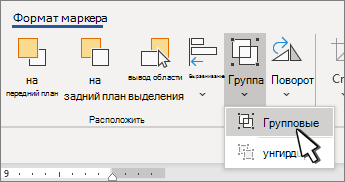
Чтобы по-прежнему работать с отдельным элементом в группе, выберите группу, а затем выберите элемент.
Кнопка «Группа» включена для двух или более выбранных объектов.
Группировка фигур, рисунков или объектов
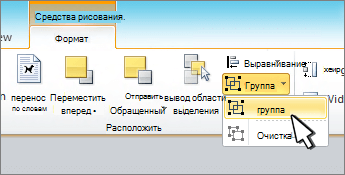
- Удерживая нажатой клавишу CTRL, щелкните фигуры, изображения или другие объекты, которые вы хотите сгруппировать. Параметр «Перенос текста » для каждого объекта должен иметь значение, отличное от «В строке с текстом». Дополнительные сведения см. в разделе «Перенос текста».
- Перейдите в раздел «Средства рисования» или «Работа с рисунками «, на вкладке «Формат» в группе «Упорядочить» выберите группу и выберите «Группа«. Чтобы работать с отдельным элементом в группе, выберите группу, а затем выберите элемент.
Группирование фигур, изображений и других объектов
- Нажмите и удерживайте команду при выборе фигур, рисунков или других объектов для группировки. Параметр «Перенос текста » для каждого объекта должен иметь значение, отличное от «В строке с текстом». Дополнительные сведения см. в разделе «Перенос текста».
- Перейдите к формату фигурыили формату рисунка, а затем выберите группу >группу. Если группа не отображается на ленте, нажмите кнопку «Упорядочить «, чтобы отобразить ее.
Чтобы работать с отдельным элементом в группе, выберите группу, а затем выберите элемент.
Если кнопка Группировать недоступна, убедитесь, что выбрали больше одного объекта.
См. также
Дополнительные сведения о выборе фигур или рисунков см. в разделе «Выбор фигуры или другого объекта в Word».
Перед группировкой значки SVG необходимо преобразовать в фигуры. Дополнительные сведения см. в статье «Преобразование изображения SVG в фигуру Office».