
Как снять графический ключ на Samsung, если забыл его?
Графический ключ – один из самых распространенных способов блокировки экрана телефонов Samsung, так как он помогает не путать пароль блокировки устройства с другими паролями (например, паролями учетных записей, приложений, сайтов и т.д.), которые в основном представлены в буквенно-цифровом варианте. Тем не менее, рисунок блокировки также довольно часто забывается, и тогда владельцы смартфонов мечутся в поисках ответов, как снять графический ключ с самсунга. В данной статье мы рассмотрим несколько решений, которые могут оказаться Вам полезными в случае, если Вы оказались в подобной ситуации. Воспользуйтесь любым из них или пробуйте каждый из вариантов по очереди для гарантированного достижения эффективного результата. Каждый из способов обеспечит Вам гарантированный результат – сброс графического ключа на Вашем телефоне, отличаются они лишь удобством использования или условиями конкретной ситуации.
- Способ 1. Подбор рисунка блокировки в соответствии с распространенными моделями
- Способ 2. Восстановление заводских настроек телефона Samsung
- Способ 3. Сброс графического ключа Samsung с помощью программы 4uKey for Android
Теперь предлагаем Вам ознакомиться с подробными описаниями каждого из перечисленных вариантов. Пошаговая инструкция к каждому из способов поможет Вам без труда выполнить все необходимые действия самостоятельно и за предельно короткий срок.
Способ 1. Подбор рисунка блокировки в соответствии с распространенными моделями
Многие пользователи смартфонов устанавливают на свои гаджеты достаточно простые графические ключи, например, если блокировка ставится не с целью защиты данных, а для предотвращения действий, вызванных случайными касаниями экрана или кнопок. Кроме того, несложную графическую комбинацию легче воспроизводить при каждой разблокировке устройства, тогда как сложный рисунок требует больше времени и внимания и поэтому не всегда удобен. Данный факт позволяет выделить наиболее распространенные модели создания графических ключей. Если Вы также предпочитаете ставить на свой Samsung немудреный графический рисунок, то Вы можете попробовать подобрать для Вашего заблокированного устройства пароль с помощью одного из описанных ниже вариантов, и, возможно, Вы легко вспомните свой ключ! Чтобы узнать, как снять графический ключ samsung без потери данных, обратитесь к описаниям популярных образцов ключей ниже.
Ключ, начинающийся с левого верхнего угла
Установлено, что около 44% владельцев смартфонов придумывают графический рисунок, который начинается с верхнего левого угла.
3 других угла
Кроме того, в результате исследования было обнаружено, что с трех других углов свой графический ключ начинают 77% пользователей.
5 точек
Многие пользователи при создании графического пароля используют всего 5 точек. А некоторые и того меньше – всего 4.
Буквенные ключи
Исследование показало, что 10% графических ключей представляют собой рисунки в виде букв. Некоторые пользователи устанавливают в качестве подобного ключа первую букву своего имени.
Возможно, в одной из данных моделей построения графических ключей Вы узнаете свои принципы создания пароля и благодаря этому вспомните рисунок блокировки экрана, установленный на Вашем телефоне Samsung. Таким образом, Вы сможете легко разблокировать устройство и сохранить все имеющиеся на нем данные в неприкосновенности, без необходимости обращения к более радикальным способам сброса ключа блокировки Вашего смартфона.
Способ 2. Восстановление заводских настроек телефона Samsung
Шаг 1. Выключите Ваш телефон Samsung.
Шаг 2. Перейдите в режим восстановления. В зависимости от модели Вашего телефона способы будут несколько различаться.
- При наличии на Вашем телефоне Samsung кнопки «Домой»: одновременно нажмите и удерживайте кнопки питания, увеличения громкости и «Домой».
- При наличии на Вашем телефоне Samsung кнопки «Bixby»: одновременно нажмите и удерживайте кнопки питания, увеличения громкости и «Bixby».
- При отсутствии на Вашем телефоне Samsung кнопок «Домой» и «Bixby»: одновременно нажмите и удерживайте кнопки питания и увеличения громкости.
Шаг 3. После появления надписи «Samsung Galaxy . » отпустите кнопку питания, оставив зажатыми остальные кнопки. Через несколько секунд будет выполнен вход в режим восстановления, после чего Вы можете отпустить все кнопки телефона.
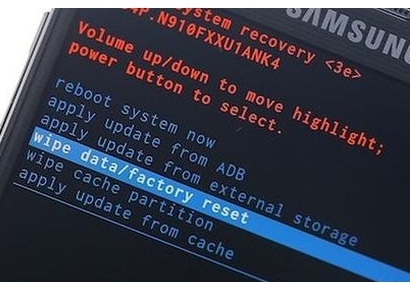
Шаг 4. Используя для навигации кнопки увеличения и уменьшения громкости, а для подтверждения – кнопку питания, выберите из перечня доступных вариантов опцию «wipe data / factory reset» («стереть данные / сброс до заводских настроек»).
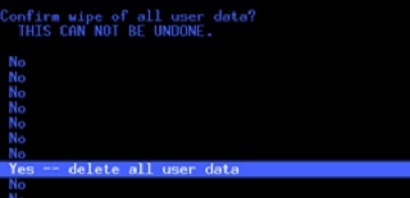
Шаг 5. В появившемся запросе на подтверждение удаления всех данных с телефона выберите ответ «Yes» («Да») или «Yes – delete all user data» («Да – удалить все пользовательские данные»).
Шаг 6. Дождитесь завершения процесса, после чего на экране появится главное меню. Выберите опцию «reboot system now» («перезагрузить систему сейчас»).
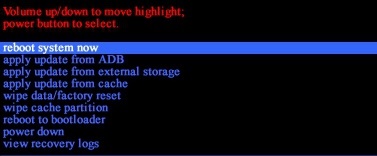
Шаг 7. После перезагрузки телефона Ваш графический ключ будет сброшен, и Вы сможете установить новый рисунок блокировки или использовать телефон без пароля.
Способ 3. Сброс графического ключа Samsung с помощью программы 4uKey for Android
Если Вы ищете способ, как снять графический ключ на самсунге максимально оперативно и легко, то Вам стоит обратиться к специализированным программам, предназначенным непосредственно для проведения подобных операций. Tenorshare 4uKey for Android – это профессиональная программа, способная удалить любой тип блокировки экрана практически на любом устройстве Android буквально за один клик мыши.
Ключевые характеристики программы:
- Разблокировка телефона Samsung всего одним кликом
- Мгновенное удаление любого типа пароля: графического ключа, пароля, пин-кода, отпечатка пальца на любом телефоне Android
- Удаление учетной записи Google с телефона Samsung без пароля
- Поддержка 99% моделей Samsung, включая новый модель Samsung S22
- Дружественный пользователю интерфейс
- Оперативная работа, безопасность использования и эффективный результат
Чтобы узнать, как снять графический ключ с самсунга с помощью данной программы, следуйте представленному далее руководству.
- Шаг 1 Загрузите установочный файл программы с официального сайта разработчика на Ваш ПК и установите ее. Откройте программу, дважды щелкнув по ее значку на Рабочем столе компьютера, а затем подключите Ваш телефон Samsung к ПК с помощью USB-кабеля.

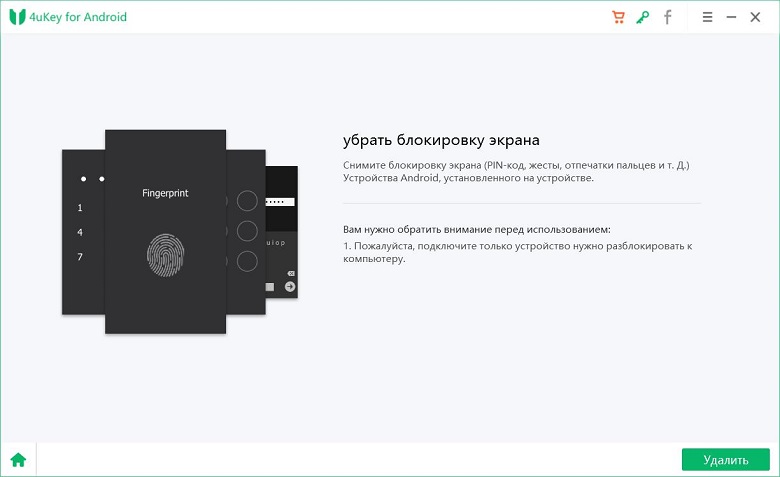
Примечание: если программа не может обнаружить Ваше устройство, нажмите на значок вопросительного знака в окне программы, чтобы получить инструкцию по дальнейшим действиям
Шаг 2 После того, как программа определит Ваш телефон, нажмите на кнопку «Удалить».
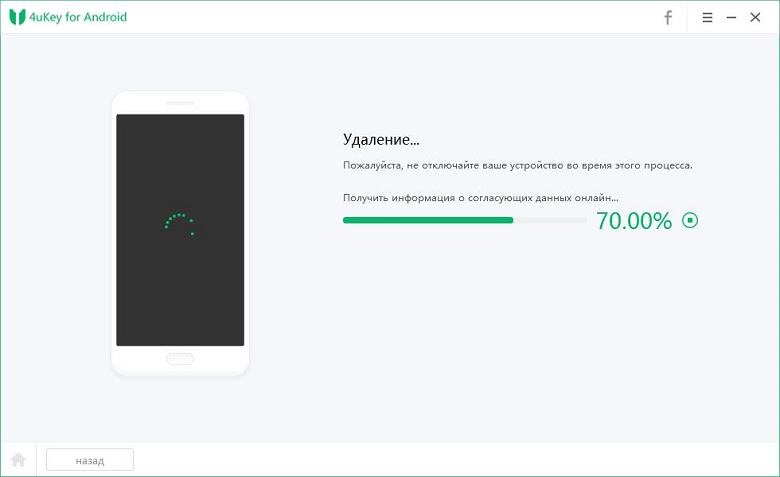
Шаг 3 В появившемся предупреждении об удалении всех данных на телефоне нажмите «ОК». Далее выполните действия согласно подсказкам на экране для того, чтобы снять графический ключ Samsung.
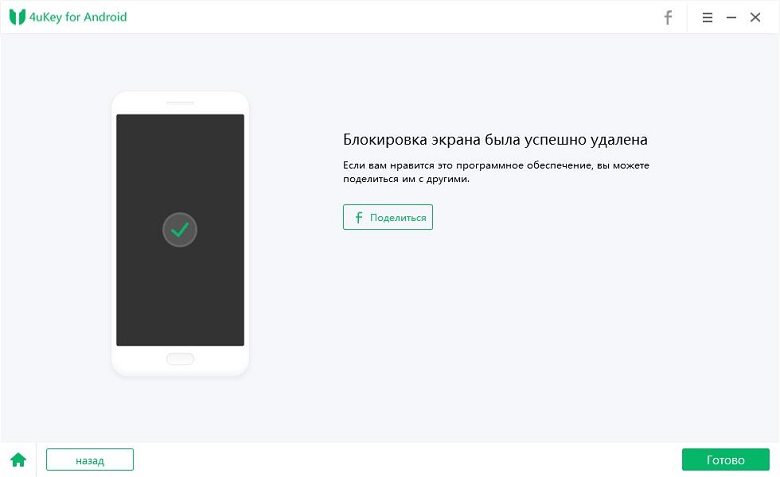
Шаг 4 Затем нажмите на кнопку «Далее» и также прочтите инструкции в окне программы и выполните указанные в них действия, чтобы восстановить заводские настройки смартфона и перезагрузить устройство. После этого Вы сможете снова пользоваться разблокированным устройством.
Достоинства программы 4uKey for Android:
- Программа удалит пароль блокировки экрана Вашего телефона Samsung за считанные минуты.
- Программа чрезвычайна проста в использовании и сопровождает весь ход работы полезными подсказками и доступными инструкциями. После автоматического обнаружения программой Вашего телефона Вам остается просто нажать на кнопку «Удалить».
- Программа самостоятельно определяет тип блокировки Вашего устройства, будь то пароль, пин-код, графический ключ или отпечаток пальца.
- Он поддерживает практически все телефоны Samsung, включая последние выпущенные модели. Без проблем работает на компьютерах с Windows.
Заключение
Итак, если Вы задались вопросом, как обойти графический ключ на самсунг, то из данной статьи мы, смеем надеяться, почерпнули весьма полезную информацию. Не стоит отчаиваться, если Вы забыли ключ, установленный на блокировке Вашего телефона Samsung. Сбросьте настройки смартфона самостоятельно или обратитесь к несомненному профессионалу в данной области, чтобы удалить графический рисунок блокировки экрана абсолютно безопасно и максимально быстро.

Удалить блокировку экрана Android и обойти блокировку Samsung FRP
- Обход подтверждения аккаунта Google на устройствах Samsung (Android 6-14)
- Удалить пароль Android, шаблон, пин-код и блокировку отпечатков пальцев всего одним кликом
- Поддержка удаления блокировки экрана и FRP на Win и Mac
Обновление 2022-08-23 / Обновление для Разблокировать телефон андроид
Не снимается пароль, пин-код или рисунок с экрана блокировки на Samsung Galaxy
Если вы пытаетесь снять блокировку экрана, но в меню можно выбрать только пин-код, пароль или рисунок, остальные пункты недоступны, то в этой статье вы узнаете, что делать, чтобы снять блокировку, если вы помните пин-код, пароль или рисунок.
Почему не снимается блокировка
В Андроиде есть несколько настроек, которые могут не давать убрать блокировку экрана. Кроме настроек, снятию блокировки могут мешать установленные приложения.
Как снять блокировку
Неизвестно, что именно мешает убрать блокировку в вашем случае. Поэтому пробуйте советы ниже по порядку до тех пор, пока блокировка не снимется.
1 Удалите VPN
Упрощенно, VPN — это более защищенное, по сравнению с обычным подключением, соединение с интернетом.
Чтобы добавить VPN на устройство, нужно заблокировать экран пин-кодом, паролем или рисунком. Поэтому до тех пор, пока VPN будет добавлено на устройстве, разблокировать дисплей не получится.
Чтобы снять блокировку, удалите программу VPN, которой вы пользуетесь, или тот VPN, который вы вносили в настройках вручную.
Чтобы отключить VPN, внесенные вручную, следуйте пути:
Настройки > Подключения > Другие настройки > VPN > нажмите на шестеренку рядом с названием VPN, а затем кнопку Удалить.
Как изменить графический ключ на Samsung Galaxy A51?
Безопасность на телефоне Android включает в себя различные параметры, включая блокировку экрана, установку паролей для приложений, создание секретных файлов и т. Д. Иногда вы можете захотеть изменить графический ключ. Lock, потому что он может быть известен другому человеку или его действительно легко разблокировать . Так как же поменять схему или модель на Samsung Galaxy A51? В этой статье мы узнаем, как изменить графический ключ на Samsung Galaxy A51.

Как изменить шаблон блокировки Samsung Galaxy A51?
Иногда мы хотели бы изменить шаблон, потому что вы больше не хотите, чтобы человек, который знал ваш шаблон, имел возможность проконсультироваться с вашим смартфоном. Или, в целях безопасности, вы хотите часто менять все пароли или шаблон блокировки. Изменить схему довольно просто. В самом деле, нам просто нужно будет следовать нашим шагам:
- Откройте настройки вашего Samsung Galaxy A51
- Затем нажмите «Биометрия и безопасность» или «Безопасность».
- Затем прокрутите меню вниз
- Выберите режим разблокировки или блокировку экрана: вы можете увидеть, какая блокировка активирована
- Чтобы гарантировать защиту этой модификации, необходимо будет нарисовать текущую модель.
- Чтобы изменить модель в вашем Samsung Galaxy A51, нажмите Модель или диаграмму.
- Затем определите новый шаблон и нажмите «Продолжить».
- Два подтверждения новой схемы будут необходимы
- Выберите «Подтвердить», и новый шаблон блокировки будет активирован.
Хорошо. Вы успешно изменили свой шаблон.
Программы для Windows, мобильные приложения, игры — ВСЁ БЕСПЛАТНО, в нашем закрытом телеграмм канале — Подписывайтесь:)
Каковы решения, если вы забыли диаграмму и хотите ее изменить?
В зависимости от смартфона метод разблокировки ноутбука может варьироваться от простой проверки в Google до полного сброса настроек вашего Samsung Galaxy A51. О том, как разблокировать забытый графический ключ на Samsung Galaxy A51, читайте в нашей статье.
Как отключить выкройку на Samsung Galaxy A51?
Вы устали вводить диаграмму каждый раз, когда хотите выйти из режима ожидания. Удаление диаграммы упрощает использование Samsung Galaxy A51. Однако будьте осторожны, в случае утери или кражи любой получит доступ ко всем данным. Ваше окружение или кто-либо сможет проконсультироваться с вашим мобильным телефоном. Узнайте, как удалить шаблон блокировки, установленный на вашем Samsung Galaxy A51. Если вам когда-нибудь понадобятся другие учебные материалы по вашему Samsung Galaxy A51, мы приглашаем вас просмотреть другие страницы в категории: Samsung Galaxy A51.
Программы для Windows, мобильные приложения, игры — ВСЁ БЕСПЛАТНО, в нашем закрытом телеграмм канале — Подписывайтесь:)
Как разблокировать Samsung, если забыл пароль. Лучший способ
Нет ничего сложнее, чем забыть пароль от смартфона. На самом же деле, комбинации цифр легко вылетают из памяти, особенно, если ими долго не пользоваться. Лет 10 назад мы спокойно пользовались обычными паролями, но потом в смартфонах и других устройствах начали активно появляться сканеры распознавания отпечатков пальцев и лица, которые по сути стали дублировать цифровой код. Так что, сейчас он пригодится только в некоторых случаях: например, когда биометрия не срабатывает, смартфон перезагружен или приложение его не поддерживает. Вот тут-то и начинаются проблемы: как разблокировать Samsung, если не помнишь пароль? Решение есть!
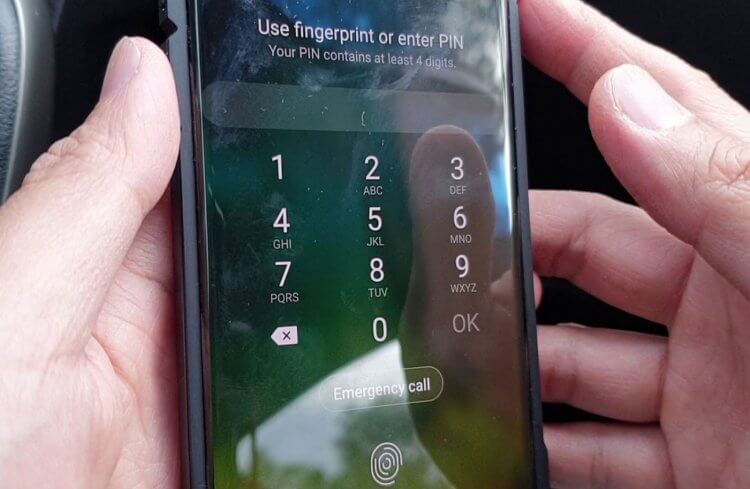
Рассказываем, как вернуть Самсунг к жизни, сбросив пароль
Сегодня расскажем вам о классной программе iToolab UnlockGo, которая позволяет разблокировать телефон без пароля. Утилита не ограничена лишь одной функцией — в ней есть сразу несколько инструментов, которые пригодятся владельцам Андроид-смартфонов.
Как разблокировать Самсунг без пароля
Ситуации, когда пользователь забывает пароль от смартфона, достаточно редки, но они вполне реальны. Допустим, вы купили смартфон в подарок и активировали его для проверки, установив код. Или же вы нашли у себя в столе свой старый Samsung, а ни одна из пришедших на память комбинаций цифр не подошла. В крайнем случае, кто-то из ваших родственников в возрасте наверняка столкнется с этой проблемой и озадачит вас. Впрочем, для ее решения вам понадобится лишь USB-кабель и компьютер.
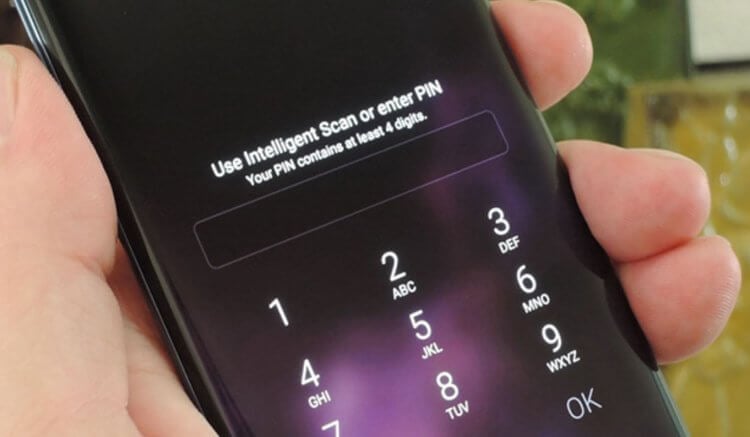
Разблокировать Самсунг можно самостоятельно. Все очень просто
Вы сможете разблокировать смартфон с помощью утилиты iToolab UnlockGo for Android. Программа проста в использовании и позволяет быстро вернуть телефон в рабочее состояние. При этом она работает с самыми разными моделями смартфонов, включая Samsung, Huawei, Xiaomi и Google Pixel — всего более 2000 моделей телефонов и планшетов. Давайте посмотрим, как пользоваться утилитой.
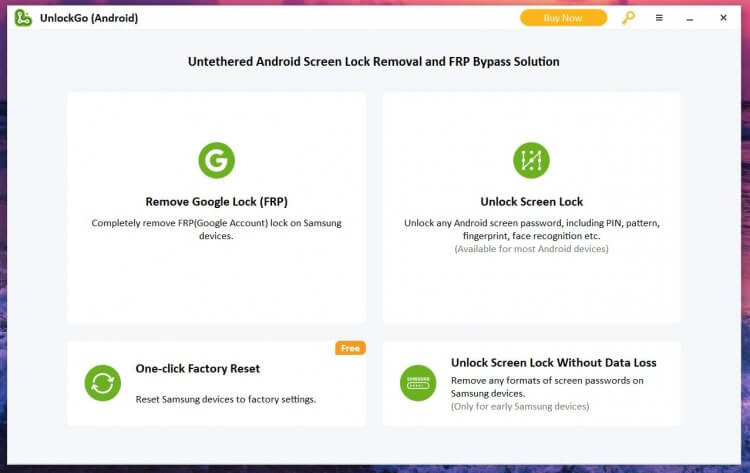
Интерфейс Unlock Go прост и понятен — разобраться будет очень просто
- Скачайте программу по этой ссылке.
- Установите ее и откройте на своем ПК.
- Подключите смартфон к компьютеру.
- Выберите на главном экране «Unlock Screen Lock», затем — марку смартфона из списка.
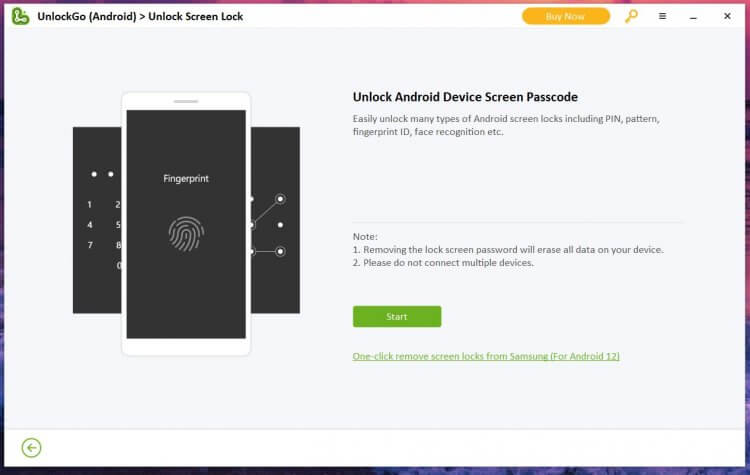
Разблокировка смартфона производится в несколько касаний
- Введите смартфон в режим восстановления. Как правило, для этого нужно зажать все имеющиеся кнопки на корпусе, но способ может отличаться на разных моделях.
- Следуйте инструкциям на экране, чтобы отключить пароль на смартфоне, после чего перезагрузите его.
После включения, вам потребуется установить новый пароль на смартфон. Если у вас остались вопросы, то прочтите инструкцию по сбросу пароля или посмотрите видео — здесь подробно описан каждый шаг.

Кстати, можно снять любую блокировку смартфона будь то цифровой или графический пароль, отпечаток пальца, распознавание лица и даже PIN-код. При этом сделать это сможет любой за счет простого интерфейса iToolab UnlockGo и подсказок в системе.
С помощью этого приложения можно даже снять блокировку без потери данных: недаром выше я говорил про старый смартфон, который вы могли найти в своем столе. Дело в том, что iToolab UnlockGo может отключить блокировку на телефоне без потери данных — эта возможность есть на Samsung Galaxy S7 и старше. Так что, ваши фотографии, чаты и приложения будут в целости и сохранности!
Программа для разблокировки телефона
iToolab UnlockGo может не только отключить пароль, но еще обойти блокировку FRP на смартфоне Samsung. Например, у вас оказался смартфон, на котором предыдущий владелец не вышел из своего аккаунта. Удалить учетную запись вручную невозможно, но при помощи утилиты это можно сделать в несколько кликов.
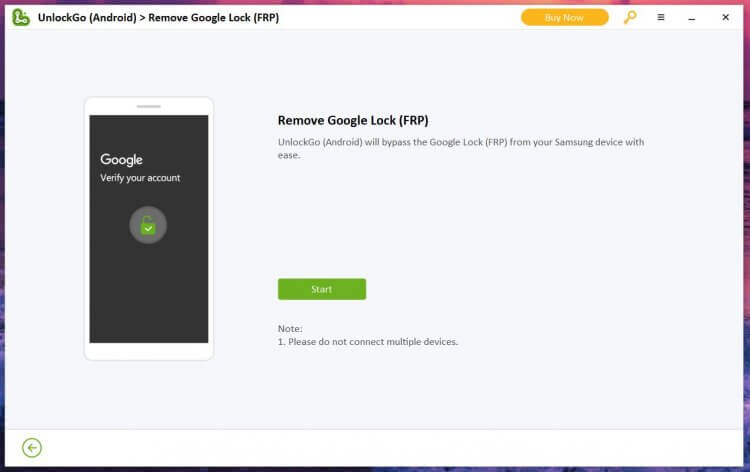
С помощью утилиты можно даже выйти из Google-аккаунта на смартфоне, не зная пароля
- Зайдите в iToolab UnlockGo.
- Выберите «Remove Google Lock» и подключите смартфон.
- Следуйте инструкциям на экране, чтобы удалить Google-аккаунт со смартфона.
На всякий случай, разработчики описали весь процесс в собственной инструкции — можете ознакомиться с ней по этой ссылке, если у вас вдруг остались вопросы.
В отличие от других аналогичных программ, iToolab UnlockGo не требует OTG-кабеля, APK-файлов и драйверов, что заметно экономит вам время и деньги. Сам процесс сброса FRP на Android занимает буквально несколько минут, тогда как с другими утилитами приходится повозиться в пределах часа, чтобы разобраться в принципе работы. Но самое главное — приложение регулярно обновляется, поэтому поддерживает смартфоны и на старых операционных системах, начиная с Android 5, и на последних версиях Android 12 и 13.
Как сбросить Самсунг до заводских настроек
Если по каким-то причинам вы не можете сделать сброс на Самсунге, то в этом вам поможет iToolab UnlockGo. Может показаться, что ситуация необычная — ну в самом деле, сделать сброс до заводских настроек ведь не так сложно? Но представьте, что телефон завис или не включается после обновления.
Достаточно подключить Samsung Galaxy к ПК, запустить программу и следовать подсказкам системы. Сброс до заводских настроек займет около 10 секунд и делается в пару кликов. Естественно, утилита работает с любыми версиями Android, что позволяет возвращать к жизни даже старые смартфоны.
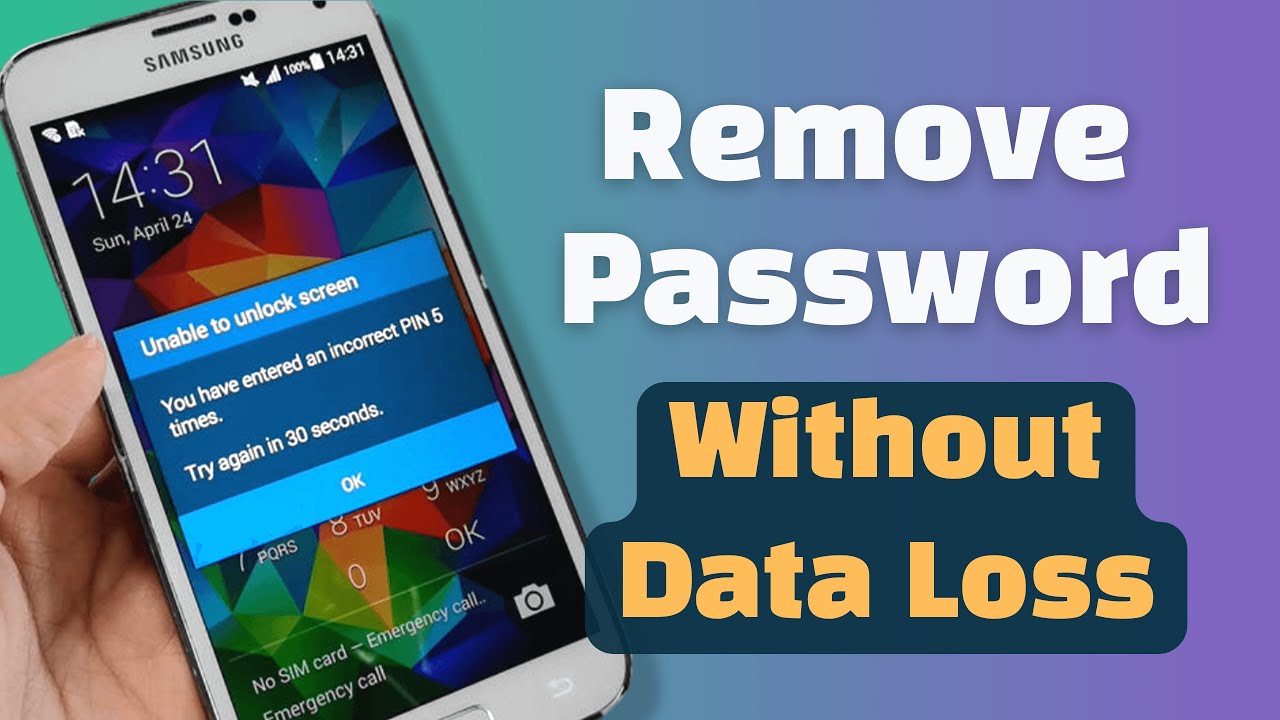
Как видите, утилита действительно полезна в использовании. Ее можно использовать не только на Windows, но и на macOS — одни и те же функции будут доступны на разных операционных системах. При этом iToolab UnlockGo можно пользоваться бесплатно, но если приобрести утилиту, то будет доступен весь арсенал функций для управления смартфоном. При необходимости можно даже обратиться в круглосуточную поддержку, если возникнут вопросы.
Программа iToolab UnlockGo и без того стоит дешево, учитывая ее функциональность, но разработчик временно предлагает купить утилиту с огромной скидкой. Для этого всего лишь нужно воспользоваться промокодом PLAB30S, чтобы получить выгоду. Так что, не стоит полагаться только на свою память: чтобы не остаться с заблокированным смартфоном, держите под рукой многофункциональную программу iToolab UnlockGo.

Теги
- Безопасность Android
- Мобильные технологии
- Приложения для Андроид