
Просмотр или удаление содержимого журнала браузера в Microsoft Edge
Вы можете просматривать и очищать журнал браузера Microsoft Edge, хранимый на одном устройстве, на всех синхронизированных устройствах и в облаке. Вы можете очистить журнал браузера в любое время.
Очистка данных браузера, хранящихся на вашем устройстве
Перед очисткой данных в браузере Microsoft Edge решите, хотите ли вы удалить данные только на устройстве, которое вы используете в настоящий момент, или на всех синхронизированных устройствах. Чтобы очистить данные браузера только на устройстве, которое вы сейчас используете, убедитесь, что синхронизация отключена. Если вы хотите очистить данные браузера на всех синхронизированных устройствах, убедитесь, что вы выполнили вход, и что синхронизация включена. Синхронизируемые элементы будут очищены на всех синхронизированных устройствах.
Чтобы отключить синхронизацию:
-
Выберите Параметры и другое .
Чтобы очистить данные браузера в Microsoft Edge:
- Выберите Настройки и прочее >Настройки >Конфиденциальность, поиск и службы .
- В разделе Очистить данные браузера >Очистить данные браузера сейчас выберите Выбрать, что нужно очистить.
- В разделе Диапазон времени выберите временной диапазон из раскрывающееся меню.
- Выберите типы данных браузера, которые вы хотите очистить (описания см. в таблице ниже).
Например, может потребоваться удалить журнал браузера и файлы cookie, но оставить пароли и данные заполнения форм. - Нажмите Удалить сейчас.
Очистка данных браузера, хранящихся в облаке (если вы включили синхронизацию или персонализацию)
Для удаления данных, сохраненных в облаке Microsoft, и управления ими, перейдите в панель мониторинга конфиденциальности. На панели мониторинга конфиденциальности можно просмотреть или удалить данные. Данные, удаленные на панели мониторинга конфиденциальности, не будут удалены с вашего устройства.
Дополнительные сведения о том, как прекратить предоставление доступа к данным Майкрософт, см. в разделе Данные браузера Microsoft Edge и конфиденциальность.
Данные браузера, которые можно удалить в Microsoft Edge
Что будет удалено
Журнал браузера
URL-адреса посещенных сайтов, а также дата и время каждого посещения.
На вашем устройстве (или при включенной синхронизации на всех синхронизированных устройствах)
Журнал загрузок
Список файлов, загруженных из Интернета. Удаляется только список, а не сами загруженные файлы.
На вашем устройстве
Файлы cookie и другие данные сайтов
Информация и данные, которые веб-сайты хранят на вашем устройстве, чтобы запомнить ваши предпочтения, такие как данные для входа, ваше местоположение или лицензии на использование мультимедиа.
На вашем устройстве
Кэшированные изображения и файлы
Копии страниц, изображений и другого мультимедийного контента, хранящиеся на устройстве. Эти копии позволяют браузеру быстрее загружать содержимое при повторном посещении веб-сайтов.
На вашем устройстве
Сохраненные пароли для сайтов.
На вашем устройстве (или при включенной синхронизации на всех синхронизированных устройствах)
Данные автозаполнения форм (включая формы и карточки)
Данные, введенные в формы, например, ваш адрес электронной почты, данные кредитных карт или адрес доставки.
На вашем устройстве (или при включенной синхронизации на всех синхронизированных устройствах)
Разрешения для сайта
Перейдите в Настройки и прочее > Настройки > Файлы сookie и разрешения для сайта, чтобы просмотреть список для каждого веб-сайта, включая местоположение, файлы cookie, всплывающие окна и автозапуск мультимедиа.
На вашем устройстве
Все данные из предыдущей версии Microsoft Edge
Все данные, включая журнал, избранное, пароли и другие данные, из устаревшей версии Microsoft Edge.
На вашем устройстве (или при включенной синхронизации на всех синхронизированных устройствах)
Данные Media Foundation
Включает лицензии, сертификаты, ключи и т. д. Данные очищаются после перезапуска браузера Microsoft Edge.
На вашем устройстве (или при включенной синхронизации на всех синхронизированных устройствах)
Очистка данных браузера Internet Explorer с помощью Microsoft Edge
С помощью Microsoft Edge можно удалить все данные браузера Internet Explorer. Удаление данных браузера Internet Explorer не повлияет на данные в другом браузере.
Примечание: Это возможно только в том случае, если в вашей организации включен режим Internet Explorer.
- Выберите Настройки и прочее >Настройки >Конфиденциальность, поиск и службы .
- В разделе Очистить данные браузера для Internet Explorer>Очистить данные браузера сейчас выберите Выбрать, что нужно очистить.
- Выберите типы данных для удаления.
- Нажмите кнопку Удалить.
Статьи по теме
- Вход для синхронизации данных Microsoft Edge на разных устройствах
- Блокирование всплывающих окон в Microsoft Edge
- Управление уведомлениями сайтов в Microsoft Edge
- Браузер Microsoft Edge, данные браузера и конфиденциальность
- Восстановление своей учетной записи Майкрософт
Microsoft Edge Dev получил опцию удаления дубликатов избранного

Как заметил Ричард Хей, последняя версии Microsoft Edge Dev получила возможность удалять дубликаты избранного.
Хотя некоторые пользователи пока не видели эту функцию, она была подтверждена Microsoft как новая. Как и ожидалось, похоже, что параметры удаления дубликатов доступны из меню «Избранное» в Edge Dev.
Узнать ближайшие планы Microsoft можно здесь.
Илья Источник:
twitter.com/WinObs
Похожие новости


Некоторые пользователи нового Microsoft Edge видят установщик не на том языке
Microsoft выпустила стабильную версию браузера Microsoft Edge на Chromium
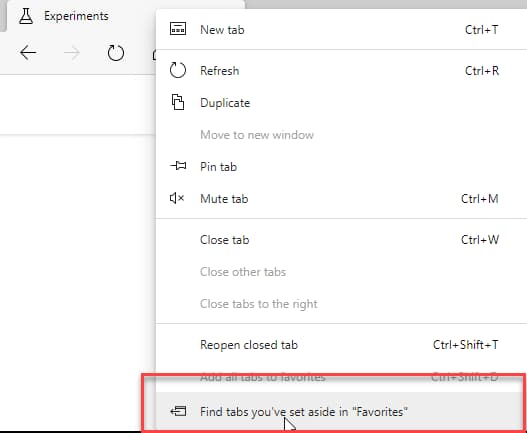
Microsoft Edge Stable импортирует отложенные вкладки из устаревшей версии Edge
Microsoft отключила возможность удаления стабильной сборки Edge на Chromium в сборке Windows 10 Build 18362.418
Microsoft Edge на Chromium получил функцию классической версии Edge
- Комментарии
- ВКонтакте
Скрытие панели избранного в Microsoft Edge
В новом браузере Microsoft Edge можно выбрать, когда панель избранного будет скрыта. Вот как это сделать.
- Выберите Настройки и прочее и нажмите Настройки .
- Выберите Внешний вид .
- В разделе Настройка панели инструментов для параметра Показать панель избранноговыполните одно из следующих действий.
- Чтобы отключить панель избранного, выберите Никогда.
- Чтобы отображать панель избранного только на новой вкладке, выберите Только на новых вкладках.
Примечание: Этот раздел посвящен новому браузеру Microsoft Edge . Получите справку по устаревшей версии Microsoft Edge.


Нужна дополнительная помощь?
Нужны дополнительные параметры?
Изучите преимущества подписки, просмотрите учебные курсы, узнайте, как защитить свое устройство и т. д.




В сообществах можно задавать вопросы и отвечать на них, отправлять отзывы и консультироваться с экспертами разных профилей.
Как удалить панель избранного из новой вкладки Microsoft Edge?
Основная : При использовании настроек по умолчанию в браузере Microsoft Edge отображается сообщение: «Для быстрого доступа разместите избранное на панели избранного.»Под адресной строкой. Пользователи могут удалить это сообщение, если они не хотят этого; Сегодняшний пост расскажет, как это удалить.
Упомянутый выше текст отображается в месте, которое называется панелью избранного в браузере Microsoft Edge. На этой панели избранного отображаются избранное или добавленные ими закладки пользователей, чтобы пользователи могли использовать панель для быстрого и легкого доступа к избранным страницам.

Панель избранного появляется только на странице новой вкладки с настройками по умолчанию. То есть, как только вы загружаете веб-страницу, панель избранного исчезает. Но некоторые люди предпочитают чистую страницу новой вкладки или не хотят видеть избранное на странице новой вкладки.
В этом случае те, кому не нравится эта панель избранного, могут захотеть ее удалить. К счастью, панель избранного легко удалить.
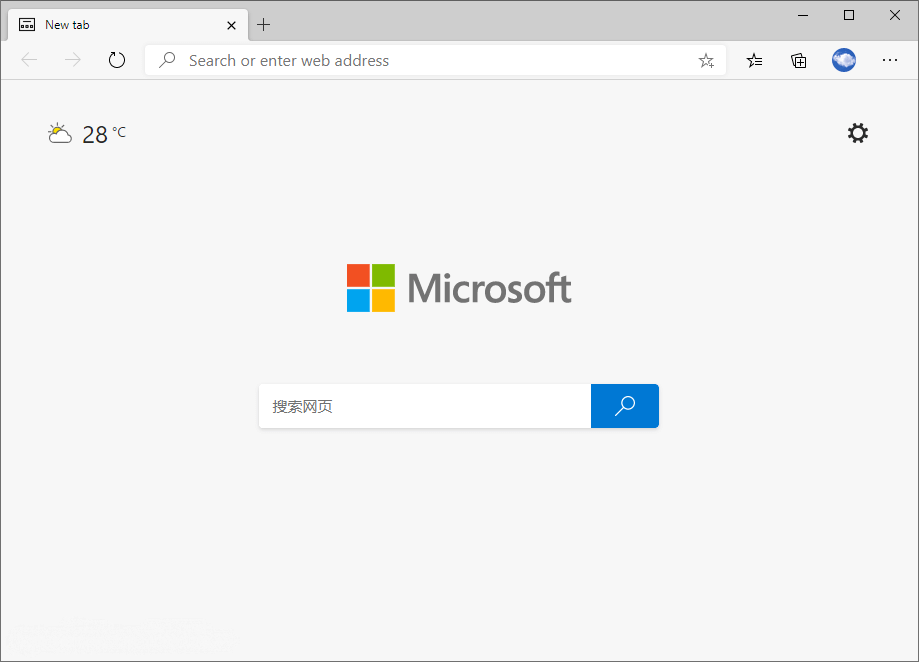
Удалить панель избранного в Microsoft Edge
Шаг 1. Откройте браузер Microsoft Edge.
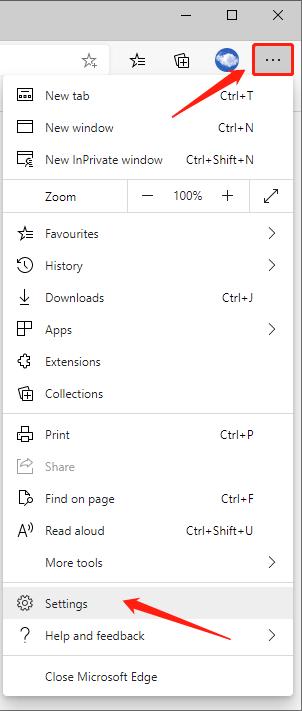
Step 2: Click the три точки в правом верхнем углу, а затем выберите Настройки.
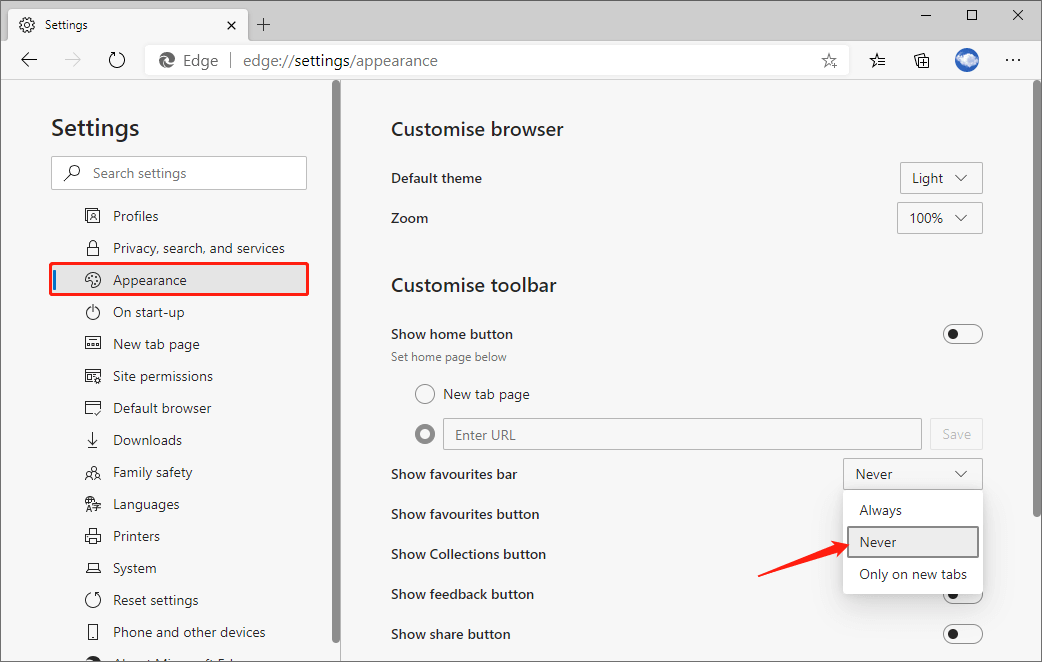
Step 3: Click the Появление вкладка на левой панели настроек Edge.
Шаг 4: После этого вы увидите Показать панель избранного in Настроить панель инструментов раздел. Щелкните раскрывающийся список и выберите Никогда возможность удалить панель избранного.
С этого момента панель избранного не будет отображаться, как и «Для быстрого доступа разместите свои избранные здесь, на панели избранного. Управлять избранным сейчас ».
Снова отобразить панель избранного в Microsoft Edge
Шаг 1. Повторите шаг 1tp шаг 3 раздела «Удалить панель избранного в Microsoft Edge» или введите edge: // настройки / внешний вид в адресной строке Edge и нажмите Enter , чтобы открыть настройки внешнего вида.
Step 2: Select Только на новых вкладках или Всегда в разделе Настроить панель инструментов, чтобы увидеть панель избранного на новых вкладках Edge или на всех страницах.
Заключение
Относительно легко удалить панель избранного из Microsoft Edge. Попробуй это сейчас!
Насколько полезным был этот пост?
Нажмите на звездочку, чтобы оценить!
Средний рейтинг 4.8 / 5. Подсчет голосов: 6
Голосов пока нет! Будьте первым, кто оценит этот пост.