
Закрепление приложений и папок на панели задач или рабочем столе
Примечание: Чтобы удалить закрепленное приложение с панели задач, щелкните его значок правой кнопкой мыши и выберите открепить от панели задач.
Добавление ярлыков на рабочий стол
- Нажмите и удерживайте любое место на рабочем столе либо щелкните рабочий стол правой кнопкой мыши, а затем последовательно выберите пункты Создать > Ярлык.
- Введите расположение элемента или выберите Обзор, чтобы найти элемент в проводнике, затем выберите расположение и выберите ОК.
- Выберите Далее, а затем готово.
- Чтобы удалить ярлык с рабочего стола, нажмите и удерживайте его (или щелкните правой кнопкой мыши), выберите Показать дополнительные параметры ,а затем нажмите Удалить. Удаляется только ярлык, а не исходный элемент.
- Для приложений Магазина Windows невозможно создавать ярлыки.
Закрепление приложений на панели задач
- Нажмите кнопку Начните , прокрутите список до приложения, которое вы хотите закрепить, а затем нажмите и удерживайте (или щелкните правой кнопкой мыши) приложение. Выберите Дополнительные > Закрепить на панели задач.
- Если приложение уже открыто на рабочем столе, нажмите и удерживайте (или щелкните правой кнопкой мыши) значок панели задач приложения, а затем выберите Закрепить на панели задач.
Примечание: Чтобы удалить закрепленное приложение с панели задач, щелкните его значок правой кнопкой мыши и выберите открепить от панели задач.
Добавление ярлыков на рабочий стол
- Нажмите и удерживайте любое место на рабочем столе либо щелкните рабочий стол правой кнопкой мыши, а затем последовательно выберите пункты Создать > Ярлык.
- Введите расположение элемента или выберите Обзор, чтобы найти элемент в проводнике, затем выберите расположение и выберите ОК.
- Выберите Далее, а затем готово.
- Чтобы удалить ярлык с рабочего стола, нажмите и удерживайте его (или щелкните правой кнопкой мыши) и выберите команду Удалить.
- При удалении ярлыка удаляется только сам ярлык, но не исходный объект.
- Для приложений Магазина Windows невозможно создавать ярлыки.
Закладки в Firefox
Закладки (Избранное в Microsoft Edge) — это ссылки, сохраняемые вами на веб-страницах, которые помогают вам легко возвращаться к любимым сайтам. В этой статье описаны основы создания и управления закладками Firefox.
Оглавление
- 1 Как добавить страницу в закладки?
- 2 Как изменить имя или расположение закладки?
- 3 Как удалить закладку?
- 4 Как мне организовать свои закладки?
- 5 Как мне получить доступ к своим закладкам?
- 5.1 Поиск в адресной строке
- 5.2 Панель закладок
- 5.2.1 Папка «Другие закладки»
- 5.4.1 Как добавить кнопку Меню закладок на панель инструментов?
Как добавить страницу в закладки?
Чтобы добавить страницу в закладки, просто нажмите на звезду в адресной строке.
При добавлении страницы в закладки звезда станет синей и появится всплывающее окно, в котором вы сможете назвать закладку, выбрать для неё расположение и добавить метки.
Чтобы добавить все открытые в окне вкладки в закладки одновременно:
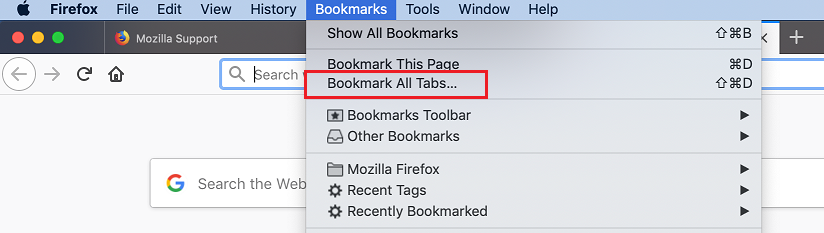
- Выберите Добавить все вкладки в закладки… в меню «Закладки».
- Назовите новую папку закладок и выберите, где её хранить.
- Нажмите Добавить закладки , чтобы завершить операцию.
- Щёлкните правой кнопкой мыши по любой из вкладок, выберите Выбрать все вкладки в контекстном меню.
- Снова щёлкните правой кнопкой мыши по любой вкладке и выберите Добавить вкладки в закладки… .
- Назовите новую папку закладок и выберите, где её хранить.
- Нажмите Добавить закладки , чтобы завершить операцию.
Вы также можете воспользоваться сочетанием клавиш Ctrl + Shift + D command + Shift + D , чтобы добавить в закладки все открытые вкладки в текущем окне.
Как изменить имя или расположение закладки?
Чтобы изменить свойства закладки:
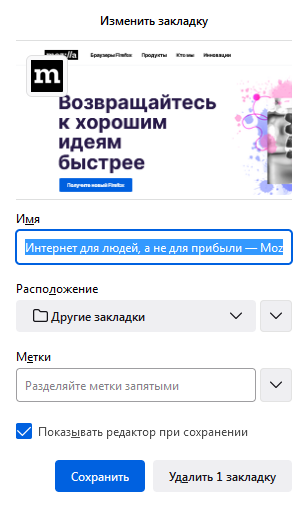
- Нажмите на звезду сторой раз , чтобы открыть диалоговое окно Изменить закладку.
- В окне Изменить закладку вы можете изменить следующие её свойства:
- Имя: Имя, которое Firefox отображает в меню для этой закладки.
- Расположение: Выберите папку, в которой будет храниться закладка, в выпадающем меню (например, Меню закладок или Панель закладок ). Вы можете также выбрать Выбрать… в этом меню, чтобы увидеть список всех папок с закладками или создать новую.
По умолчанию закладки сохраняются в последнюю используемую папку (или на Панель закладок, если вы добавляете в закладки свою первую страницу). - Метки: Вы можете использовать метки для облегчения поиска и организации закладок. Для получения дополнительной информации прочитайте статью Метки для закладок — Классифицируйте закладки, чтобы легче их найти.
- По окончании изменений нажмите Сохранить , чтобы закрыть окно.
Совет:Если вы не хотите видеть этот редактор при сохранении закладок, снимите флажок Показывать редактор при сохранении.
Как удалить закладку?
Как мне организовать свои закладки?
Окно Библиотека позволяет вам просматривать и организовывать все ваши закладки. Вы можете открыть окно Библиотека закладок, как показано ниже.
Нажмите кнопку

 , чтобы открыть панель меню. Нажмите Закладки , а затем внизу нажмите Управление закладками .
Советp: Вы также можете использовать сочетание клавиш Ctrl + Shift + O Command + Shift + O для быстрого открытия Библиотеки закладок.
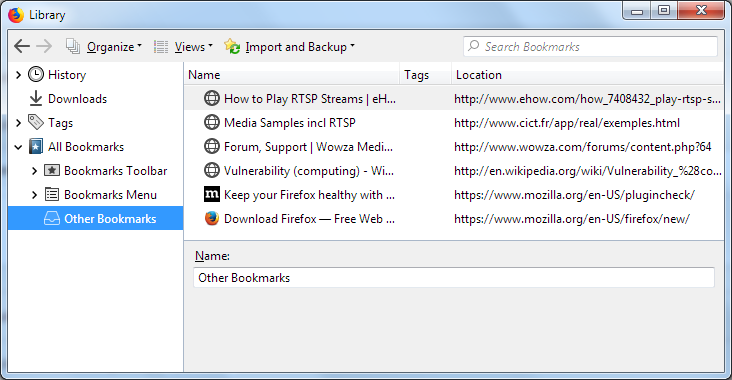
В окне Библиотека закладок вы можете:
- Переносить свои закладки в другие папки. Для получения дополнительной информации прочитайте статью Раскладывайте ваши закладки по папкам. Существует несколько особых папкок:
- Меню закладок: Закладки в этой папке будут появляться на Боковой панели Firefox и в Панели меню или на панели инструментов меню Закладки.
- Панель закладок: Закладки в этой папке будут отображаться на Панели закладок, если она включена.
Как мне получить доступ к своим закладкам?
Поиск в адресной строке
Вы можете искать страницы, которые добавили в закладки, введя их наименование в адресной строке. По мере ввода появляется список веб-страниц, которые вы добавили в закладки, на которые поставили метки и которые посещали ранее. Страницы, находящиеся в закладках, будут отображаться со звёздочками рядом с ними. Поиск может быть ограничен закладками, если вы начнёте в ввод с * и пробела. Затем просто щёлкните по одной из страниц, и вы немедленно попадёте на неё. Для получения дополнительной информации прочитайте статью Адресная строка автоматически дозаполняет предложения в Firefox.
Также вы можете активировать поиск по закладкам из основного меню:
- Нажмите кнопку , чтобы открыть панель меню.
- Нажмите Закладки .
- Активируйте поиск по закладкам, нажав Искать в закладках .
- Введите в адресной строке наименование закладки, которую ищете.
Firefox будет отображать только совпадающие закладки по мере ввода.
Примечание: Искать в закладках также доступно в меню Закладки, которое становится доступным при добавлении кнопки Меню закладок на панель инструментов.
Панель закладок
Панель закладок Firefox даёт вам возможность быстрого доступа к часто используемым закладкам. Для новых пользователей закладки располагают по умолчанию здесь.

Чтобы включить панель закладок:
- Нажмите кнопку меню , затем нажмите Другие инструменты и выберите Настройка панели инструментов…
- Выберите Панели инструментов в выпадающем меню в нижней части окна.
- Выберите Панель закладок , а затем — когда вы хотите видеть панель закладок: Всегда отображать , Никогда не отображать и Отображать только на новой вкладке .
- Когда закончите, нажмите кнопку Готово .

- Откройте меню Вид в верхней части экрана и перейдите вниз к Панель инструментов .
- Выберите Панель закладок . Будут доступны для выбора меню Всегда отображать , Никогда не отображать и Отображать только на новой вкладке , если вы хотите, чтобы отображалась Панель закладок.
Совет: Вы также можете использовать сочетания клавиш Ctrl + Shift + B Command + Shift + B , чтобы показывать и скрывать панель закладок.
Папка «Другие закладки»
Вы будете видеть значок папки Другие закладки в конце панели закладок, если папка Другие закладки в вашей библиотеке содержит какие-либо закладки. Это упрощает поиск закладок, хранящихся в этой папке. О том, как убрать папку Другие закладки из панели закладок, вы можете узнать в этой статье.
Боковая панель Firefox и Меню
Вы можете просматривать и получать доступ ко всем своим закладкам на Боковой панели Firefox и в меню Закладки на Панели меню , если Панель меню включена .
Кнопка Меню закладок на панели инструментов

Кнопка панели инструментов Меню закладок не отображается по умолчанию, но вы можете добавить её, персонализировав вашу панель инструментов Firefox.
Как добавить кнопку Меню закладок на панель инструментов?
- Нажмите кнопку меню , затем нажмите Другие инструменты и выберите Настройка панели инструментов…
- Откроется специальная вкладка, позволяющая переносить элементы с меню дополнительных элементов на панель инструментов и обратно.
- Перенесите Меню закладок на панель инструментов.
- Нажмите Готово .
Чтобы удалить кнопку, используйте шаги, описанные выше, чтобы убрать кнопку Меню закладок с панели инструментов.
Как использовать ключевые слова с закладками
Для лёгкого доступа к своим закладкам вы можете использовать ключевые слова. Когда вы назначаете закладке ключевое слово, вы можете легко ввести ключевое слово в адресную строку и нажать Enter Return для открытия закладки.
Чтобы назначить ключевое слово закладке:
- Откройте окно Библиотеки и выберите закалдку.
- Щёлкните по полю ключевого слова в нижней части окна.
- Введите желаемое ключевое слово.
- Слово может содержать буквы, цифры и специальные символы (например: — _ ‘ » , . : ; = / \ ( ) [ ] < >! & @ ~ ). Оно не должно содержать пробелов и не должно начинаться и заканчиваться следующими символами: ? * ^ $ % # +
- Ключевое слово не должно совпадать с ключевым словом поисковой системы. Например, если поисковая система имеет ключевое слово @g , ключевым словом закладки не может быть @g , но может быть g .
- Если выбранное ключевое слово уже было назначено на другую закладку, оно будет переназначено на новую.
Примечание: Вне Библиотеки вы можете получить доступ к полю ключевого поля из контекстного меню, щёлкнув правой кнопкой мыши удерживая клавишу Control во время щелчка на закладке и затем выбрав Свойства .
Как импортировать закладки из другого браузера или профиля?
Firefox позволяет импортировать закладки из других браузеров, установленных на вашем компьютере. Он также позволяет импортировать другие данные, такие как история просмотра и сохранённые пароли, из некоторых из этих браузеров. Подробнее — в этой статье.
Похожие статьи
Чтобы узнать больше о том, как получить максимум от своих закладок, прочтите следующие статьи:
- Раздел «Закладки» статьи «Сочетания клавиш», содержащий информацию о том, как быстро использовать различные функции закладок.
- Настройка синхронизации закладок, открытых вкладок и не только с другим профилем, компьютером или мобильным устройством.
Эти прекрасные люди помогли написать эту статью:

Станьте волонтёром
Растите и делитесь опытом с другими. Отвечайте на вопросы и улучшайте нашу базу знаний.
Как удалить ненужные закладки в Яндекс Браузере
Как удалить закладки в яндекс браузере? Сделать это можно несколькими способами, которые будут представлены в моей инструкции. Читайте ниже, и убедитесь сами, что убрать закладку можно быстро и легко, всего лишь за пару кликов. Рассмотрим не только, как удалить заметку из компьютерной версии браузера, но и так же из мобильной программы Яндекс.
На компьютере
Так как методов по удалению ненужных меток несколько, будем разбираться с каждым по отдельности.
Первый способ
Первый, и самый элементарный способ по удалению закладок:
- Запустим Яндекс браузер и выберем заметку, которую хотим удалить.

- Нажимаем на неё правой кнопкой мыши. Появится окно, в котором нам нужна графа «Удалить».

- Клацаем на данную строку ЛКМ. Готово! Заметка пропала с нашей панели.

Теперь разберем второй способ. Для его осуществления сделаем следующие действия:
Второй способ
- На основной странице яндекс браузера перейдем в раздел со всеми закладками. Сделать это можно тремя путями.
- Первый: В правой верхней части экрана кликнем левой кнопкой мыши по трем линиям

- Покажется небольшое окно с разнообразными функциями Яндекс браузера. Нам понадобится раздел «Закладки». Наведем на него курсором мыши, после чего выскочит ещё одно окно, в котором найдем строчку «Диспетчер закладок». После нажатия на данную графу откроется нужный нам раздел.

- Второй: Используем комбинация клавиш Ctrl + shift + O. После одновременного нажатия на эти кнопки будет открыто окно «Закладки».

- Третий: На пустой странице Яндекс браузера найдем надпись «Все закладки». Клацаем на неё ЛКМ. После этого откроется необходимая нам страница со всеми нашими закладками.

- Неважно, как мы попали в раздел с закладками, главное в ней выполнить несколько действий. Наведем курсором мыши на ненужный нам сохраненный сайт.

- Появится надпись «Ещё». Кликаем на неё ЛКМ и находим строчку «Удалить».

- Вот и все. После этого наша закладка будет стерта.

Третий способ
Остается третий способ, которые выглядит следующим образом:
- В правой верхней части страница найдем три горизонтальные линии и кликнем по ним левой кнопкой мыши.

- Курсор мышки наведем на графу «Закладки». После этого, внизу появившегося окна будут наши закладки. Найдем ненужную заметку и нажмем на ней ПКМ.

- Как это сделали, нажимаем на пункт «Удалить». Готово! После этих действий сохраненный сайт будет убран из нашей панели в браузере.

Четвертый способ
Теперь рассмотрим последний, четвертый способ:
- Откроем любую нашу закладку. В разделе с адресной строкой, в правой её части, найдем значок, выделенный красным цветом.

- Кликаем на него левой кнопкой мыши. Вот и все, после этого иконка перестанет подсвечиваться красным цветом, а так же пропадет из графы со всеми закладками.

На телефоне
Перейдем к мобильной версии браузера. Чтобы убрать любую заметку из Яндекса, выполним ряд простых действий:
- На главной странице Яндекса, вверху ближе к центру сайта, найдем такой значок:

- Кликаем на данную иконку. Нас перебросит в раздел с ранее сохраненными сайтами. Там выберем закладку, которую хотим удалить. В правой части этой заметки будет значок в виде трех точек.

- Если нажать на него, всплывет окошко с различными функциями, которые можно сделать с закладкой. Выбираем пункт «Удалить».

- После этого появится сообщение «Вы действительно хотите удалить карточку». Подтверждаем свои действия кликом на графу «Удалить».

- Вот и все. После этого закладка исчезнет из раздела с сохраненными сайтами, а так же внизу страницы будет показано сообщение «Карточка удалена из коллекции».

Прочитав мою инструкцию, вы теперь знаете, как удалить закладки в Яндекс браузере не только с компьютера, но и с телефона.
Удаляем Яндекс.Бар и другие панели браузера
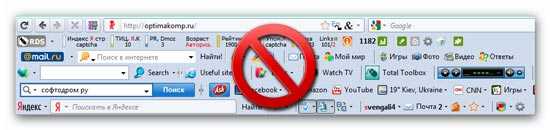
В конце концов удалил все бары и только бы слышали, как облегчённо вздохнул обозреватель. Обязательно дочитайте материал до конца, сделайте приятно моему браузеру, пусть почувствует, что не зря мучился, страдалец.
Кроме того, что панели невероятно замедляют работу в сети Интернет, закрывают половину рабочего пространства монитора, оставляя амбразуру для просмотра страниц, так почти все они добровольно-принудительно меняют поиск по умолчанию и стартовую страницу в обозревателе (не всегда легко от них избавиться бывает). Как выглядел мой обозреватель сегодня…
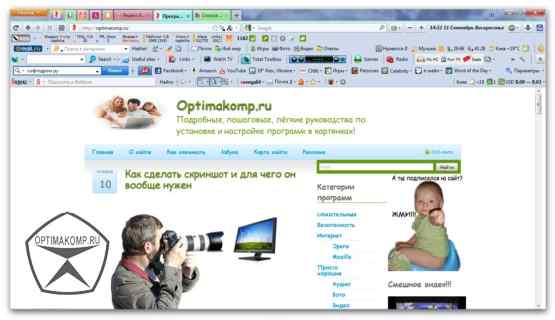
Что в этом полезного и хорошего? Такой ужас твориться у каждого второго пользователя. Когда спрашиваешь:
— Для чего это тебе?
…абсолютно все делают удивлённые глаза и отвечают…
— Ну, это удобно, полезно, всё под рукой…
Читайте также на сайте:
— Хорошо, для чего эта кнопка? А эта? А чем тебе это помогает?
В ответ молчание и шок. Без комментариев.
Только что сидел и ждал 20 минут, нервно кусая колпачок ручки, так как все предыдущие, натыканные мной тут буквы не были сохранены, а браузер впал в глубокий ступор — последствия издевательств над ним.
Как дополнительные панели попадают в браузер
Расскажу, кто устанавливает эти бары «без Вашего ведома». Вы же их не загружали!? Есть домашние животные? Хомячок или кошка? Это ОНИ! Выгоните их из дома и всё наладится!
Теперь серьёзно. Согласитесь, что хороший товар в рекламе не нуждается, правда? И никто не будет установку полезной программы прятать, маскировать и принудительно подсовывать пользователям. А что мы видим в реальности? Устанавливаете себе совершенно не относящуюся к барам программу и бац…
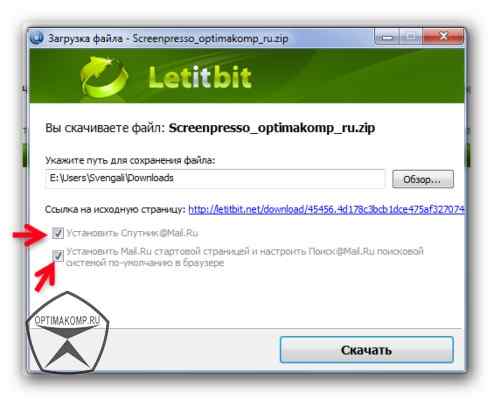
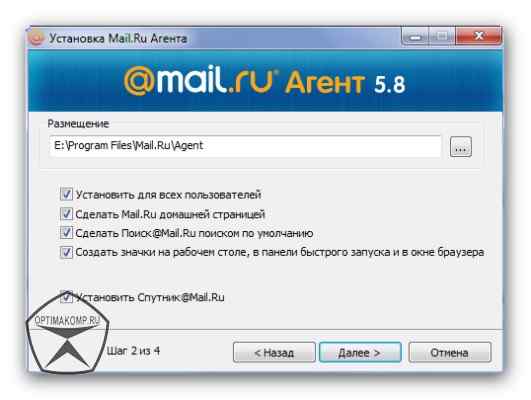
Или при загрузке файла…
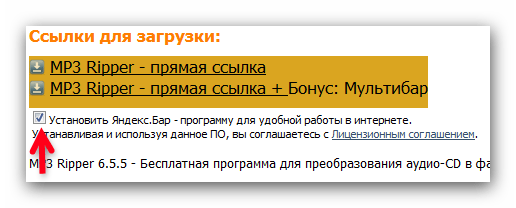
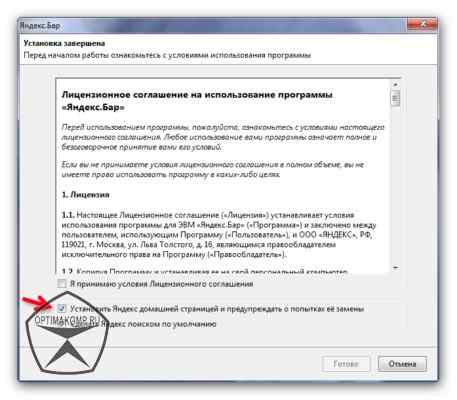
Даже монтируют в программы…
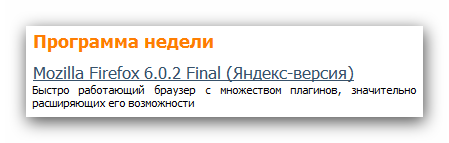
Увидите подобное — бегите с этого сайта. Устанавливайте программы с проверенных сайтов, которым доверяете и с официальных сайтов программ. Будьте внимательны, не кликайте бездумно при установках. Читайте, смотрите всё вокруг ссылки на скачивание файла.
Установленные по умолчанию галочки красиво маскируют. Легче снять галку, чем потом чистить систему (нечисть прописывается в мозг компьютера, а не только в браузер).
Если всё-таки попались читаем дальше…
Как удалить Яндекс.Бар и подобные панели
Дополнительные панели можно просто скрыть с глаз, но помните, что тормозить браузер от этого меньше не станет. Надо удалять на корню всё. Чтоб скрыть их достаточно кликнуть ПРАВОЙ кнопкой мыши по бару, в свободном месте, не на кнопке какой-нибудь…
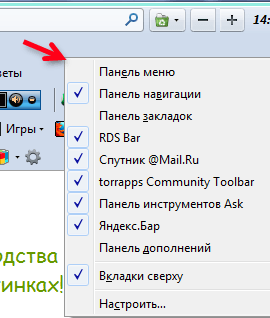
И убрать галочки — панели спрячутся. Обратное действие вернёт их.
С этим разобрались. Теперь удаление. Показываю на примере Мозиллы. В других браузерах примерно так же…
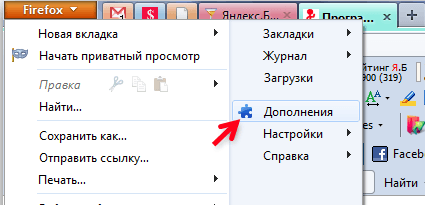
Заходим в меню — «Дополнения» и находим лишние…
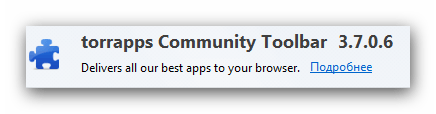
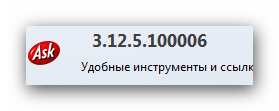
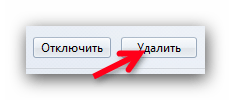
Жмём «Удалить» справа…
Ещё «три девицы у окна» …
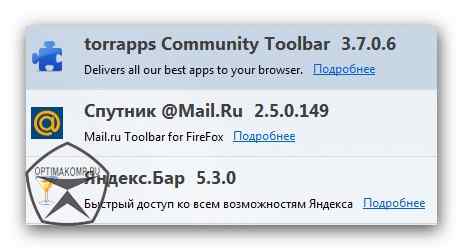
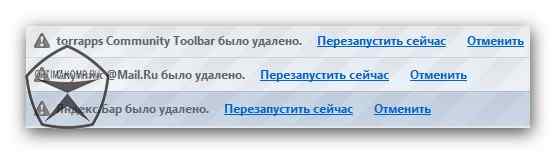
Всё внимательно просмотрели? Жмите «Перезапустить сейчас» , а ещё лучше закройте браузер так как это ещё не всё.
Проветрим мозги компьютеру. Воспользуемся отличной программой для очистки, которая должна быть у каждого — CCleaner. Затем отшлифуйте с помощью FreeSpacer. Обе эти программы совершенно безопасны и ничего лишнего не удалят, гарантирую, проверено годами использования.
Запускаем CCleaner и переходим в «Сервис». Находим наши бяки — деинсталлируем…
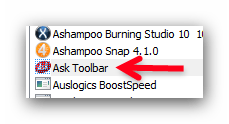
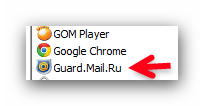
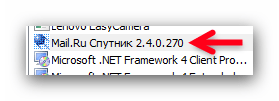
Затем производим чистку компа и реестра. Как это делать надеюсь знаете, если нет — читайте на этом сайте.
Опять решили, что всё? А стартовые страницы? Они остались. Запускаем многострадальный браузер и заходим в меню — «Настройки» — «Настройки» и видим…
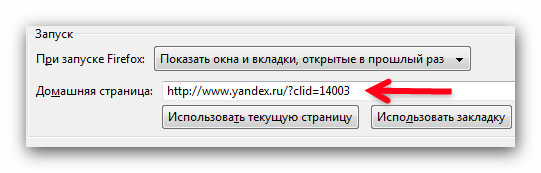
Стираем ЭТО. Жмём «Ок» внизу и закрываем все вкладки. Теперь зайдите на сайт, который хотите сделать стартовой страницей или, если пользуетесь дополнением Speed Dial — просто откройте новую вкладку. Снова в настройки…
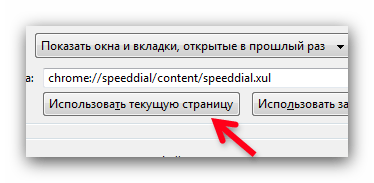
Тыкаем на «Использовать текущую страницу». Теперь знаете как удалить Яндекс.Бар и подобную бяку. Перезагрузите браузер, а лучше — всю систему.
Негативное мнение автора по поводу баров и дополнительных панелей браузеров является сугубо личным и не стоит пытаться переубедить меня в комментариях. Каждый сам себе доктор наук.
До новых полезных компьютерных программ и интересных приложений для Андроид.