
Как запустить.js файл? [закрыт]
Закрыт. Этот вопрос необходимо уточнить или дополнить подробностями. Ответы на него в данный момент не принимаются.
Хотите улучшить этот вопрос? Добавьте больше подробностей и уточните проблему, отредактировав это сообщение.
Закрыт 2 года назад .
Подскажите пожалуйста, как запустить .js файл(программу, написанную на javascript)?
Отслеживать
задан 27 ноя 2020 в 17:02
1 3 3 бронзовых знака
А как запустить — для начала спросить у автора программы, в какой именно среде он предусмотрел её запуск
27 ноя 2020 в 17:07
Программу писал я сам(обычная змейка). Раньше запускал через html, на сайте, но теперь хочу пересобрать в .jar, может быть, или что-то в таком роде и запускать как приложение
27 ноя 2020 в 17:12
Значит запускать только на сайте. Javascript не имеет к jar-файлам никакого отношения
27 ноя 2020 в 17:21
@DiD: «Зачем именно jar?» Видимо потому, что Java == JavaScript 🙂
27 ноя 2020 в 18:06
Возможно, electron?
27 ноя 2020 в 19:08
1 ответ 1
Сортировка: Сброс на вариант по умолчанию
Судя по всему, вы не до конца понимаете область применения языка JavaScript и его отличия от Java. Более опытные товарищи уже успели посмеяться над вами в коментах выше — расшифрую.
- Javascript не имеет никакого отношения к Java (название было выбрано в маркетинговых целях). Таким образом, вы никак не сможете конвертировать ваш скрипт на JS в JAR-файл. Разве что вручную перепишите ваш код на Java.
- Основными средами выполнения JS являются браузеры и Node.js. С браузером вы уже знакомы — там JS используется для создания интерактива на страницах — фронтэнд разработка. Node.js используется для написания движков сайтов — бекэнд разработка. Так же, в качестве виртуальной машины для запуска системных скриптов — но реже. Судя по всему, раз ваша змейка запускалась на сайте, она реализована как фронтэнд-скрипт. Я не специалист по JS, но про запуск фронтенд-скриптов отдельно от браузера я не слышал. Компромиссным вариантов может быть запуск скрипта на Electron — это такой браузерный движок, для создания десктопных приложений с помощью html + css + javascript. Думаю вам нужен именно он.
Файл с расширением .js
Файл JS содержит код исполняемого сценария, написанного на языке JavaScript. JavaScript — это широко распространенный язык программирования, используемый при создании интерактивных и динамических веб-страниц, виджетов, плагинов, веб-приложений, прикладных программ, а также для автоматизации различных действий в веб-браузерах или офисных приложениях. Код на JavaScript представляет собой простой текст, поэтому файлы JS могут быть открыты в текстовом редакторе, например, Notepad++.
Как, чем открыть файл .js?


Инструкция — как выбрать программу из списка, скачать и использовать ее для открытия файла

2. Исполняемый скрипт JScript
JScript Executable Script
Разработчик: Неизвестно
Подробное описание
Файл содержит код исполняемого сценария на языке JScript. JScript — это язык программирования, разработанный компании Microsoft, синтаксис которого схож с языком JavaScript, но имеющий более широкое применение. Сценарии JScript могут быть запущены из командной строки и используются для автоматизации различных действий в операционных системах Microsoft Windows. Содержимое файла JS представлено в текстовом формате, поэтому его можно просмотреть в текстовом редакторе, например, Notepad++ или PSPad.
Как, чем открыть файл .js?
Сервер сценариев Windows (Wscript.exe)
Инструкция — как выбрать программу из списка, скачать и использовать ее для открытия файла
Для более точного определения формата и программ для открытия файла используйте функцию определения формата файла по расширению и по данным (заголовку) файла.
Программы
- Проигрыватели аудио/видео
- Редакторы изображений
- Текстовые редакторы
- Web-браузеры
- Архиваторы
- Работа с дисками
- Офисные программы/пакеты
Файлы
- Аудио-файлы
- Видео-файлы
- Рисунки, изображения
- Растровые изображения
- Векторные изображения
- 3D-модели, изображения
- CAD-файлы
- Текст, документы
- Электронные таблицы
- Электронные книги
- Архивы, сжатые файлы
- Исполняемые файлы
- Интернет, web файлы
- Файлы игр
- Образы дисков
- Системные файлы
- Файлы шрифтов
- Зашифрованные файлы
- Размеченные документы
- Файлы резервных копий
- Файлы данных
- Файлы баз данных
- Скрипты, исходный код
- Подключаемые модули
- Файлы настроек
- Географические файлы
- Другие файлы
Включение JavaScript файла в другой JavaScript файл

Очень часто при работе с JavaScript возникает потребность использовать код из одного файла в другом. Это особенно актуально при создании больших проектов, когда код разбивается на модули для удобства поддержки и расширения функционала. В этом случае полезно знать, как подключить один JavaScript файл к другому.
Например, есть файл main.js , в котором написана основная логика работы приложения, и файл utils.js , в котором находятся полезные функции, которые могут быть использованы в разных частях приложения. Чтобы использовать эти функции в файле main.js , его нужно подключить.
Использование тега script
Самый простой способ подключить JavaScript файл — использовать HTML тег .
Сначала подключается файл utils.js , затем — main.js . Порядок подключения важен: файлы выполняются в том порядке, в котором они подключены.
Использование модулей ES6
С приходом ES6 стандарта в JavaScript появилась возможность использовать модули. Это позволяет подключать одни файлы к другим с помощью директив import / export .
Чтобы экспортировать функцию из файла utils.js , нужно добавить перед ней ключевое слово export :
export function usefulFunction() < // some code here >
Затем в файле main.js можно импортировать эту функцию:
import < usefulFunction >from './utils.js'; // теперь можно использовать usefulFunction
Обратите внимание, что при использовании модулей ES6 порядок подключения файлов в HTML не имеет значения, так как импорты обрабатываются JavaScript перед выполнением кода.
Использование CommonJS
Если проект разрабатывается на Node.js, то для подключения файлов используется модульная система CommonJS. В этом случае файлы подключаются с помощью функции require .
В файле utils.js нужно экспортировать функцию с помощью module.exports :
function usefulFunction() < // some code here >module.exports = usefulFunction;
А в файле main.js подключить её с помощью require :
var usefulFunction = require('./utils.js'); // теперь можно использовать usefulFunction
Таким образом, существует несколько способов подключить JavaScript файл к другому. Выбор подхода зависит от конкретной ситуации и используемого окружения разработки.
Использование действия «Выполнить код JavaScript на веб-странице» в приложении «Быстрые команды» на Mac

Действие «Выполнить код JavaScript на веб-странице» можно использовать для получения нужных данных с веб-страницы или для модификации содержимого веб-страницы.
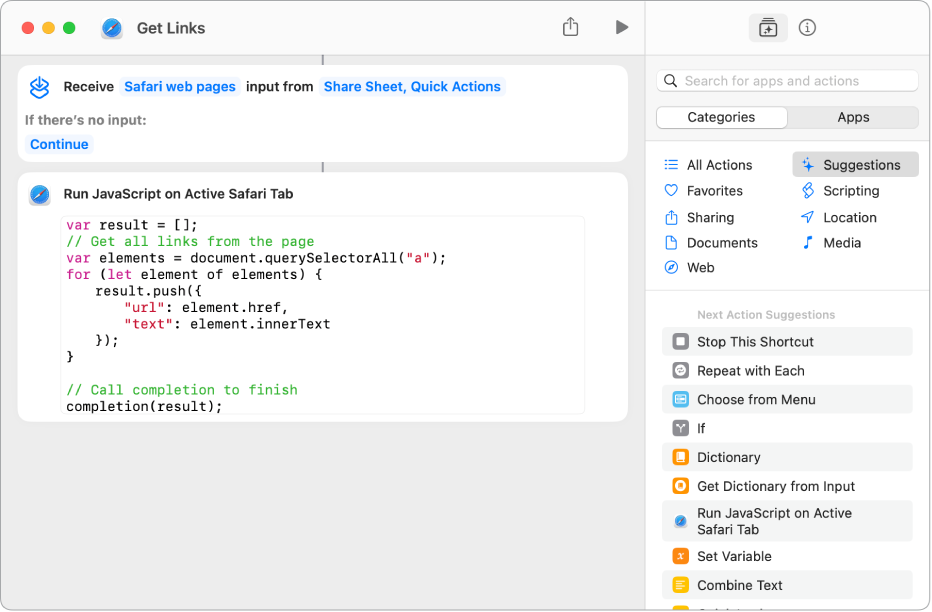
Действие «Выполнить код JavaScript на веб-странице» содержит текстовое поле, в которое Вы можете ввести произвольный скрипт. Выполнение данной быстрой команды запускается из приложения Safari. Чтобы выполнять код JavaScript из быстрой команды, необходимо включить настройку «Запуск скриптов». См. раздел Дополнительные настройки конфиденциальности и безопасности в Быстрых командах на Mac.
Примечание. Также можно использовать действие «Выполнить код JavaScript на веб-странице» в SFSafariViewController. Подробнее см. на веб-странице https://developer.apple.com/documentation/safariservices/sfsafariviewcontroller.
Создание быстрой команды JavaScript
- В приложении «Быстрые команды» на Mac дважды нажмите быструю команду.
- В редакторе быстрой команды нажмите
 в верхней части списка действий, начните вводить «Выполнить JavaScript…» в поле поиска, затем дважды нажмите действие «Выполнить код JavaScript на активной вкладке Safari», чтобы добавить его в редактор быстрой команды.
 - Введите текст своего скрипта в текстовое поле внутри действия «Выполнить код JavaScript на активной вкладке Safari».
Важно! Обязательно добавьте вызов обработчика завершения в свой скрипт. Дополнительные сведения см. в разделе Выходные данные для действия «Выполнить код JavaScript на веб-странице».
Совет. Чтобы использовать несколько действий «Выполнить код JavaScript на веб-странице» в одной быстрой команде, убедитесь, что каждый экземпляр этого действия получает веб-страницу Safari в качестве входных данных.

Запуск быстрой команды JavaScript на веб-странице
- В Safari выберите свою быструю команду из меню «Safari» > «Службы».