
Где посмотреть электронную почту на айфоне
Если вы создали аккаунт с помощью кнопки « Вход с Apple» и выбрали «Скрыть e-mail», ваша учетная запись может быть привязана к адресу электронной почты, заканчивающемуся на privaterelay.appleid.com. Этот адрес автоматически генерируется для вас компанией Apple и привязывается к вашему Apple ID.
В некоторых случаях службе поддержки Niantic может потребоваться подтверждение вашего адреса электронной почты Apple Relay, например для обработки запроса на удаление учетной записи. Есть несколько способов подтвердить электронную почту Apple Relay.
На вашем iPhone или iPad
- Откройте приложение «Настройки» и коснитесь своего имени, чтобы увидеть настройки Apple ID.
- Коснитесь «Пароль и безопасность».
- Коснитесь «Приложения, использующие идентификатор Apple ID».
Коснитесь Pokémon GO.
Электронная почта Apple Relay отобразится под «Приложению предоставлено».
На сайте
-
Войдите в учетную запись на сайте appleid.apple.com.
Перейдите в раздел безопасности. В разделе «Вход с Apple» выберите Управление приложениями и веб-сайтами.
Электронная почта на iPhone и iPad
Электронная почта — это система обмена информацией, которая появилась еще в далеком 1965 году. Она наиболее полно повторяет систему традиционной почты, поэтому так нравится пользователям со всего мира. Более того, система адресов электронной почты проста для понимания и не вызывает никаких трудностей для восприятия. Настройка электронной почты на iOS 7 на iPhone и iPad — процесс несложный, однако многим пользователям-новичкам не до конца понятный.
Так как же настроить электронную почту на iOS 7 на iPhone и iPad?
Как настроить стандартный ящик электронной почты на iPhone и iPad?
1. Зайти в приложение «Настройки» операционной системы iOS 7:

2. Перейти в раздел «Почта, адреса, календари»:

3. Выбрать возможность «Добавить учетную запись»:

4. Выбрать один из самых популярных ящиков электронной почты, представленных разработчиками iOS:

На выбор доступны iCloud, Microsoft Exchange, Gmail, Yahoo!, AOL и другие.
5. Ввести имя пользователя и пароль, а после подтвердить ввод данных кнопкой «Далее»:

6. Настроить дополнительные возможности выбранной почтовой службы и подтвердить выбор кнопкой «Сохранить»:

Как настроить нестандартный ящик электронной почты на iPhone и iPad?
1. Зайти в приложение «Настройки» операционной системы iOS 7:

2. Перейти в раздел «Почта, адреса, календари»:

3. Выбрать возможность «Добавить учетную запись»:

4. Выбрать пункт «Другой»:

С помощью данного меню можно добавить любой почтовый ящик, работающий по одному из общепринятых протоколов, введя все данные вручную.
5. Перейти в меню «Новая учетная запись»:

6. Ввести имя, электронную почту, пароль, добавить описание и подтвердить данные нажатием кнопки «Далее»:

7. Настроить дополнительные параметры почтового ящика и подтвердить их нажатием «Сохранить»:

Если в системе будут предусмотрены данные о введенном почтовом сервисе, то настройки будут введены автоматически, в противном случае пользователю придется самостоятельно ввести адреса серверов POP, IMAP и SMTP.
Как настроить дополнительные параметры электронной почты на iPhone и iPad?
1. Зайти в приложение «Настройки» операционной системы iOS 7:

2. Перейти в раздел «Почта, адреса, календари»:

3. Включить/выключить/определить интересующие пользователя параметры:

Здесь доступны возможности настройки просмотра, сохранения копии писем, настройки цветов, подтверждений удаления, загрузки изображений и организации по темам, уровни цитаты и множество других настроек.
Таким образом, всего за несколько минут с помощью нескольких действий можно настроить электронную почту и все сопутствующие параметры, даже если они первоначально не предусмотрены операционной системой.
Как на iPhone найти письмо, отправленное на скрытую почту iCloud
Когда-то давно регистрировался в приложении при помощи опции Скрыть e-mail. iPhone сгенерировал почту через iCloud для входа в программу. Сейчас нужно вспомнить этот почтовый ящик и получить не него письмо, как это сделать?
Полезная фишка облачного сервиса iCloud позволяет скрывать свой настоящий адрес электронной почты при регистрации на сайтах и в приложениях с iPhone или Mac.
По умолчанию письма с таких адресов переправляются на ваш основной ящик. Однако, если вы случайно отключили пересылку или давно не пользовались этим способом, мы напомним, как получить письма с таких одноразовых аккаунтов почты.
Как найти адрес скрытой почты iCloud для нужного сайта
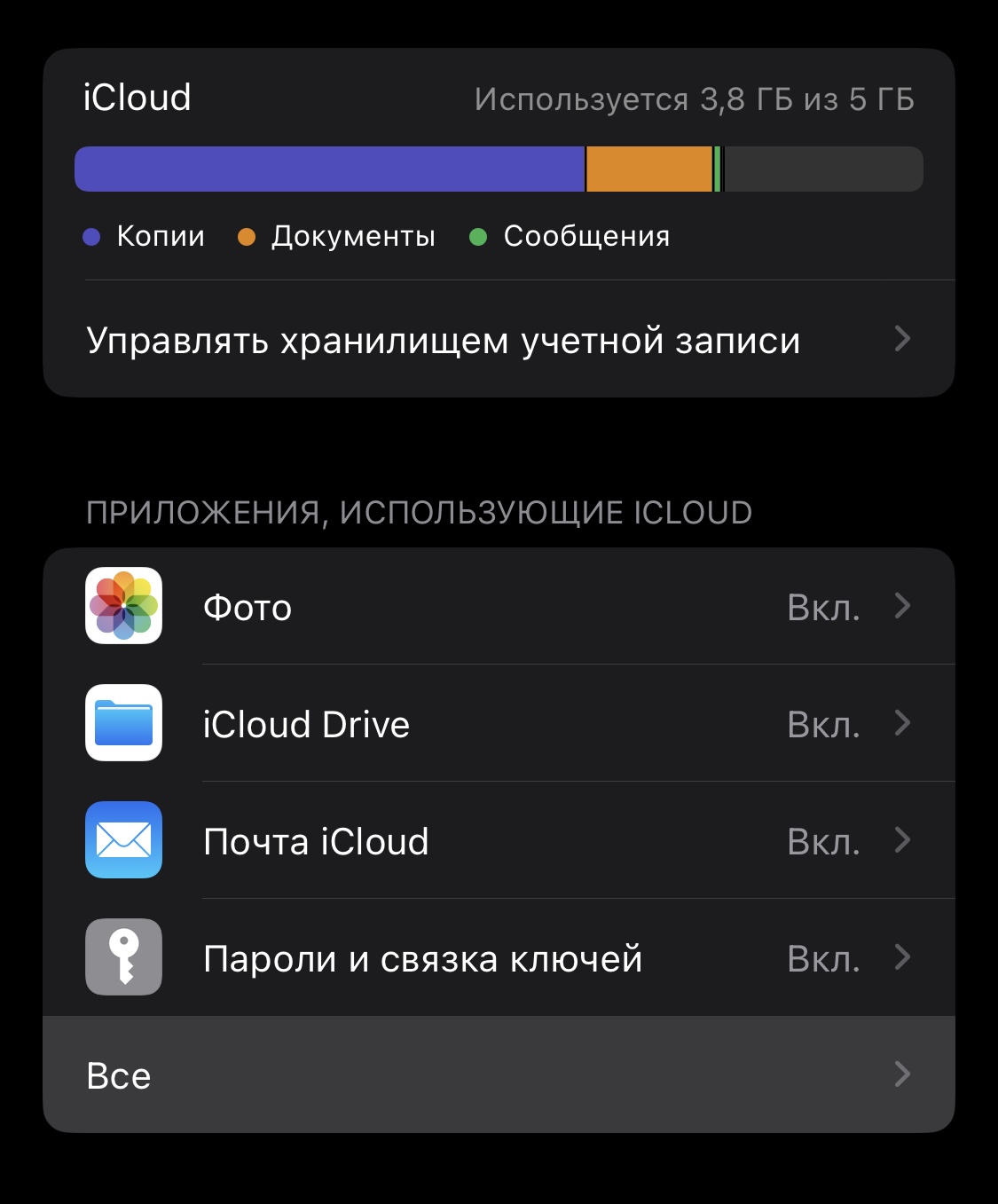
1. Перейдите в Настройки – Учетная запись Apple ID – iCloud.
2. Откройте раздел Все и найдите пункт меню Скрыть e-mail в самом низу страницы.
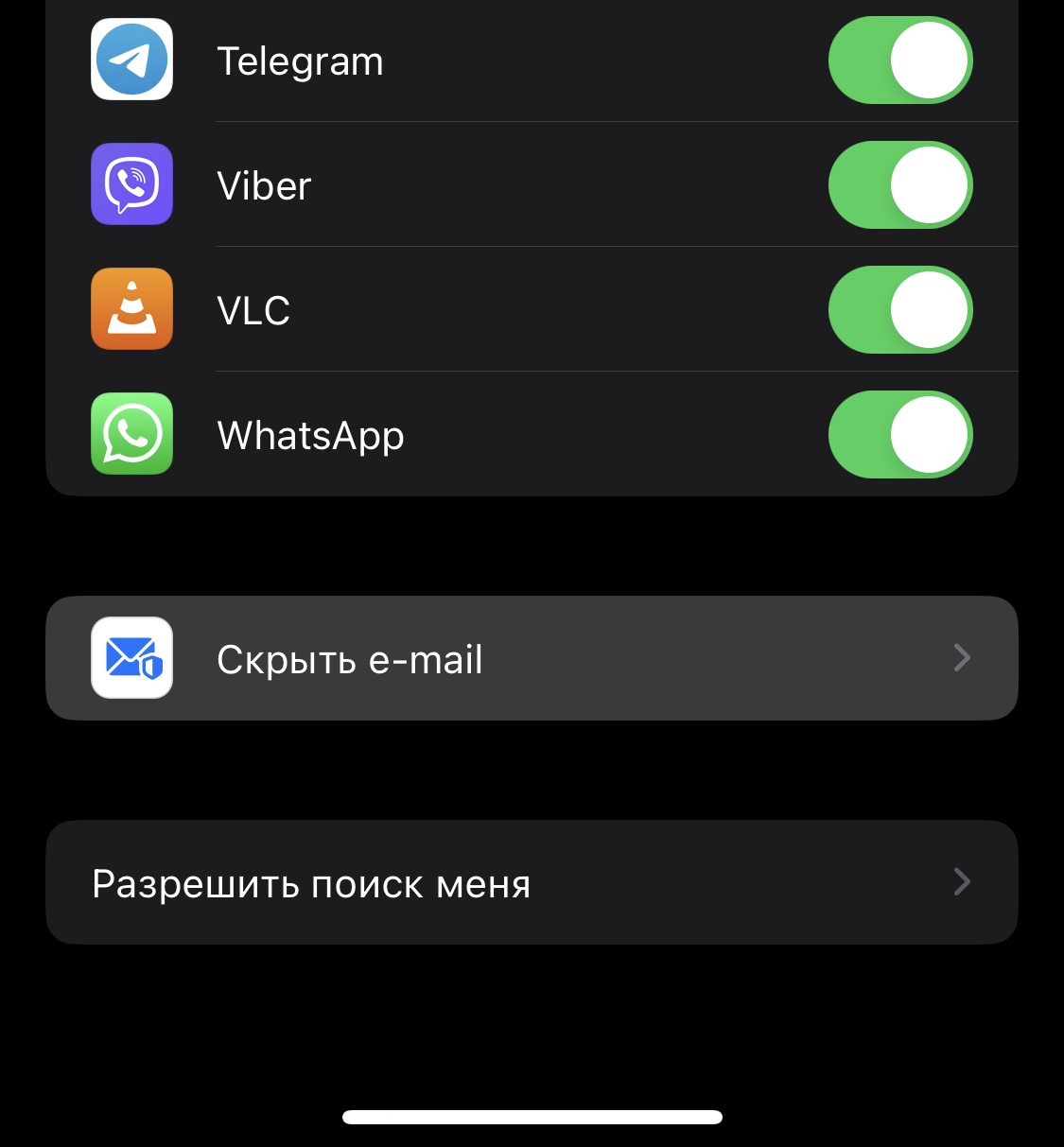
3. При помощи поиска отыщите сайт, для которого производилась регистрация.
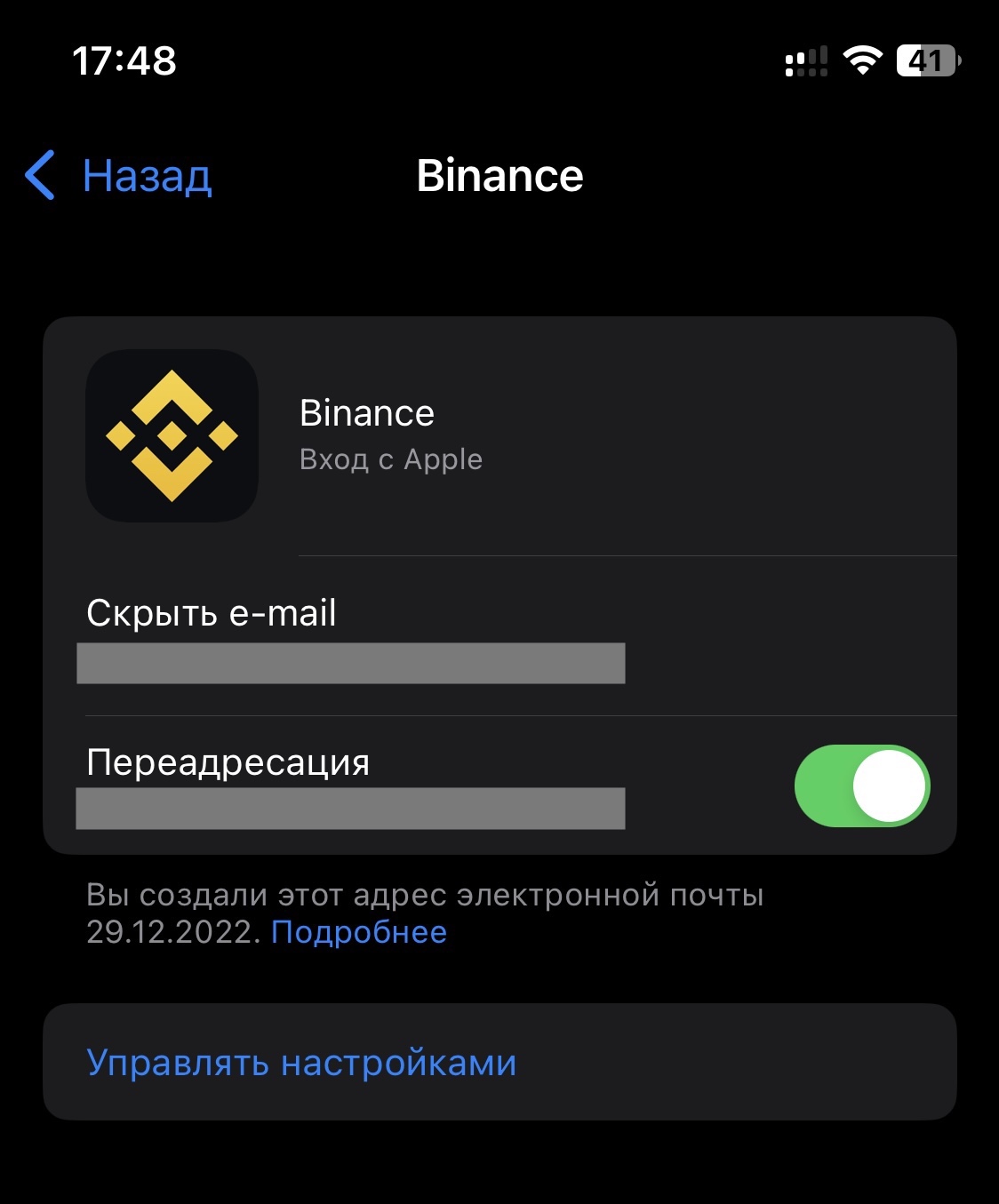
4. Убедитесь, что включена переадресаций на ваш основной адрес почты iCloud. Если она включена, выключите и снова включите тумблер.
После этого запросите повторное письмо на сайт и ответ придет на вашу основную почту.
Как узнать свою электронную почту на айфоне

Из видео вы узнаете где можно посмотреть свою электронную почту на айфоне. Для того чтобы узнать всю электронную почте в телефоне айфон, для начало переходим в меню настроек находим приложение почта находится учетная запись с адресом электронной почты. Все про Почта маил ру https://www.youtube.com/playlist?list=PLSBmT4YZop-g58VEkjMBYFl9HfECjFevB Мобильный Браузер сафари https://www.youtube.com/playlist?list=PLSBmT4YZop-jhaM2S2S7IDukdhOrogGOc Все про Айфон 7 и не только https://www.youtube.com/playlist?list=PLSBmT4YZop-jPnw7huD2t_9Qk-rd50Y1l О приложении тик ток https://www.youtube.com/playlist?list=PLSBmT4YZop-iVnAB3iWR5sHbi-GrG2mXB #запк #туториал
Показать больше
Войдите , чтобы оставлять комментарии.