
Проблема с индикатором входящих: виноват WhatsApp или лаунчер?
С мессенджерами жизнь стала проще – даже находясь не в сети, вы можете видеть, сколько у вас входящих и, если настроены уведомления, посмотреть имя отправителя и фрагмент сообщения. Количество непрочитанных сообщений в WhatsApp отображается в виде крохотной цифры в уголке иконки. Как быть, если возникла проблема с индикатором сообщений? Разбираемся с неполадками в статье.
Что такое индикация сообщений
Индикатор сообщений – это небольшой бейдж, который находится рядом со значком приложения. На нем изображена цифра – именно столько непрочитанных месседжей у вас есть на данный момент. Такая функция предоставляется разработчиком вашего телефона или сторонним приложением для отображения интерфейса – лаунчером (например, Notifyer или Nova).
Причины и устранение неполадок с индикатором
Основная претензия пользователей к индикатору – это неверный показ числа входящих. Эта проблема вызвана не самим мессенджером, а неполадками со смартфоном (или другим устройством).
Чтобы восстановить функцию и обновить данные, попробуйте совершить описанные ниже действия.
Попросите кого-нибудь из близких прислать вам текст или картинку в чате WhatsApp. Новое сообщение должно в автоматическом режиме обновить показатель счетчика.
- Удалите значок с панели
Долгим нажатием удерживайте иконку приложения, а потом отправьте ее в мусорную корзину, не удалив саму программу, а лишь убрав ее с рабочего стола. Зайдите в меню приложений и вытащите значок WhatsApp обратно на главный экран.

- Удалите мессенджер
Предварительно создайте резервную копию чатов, чтобы они не исчезли во время удаления и восстановились при очередном входе в учетную запись. Сделать это можно на iOS и Android.
После этого войдите в Настройки, кликните на Устройство, выберите подпункт Приложения, а затем Диспетчер приложений. В меню нажмите на Показать системные приложения, потом на BadgeProvider и Память. Путь на вашем гаджете может быть другим – все зависит от телефона и операционной системы. В любом случае, вам нужно деинсталлировать программу и почистить кэш.
Следующий шаг – установить WhatsApp заново, скачав последнюю версию из магазина приложений вашей операционной системы. Вероятно, потребуется пройти идентификацию по телефонному номеру, чтобы подтвердить учетную запись и восстановить данные.
- Проверьте опцию «Не сохранять действия»
В Настройках выберите пункт Система и найдите кнопку Для разработчиков. Удостоверьтесь, что деактивирована опция Не сохранять действия. Если в вашем устройстве нет функции Для разработчиков, просто проигнорируйте этот пункт.
- Переустановите лаунчер или обратитесь к производителю
Функция индикатора входящих – это функционал не WhatsApp, а лаунчера вашего устройства. Если проблема с индикатором не устранена в ходе переустановки программы и обновления датчика, значит, неполадки кроются не в мессенджере. Обратитесь в техническую поддержку производителя смартфона.
Количество загрузок: 63100
Проверено! Вирусов и прочих угроз не обнаружено.
Данный ресурс является неофициальным сайтом фан-клуба приложения WhatsApp. Все текстовые, графические и видео материалы взяты из открытых источников и носят ознакомительный характер. В случае возникновения споров, претензий, нарушений авторских или имущественных прав, просьба связаться с администрацией сайта.
Как на iPhone убрать бейджи (красные кружки) уведомлений на иконках приложений
Владельцам мобильных устройств хорошо знакомы так называемые бейджи (наклейки) — красные кружки со счетчиком уведомлений, отображаемые поверх иконок приложений. Они весьма удобны, если речь идет о часто используемых программах (соцсетях, электронной почте и пр.).
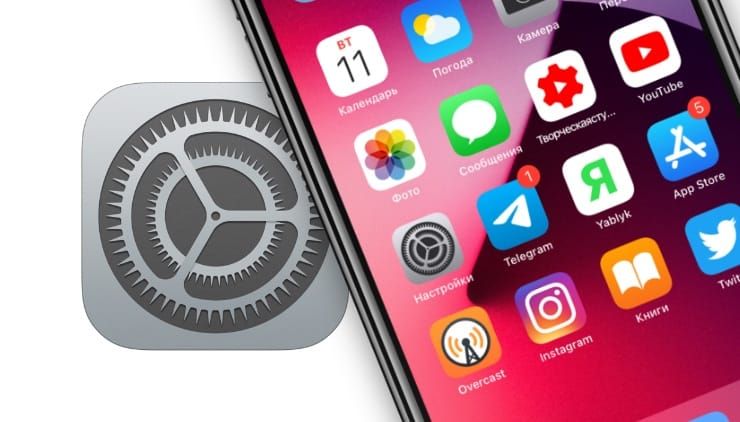
Лишь мельком взглянув на экран, вы узнаете, что кто-то прислал вам сообщение, прокомментировал публикацию на Facebook или поставил «лайк» в Instagram. Однако существует целый ряд приложений, где бейджи уведомлений не нужны (например, приложение с обоями, сообщающее о доступности новых изображений) и только захламляют экран. Красный значок на иконке с постоянно увеличивающимся числом может раздражать и отвлекать, но, к счастью, его можно отключить.
Как на iPhone или iPad скрывать бейджи (красные кружки) уведомлений
Скрыть бейджи уведомлений очень просто. Более того, вы можете сделать это для каждого отдельно взятого приложения.
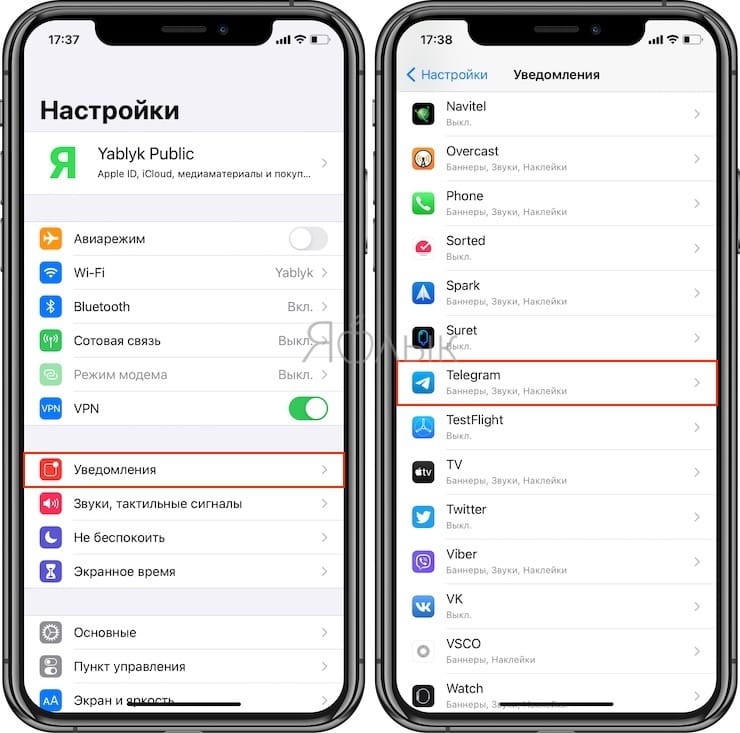
1. Откройте придложение «Настройки» и выберите раздел «Уведомления». Здесь под названием каждого приложения вы увидите, какие уведомления для него включены. Надпись «Наклейки» указывает на активированную опцию, позволяющую размещать на иконках бэйджи уведомлений.
2. Коснитесь названия приложения, для которого хотите отключить бейджи уведомлений.
3. Установите переключатель «Наклейки» в положение Выкл.
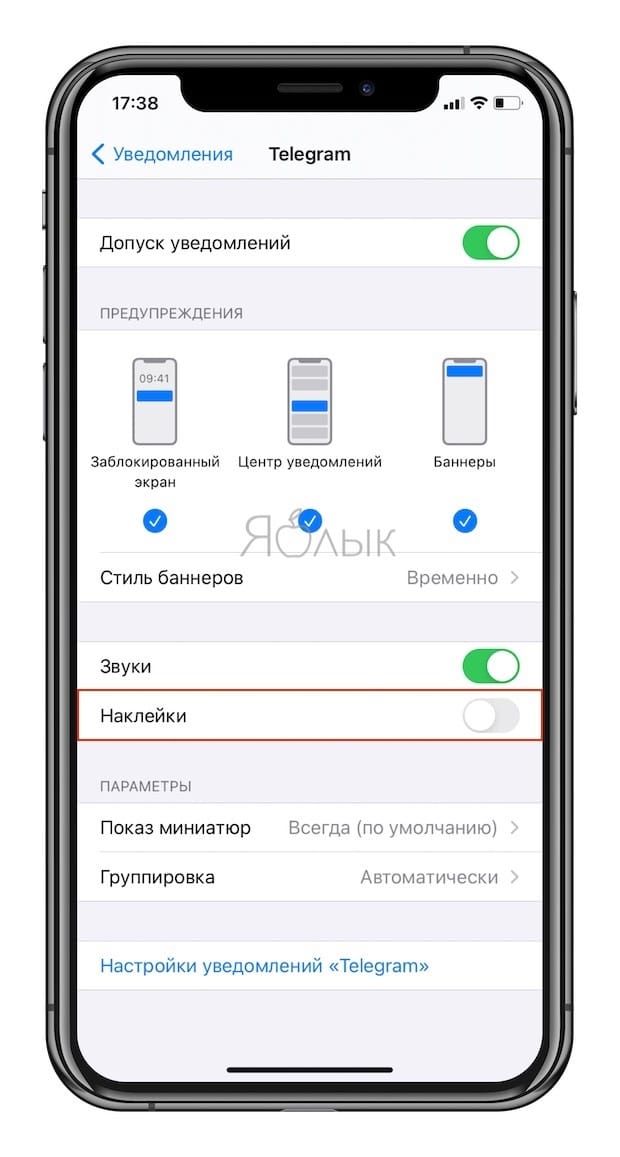

В разделе «Уведомления» доступны и другие опции. Вы можете полностью отключить все уведомления, передвинув бегунок напротив «Допуск уведомлений». Вы также можете отключить «Звуки» и «Показ баннеров». Для баннеров можно выбрать стиль отображения «Временно» (уведомления будут появляться на экране, а затем исчезать) или «Постоянно» (уведомления будут появляться на экране и оставаться там до тех пор, пока вы их не прочитаете).
Когда бейджи уведомлений включены для каждого приложения, существует риск, что нужное уведомление затеряется среди обилия красных значков. Для того чтобы не пропустить по-настоящему важное уведомление, просто отключите бейджи там, где они вам не нужны.
Как автоматически убирать / показывать бейджи с иконок (красные кружки) в определенное время?
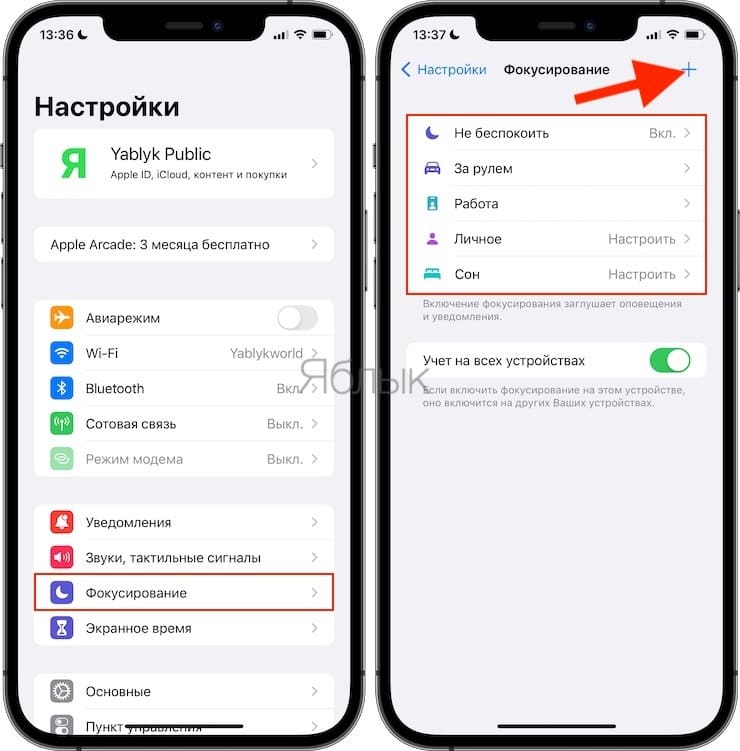
С выходом iOS 15 появилась новая удобная возможность – отключать бейджи автоматически в нужный момент, чтобы они в дальнейшем не отвлекали от работы или учебы. А в нужное время эти уведомления можно вернуть обратно на прежнее место. Такую возможность поможет настроить режим «Фокусирование». Этот способ практически исключает риск что-то пропустить и не заметить.
1. Перейдите по пути: Настройки → Фокусирование и создайте новый профиль, нажав «+» в правом верхнем углу.
2. В следующем окне выберите любой подходящий шаблон из предложенных или создайте с нуля свой собственный (в нашем примере мы выбрали предложенный шаблон Осознанность).
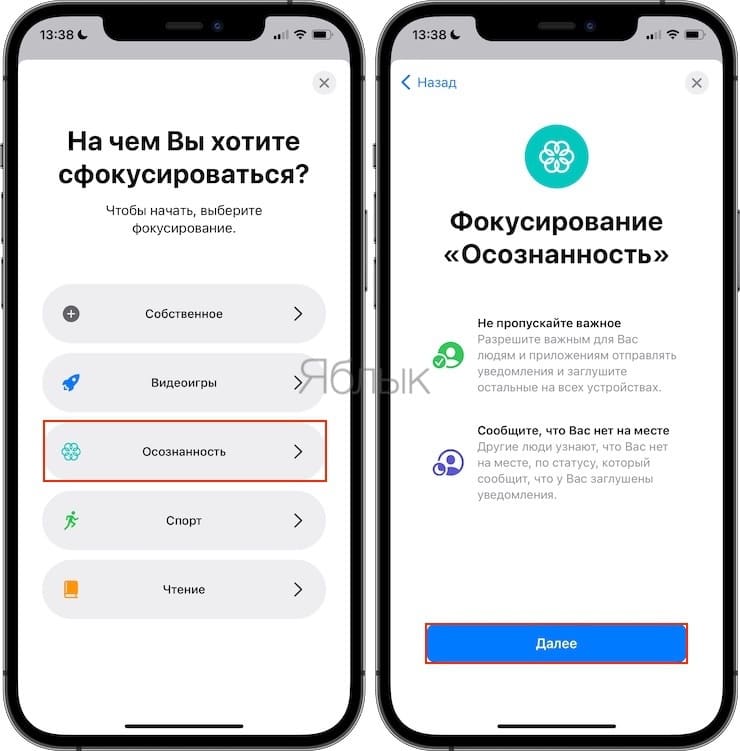
3. В поле «От других людей» окна «Разрешенные уведомления от людей» выберите выберите Вызовы → От всех и нажмите Готово.
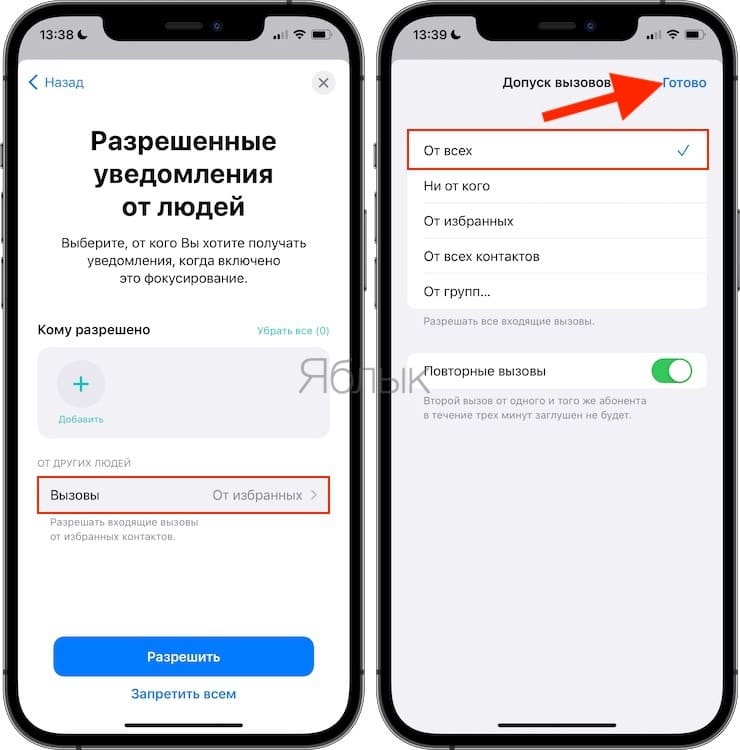
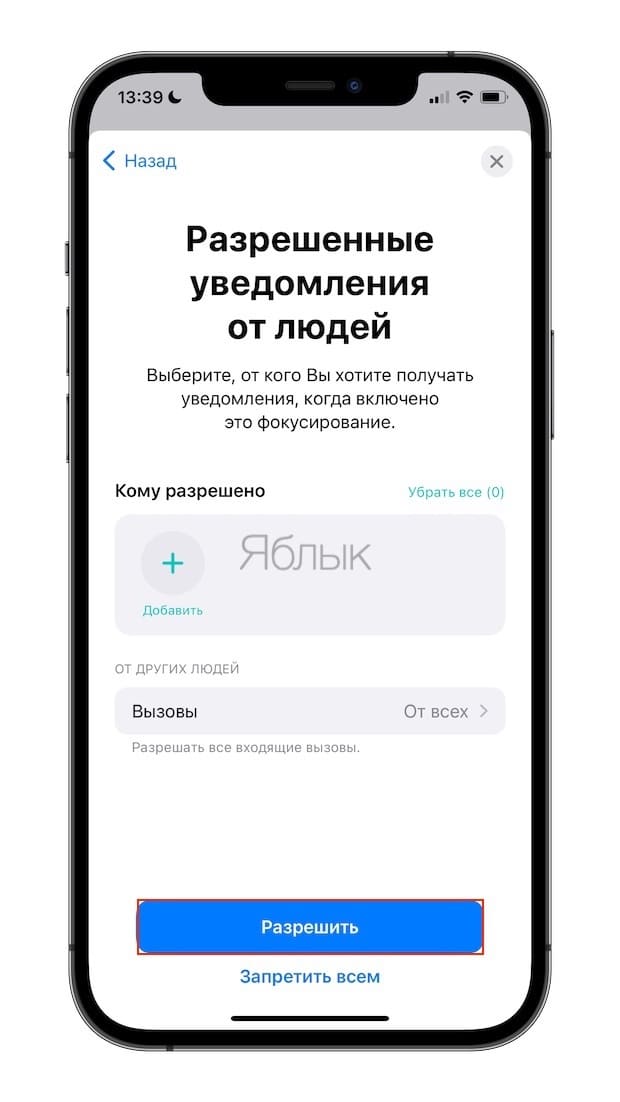
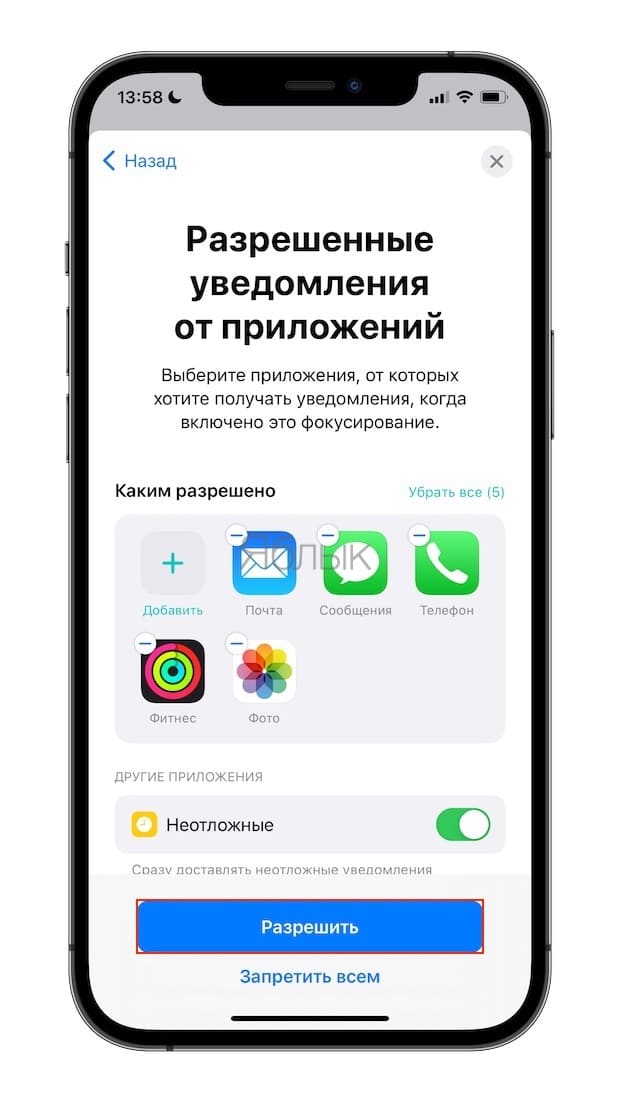
Нажмите «Разрешить».
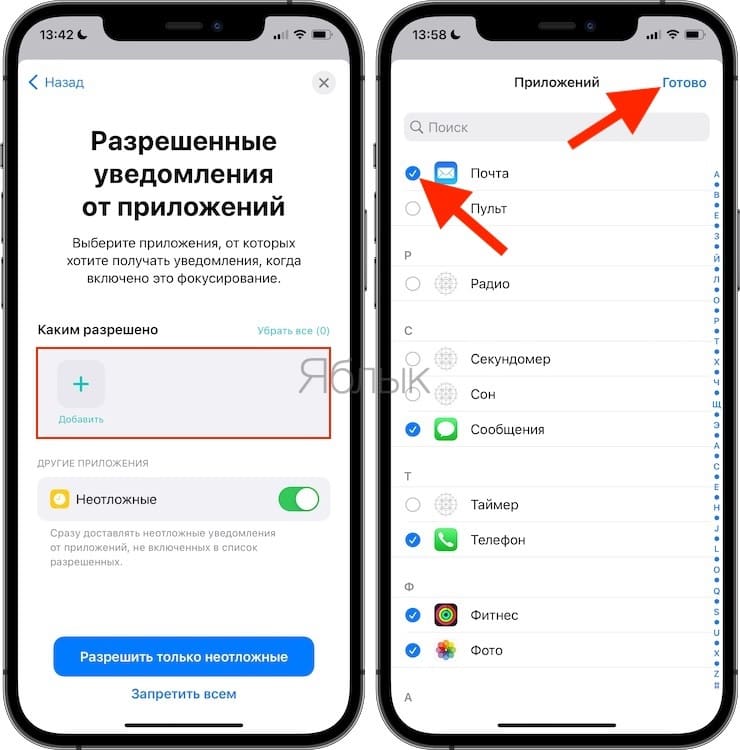
4. В следующем окне «Разрешенные уведомления от приложения» выберите те программы, чьи уведомления вы хотите получать. Нажмите «+ Добавить», выберите нужные иконки и нажмите Готово.
5. Нажатие кнопки «Разрешить» приведет к созданию профиля, который не будет отключать уведомления от других пользователей или блокировать сообщения от приложений. Но нам необходимо нечто другое.
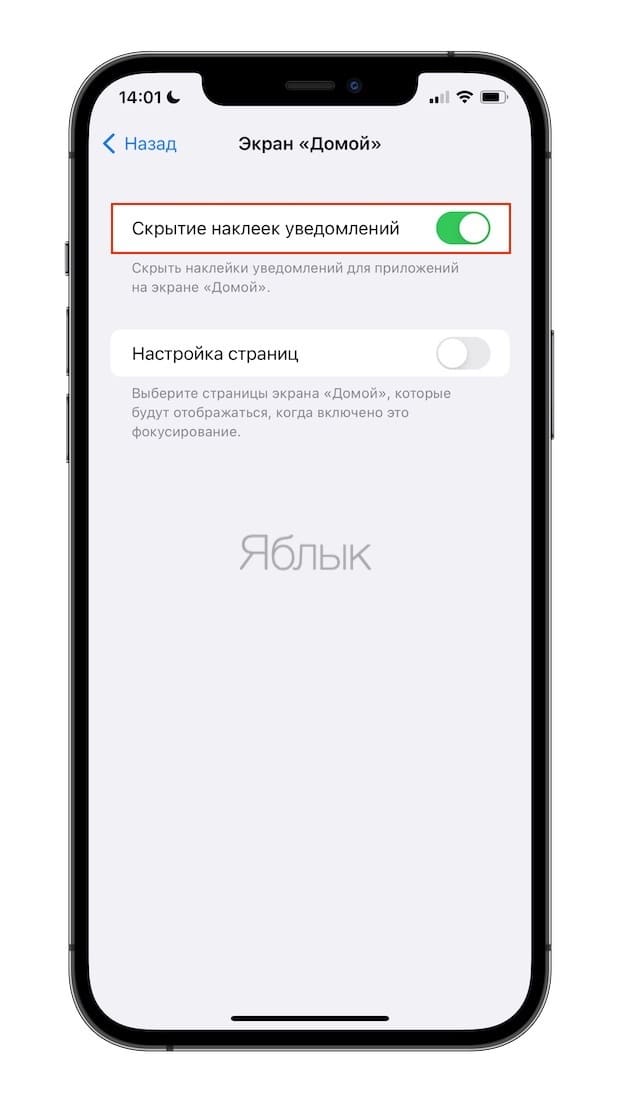
6. Перейдите в настройки профиля и откройте раздел «Экран «Домой», где сделайте активным переключатель «Скрытие наклеек уведомлений».
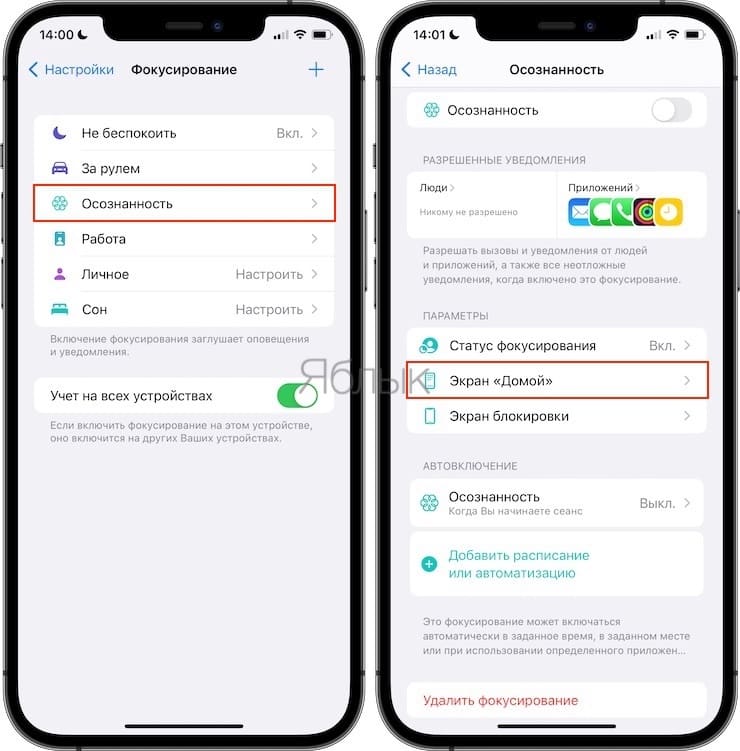
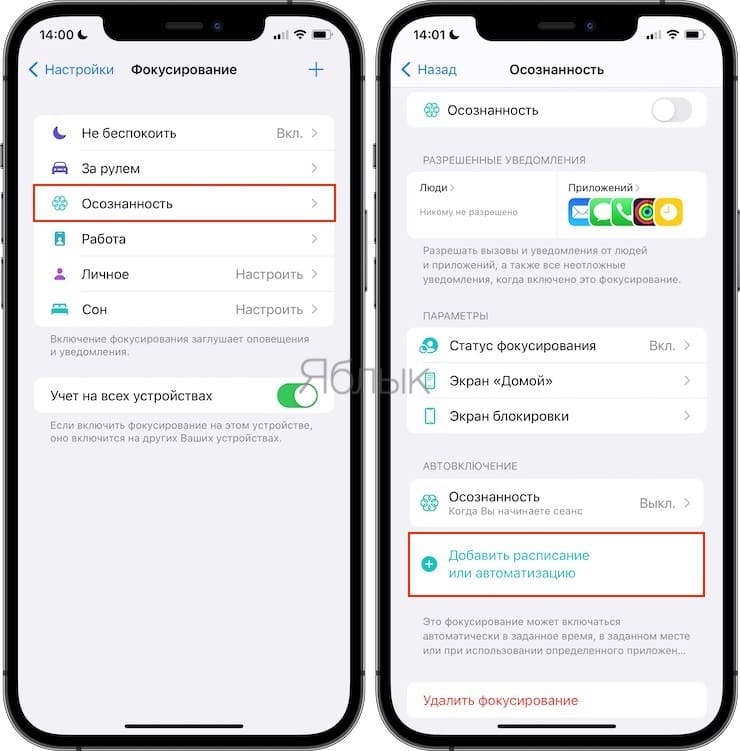
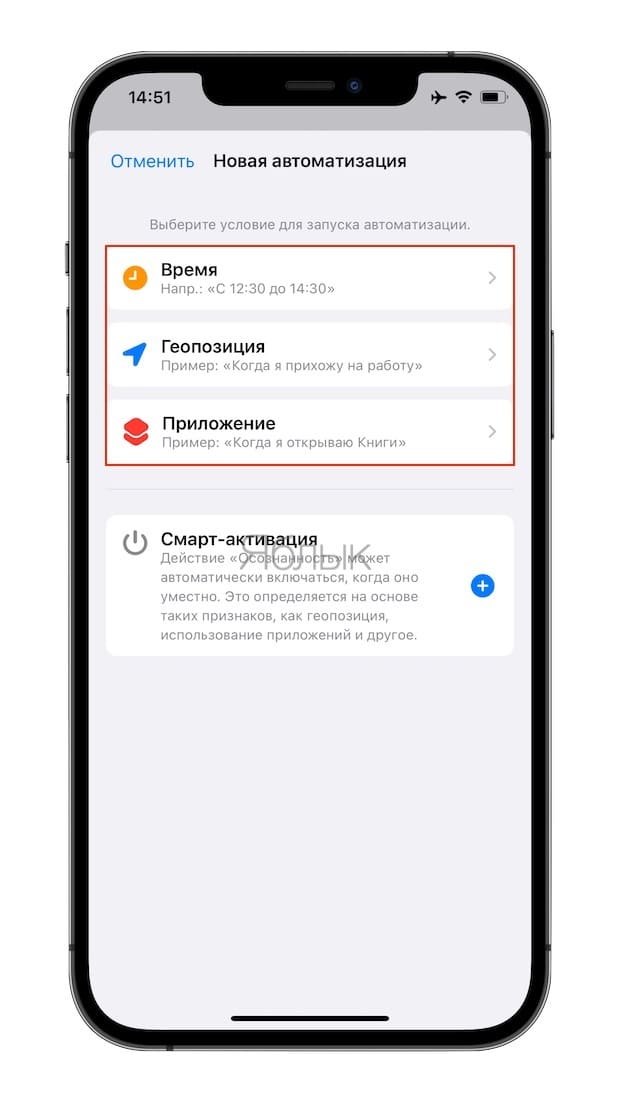
7. Теперь вам надо будет перейти в раздел «Автовключение» и выбрать в нем тот способ активации режима, который вам подходит. Тут у вас есть несколько вариантов. Можно задать срабатывание с учетом расписания, местоположения, задать свое расписание или даже автоматизацию.
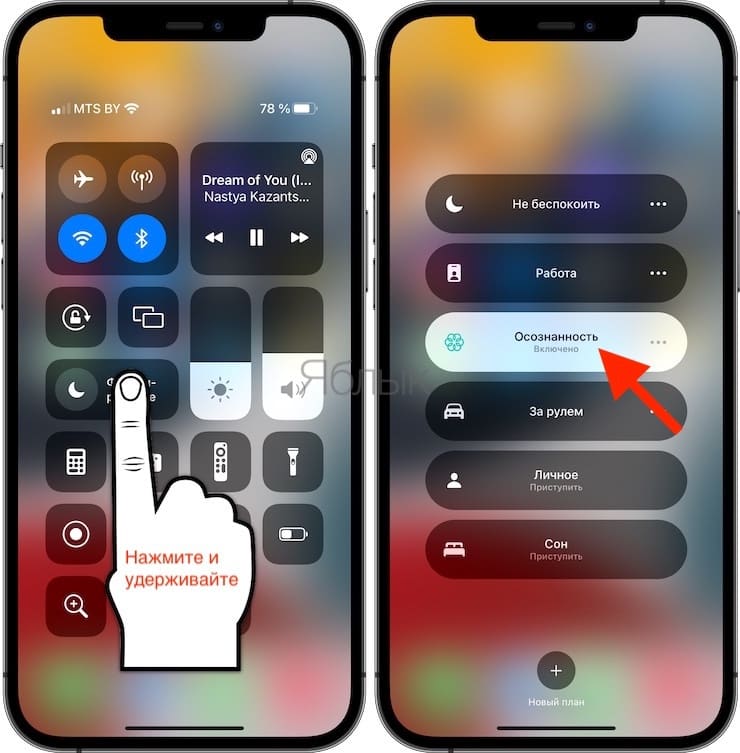
8. Для активации созданного шаблона Фокусирования, откройте Пункт управления, нажмите и удерживайте палец на соответствующей кнопке (см. скриншот).
9. На указанных ранее иконках приложений будут отсутствовать бейджи уведомлений (красные кружки), а также в левом верхнем углу появится значок активного шаблона Фокусирования.
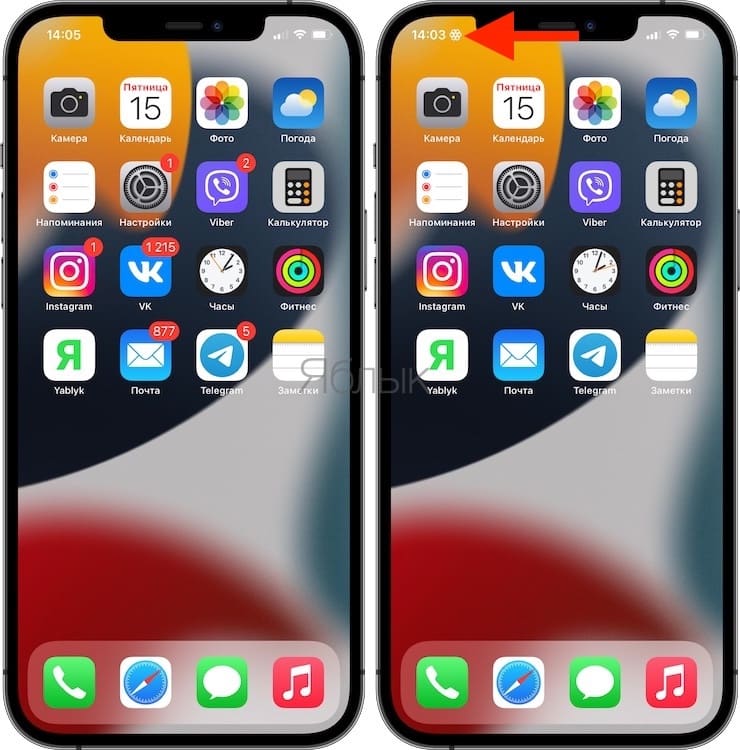
Так вы настроите нужный для себя режим. Он не будет заниматься фильтрацией уведомлений, отбрасывая то, что вам может понадобиться. Этот режим просто будет скрывать те самые красные кружки с цифрами на основе заданных вами условий.
- Все функции кнопок оригинальных наушников из комплекта iPhone.
- Как очистить кэш и память на iPhone или iPad.
- Как скачивать видео с Вконтакте, Ютуб, Facebook, Инстаграм, Одноклассников на компьютер: лучшие бесплатные сервисы.
Главные хитрости WhatsApp: как стать невидимкой, выделять слова и еще 7 полезных советов


Если вы до сих пор не знаете, как выделить слово в сообщении WhatsApp полужирным, отключить уведомления о прочтении или перенести архив чатов на новый телефон, обязательно прочитайте.

WhatsApp на сегодня является одним из самых популярных мобильных мессенджеров. Однако далеко не все владеют им в достаточной мере, хотя, казалось бы, — чего проще. Мы подскажем вам несколько хитростей, которые сделать общение в этой программе более живым.
1 Оставайтесь инкогнито
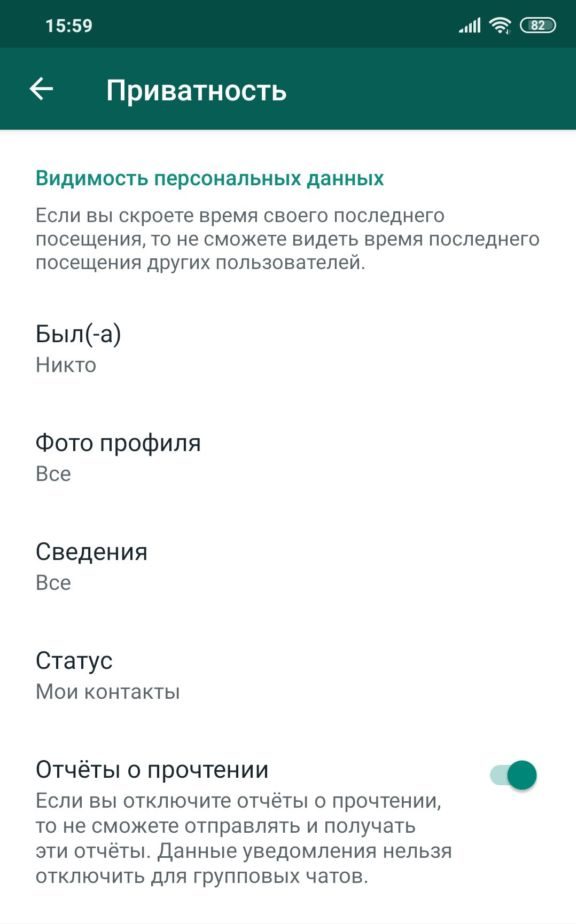
Если вы не хотите, чтобы ваши собеседники видели, когда вы были в сети последний раз, можете скрыть эти данные. Правда, тогда вы тоже не сможете узнать время последнего посещения других пользователей. Если вас это не останавливает, жмите на три точки в правом верхнем углу и следуйте по меню: Настройки -> Аккаунт -> Приватность. Заходите в пункт Был(а), и устанавливайте значение Никто.
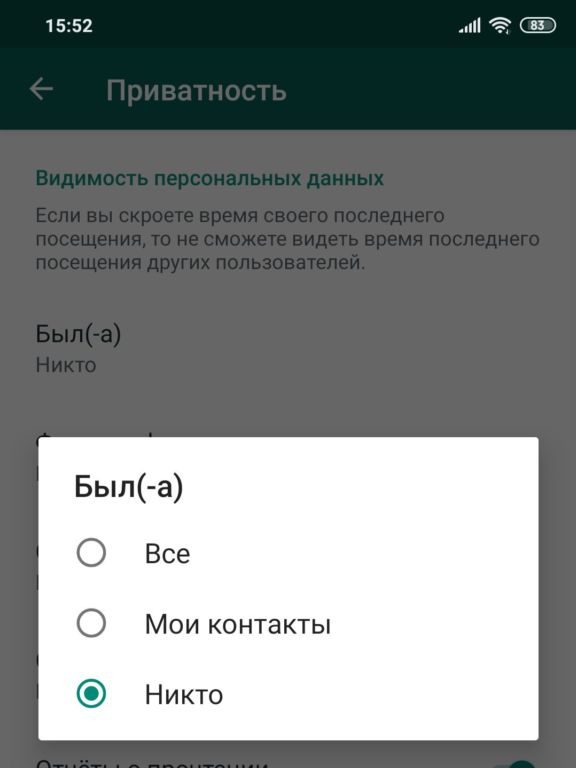 2. Отключите уведомления о прочтениях
Скажем, начальник прислал вам сообщение, вы его прочли, и босс об этом знает. Можно отключить уведомления — тогда никто не узнает, открыли ли вы сообщение или нет. Делается это просто: Настройки -> Аккаунт -> Приватность, далее переводите переключатель «Отчеты о прочтении» влево (выключаете). Опять-таки учите, что это действие имеет обратную силу: вы тоже уведомления получать перестанете.
3 Выделите текст в сообщениях
Мало кто знает, что сообщения в чатах WhatsApp тоже можно форматировать. То есть выделять слова полужирным, курсивом, перечеркивать их и так далее. Например, вот так это делается в устройствах Apple:
- Выделите слово или абзац, которые необходимо отформатировать.
- Если надо выбрать несколько слов, курсоры выделения можно сдвинуть влево и вправо.
- Затем нажмите «Выбрать» в контекстном меню и переместитесь вправо, пока не увидите буквы «B I U».
- Коснитесь «B I U» и выберите способ форматирования текста, например, полужирный шрифт, курсив, подчеркивание или шрифт фиксированной ширины.
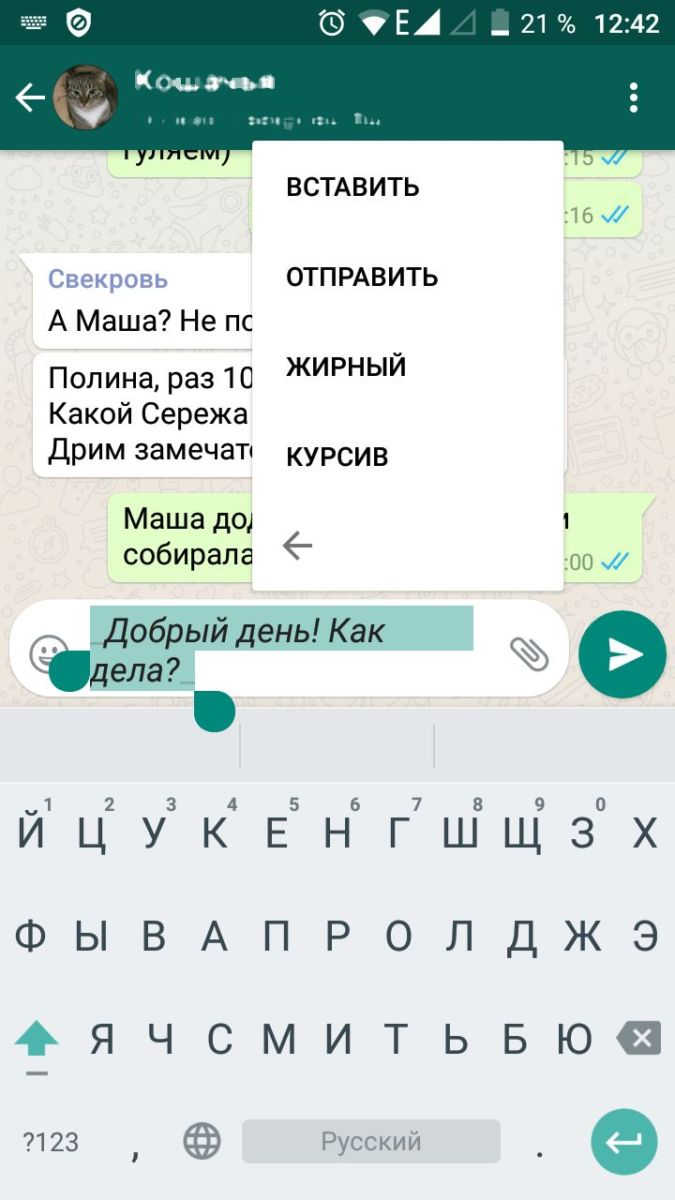
Если у вас Андроид, тут тоже все просто.
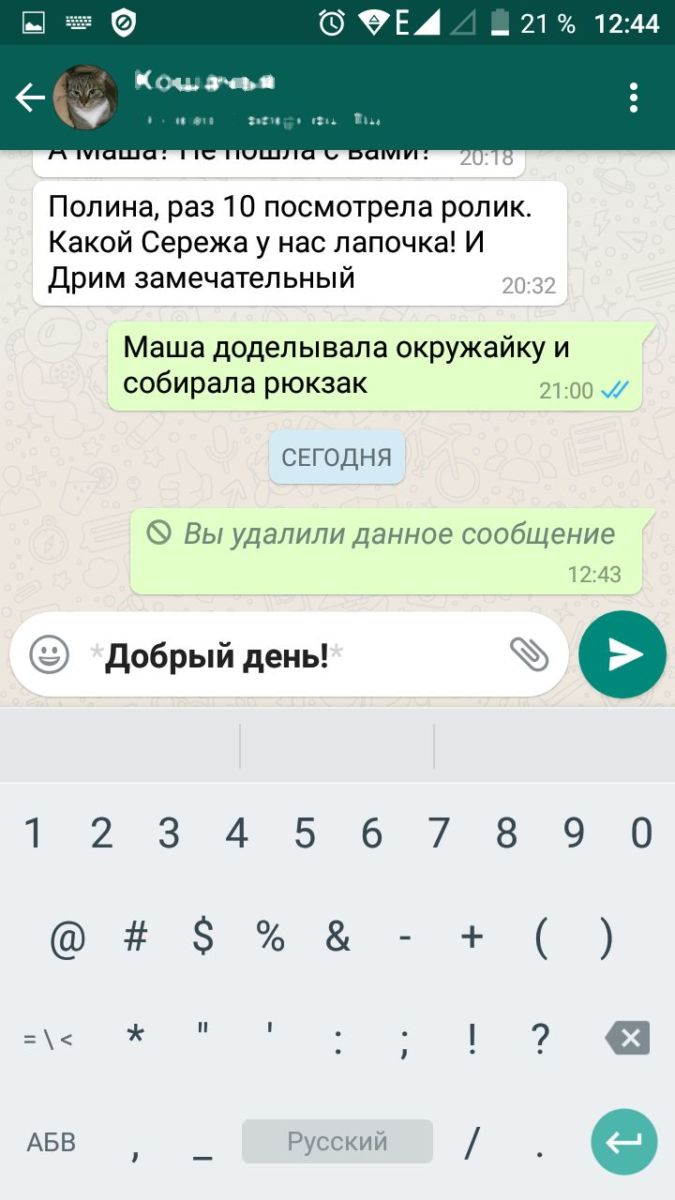
- Наберите *текст*, добавив звездочки — и получится полужирное начертание.
- Используйте _text_, добавив нижнее подчеркивание для оформления курсивом.
- Перечеркнуть выделенный текст вы можете с помощью значка «тильда»: ~ текст ~.
4 Перенесите чаты в новый смартфон
Если с переносом контактов при наличии синхронизации с Google проблем не возникает, то чаты WhatsApp автоматически не переносятся. Будет полезным настроить периодическое резервное копирование на Google Диск (Настройки -> Чаты -> Резервная копия чатов), но для переноса «здесь и сейчас» можно сделать копию вручную. Перейдите по тому же пути и нажмите единственную кнопку «Резервное копирование».

Теперь скачайте WhatsApp на новый телефон — в процессе настройки он проверит наличие копии и предложит восстановить все чаты. Вам останется только подтвердить действие.
5 Прослушайте голосовое сообщение приватно
Всех раздражают голосовые сообщения, но их не перестают слать. Многие принципиально не включают такие мессенджи и используют наушники, чтобы содержимое не могли услышать окружающие. Между тем, есть более простой выход: просто включаете сообщение и подносите смартфон к уху так, как вы его обычно держите при разговоре. При этом работать будет не громкая связь, а динамик телефона.
6 Отключите загрузку медиафайлов
У вас тоже есть чаты, где участники обмениваются выкладывают мемы или видеоролики по поводу и без? Эти файлы забивают память телефона, а если ее немного, то очень скоро гаджет начинает жаловаться не недостаток «гигабайт». Избежать переполнения поможет опция отключения автоматической подгрузки медиафайлов.
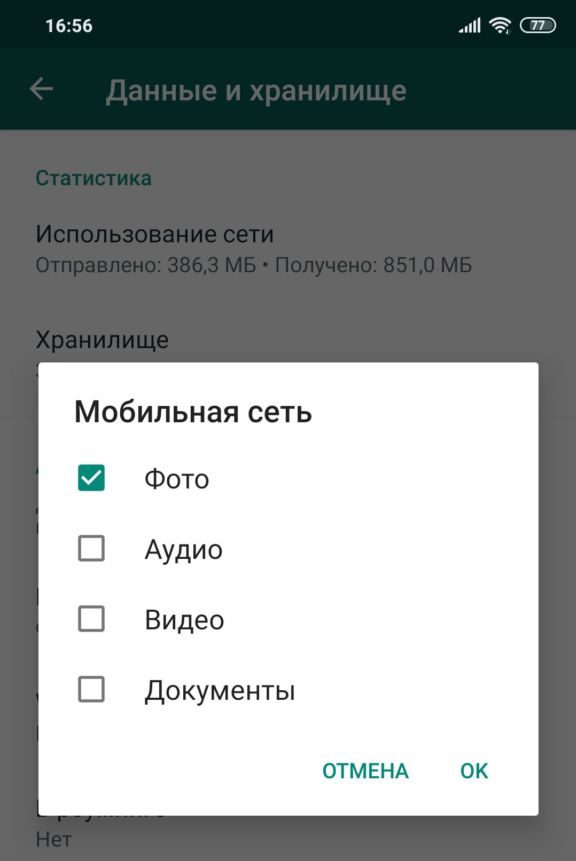
- Заходите в Настройки -> Данные и хранилище
- Откройте вкладку Мобильная сеть и снимите там все галочки. Можете отключить только подгрузку видео (ролики занимают намного больше места, чем фото).
- То же самое сделайте во вкладке Wi-Fi.
- Теперь выбранные типы файлов будут отражаться в виде превью, а полностью подгружаться только при нажатии.
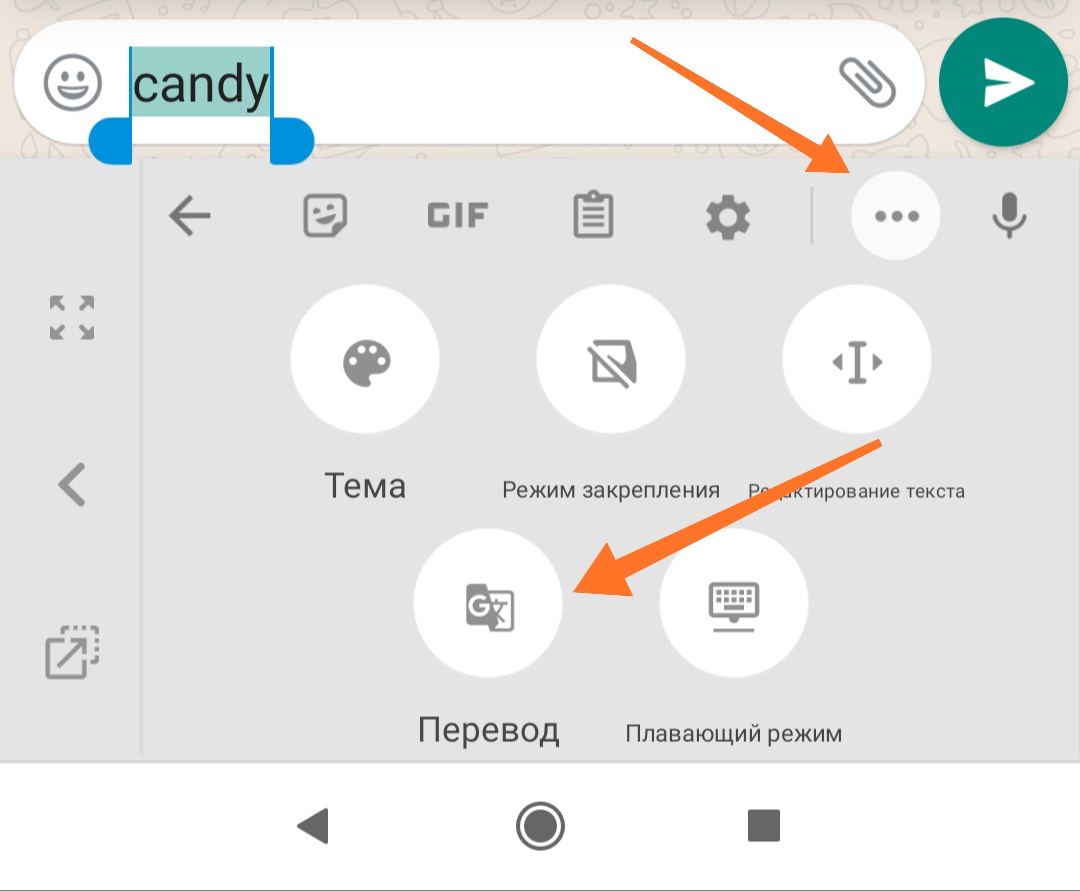
7 Переводите сообщения прямо в окне
Общаетесь с иностранными партнерами через WhatsApp, но не всегда понимаете, что они пишут? У мессенджера есть встроенный переводчик. Точнее, он использует Google Translator, но сути это не меняет.
- Выделите слово, нажимая и удерживая на нем палец. Потом с помощью маркеров выделите всю необходимую фразу.
- Нажмите на три точки (строкой ниже) и выберите пункт Перевод. Фраза будет сразу переведена в том же окне.
8 Найдите все файлы, присланные в чат
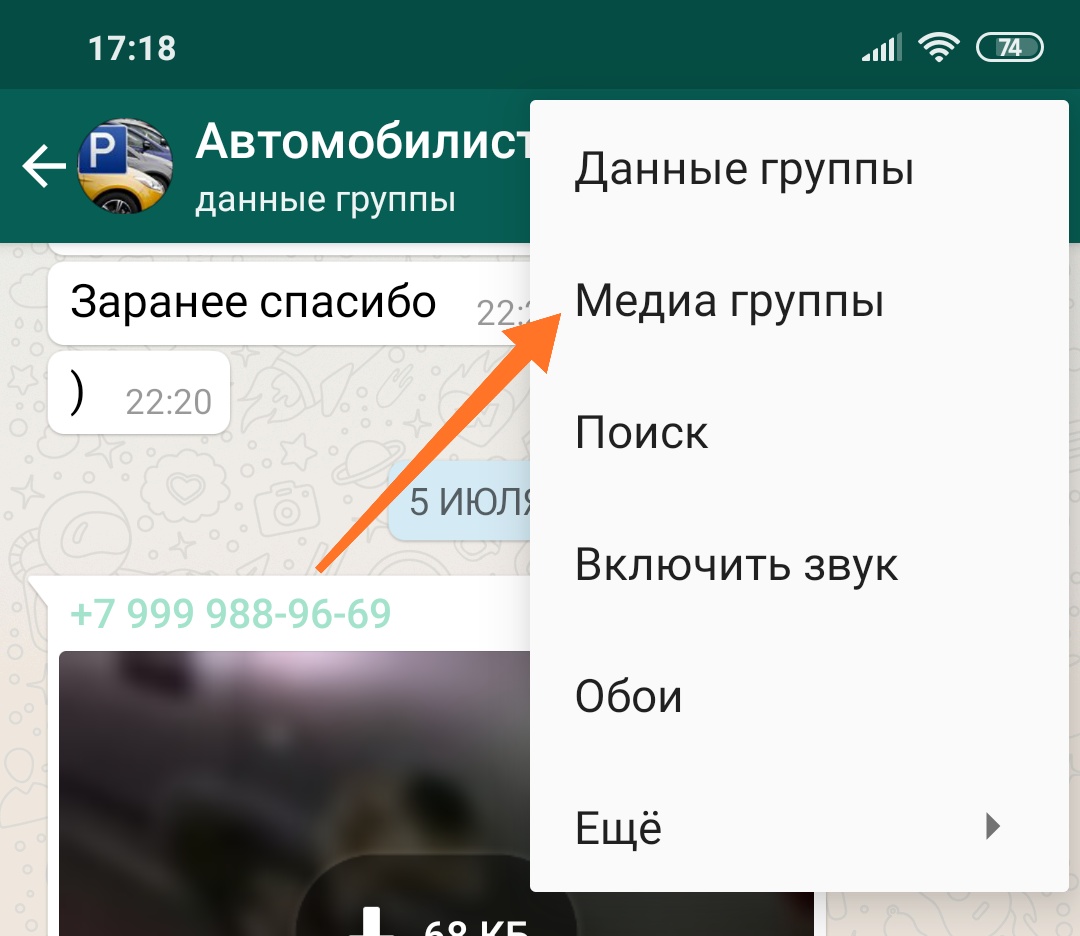
К примеру, вы обменивались с приятелем фотографиями или документами, но это было давно, и не так просто теперь найти что-то конкретное в чате. Вместо того, чтобы скролить всю ленту сообщений, можно сделать так:
- Зайдите в чат,
- Нажмите на три точки справа вверху и выберите Медиа (группы).
9 Добавьте любимые контакты на рабочий стол
Если вы часто общаетесь с кем-то через WhatsApp, можно вынести его контакт на экран. Тогда вам не придется открывать сначала мессенджер, а потом искать в списке разговоров нужного пользователя. Делается это просто:
- Откройте чат.
- Нажмите на три точки справа вверху.
- Выберите Еще, потом Добавить иконку на экран.
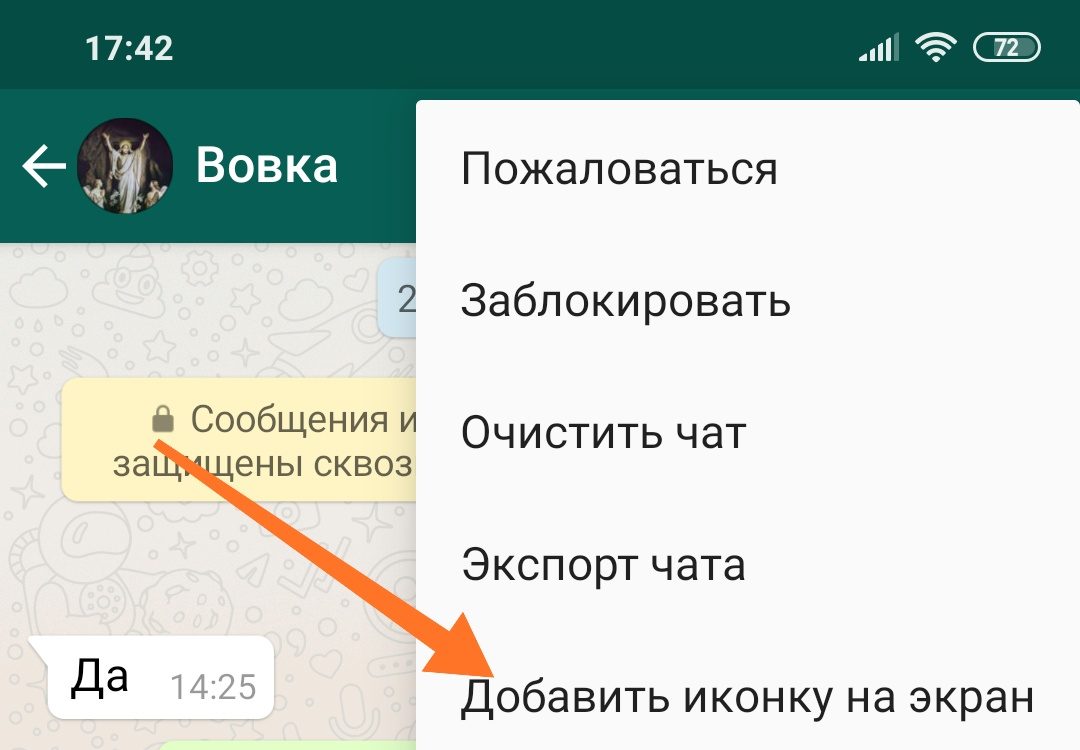
Теперь ищите найдите иконку на одном из экранов и перенесите ее в любое удобное место.
Читайте также:
- В WhatsApp теперь можно восстанавливать удаленные файлы
- 7 фактов о WhatsApp, которых вы не знаете
На значке ватсап красная цифра как убрать
WhatsApp Messenger
Версия для
Вопросы и ответы по «WhatsApp Messenger»
Вопрос и ответы были вам полезны?

Да

Нет
Попробуйте также:

Похожие вопросы :
- Помогите скачать для самсунг s5222 WhatsApp (Ответов: 1)
- Удалить контакт из WhatsApp (Ответов: 1)
- Смена версии программы WhatsApp на более новую — проблема. (Ответов: 1)
- Добрый день! У меня перестал работать Whatsapp на телефоне samsung galaxsy s2. (Ответов: 1)
- Здравствуйте! Возможно ли получить детализацию звонков WhatsApp? Как это сделать? (Ответов: 1)
- Собеседник был в сети после общения в 17-00, спустя время отправила сообщение, потом. (Ответов: 1)
- Сменила номер, Whatsapp на старом номере был. Сегодня доступ к приложению закрыт. (Ответов: 1)
- Второй день в верхней строке появляется значек Ватсап — как когда приходит сообщение. (Ответов: 1)
- Если на некоторое время удалить из смартфона симкарту, к которой привязан WhatsApp. (Ответов: 1)
- Приходят ли СМС на контакты в архиве? (Ответов: 1)