
Почему не работает WhatsApp Web?
Не работает WhatsApp Web на компьютере? Плохая новость для тех, кто привык пользоваться десктопной версией! Попробуем вместе исправить ошибки и найдем действенное решение.
Проблемы с камерой
Если у вас не работает Вацап веб, причины неполадок стоит искать в телефоне – не удивляйтесь! Вы уже знаете, что десктопная версия программы является лишь дополнением к мобильному приложению, поэтому корни проблем могут находиться именно здесь.
Первая причина, почему не работает Ватсап веб – у вас нелады с камерой. Для корректного подключения мессенджера на компьютере необходимо отсканировать QR-код камерой телефона. Если она плохо работает, получим соответствующий результат – невозможность авторизоваться и пользоваться программой.
Проверьте работоспособность камеры. Возможно, стоит протереть ее (если попала пыль и грязь). Также рекомендуем поднести телефон поближе к экрану компьютера! Особенно это касается старых моделей, где могут возникнуть трудности подобного рода.
Продолжаем разбираться, почему Ватсап веб не сканирует код. Убедитесь, что не забыли разрешить доступ к камере в настройках устройства. Приведем примерный алгоритм действий:
- Откройте настройки смартфона;
- Найдите в списке приложений мессенджер;
- Откройте раздел с разрешениями;
- Включите тумблер напротив значка «Камера» .


Некоторые пользователи забывают открыть разрешение, а потом удивляются, почему же не сканируется код WhatsApp Web!
Небольшой полезный совет. Если в настройках вашего смартфона есть возможность настроить резкость вручную – увеличьте ее до максимума. Частенько это помогает.
Плохое интернет-подключение
Ватсап веб не работает на компьютере, если на смартфоне нет нормального интернет-подключения. Причина простая, вы просто не сможете зайти в мобильный мессенджер, чтобы пройти авторизацию.
Попробуйте открыть любую веб-страницу или приложение. Не срабатывает? Предлагаем принять следующие меры:
- Удостоверьтесь, что на счету хватает средств, а все интернет-опции подключены. Может, вы израсходовали лимит Гб на этот месяц?
- Перезагрузите мобильный телефон;
- Подключитесь к беспроводной сети, отключите мобильную;
- Убедитесь, что вообще активировали беспроводное подключение или сотовую передачу данных;
- Перезагрузите роутер/ маршрутизатор.
Важно помнить, Ватсап веб не открывается в управляемых беспроводных сетях! Если вы находитесь в учебном заведении или на работе, можете столкнуться с такими ограничениями, наложенными администратором. Ничего не поделаешь!
Если Ватсап веб не открывается на компьютере, стоит проверить, не используете ли вы ВПН или прокси. Мессенджер не рассчитан на сторонние конфигурации, поэтому работоспособность не гарантируется. Отключите прокси/ ВПН и повторите попытку.
Разумеется, причины могут крыться не только в смартфоне! Попробуем разобраться, на что еще обратить внимание.
Неправильный выбор браузера
Еще один ответ на вопрос, почему не загружается Ватсап веб – вы пытаетесь воспользоваться неподходящим браузером. Напомним, мессенджер работает исключительно в современных веб-обозревателях, среди которых:
- Chrome
- Firefox
- Microsoft Edge
- Opera
- Safari.
Другие браузеры, например, Internet Explorer, не поддерживаются – зачастую, Ватсап веб не работает именно поэтому. Ни о чем не подозревающие пользователи пытаются зайти в учетную запись через сторонний обозреватель.
При этом вам рекомендовано установить самую последнюю доступную версию обозревателя, чтобы гарантировать работу мессенджера. Кнопка обновления есть в настройках браузера, обязательно поставьте его своевременно.

Проблемы на компьютере
Разобрались, что делать, если Ватсап веб не сканирует код – а могут ли проблемы крыться в самом компьютере? Разумеется! Если вы уже проверили камеру, настроили интернет на смартфоне и открыли правильный браузер, но все равно не можете добиться подключения, стоит задуматься.
Сначала проверьте интернет-соединение! Откройте другую страницу, посмотрите состояние серверов. Трудности сохраняются?
- Перезагрузите роутер;
- Попробуйте разорвать соединение и снова подключиться.
Если с интернетом все хорошо, можно перезагрузить открытую вкладку. Также рекомендуем полностью закрыть веб-обозреватель и возобновить попытку подключения через пару минут. Перезагрузите компьютер, это часто помогает!
Обратите внимание на количество запущенных сессий – если их слишком много, могут наблюдаться трудности. Закрыть активные сессии можно в мобильном приложении (просто найдите вкладку «Web» в настройках и завершите запущенные сеансы в ручном режиме).
Даже если WhatsApp Web не открывается, вы с легкостью решите эту проблему! Сохраняйте полезные советы в закладки, чтобы быстро воспользоваться ими в случае необходимости – и наслаждайтесь общением!
Не работает WhatsApp Веб на компьютере
Одна из замечательных особенностей WhatsApp — это возможность использовать службу обмена сообщениями прямо из любого браузера на вашем компьютере. Вы можете просто отсканировать код на своем компьютере со своего телефона, и вы готовы использовать приложение WhatsApp на своем настольном компьютере или ноутбуке.

Обычно эта функция работает просто отлично, и у вас не должно быть проблем с ней. Однако бывают случаи, когда он глючит и просто не работает, независимо от того, что вы делаете. Если вы уже находитесь в ситуации, когда WhatsApp Web не работает на вашем ПК, вы можете рассмотреть возможность использования некоторых из методов, приведенных ниже, чтобы решить эту проблему.
Убедитесь, что WhatsApp работает на вашем телефоне
Самое первое, что вы должны проверить, — это то, что WhatsApp работает на вашем мобильном устройстве. Убедитесь, что вы можете отправлять и получать сообщения в приложении WhatsApp на своем смартфоне.
Если у вас возникли проблемы с отправкой или получением сообщений, WhatsApp Web, скорее всего, не будет работать на вашем ПК, поскольку он является просто оберткой реального приложения для обмена сообщениями на вашем телефоне и полностью полагается на приложение телефона.
Вот несколько вещей, которые вы можете сделать на своем телефоне, чтобы исправить проблемы WhatsApp:
— Переключить режим самолета;
— Переключить опцию мобильных данных;
— Переключите опцию WiFi, если вы используете сеть WiFi;
— Сбросить настройки сети.
Повторно активируйте веб-сессию WhatsApp
Иногда переключение параметров входа и выхода исправляет неработающую функцию WhatsApp Web на компьютере. Это можно сделать легко, и все, что вам нужно, это доступ к вашему телефону.
1. Перейдите на WhatsApp Web в браузере на вашем ПК.
2. Когда он загрузится, нажмите на три точки вверху и выберите «Выйти» из вновь открытого меню. Вы выйдете из своей учетной записи WhatsApp на своем ПК.

3. Запустите приложение WhatsApp на телефоне с Android, коснитесь трех точек в правом верхнем углу и выберите WhatsApp Web, если это iPhone зайдите в настройки и выберите WhatsApp Web. Это поможет вам установить соединение с вашим компьютером.

4. Камера откроется на вашем телефоне, и вы сможете сканировать QR-код WhatsApp Web. Используйте свой телефон для сканирования кода, отображаемого на экране вашего компьютера.

5. Войдите снова в WhatsApp Web, и, надеюсь, он будет работать без проблем.
Используйте режим инкогнито в вашем браузере
Обычное окно веб-браузера содержит весь ваш кеш, куки и другие файлы. Эти файлы иногда могут мешать работе WhatsApp.
Окно инкогнито, с другой стороны, не использует ваши существующие файлы cookie и данные сайта, поэтому рекомендуется попробовать в нем WhatsApp Web и посмотреть, поможет ли оно решить проблему.
1. Если вы пользователь Chrome, нажмите на три точки в верхнем правом углу и выберите «Новое окно инкогнито» или нажмите комбинацию горячих кнопок «Ctrl+Shift+N».

2. Пользователи Firefox должны нажать на три горизонтальные линии в правом верхнем углу и выбрать «Новое приватное окно», чтобы открыть режим инкогнито или нажмите комбинацию кнопок «Ctrl+Shift+P».

3. Введите https://web.whatsapp.com в адресной строке и нажмите Enter.

4. Следуйте обычной процедуре входа в систему, чтобы войти в свою учетную запись WhatsApp.
Если проблема возникла из-за данных браузера, то режим инкогнито должен исправить это, и у вас больше не будет проблемы с WhatsApp Web на вашем ПК.
Очистить куки в ваших браузерах
Окно инкогнито выполняет свою работу, но как только вы закроете его, вы выйдете из WhatsApp Web. Вам необходимо входить в учетную запись каждый раз, когда вы хотите получить к ней доступ, что является одновременно трудоемким и раздражающим. Еще один способ решить проблему с браузером — очистить куки в вашем браузере.
Очистить куки в Google Chrome
1. Нажмите на три точки в правом верхнем углу браузера и выберите «Настройки».

2. Нажмите «Дополнительно» на следующем экране и выберите «Очистить историю браузера».

3. Убедитесь, что вы находитесь на вкладке Basic. Выберите «Все время» в меню «Диапазон времени». Затем отметьте опцию «Cookies и другие данные сайта» и нажмите «Очистить данные».
Очистить куки в Firefox
1. Нажмите на три горизонтальные линии вверху и выберите «Настройки».

2. Выберите «Приватность и защита» в меню левой боковой панели.

3. Нажмите кнопку «Удалить данные» на правой панели.
4. Установите флажок в первом поле с надписью Cookies и Site Data, а затем нажмите «Удалить».

Теперь, когда файлы cookie удалены, запустите веб-сайт WhatsApp в своем браузере и войдите в свою учетную запись. На этот раз все должно работать отлично.
Позвольте WhatsApp обойти настройки вашей сети
Одна из причин, по которой WhatsApp Web не работает на вашем компьютере, заключается в том, что настройки брандмауэра или сети препятствуют загрузке сайта WhatsApp.

В этом случае вам нужно обратиться к администратору по настройкам компьютера и попросить его внести в белый список следующие домены, чтобы они были разрешены в вашей сети, или прочтите эту тему «Если скачать Skype не удалось»:
— web.whatsapp.com
— * .web.whatsapp.com
— * .whatsapp.net
Как только эти сайты будут разрешены, вы сможете получить к ним доступ и использовать WhatsApp Web на своем ПК.
Отключите службу VPN на вашем компьютере
Если на вашем ПК включен и работает VPN, вы можете попробовать отключить ее, чтобы посмотреть, решит ли это проблему. WhatsApp может обнаружить ваш VPN-IP как неавторизованного пользователя и может помешать вам использовать вашу учетную запись.

Вы можете временно отключить VPN, запустив приложение VPN и выбрав параметр отключения. Вы можете включить его снова, когда вы закончили использовать WhatsApp Web.
WhatsApp Web не работает в Google Chrome? Попробуйте эти исправления
WhatsApp Web позволяет вам использовать популярное приложение для обмена мгновенными сообщениями на вашем компьютере с помощью предпочитаемого веб-браузера. Хотя в нем отсутствуют некоторые функции приложения «Телефон», оно позволяет отправлять и получать сообщения, просматривать мультимедиа и совершать звонки с вашего компьютера. Однако WhatsApp Web необходимо связать ваш телефон для аутентификации и проверки синхронизации. Даже в этом случае веб-приложение может вести себя непредсказуемо и перестать работать.
Итак, почему WhatsApp Web не работает в Chrome? Причины могут быть самые разные: от плохого интернет-соединения до конфликта со сторонним надстройкой браузера. Вот несколько шагов по устранению неполадок, которые вы можете попробовать снова получить доступ к WhatsApp Web. Проверять Лучшие советы и рекомендации, которые вы должны знать о WhatsApp Web.
1. Проверьте наличие прерванных служб WhatsApp.
Сбои в работе WhatsApp могут не быть ежедневным и повторяющимся явлением, но это может случиться. Если вы не можете отправить или получить сообщение через WhatsApp Web, проверьте, нет ли перебоев в обслуживании. Вы можете сделать это, отправив текстовое сообщение другому контакту в приложении для обмена сообщениями.
Также попробуйте проверить свои учетные записи в социальных сетях на наличие обновлений о сбоях в работе служб WhatsApp. Если произошел сбой, все, что вы можете сделать, это подождать, пока WhatsApp восстановит сервис для всех.
2. Проверьте подключение к Интернету.
WhatsApp лучше всего работает при хорошем интернет-соединении. Если у вас плохое или ненадежное подключение к Интернету, это может привести к задержкам в получении или отправке чатов.
Чтобы проверить скорость вашего интернета, вы можете использовать Веб-сайты для проверки скорости интернета Нравится Спидтест Fast.com. Эти сервисы могут определить вашу скорость загрузки и выгрузки, детали пинга и вашего интернет-провайдера.
Если у вас есть частичный доступ к Интернету, проверьте ваше устройство на наличие проблем с подключением. может возникнуть Медленное подключение к Интернету на Mac из-за временных сбоев. Хотя проблема Wi-Fi на компьютере с Windows может быть решена с помощью Устранение неполадок с Интернетом.
3. Проверьте, есть ли у вас управляемая сеть Wi-Fi.
Сети Wi-Fi в учебных заведениях и на рабочих местах управляются, а доступ ограничивается, чтобы пользователи не могли просматривать социальные сети, развлечения и потенциально небезопасные веб-сайты. Если вы используете управляемое соединение Wi-Fi, вам потребуется обойти заблокированные веб-сайты, используя виртуальную частную сеть (VPN) или прокси-серверы для доступа к WhatsApp Web.
4. Выйдите и снова войдите в WhatsApp Web.
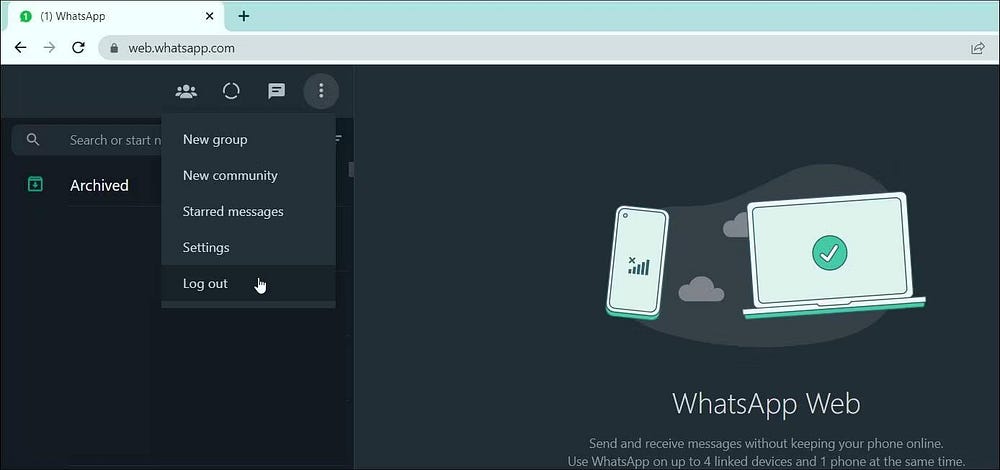
Вы можете выйти из системы и снова войти в нее, чтобы устранить временные проблемы с синхронизацией и аутентификацией в WhatsApp Web. Само собой разумеется, чтобы это решение работало, вы должны войти в свою учетную запись в WhatsApp Web.
Чтобы выйти из WhatsApp Web:
-
Нажмите кнопку еще
Кроме того, вы также можете выйти из WhatsApp Web с помощью своего смартфона. Сделать это:
-
Откройте WhatsApp на своем телефоне и нажмите «Дополнительные параметры».
5. Обновите Google Chrome
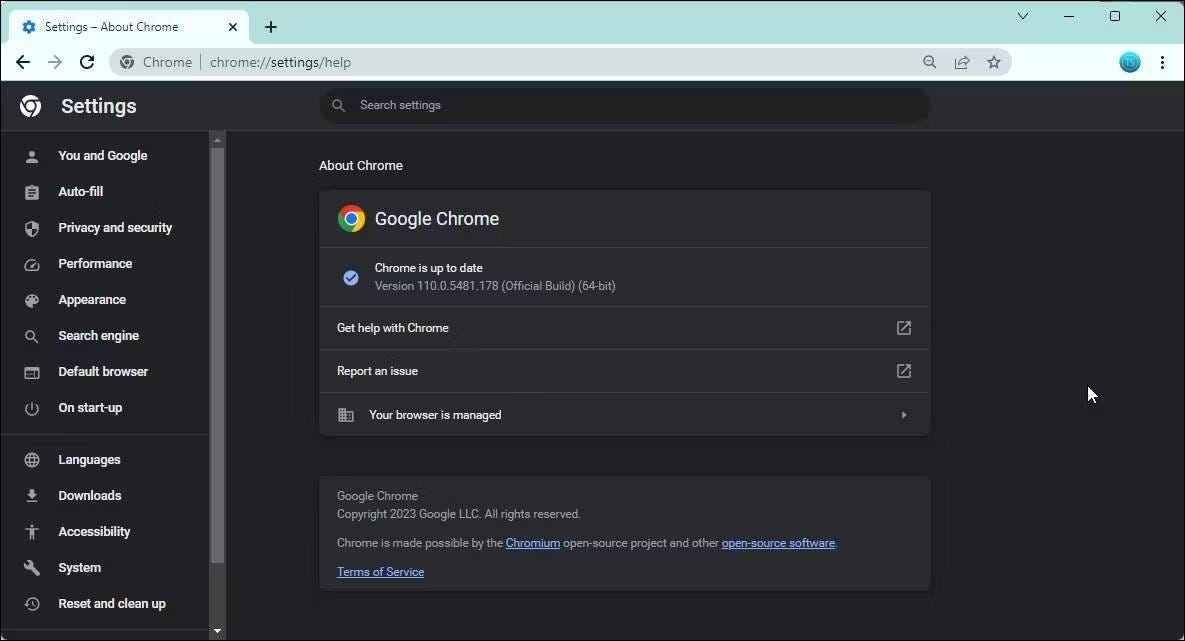
Google Chrome автоматически устанавливает последние обновления. Однако, если вы в какой-то момент отключили обновления браузера, проверьте и установите последнюю версию, чтобы исправить проблемы совместимости и безопасности. Чтобы обновить Chrome:
-
Нажмите на кнопку еще
6. Проверьте наличие конфликта со сторонним плагином в режиме инкогнито.
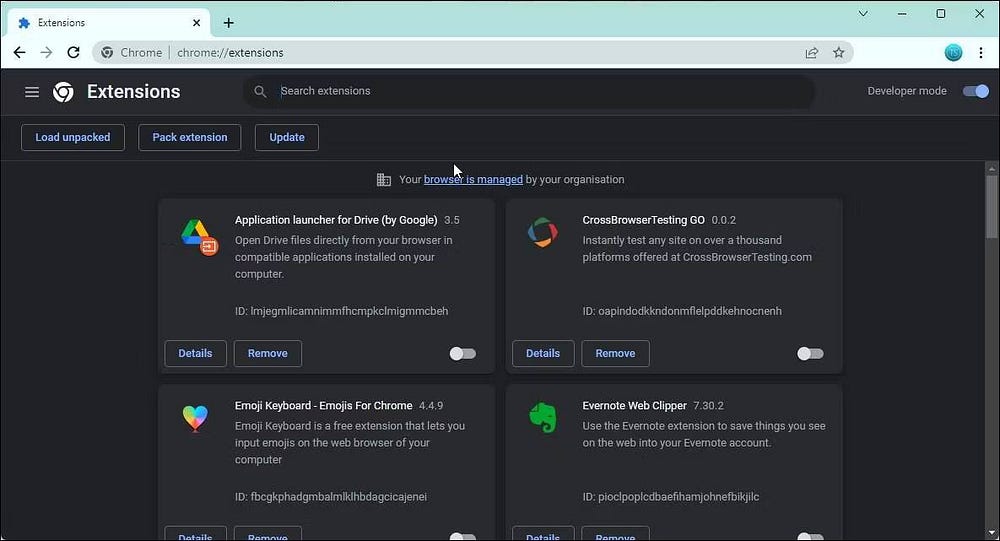
Если вы используете надстройки сторонних браузеров для улучшения функциональности WhatsApp Web, проверьте, не мешают ли какие-либо из этих надстроек работе службы. Кроме того, проверьте надстройки безопасности, установленные в вашем браузере, чтобы найти возможный конфликт.
Простой способ определить конфликт дополнений — открыть WhatsApp Web в режиме инкогнито. Поскольку расширения браузера будут отключены по умолчанию в режиме инкогнито, попробуйте войти в WhatsApp Web и проверить, работает ли сервис. В открытом браузере Chrome коснитесь Ctrl + Shift + N Открывает новое окно в режиме инкогнито. Затем перейдите в WhatsApp Web и отсканируйте QR-код своим телефоном, чтобы войти в систему.
Если WhatsApp Web работает в режиме инкогнито, пришло время избавиться от конфликтующего расширения Chrome. Вы можете легко удалить или отключить надстройки браузера на странице управления надстройками. Чтобы найти виновника, отключите все расширения в Chrome. Затем повторно включите расширения одно за другим, проверяя каждое из них, чтобы определить, какое приложение вызывает проблему.
7. Проверьте подключенные устройства
WhatsApp позволяет связать учетную запись WhatsApp Web и ПК с пятью устройствами или браузерами. Попробуйте отключить подключенное устройство от браузера или другого устройства, чтобы посмотреть, поможет ли это.
Чтобы отвязать устройство от WhatsApp:
-
Откройте WhatsApp и нажмите кнопку «Еще»
8. Очистите веб-кеш WhatsApp в Chrome.
Поврежденные кеши также могут вызывать проблемы с веб-приложениями. Если вы недавно не удаляли файлы кеша браузера, самое время это сделать.
Вы можете очистить кеш в Chrome, используя ярлык браузера или страницу настроек. Вы также можете очистить кеш для определенного веб-сайта или службы. Это может быть полезно, если вы не хотите очищать кеш браузера.
Чтобы очистить кеш в Chrome для WhatsApp Web:
- Откройте браузер Chrome и нажмите кнопку «Дополнительно».
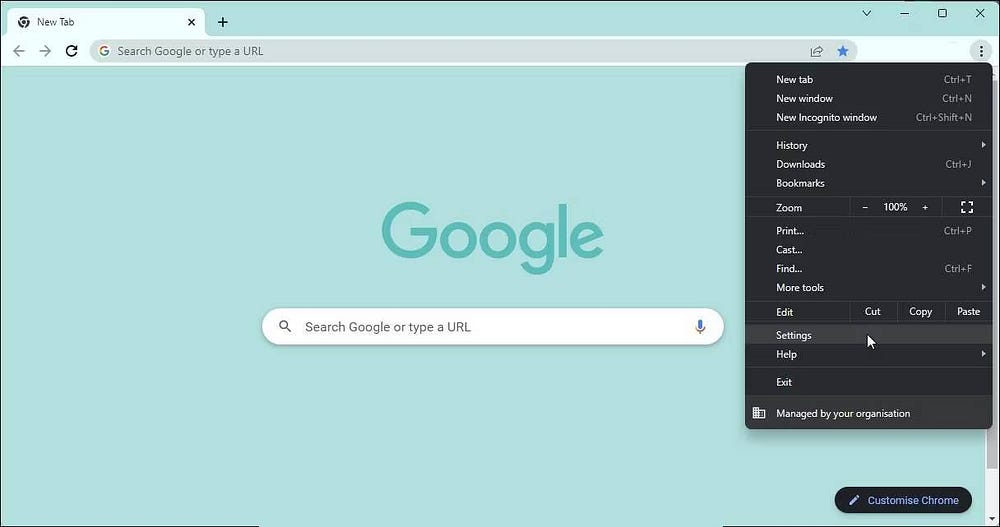
- Откройте вкладку Конфиденциальность и безопасность в боковой части.
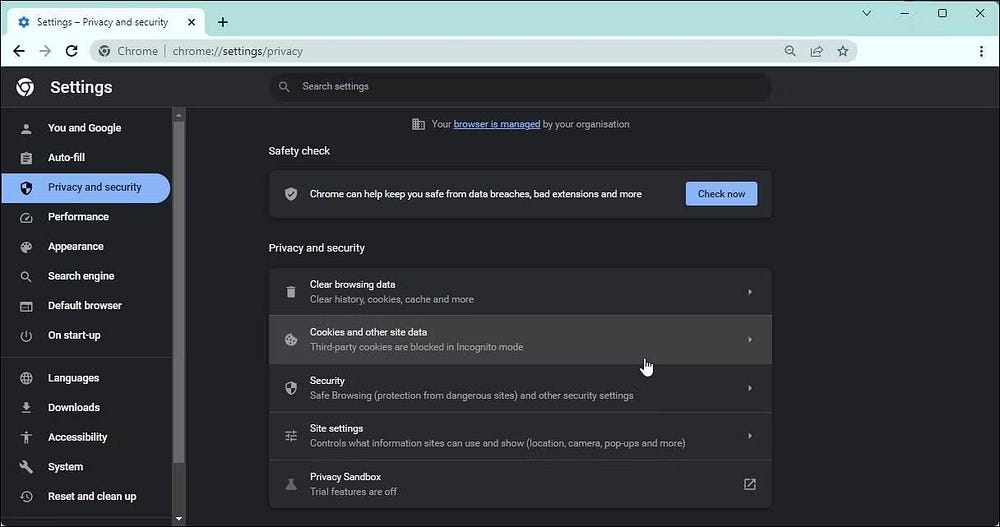
- Нажмите Файлы cookie и другие данные веб-сайтов В рамках конфиденциальности и безопасности.
- Нажмите Просмотр всех данных и разрешений веб-сайта.
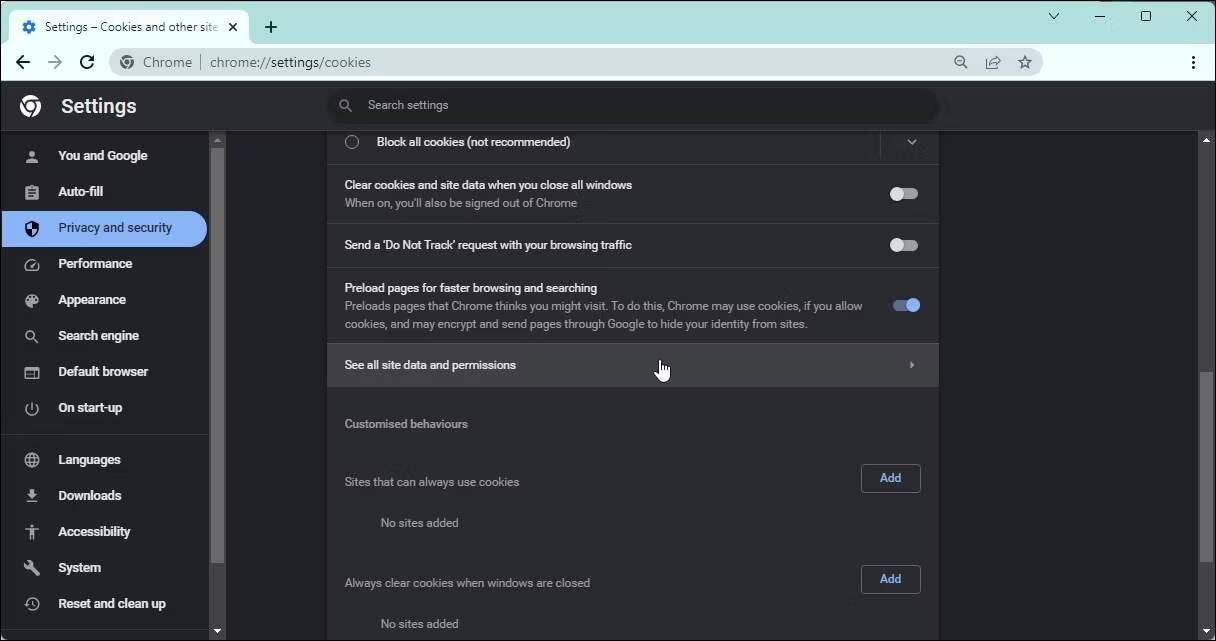
- Затем найдите WhatsApp в строке поиска в верхнем углу.
- Нажмите WhatsApp Web для расширения возможностей.
- После этого нажмите кнопку стереть данные.
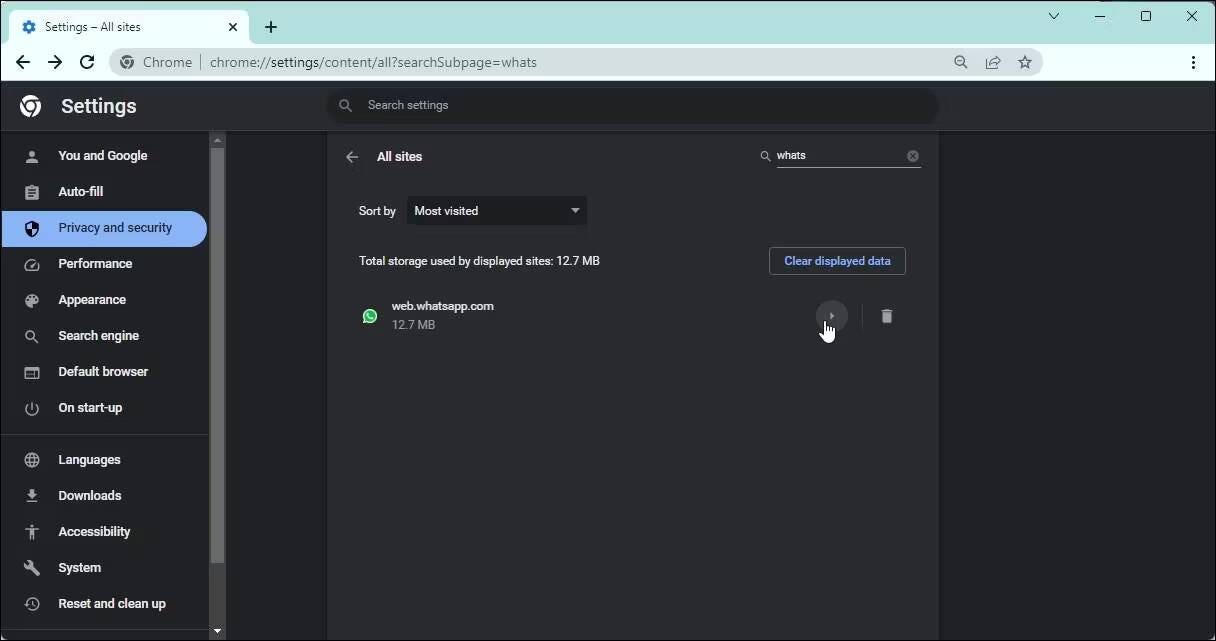
- Нажмите Стереть еще раз, чтобы подтвердить действие.
- Это приведет к удалению всех данных для WhatsApp Web, включая файлы cookie, учетные данные для входа и автономные данные.
- Перезапустите браузер Chrome и войдите в WhatsApp Web, чтобы проверить, работает ли он.
Устранение неполадок WhatsApp Web в Chrome, когда он не работает
Проблемы в WhatsApp Web часто возникают из-за плохого подключения к Интернету и проблем с кешем. Если вы используете управляемую сеть Wi-Fi, может потребоваться добавить веб-домен WhatsApp в список разрешенных для доступа к услуге.
Кроме того, проверьте, не связана ли проблема с браузером. Попробуйте получить доступ к WhatsApp Web в других браузерах Chromium, таких как Edge, или используйте Firefox, чтобы проверить, работает ли он. Вы можете просмотреть сейчас Как установить WhatsApp на Mac: лучшие способы использования.
Не работает Ватсап Веб, 4 причины и способы решения проблемы

Ватсап Веб – это браузерная версия мессенджера, которая работает на компьютере или планшете без установки. Для входа в профиль нужно просканировать код, сообщения и контакты синхронизируются с телефоном. Разберемся, почему WhatsApp Web не работает, как решить проблему самостоятельно.
Не работает Ватсап Веб на компьютере
Почему не работает WhatsApp Web на компьютере? Чаще всего причина лежит на поверхности и ее просто исправить. Мессенджер не требует установки, его получится запустить через большинство браузеров.
Для регистрации требуется телефон с установленным WhatsApp. Сканирование выполняется с помощью встроенного сканера, использовать сторонние сервисы нельзя. Если Ватсап отказывается загружаться или работает с ошибками:
- нет подключения к интернету;
- не показывается QR-код во время авторизации;
- ошибки во время сканирования кода;
- проблемы с отображением сообщений и контактов.
Ватсап может не запускаться на офисном оборудовании. В этом случае проблема кроется не в мессенджере, а в сетевых настройках устройства.

Важно. Используйте только официальный сайт WhatsApp Web. Он доступен по адресу: web.whatsapp.com.
Причина 1: нет подключения к интернету
Наиболее распространенная ошибка, почему не открывается Ватсап на компьютере – отсутствие интернета. В этом случае абонент сталкивается с проблемами во время запуска и работы. Мессенджер может зависать, сообщения приходят с запозданиями.
Важный момент. Если синхронизированный телефон отключен от сети, в веб-версии прием сообщений также будет приостановлен.
Что проверить, если Ватсап Веб работает нестабильно, а сообщения приходят с задержкой:
- наличие и скорость интернета на компьютере;
- есть ли интернет в телефоне.
Чаще всего проблема кроется в полном отсутствии сети, однако если интернет работает на низкой скорости, Ватсап Веб будет зависать и периодически выдавать ошибку. В последней версии WhatsApp можно увидеть отсутствие сети. Сообщение появляется сверху слева. Предупреждение будет висеть в случае отсутствия интернета как на ПК, так и на смартфоне.

Как проверить скорость интернета:
- Перейдите на сайт Speedtest.
- Нажмите на клавишу «Начать».

- После завершения тестирования посмотрите на показания. Если сеть нестабильная, ее скорость будет низкая, а PING будет стремиться к 999.

Внимание. Если страничка с онлайн-тестом загружается долго или не открывается, интернета нет. При возникновении проблем с подключением обратитесь к своему поставщику услуг. Для стабильной работы WhatsApp требуется скорость не менее 1,2 Мбит/сек.
Причина 2: не отображается QR-код
Некоторые абоненты сталкиваются с проблемами во время входа в аккаунт. Одной из них является отсутствие QR-кода. Если Ватсап отказывается работать на Windows или Mac OS, нужно проверить настройки браузера или отключить блокировщики рекламы.
Что делать, если QR-код не отображается:

- Перезагрузите страничку с помощью кнопки на панели браузера или клавиши F5.
- Откройте Ватсап Веб в другом браузере, например, в Google Chrome.
- Выключите расширения-антивирусы и блокировщики рекламы. Сделать это можно с помощью иконки справа сверху.
На Windows и Mac OS при входе автоматически генерируется код. Если он перестал работать, перезагрузите его. Для этого нажмите на кнопку со стрелкой. Новый код появится моментально, его можно просканировать только с помощью меню мессенджера в телефоне.

Совет. Чтобы не отключать плагины в браузере, перейдите в режим инкогнито. Для этого нажмите на CTRL+SHIFT+N. Если мессенджер запустился, на его работу влияет одно из установленных расширений.

Причина 3: не получается просканировать QR
Почему не работает Ватсап Веб на компьютере и не получается просканировать код? С этой ошибкой сталкиваются абоненты, у которых есть только устаревший телефон. Если камера в устройстве старая, а объектив с царапинами, можно столкнуться с проблемами во время чтения кода.
Для выполнения сканирования:

- выключите свет в комнате;
- понизьте яркость монитора ПК на минимум или на средний уровень;
- если за окном солнечно, задерните шторы, исключив блики на экране;
- увеличьте масштаб QR-кода в браузере, для этого нажимайте на кнопку CTRL и крутите колесико мышки;
- тщательно протрите объектив камеры, очистив его от пыли и грязи.
Если в телефоне сломана камера или она выдает мутное изображение, прочитать код не получится. В этом случае Ватсап не сможет открыться, войти в аккаунт не удастся.
Одной из причин, почему не запускается WhatsApp Web на компьютере, может стать неправильное сканирование. Не нужно поворачивать экран смартфона к монитору, нужно навести камеру на QR, чтобы квадратик не выходил за пределы рамочки.
Совет. Не работает основная камера, переключитесь на фронтальную.
Причина 4: не отображаются контакты
Если WhatsApp Web не работает на компьютере, на это есть причины. Чаще всего они вызваны отсутствием интернета или дополнительными плагинами в браузере.
Получилось войти в аккаунт, но контакты и сообщения не отображаются? В этом случае следует проверить скорость интернета. Обычно синхронизация выполняется за несколько секунд, при наличии интернета в смартфоне и на ПК.

Если с интернетом все в порядке, попробуйте выйти из аккаунта и войти в него снова. Для выхода нажмите на кнопку с точками и выберите нужный вариант в меню.
Не запускается WhatsApp Web в офисе
Большинство компаний знают, что сотрудники пользуются интернетом в рабочее время, просматривают ролики в Ютубе и переписываются с друзьями через мессенджеры.
Системный администратор может ограничить работу некоторых сайтов, в том числе WhatsApp Web. Если сервис нужен для работы, сообщите об это руководителю. Также Ватсап можно установить, для этого есть официальная версия клиента.
Внимание. Обойти блокировку можно с помощью специальных сайтов-анонимайзеров. Будьте осторожны, вход в свой профиль через такие сервисы может быть опасен.
Выводы
Столкнуться с проблемами, при которых не запускается WhatsApp Web на компьютере можно на устройствах с Виндовс и Mac OS. Для решения попробуйте использовать другой браузер, выключить расширения или временно открыть режим инкогнито.
Если мессенджер не запускается в офисе, попробуйте скачать официальное приложение или поговорите с системным администратором. В случае ошибок во время сканирования кода, протрите камеру телефона и попробуйте снова.