
10 способов решения проблемы появления черного экрана в мессенджере Дискорд
«Киберспортивный» мессенджер Дискорд периодически сталкивается с неполадками: то черный экран выдает при демонстрации экрана или во время звонков, то некорректно определяет добавленное в систему оборудование, то заставляет бороться с долгим откликом при общении в голосовом чате. Многие проблемы разработчики предлагают решать с помощью перезагрузки Discord, но, кроме базовых вещей, необходимо помнить и о весьма нестандартных.
Возможные причины

Сразу найти хотя бы парочку причин появления черного экрана сложно: некоторые специалисты связывают проблемы с недостаточной производительностью компьютера и малой пропускной способностью интернета при запуске трансляций. Но встречаются и сторонние теории – внутренние ошибки системы при открытии Discord (связаны с безопасностью и неправильной работой некоторых служб) или во время обращения к некоторым дополнительным функциям мессенджера. Лучший способ разобраться во всех возможных причинах – в пошаговом режиме пройтись по всему списку сразу.
Что нужно делать при черном или сером экране при запуске Discord
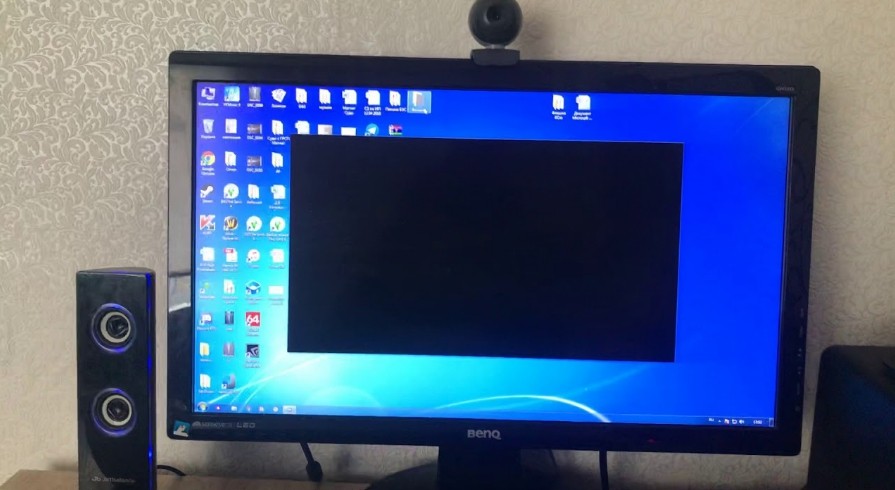
Начать рекомендуется с малого – перезагрузка компьютера или мессенджера. После базовых действий – к чуть более сложным: выбор менее агрессивного режима работы антивируса, переустановка Discord, загрузка драйверов.
Перезагрузка программы или ПК
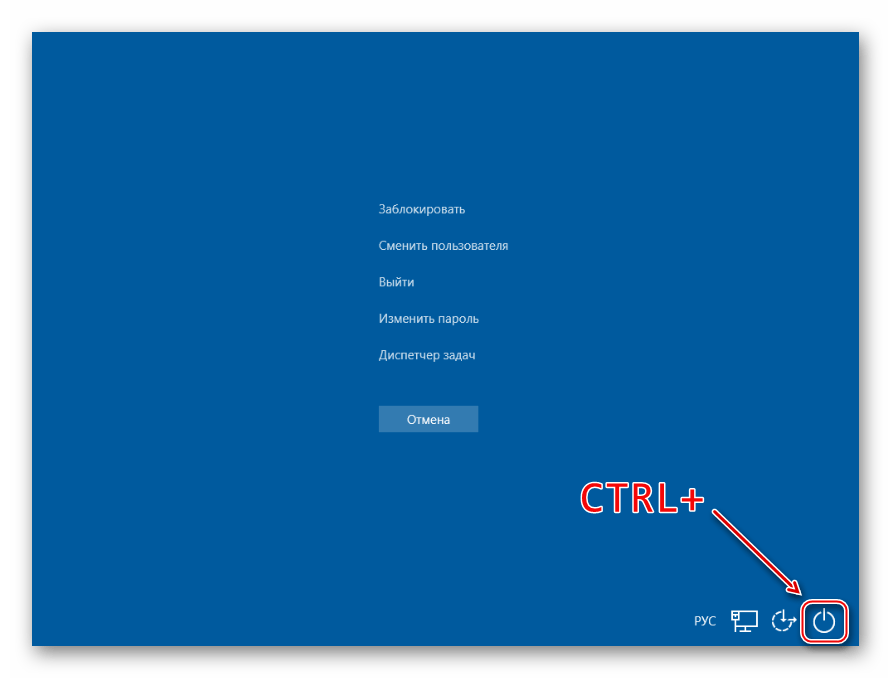
Банальный, но весьма распространенный способ решить половину проблем, связанных с Discord. Сначала стоит перезапустить непосредственно мессенджер: достаточно в трее кликнуть по иконке и выбрать «Quit Discord», а после – запустить с ярлыка на Рабочем столе. Чуть более сложный путь – перезагрузка компьютера с помощью меню «Пуск» или через комбинацию клавиш «Ctrl + Alt + Del». В появившемся меню достаточно выбрать «Перезагрузить» и дождаться, пока компьютер не станет вновь полностью работоспособным. Мессенджер по-прежнему не запускается? Пора переходить к более радикальным действиям.
Отключение защиты на компьютере
Весьма противоречивый метод борьбы с техническими неполадками – временное отключение защиты. Переводить в неактивное состояние некоторые энтузиасты рекомендуют непосредственно проактивную защиту антивирусной программы. Часто проблемой становится Avast, а еще «Касперский», но встречается и несовместимость с Panda и ESET. Вне зависимости от выбранного антивирусного комплекса, действовать предстоит схожим образом: необходимо открыть трей в нижней правой части интерфейса операционной системы Windows, нажать правой кнопкой по иконке антивируса и вызвать контекстное меню. Из появившегося списка необходимо выбрать пункт «Управление экранами» (или «Настройка текущей защиты»), а после – назначить время «перерыва». Вариантов предоставляется несколько, начиная с 10 минут и заканчивая вариантом до перезагрузки ПК.  Если мессенджер Discord по-прежнему не открывается в полноформатном режиме и до сих пор покрыт непробиваемой пеленой, то разбираться предстоит уже с защитником Windows, а после уже и брандмауэром. Оба инструмента вызываются через меню «Пуск» и содержат ряд параметров, влияющих на сетевое окружение, защиту от вирусов, эксплойтов и прочего вредоносного программного обеспечения.
 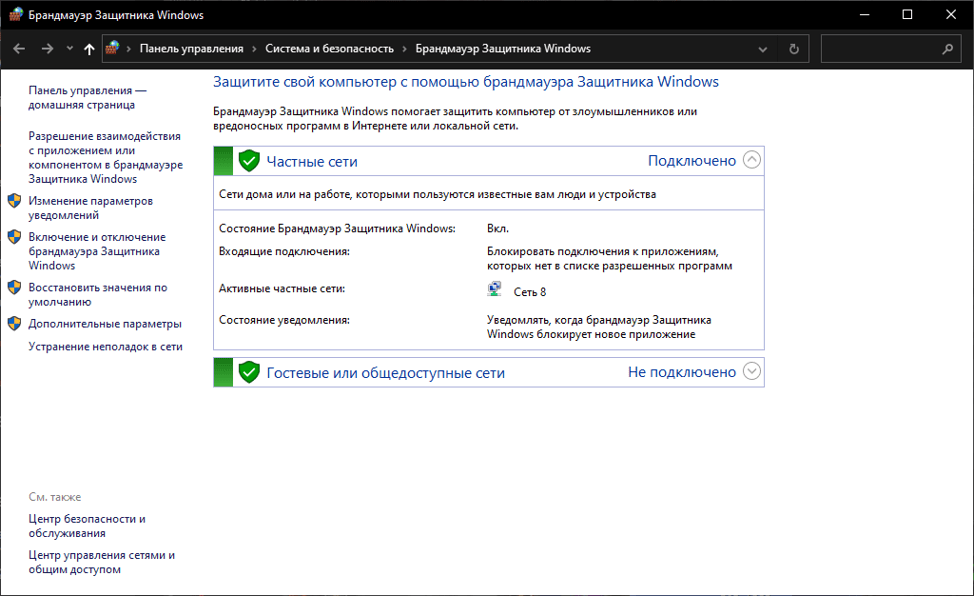 Рекомендуется поэкспериментировать над настройками и перевести почти все параметры в неактивное положение. Хотя бы до следующей перезагрузки компьютера. Метод не самый безопасный, но зато подскажет – не блокируют ли антивирусы какие-то сетевые порты и не перекликаются ли отдельные службы с мессенджером Discord. Пара минут на эксперименты, а результат уже на экране.
Отключение кэша и обновление страницы
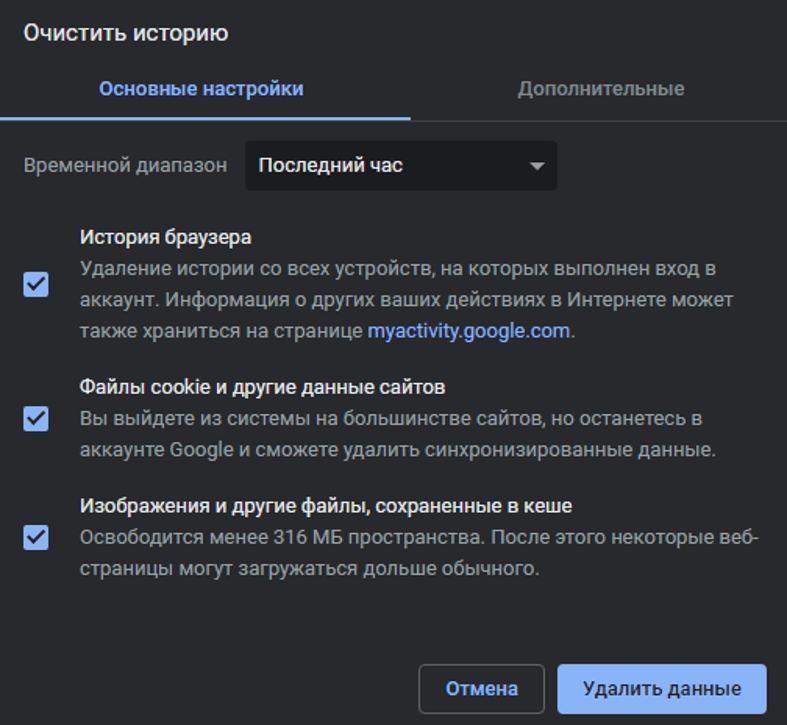
Если Discord запускается непосредственно в браузере (версия полностью адаптирована и обладает тем же функционалом, что и версия для ПК и мобильных операционных систем), то вместо перезагрузки компьютера рекомендуется закрыть окно (вкладку) или хотя бы обновить страницу. Альтернативный способ проверки работоспособности мессенджера – попытка запустить Discord в безопасном режиме «Инкогнито» (предусмотрен в каждом браузере, по умолчанию запускается через комбинацию клавиш «Ctrl + Shift + N»). В «инкогнито» заблокирован доступ к половине расширений и плагинов, а потому у мессенджера не возникнет проблем с несовместимостью. Совсем наоборот – появится шанс оценить состояние браузера во всей красе. Кэш же не отключается, а очищается в разделе «История» в «Настройках» браузера. Процедура достаточно стандартная: необходимо выбрать срок для очистки, а после решить, какую еще информацию стоит подчистить. Если же даже очищенный кэш не привел к долгожданным результатам, то последний шаг – попытка запустить мессенджер Discord через сторонний браузер. Как вариант – от Microsoft (Internet Explorer не подойдет, а вот Microsoft Edge – в самый раз).
Переустановка
Даже после перезагрузки мессенджер до сих пор не работает корректно и не отображает половину интерфейса? В некоторых ситуациях спасает переустановка. Действовать рекомендуется не вручную, а с помощью стороннего софта, способного подчистить подготовленные мессенджером файлы, каталоги и документы. Среди подходящего софта сильно выделяется IObit Uninstaller (но подойдут и находки от конкурентов). Главное – сразу согласиться на очистку лишних файлов, а после перезагрузить компьютер. Дальше останется заглянуть на официальный сайт Discord, загрузить дистрибутив последней версии и провести чистую установку в директорию по умолчанию (желательно исключить кириллицу в директории). Если снова не сработало – то остается еще несколько вариантов действий, представленных ниже.
Обновление драйверов
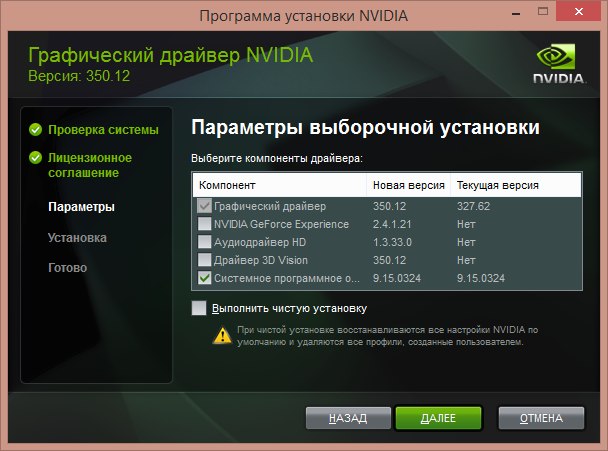
Если ошибка, связанная с черным экраном в Discord (пресловутый Black Screen), повторяется даже после отключения антивирусов и некоторых служб, перезагрузки компьютера или обновления страницы в браузере, то все проблемы однозначно возникают из-за незагруженных драйверов. Начать рекомендуется непосредственно с обновления программного обеспечения для видеокарт. На сайтах Nvidia и AMD ежемесячно публикуются сборки с необходимыми драйверами, которые загружаются и интегрируются в систему почти автоматически – достаточно запустить дистрибутив и выбрать директорию для распаковки файлов. Важно! Если дистрибутив не загружается с сайта, то предусмотрен альтернативный сценарий действий – загрузка всего пакета драйверов через специальный софт – Driver Booster. Инструмент в автоматическом режиме найдет проблемы в системе, а затем предложит подготовить точку восстановления и загрузить все необходимое. Кроме драйверов для видеокарты Driver Booster разбирается с микрофонами, гарнитурой, Bluetooth-адаптерами, процессорами и даже планками оперативной памяти.
Закрытие веб-версии
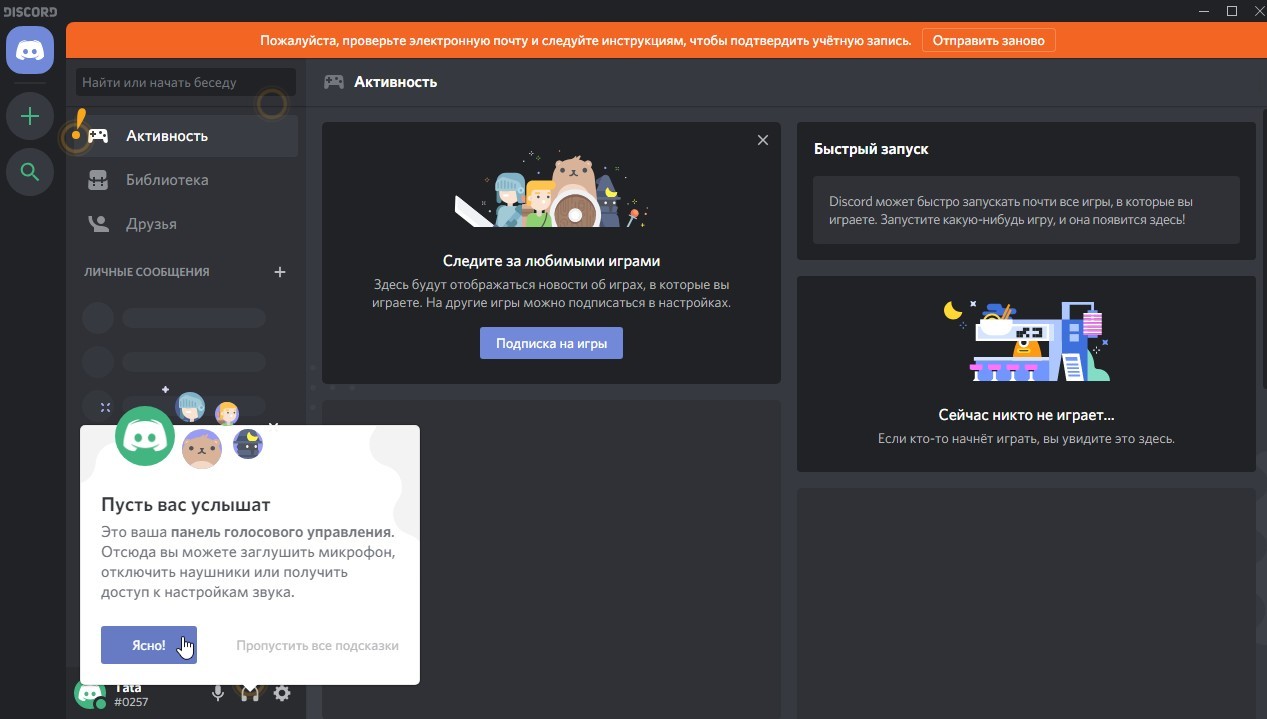
Discord – кроссплатформенный мессенджер, официально поддерживаемый мобильными операционными системами iOS и Android, компьютерами с Windows и MacOS, а еще – браузерами (Google Chrome, Firefox, Opera, Microsoft Edge). Реализовали адаптацию под веб-обозреватели разработчики в полной мере: не возникает проблем ни с общением в чатах, ни с запуском демонстрации экрана. Но из 100 % случаев встречается и 0.5 % исключений. Темный экран периодически возникает при запуске мессенджера в браузере. Причин тому много: несовместимость с плагинами, старая версия браузера, блокировка всплывающих окон, проблемы с некоторыми службами, неправильно подобранные параметры безопасности. Вариантов разобраться с ситуацией несколько: или попробовать перебрать каждый из случаев в отдельности, или выбрать вместо браузерной версии стандартную, компьютерную. Разница в функционале минимальная, но технических неполадок станет в разы меньше.
Добавление недостающих библиотек Windows

Периодически Discord не показывает содержимое интерфейса из-за незагруженных заранее библиотек для операционной системы Windows. Речь преимущественно о Microsoft Visual C++, а заодно Microsoft .NET Framework, DirectX. Каждая из библиотек загружается с официального сайта Microsoft (или из доверенных источников) и распаковывается в полуавтоматическом режиме: достаточно согласиться с требованиями и дождаться, пока система не распакует файлы в заранее подготовленные директории. Перезагрузка компьютера – обязательна, иначе заметить изменения не выйдет. А еще представители Microsoft рекомендуют кроме 64-битных версий тех же C++ и .NET Framework загружать еще и 32-битные: такой трюк периодически исправляет работу некоторых служб в системе.
Использование публичной бета-версии

Discord в автоматическом режиме загружает промежуточные обновления и в фоновом режиме справляется со многими багами и ошибками. Но, кроме официальных версий, предусмотрены и экспериментальные – те, которые содержат эксклюзивный, но еще тестируемый контент. По неизвестным причинам бета-версии Discord способны решить многие ошибки, возникающие у пользователей. Попробовать столь необычный путь к решению проблемы стоит каждому: ссылки на публичные бета-версии представлены на официальном сайте и доступны для загрузки даже без предварительной регистрации. После включения экспериментальной сборки заметить неожиданную визуальную или техническую разницу со стандартной версией мессенджера сложно – почти все детали схожи. А вот та же работа микрофонов, некоторых функций и даже разделов меню способна поменяться в лучшую сторону.
Черный экран при демонстрации
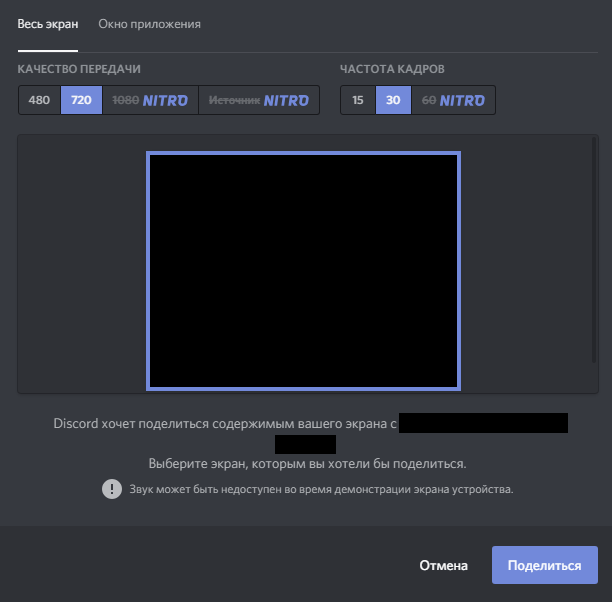
Кроме проблем непосредственно при запуске Discord встречаются и технические неполадки при обработке некоторых запросов. Наиболее распространенная проблема – черный экран при демонстрации содержимого Рабочего стола или выбранных развлечений. Причины происходящего специалисты поддержки мессенджера связывают преимущественно с недостаточной пропускной способностью интернета и несоответствием аппаратной части компьютера с системными требованиями Discord. Но обо всем по порядку.
Проверка скорости интернета
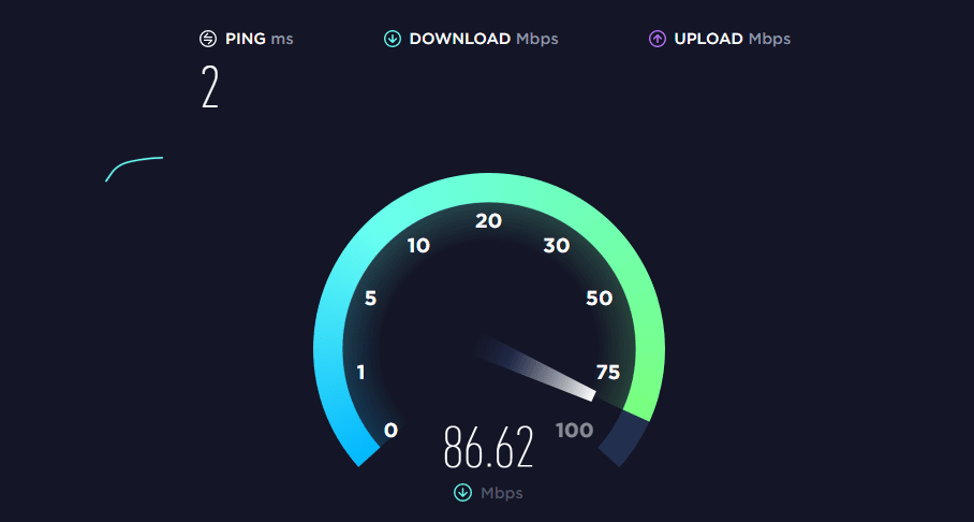
Официально мессенджер не выдвигает специфических требований к пропускной способности сети (для общения достаточно и 512 кбит/сек). Но на деле при стриме расходуется до 2-3 Мбит в секунду, а то и больше, в зависимости от выбранных настроек (если оформлена еще и подписка, и разблокирован формат 1080p, то нагрузка увеличивается в разы). Встречаются и проблемы из-за количества зрителей – если кто-то транслирует контент сразу на 8-10 зрителей, то требования к скорости интернета возрастут еще сильнее. Проверить текущую пропускную способность и сравнить результаты с требованиями Discord разрешают десятки тематических сервисов. Среди наиболее востребованных – Speedtest. Если после проведения тестов показатель превышает хотя бы 10-15 Мбит в секунду (не мегабайт!), то проблемы с трансляцией едва ли возникнут.
Проверка компьютера на соответствие системным требованиям Дискорда
- Процессор с частотой от 1200 МГц.
- Не менее 200 мегабайт свободного места на жестком диске и еще столько же для загрузки промежуточных обновлений (а еще ботов и прочего контента).
- 512 мегабайт оперативной памяти (для запуска демонстраций экрана желательно 1 Гб).
- Windows 7+ или MacOS 10.10+.
- Интегрированная или дискретная видеокарта.
Ориентироваться на перечисленные показатели совсем не обязательно – с вероятностью в 99 % даже базовый нетбук 10-летней давности справится с нагрузкой. Исключением станут лишь стримы: транслировать контент и поддерживать связь способны далеко не все мобильные процессоры того времени.
13.04.2021 14:41 652
Евгений Верещака
Информационный портал IT Техник
Почему в Дискорд черный экран и не загружается?

В Discord черный экран при запуске — следствие временных программных сбоев, устаревания библиотеки NET Framework или действие защиты на ПК/ноутбука. Для решения проблемы попробуйте перезапустить Дискорд и/или Виндовс, обновите необходимые приложения или полностью удалите, а потом установите программу заново. Ниже подробно рассмотрим, как справиться с проблемой при запуске, и чем может объясняться подобная ситуация.
Причины
Для устранения проблемы необходимо разобраться, почему черный экран Дискорда появляется на Windows 7 или 10. К основным причинам можно отнести:
- сбои в мессенджере или ОС, на которой работает компьютер/ноутбук;
- устаревшая версия NET Framework;
- блокировка работы из-за действия антивирусной программы и т. д.

Выше рассмотрены основные причины, почему Discord вдруг не открывается при установке, или черный экран появляется при запуске или после входа. Ниже приведем инструкцию, как действовать в подобной ситуации.
Что делать
В ситуации, когда при запуске Дискорда появляется черный экран, необходимо правильно подойти к решению проблемы. Действуйте с учетом пошаговой инструкции, которая рассмотрена ниже.
Перезагрузка ПК / программы
Самое простое действие, когда Discord дает сбои при запуске — попробовать перезагрузить программу. Для этого пройдите следующие шаги:
- Жмите правой кнопкой мышки по панели Виндовс, где находится Пуск.

- Активируйте пункт Диспетчер задач.
- Разверните окно в полной версии, если это нужно.
- Зайдите в раздел Процессы.
- Найдите в списке Discord.

- Жмите на кнопку Снять задачу.
- Снова откройте программу и проверьте, появится ли черный экран.
После выполненной работы перезапустите ПК/ноутбук, а далее сделайте следующие шаги:

- Войдите в Проводник Виндовс.
- Добавьте в адресную строку %localappdata%/Discord.
- Зайдите в каталог, начинающийся на app.
- Жмите правой кнопкой мышки по Discord exe.
- Выберите пункт Свойства.
- Перейдите в раздел Совместимость.
- Поставьте отметку в поле Запускать программу в режиме совместимости.
- В нижней графе выберите Windows 7.
- Сделайте пометку на пункте «Запускать эту программу…».
- Жмите клавиши «Применить» и «ОК».
- Двойным кликом откройте документ Discord exe.
Если в Discord не появляется черный экран при запуске, значит, работа дала результат.
Отключите антивирус на ПК/ноутбуке

Еще одна причина, почему появляется черное окно и далее не загружается Discord — действие защиты на устройстве. К примеру, работу экрана может блокировать брандмауэр или антивирус. Для проверки подозрения стоит отключить защиту на какое-то время, а после проверить — повторяется ошибка при загрузке или нет. Если черный экран Discord больше не появляется, значит, софт необходимо добавить в исключения вашей защитной программы.
Отключите кэш и обновите страницу
Бывают ситуации, когда программа обращается к временным файлам (кэшу), а последний оказывается поврежден. В случае его восстановления Discord должен работать правильно без появления черного экрана. Сделайте следующие шаги:

- Откройте программу на весь экран.
- Жмите левой кнопкой мышки по центральной части для его активации.
- Одновременно жмите Ctrl+Shift+I, после чего на экране появляется консоль управления.
- Войдите в раздел Network.
- Поставьте отметку в пункте Disable Cache.
- Закройте консоль и дождитесь, пока страница обновиться.
- Кликните Ctrl+R, если автоматический процесс не запустился.
Если черный экран при запуске все равно появляется, попробуйте перезапустить софт, а после отключите Disable cache. Далее обновите софт по принципу, который рассмотрен выше.
Переустановите программу
При возникновении проблем с Discord при запуске может потребоваться полное удаление и установка приложения с нуля. Для деинсталляции софта сделайте следующие шаги:

- Закройте Дискорд и убедитесь, что все связанные с ним процессы прекращены.
- Жмите на Пуск+R и жмите «Ввод», а далее %appdata% в строке «Выполнить» или «Ввод». Далее также введите команду %localappdata% и снова «Ввод».
- Отыщите в этих каталогах Discord и удалите папку. Если система отказывается это делать, найдите процессы Дискорд и закройте их. После этого выполните работу по удалению.
- Войдите по ссылке discord.com, скачайте и установите Discord.
Если все сделано правильно, черный экран при запуске больше не должен появляться.
Обновите библиотеки
При появлении черного экрана при запуске попробуйте обновить NET Framework.
-
Для этого обновите их по ссылке.
Теперь вы знаете, что делать с Discord, если появляется черный экран при запуске на Windows 10, 7 или других ОС. Начните с перезагрузки, а впоследствии переходите к более глобальным шагам, в том числе, к полному удалению Дискорд и его установке с нуля. В комментариях расскажите, сталкивались ли вы с такой проблемой при загрузке, и как ее удалось решить.
Демонстрация экрана в Discord: почему он черный и как эту проблему устранить
О нынешнем уровне популярности сервиса Discord рассказывать вряд ли нужно. С этим у него все в порядке. Потому сразу к делу. Итак, почему, когда включается демонстрация экрана в Discord, то экран остается черным?
Значит, если не углубляться в технические подробности, то возникает данное «явление» в Discord, как правило, по одной из следующих причин:
- проблема с драйвером видеокарты компьютера;
- некорректные настройки;
- сбой в работе приложения после установки обновления.
Следовательно, теперь — о том, как все эти вопросы урегулировать и убрать «черный экран» в Discord.
Начнем с самого простого:
#1 — обновляем Discord правильно
Сервис, как и положено, обновляется регулярно. Но в ряде случаев, как показывает практика, очередной апдейт не только устраняет ошибки и баги, выявленные ранее разработчиками, но и может вызывать сбои в работе Discord.
Поэтому, когда сервис работал нормально, а потом вдруг начал показывать только черный экран, то первым делом проверяем наличие более свежей версии приложения.
Сделать это лучше следующим образом:
- на клавиатуре жмем Win+R;
- в строке «Открыть» вводим %localappdata% и кликаем OK;
- далее в следующем окне находим и открываем папку «Discord«;
- в папке «Discord» двойным кликом по файлу Update.exe запускаем процедуру обновления приложения;
- после её завершения перезапускаем Discord и проверяем, как он работает.
Если после включения демонстрации экрана он снова черный, то…
#2 — включаем/выключаем аппаратное ускорение
Приложение Discord запускается, как известно, используя просто ресурс центрального процессора компа. Однако в режиме Демонстрации экрана Discord с целью обеспечения должного уровня качества передачи видео также начинает «забирать» и ресурсы других аппаратных компонентов системы.
Важно: с учетом того, что включение функции «Аппаратное ускорение» в Discord приводит к повышенной нагрузке на систему, то задействовать её целесообразно только на достаточно мощных компах. На так называемых «слабых ПК» включать эту функцию не рекомендуется.
Как включить/выключить «Аппаратное ускорение» в Discord:
- запускаем Discord и заходим в «Настройки пользователя» («шестеренка» — внизу окна слева);
- в левой части экрана «Настроек» кликаем «Внешний вид«;
- далее экран «Внешний вид» (справа) прокручиваем в самый низ до раздела «Расширенные«:
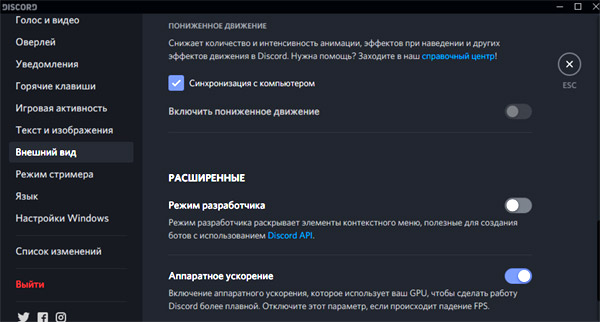
- включаем опцию «Аппаратное ускорение«;
- жмем ОК, дожидаемся завершения перезапуска приложения и тестируем результат.
Если «черный экран» никуда не делся, идем дальше:
#3 — Отключаем все лишние программы
Требуется это не только для того, чтобы освободить больше вычислительного ресурса системы, но и потому, что ряд программ (в том числе и таких, которые работают в фоновом режиме) могут конфликтовать с Discord.
- открываем «Диспетчер задач» Windows (Ctrl+Shift+Esc);
- переходим во вкладку «Процессы» и включаем опцию «Отображать процессы всех пользователей«;
- в списке по очереди выделяем процессы программ и приложений, которые в данный момент времени не нужны (кроме, разумеется, системных и явно незнакомых), кликаем по названию правой кнопкой мыши и в меню жмем «Завершить дерево процессов«;
- перезагружаем комп, запускаем и тестируем Discord.
#4 — чистим кэш Discord
Данное мероприятие применять можно не только в том случае, когда перечисленные выше меры должного эффекта не возымели и вместо Демонстрации экрана Discord снова показывает черный экран.
Очистка кэша помогает и в случае других сбоев в работе приложения. Выполняется данная процедура, напомним, следующим образом:
- полностью закрываем Discord;
- на клавиатуре жмем Win+R;
- в строке «Открыть» вводим %appdata% и кликаем OK;
- в следующем окне находим папку «discord«;
- кликаем по ней правой кнопкой мыши и в меню жмем «Удалить«;
- запускаем Discord.
#5 — если Демонстрация экрана не работает и он по-прежнему черный — переустанавливаем Discord
Мера, конечно, радикальная, но самая действенная. В особенности, в тех случаях, когда приложение изначально установилось «коряво» или угораздило скачать и установить «битую» или устаревшую версию, которая ни работать, ни обновится нормально не может.
Чтобы переустановить Discord:
- открываем «Панель управления» Windows (клавиша Win);
- в меню «Просмотр» (справа сверху) выбираем «Категория«;
- далее в следующем окне жмем «Удаление программ«;
- в списке установленных приложения находим Discord;
- кликаем по названию правой кнопкой мыши и жмем «Удалить«;
- после завершения процедуры удаления жмем Win+R;
- в строке «Открыть» вводим %appdata% и кликаем OK;
- в следующем окне находим и удаляем папку «discord«;
- скачиваем с официального сайта и устанавливаем Discord по-новой.
Черный экран при стриме/демонстрации экрана в дискорде. как решить?
Объясняю, проблема в том что когда я стримлю / демонстрирую свой экран, собеседники видят, а вот один нет, так что проблема такова, почему у него не показывает мой стрим / демонстрация экрана, регион меняли, интернет соответствует, при чем когда он входит с телефона, то все нормально и показывает .
Лучший ответ

Попробуйте эту штуку отключить
BoskoЗнаток (362) 2 года назад
Мне помогло, спасибо! Была такая же проблема как у автора темы (звук на стриме был, а экран не прогружался)
Александр ЧесноковПрофи (564) 2 года назад
Чувак, ты лучший
Макс ЕнютинУченик (242) 2 года назад
Дружище, спасибо тебе большое. Очень помог, ты лучший.
АннаЗнаток (375) 2 года назад
Спасибище огромное помогло!
dsadas sadadЗнаток (354) 2 года назад
Просто лучший, помогло!
Сергей Федасимов Знаток (256) dsadas sadad, 😉
SKIFПрофи (598) 2 года назад
да помогло, правда не пойму комп вроде мощный и соединение хорошее, а стрим негрузился
Сергей Федасимов Знаток (256) SKIF, да для меня тоже загадкой осталось
Александр СемёновМастер (1966) 1 год назад
Сергей Федасимов Знаток (256) Александр Семёнов, 😉
Алексей ЯковлевМыслитель (7978) 1 год назад
Помогло. не грузились чужие стримы никого нельзя было смотреть. теперь показывает отлично! Спасибо!
Сергей Федасимов Знаток (256) Алексей Яковлев, агась;)
Danikar saltanovПрофи (622) 1 год назад
не помогло
Сергей Федасимов Знаток (256) Danikar saltanov, Возможно какая то другая причина(
Ю СУченик (101) 1 год назад
Дай бог тебе здоровья, долгих лет счастливой жизни, детей здоровых, мужа хорошего (ну типо шутка), работу высокооплачиваемую, воды, газа да электричества дешёвого, чтоб в геншин импакт тебе хорошие персы выпадали, в доте не было тупых дядечек, чтоб в жизни у тебя всё было как по маслу. Чёрт, я с этой проблемой тыкалась несколько месяцев, а ты просто взял и всё починил. Огромейнейшее тебе «спасибо»!
Сергей Федасимов Знаток (256) Ю С, Благодарю за теплые слова и вам того же;)
катюшаУченик (158) 1 год назад
а где это найти.

Сергей Федасимов Знаток (256) катюша, здесь
Никита СарычевУченик (108) 1 год назад
чел, лучший, яб тебя.
Сергей Федасимов Знаток (256) Никита Сарычев, благодарю бро;)
Сергей ФедасимовЗнаток (256) 1 год назад
Приятно удивлен и рад благодарностям ребята, рад что помог вам.
😉
Олег НиконовУченик (110) 1 год назад
Арсений ШекуровУченик (238) 1 год назад
Спасибо! Помогло! Твоя мама лучшая! Не зря рожала!
Сергей ФедасимовЗнаток (256) 1 год назад
Я рад что помог многим людям с решить данную проблему 😉
adventurerУченик (148) 1 год назад
Пётр ДеринЗнаток (351) 1 год назад
Помогло! Спасибо большое!
Анжелика ТкаченкоУченик (221) 1 год назад
боже храни вас господь спасибо помогло.
Сергей ФедасимовЗнаток (256) 1 год назад
Благодарю за отзыв, рад что вам помог
Остальные ответы
#1 — обновляем Discord правильно
Сервис, как и положено, обновляется регулярно. Но в ряде случаев, как показывает практика, очередной апдейт не только устраняет ошибки и баги, выявленные ранее разработчиками, но и может вызывать сбои в работе Discord.
Поэтому, когда сервис работал нормально, а потом вдруг начал показывать только черный экран, то первым делом проверяем наличие более свежей версии приложения. Сделать это лучше следующим образом:
на клавиатуре жмем Win+R;
в строке «Открыть» вводим %localappdata% и кликаем OK;
далее в следующем окне находим и открываем папку «Discord«;
в папке «Discord» двойным кликом по файлу Update.exe запускаем процедуру обновления приложения;
после её завершения перезапускаем Discord и проверяем, как он работает.
Если после включения демонстрации экрана он снова черный, то…
#2 — включаем/выключаем аппаратное ускорение
Приложение Discord запускается, как известно, используя просто ресурс центрального процессора компа. Однако в режиме Демонстрации экрана Discord с целью обеспечения должного уровня качества передачи видео также начинает «забирать» и ресурсы других аппаратных компонентов системы.
Важно: с учетом того, что включение функции «Аппаратное ускорение» в Discord приводит к повышенной нагрузке на систему, то задействовать её целесообразно только на достаточно мощных компах. На так называемых «слабых ПК» включать эту функцию не рекомендуется.
запускаем Discord и заходим в «Настройки пользователя» («шестеренка» — внизу окна слева);
в левой части экрана «Настроек» кликаем «Внешний вид «;
далее экран «Внешний вид» (справа) прокручиваем в самый низ до раздела «Расширенные «:
включаем опцию «Аппаратное ускорение «;
жмем ОК, дожидаемся завершения перезапуска приложения и тестируем результат.
Если «черный экран» никуда не делся, идем дальше:
#3 — Отключаем все лишние программы
Требуется это не только для того, чтобы освободить больше вычислительного ресурса системы, но и потому, что ряд программ (в том числе и таких, которые работают в фоновом режиме) могут конфликтовать с Discord. Поэтому:
открываем «Диспетчер задач» Windows (Ctrl+Shift+Esc);
переходим во вкладку «Процессы» и включаем опцию «Отображать процессы всех пользователей «;
в списке по очереди выделяем процессы программ и приложений, которые в данный момент времени не нужны (кроме, разумеется, системных и явно незнакомых), кликаем по названию правой кнопкой мыши и в меню жмем «Завершить дерево процессов «;
перезагружаем комп, запускаем и тестируем Discord.
#4 — чистим кэш Discord
Данное мероприятие применять можно не только в том случае, когда перечисленные выше меры должного эффекта не возымели и вместо Демонстрации экрана Discord снова показывает черный экран. Очистка кэша помогает и в случае других сбоев в работе приложения. Выполняется данная процедура, напомним, следующим образом:
полностью закрываем Discord;
на клавиатуре жмем Win+R;
в строке «Открыть» вводим %appdata% и кликаем OK;
в следующем окне находим папку «discord«;
кликаем по ней правой кнопкой мыши и в меню жмем «Удалить «;
запускаем Discord.