
Почему ошибка извлечения на андроид
- Регламент ТП
- Регламент установки и обновления
- Регламент обслуживания оборудования
- Регламент проведения аудита программно-аппаратных средств УЦ и средств ЭП
- Форум
- Основной сайт
База знаний
Домашняя страница
Ошибка извлечения ключа из аппаратного хранилища
Опубликовано Андрей Солдатов on 2020-11-04 23:43
При запуске приложения myDSS на ОС Android появляется ошибка «Ошибка извлечения ключа из аппаратного хранилища, ключ больше недоступен. Необходимо удалить ключ и внести его заново. Если ошибка будет повторяться, свяжитесь с поставщиком приложения».

Возможные причины возникновения ошибки:
1. Обновление ОС Android;
2. Очистка кэша/данных приложения myDSS.
Рекомендуемое решение:
Повторно отсканировать имеющийся QR-код в приложении myDSS. Если QR-код потерян – необходимо обратиться по месту его получения для замены. После получения нового QR-кода необходимо отсканировать его в приложении myDSS.
Как открыть zip файл на Андроид. Лучшие приложения для работы с архивами.

Преимущества, которые дает формат ZIP нельзя описать несколькими словами. Благодаря этому формату можно осуществить сжатие данных в более компактный размер. Особенно это актуально для больших файлов или большого количества мелких. Время от времени вы можете загрузить ZIP-файл на свой телефон Андроид. Чтобы прочитать его содержимое, необходимо сначала разархивировать файл. В этой статье разберемся, каким образом можно открыть и разархивировать ZIP файл на Андроид.
Что такое ZIP-файл?
ZIP-файл — это архив одного или нескольких файлов, сжатых вместе с помощью алгоритма сжатия. ZIP — это один из самых распространенных форматов сжатия данных. Другие распространенные форматы архивированных файлов — RAR, 7Z и GZ.
В отличие от обычных файлов, которые можно открывать непосредственно с помощью приложений, сжатые файлы должны быть распакованы, прежде чем вы сможете увидеть, что находится внутри.
Как разархивировать файлы на Android
Чтобы разархивировать zip и другие файлы на Андроид, нам понадобится приложение, которое это делает. Не все файловые менеджеры на Android могут это. В этом руководстве мы будем использовать приложение Files by Google. Его можно бесплатно загрузить из Play Store.
Прежде чем распаковать файл, вам потребуется достаточно места на своем телефоне. Без достаточного объема памяти вы получите ошибку. Перед распаковкой zip архива убедитесь, что на вашем телефоне достаточно места, либо освободите его, воспользовавшись одним из инструментов для очистки места на телефоне.
- Загрузите и установите приложение Files by Google из Play Store если оно у вас не установлено.
- Откройте приложение, затем перейдите в папку, содержащую ZIP-файл (ZIP-файлы имеют расширение .ZIP).
- Нажмите на ZIP-файл и выберите Извлечь из всплывающего окна, чтобы начать процесс.
- После завершения распаковки приложение отобразит список всех извлеченных файлов.
- Если ZIP-файл вам больше не нужен, установите флажок Удалить ZIP-файл и нажмите Готово.
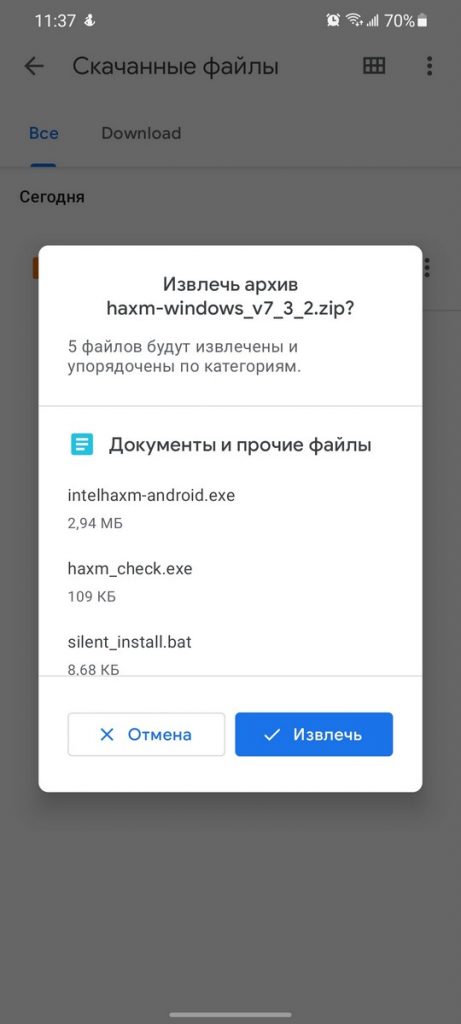
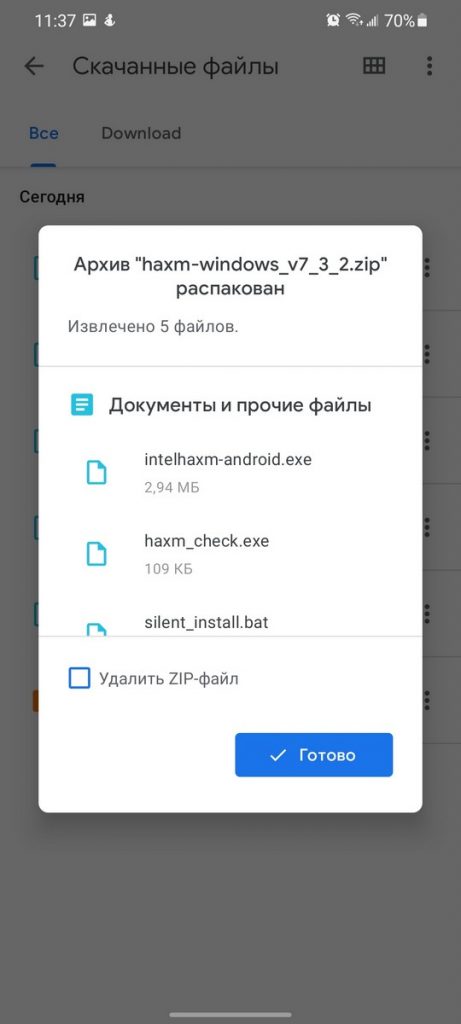
Files by Google извлекает файлы и сохраняет их в той же папке, что и исходный ZIP-файл. Если выбрать опцию Удалить ZIP-файл, исходный файл будет удален, но его содержимое останется в этой папке.
Другие приложения для открытия Zip-файлов на Android
Помимо Files by Google, вы можете использовать и другие приложения для выполнения подобных действий на своем смартфоне Андроид. Ниже представлен список лучших приложений для открытия ZIP-файлов на Android.
ZArchiver
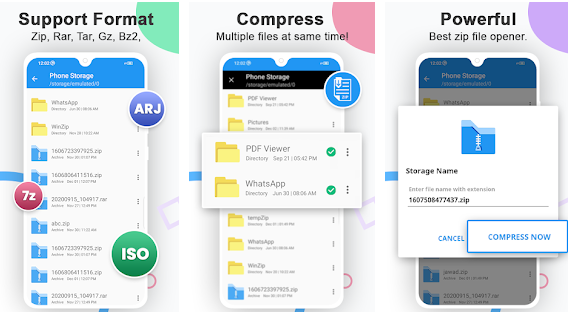
ZArchiver — отличная программа для открытия ZIP-архивов на Android. Приложение поддерживает множество форматов, от самых распространенных до не очень распространенных. Среди поддерживаемых форматов 7zip, RAR, RAR5, BZIP2, GZIP, XZ, ISO, TAR и другие.
ZArchiver позволяет просматривать содержимое архивов выбранных форматов без распаковки, а при желании вы можете создавать собственные архивы, защищенные паролем. Приложение также поддерживает разделение архивов на части, но это доступно не для всех видов архивов.
Процесс извлечения файлов в ZArchiver выглядит следующим образом: нажмите на ZIP-файл, затем выберите Распаковать здесь или Распаковать в. Используйте «Распаковать…», чтобы указать, где должны находиться ваши распакованные файлы.
RAR
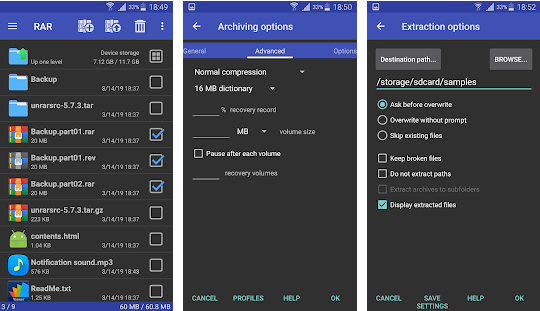
RAR — это еще одна универсальная программа управления файлами. Созданная теми же разработчиками, что и WinRAR, она может открывать RAR, ZIP, 7Z, ISO и другие типы файлов. Вы также можете сжимать файлы в выбранных форматах. RAR может просматривать архивы ZIP и RAR, не открывая их, приложение легкое и простое в использовании.
RAR поставляется с дополнительной функциональностью, включая возможность проверки и восстановления поврежденных архивов.
Процесс распаковки файлов практически такой же, как и через программу Zarchiver.
ALZip
ALZip поддерживает самые популярные форматы сжатых файлов — ZIP, 7z и RAR. Но помимо этих форматов, вы можете распаковывать и файлы других форматов. В программе также есть дополнительные функции, такие как разделение архивов на части и возможность предварительного просмотра файлов перед распаковкой архива.
Кроме того, ALZip поддерживает функцию drag-and-drop, поэтому вы можете легко создать архив, перетащив один файл в другой, а также перемещать или копировать файлы между папками.
Zip-Unzip-File Extractor
Zip-Unzip-File Extractor приложение для открытия ZIP-файлов на смартфоне или планшете Андроид. Это легкое приложение, и, как следует из названия, вы можете создавать и открывать ZIP-файлы. Для защиты ваших ZIP-архивов также доступно шифрование.
Как и другие приложения в этом списке, вы можете просмотреть содержимое архива перед распаковкой. У приложения дружественный пользовательский интерфейс, что является одной из ключевых особенностей приложения.
Как распаковать ZIP или RAR архив на Android телефоне
Не редко при передаче файлов, по электронной почте или другими способами, используется архивация в ZIP или RAR архив. Это делается для повышения удобства и скорости передачи, так как архивирование позволяет объединить множество файлов в один и уменьшить их размер.
Но, с другой стороны, упаковка файлов в ZIP или RAR архив создает некоторые сложности для получателя. Поскольку в этом случае перед тем, как начать работу с файлами, получателю придется их распаковывать.
В данной инструкции мы расскажем о том, как распаковать ZIP или RAR архив на телефоне с операционной системой Android.
Установка распаковщика для ZIP и RAR
Как уже было сказано, ZIP и RAR файлы – это архивы, которые вмещают в себе другие файлы. Для того чтобы получить доступ к содержащихся в ним файлам, их необходимо разархивировать или, другими словами, распаковать архив. Сделать это можно при помощи архиватора, специальной программы для работы с архивами.
Одним из наиболее популярных архиваторов для операционной системы Android является архиватор RAR. Фактически этот тот самый WinRAR, которым многие пользователь на компьютерах с Windows, только адаптированный под смартфоны. Данный архиватор умеет работать с большинством популярных форматов форматов (в частности, поддерживаются RAR и ZIP) и имеет удобный и понятный интерфейс.
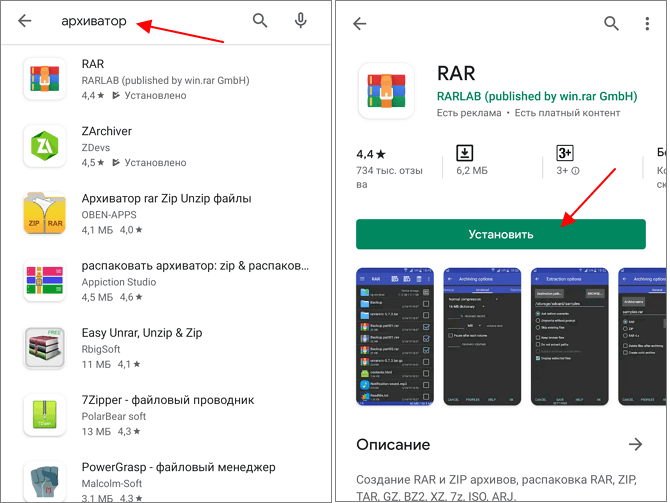
Для того чтобы установить архиватор RAR на Android телефон запустите магазин приложений Play Market, введите в поиск «архиватор», перейдите на страницу RAR и установите приложение. После завершения установки приложение можно будет запустить с помощью кнопки «Открыть» в Play Market либо с помощью ярлыка на рабочем столе.
Если данный архиватор вам не подходит, то вы можете установить любой другой из тех, что доступны в Play Market. Например, можно установить:
Все они поддерживают форматы ZIP и RAR и имеют схожий интерфейс.
Как распаковать сразу весь ZIP или RAR
После установки приложения RAR можно приступать к распаковке и распаковке ZIP или RAR архивов. При первом запуске приложение попросит предоставить доступ к файлам. Разрешаем доступ, так как без этого разархивировать файлы не получится.
После предоставления доступа перед вами появится список папок и файлов, которые хранятся в памяти вашего Android телефона. Здесь нужно выполнить следующие действия:
- Найдите ZIP или RAR файл, который необходимо открыть;
- Установите отметку рядом с нужным файлом;
- Нажмите на кнопку распаковки в верхней части экрана;
- Нажмите на кнопку «Обзор» и укажите папку для распаковки;
- Запустите распаковку нажатием на кнопку «ОК».
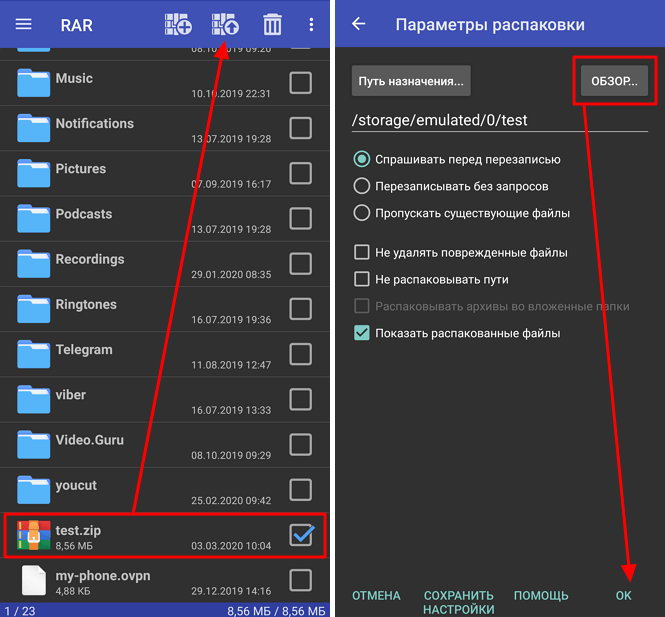
Если архив небольшой, то его распаковка выполнится практически мгновенно, для больших ZIP и RAR архивов нужно будет немного подождать. После завершения процесса файлы с архива появятся в указанной вами папке, и вы сможете начать с ними работать.
Как разархивировать отдельные документы
Также архиватор RAR позволяет извлекать из ZIP и RAR архивов отдельные файлы, не распаковывая весь архив. Это бывает удобно, если вам нужно открыть какой-то один отдельный файл. Для того чтобы воспользоваться этой возможностью нужно сделать следующее:
- Найдите ZIP или RAR файл, который необходимо извлечь;
- Откройте архив нажав на название файла;
- Установите отметки напротив нужных файлов;
- Нажмите на кнопку распаковки;
- Укажите папку назначения и нажмите «ОК»;
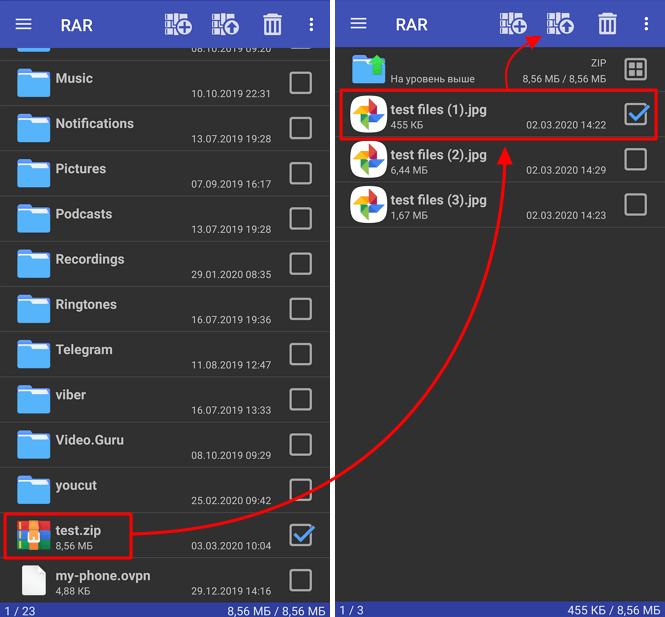
В результате, в указанной вами папке появятся файлы, которые вы извлекли из ZIP или RAR архива, и вы сможете открыть их с помощью других программ. Например, если это фотографии, то вы сможете открыть их с помощью приложения «Галерея».
Как посмотреть документы без распаковки
Также, в случае необходимости приложение RAR можно использовать для предпросмотра файлов. Другими словами, вы можете открыть документы из ZIP или RAR не извлекая их из архива. Для этого нужно выполнить следующие действия:
- Найдите ZIP или RAR файл, который необходимо открыть;
- Откройте архив нажав на его название;
- Нажмите на название интересующего вас файла;
- Выберите приложение, в котором его нужно открыть;
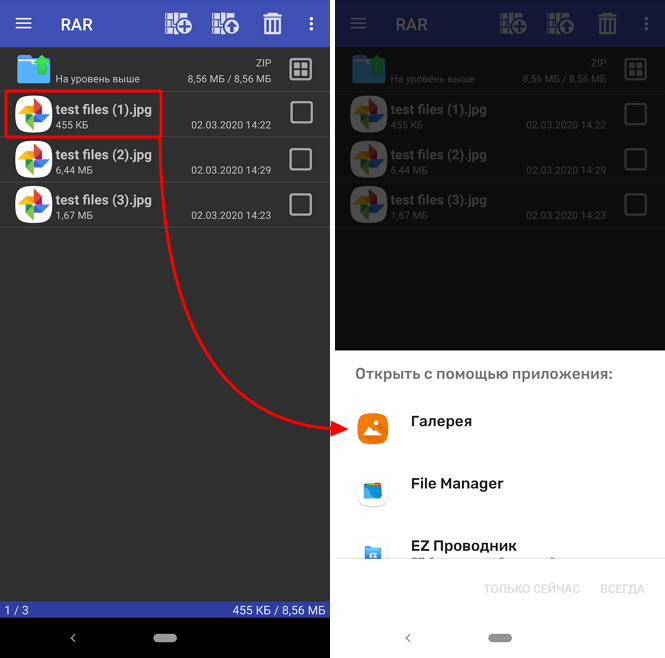
После этого выбранный файл из архива откроется в нужном приложении, и вы сможете его просмотреть. В дальнейшем этот файл можно будет распаковать так как описано выше.
- Как сделать сброс настроек на Android
- Как убрать экран блокировки на Android
- Как посмотреть сохраненные пароли на Android
Ошибка извлечения файлов Android: что делать, если возникли проблемы?

При использовании операционной системы Android, многие пользователи сталкиваются с ошибкой извлечения, которая может вызывать различные проблемы с устройством. Эта ошибка может возникать при попытке установить или обновить приложение, открыть файл или выполнить другие действия на вашем устройстве Android.
При возникновении ошибки извлечения необходимо принять несколько мер для ее исправления. Во-первых, рекомендуется проверить файлы Android на наличие возможных проблем. Возможно, некоторые файлы были повреждены или их целостность нарушена. В таком случае рекомендуется удалить поврежденные файлы и заменить их новыми.
Если проверка файлов не помогла решить проблему, то следующим шагом может быть проверка наличия обновлений операционной системы Android. Возможно, проблема вызвана устаревшей версией операционной системы, для которой уже были выпущены исправления ошибок. В таком случае рекомендуется обновить операционную систему до последней версии.
Если ни одно из вышеперечисленных решений не помогло решить проблему, то возможно потребуется обратиться в службу поддержки Android. Эксперты смогут провести детальную диагностику устройства и определить причину ошибки извлечения. Они также смогут предоставить рекомендации по исправлению проблемы и восстановлению работы устройства.
Ошибка извлечения файлов Android
Ошибка извлечения файлов Android может возникать по разным причинам. Эта ошибка означает, что система не может успешно извлечь файлы, требуемые для работы приложения или процесса на устройстве Android. В результате, приложение может выдавать сообщения об ошибке или не работать корректно.
Ниже представлены некоторые возможные причины и способы решения этой проблемы:
- Недостаточно свободного места на устройстве: Проверьте, есть ли достаточно свободного места на устройстве для извлечения файлов. Удалите ненужные файлы или приложения, чтобы освободить место.
- Поврежденные файлы: Иногда файлы, необходимые для извлечения, могут быть повреждены или испорчены. Попробуйте сбросить кэш приложения или переустановить его, чтобы исправить проблему.
- Проблемы с памятью устройства: Если на устройстве недостаточно оперативной памяти, ошибка извлечения файлов может возникать. Попробуйте закрыть лишние приложения или перезагрузить устройство, чтобы освободить память.
- Проблемы с SD-картой: Если вы используете SD-карту для хранения файлов, проверьте ее наличие и работоспособность. Попробуйте извлечь карту и вставить ее заново, либо проверьте ее на компьютере на наличие ошибок.
- Проблемы с разрешениями: Некорректные разрешения на устройстве могут приводить к ошибке извлечения файлов. Убедитесь, что приложение имеет необходимые разрешения для доступа к файлам на устройстве.
- Неполадки в самом приложении: Если ошибка возникает только в определенном приложении, попробуйте обновить его до последней версии или связаться с разработчиком для получения поддержки.
При возникновении ошибки извлечения файлов Android рекомендуется попробовать вышеуказанные способы решения проблемы. Если ни один из них не помогает, возможно, следует обратиться за помощью к специалисту по устройствам Android.
Что делать, если возникают проблемы
Если возникают проблемы при извлечении файлов на устройствах Android, важно следовать нескольким шагам для их устранения. Вот некоторые рекомендации:
1. Проверьте правильность соединения:
Убедитесь, что ваше устройство Android правильно подключено к компьютеру. Проверьте, что USB-кабель надежно подключен и не поврежден. Также убедитесь, что на устройстве Android включен режим отладки и разрешено подключение к компьютеру.
2. Перезагрузите устройство и компьютер:
Иногда проблемы могут возникать из-за временных сбоев в работе устройства или компьютера. Попробуйте перезагрузить их и повторить попытку извлечения файлов.
3. Обновите драйверы и программное обеспечение:
Убедитесь, что на вашем компьютере установлены последние версии драйверов для устройства Android. Вы можете найти их на официальном сайте производителя вашего устройства. Также убедитесь, что вы используете последнюю версию программы, с помощью которой вы извлекаете файлы.
4. Проверьте доступные место на устройстве:
Если на вашем устройстве Android закончилось свободное место, это может быть причиной проблемы с извлечением файлов. Проверьте, что на устройстве достаточно свободного места, и очистите ненужные файлы при необходимости.
5. Попробуйте другую программу для извлечения файлов:
Если проблема сохраняется, попробуйте использовать другую программу или инструмент для извлечения файлов с вашего устройства Android. Возможно, проблема связана с программными ограничениями или багами вашей текущей программы.
Если ничего из вышеперечисленного не помогло, рекомендуется обратиться за поддержкой к производителю вашего устройства или программы для получения дальнейшей помощи. Имейте в виду, что некоторые проблемы могут вызываться аппаратными или программными ограничениями, которые невозможно исправить самостоятельно.
Проверка файлов Android перед извлечением
Перед извлечением файлов из системы Android необходимо внимательно проверить устройство и его файлы, чтобы избежать возможных проблем.
- Убедитесь, что у вас есть права доступа к файловой системе Android. Некоторые файлы могут быть защищены от записи или чтения, поэтому вам может потребоваться root-доступ или специальные разрешения.
- Проверьте свободное место на устройстве. Если у вас недостаточно свободного места на внутреннем хранилище или на SD-карте, может возникнуть ошибка извлечения.
- Убедитесь, что файлы, которые вы хотите извлечь, находятся в допустимых каталогах. Некоторые системные файлы могут быть защищены от изменений или их расположение может быть специфичным для каждого устройства.
- Проверьте целостность файлов. Если файлы были повреждены или испорчены, они могут не извлекаться или работать неправильно.
- Используйте антивирусное программное обеспечение для проверки файлов на наличие вредоносных программ или вирусов.
- Убедитесь, что файлы имеют правильные разрешения доступа. Некоторые файлы могут требовать определенных разрешений для правильной работы или извлечения.
Следование этим рекомендациям поможет вам избежать проблем при извлечении файлов из системы Android и сохранит ваши данные в безопасности.
Как избежать ошибок и проблем
Вот несколько советов, которые помогут вам избежать ошибок и проблем при проверке файлов Android:
- Проверьте правильность наименования файлов. Убедитесь, что имена файлов соответствуют указанным требованиям и стандартам.
- Проверьте расположение файлов на сервере Android. Убедитесь, что файлы находятся в нужных директориях и поддиректориях.
- Проверьте размер файлов. Убедитесь, что файлы не превышают максимально допустимый размер, указанный в документации Android.
- Проверьте типы файлов. Убедитесь, что все файлы имеют правильные расширения и соответствуют указанным типам файлов.
- Используйте официальную документацию Android. Всегда проверяйте последние требования и рекомендации, предоставляемые разработчиками Android.
- Используйте инструменты и ресурсы, предоставляемые Android. Воспользуйтесь специальными инструментами для проверки правильности файлов и обнаружения проблем.
- Проводите тестирование на разных устройствах и операционных системах Android. Убедитесь, что ваш файл работает корректно на различных платформах.
- Следуйте рекомендациям по проектированию и разработке приложений Android. Изучите основные принципы разработки и следуйте лучшим практикам, чтобы избежать ошибок и проблем.
Соблюдение этих рекомендаций поможет избежать ошибок и проблем при проверке файлов Android. В случае возникновения проблем, обратитесь к документации и сообществу Android для получения поддержки и решения проблем.