
Почему в Ватсапе не загружается фото: частые причины
Почему в Ватсапе не загружается фото, или при загрузке появилась ошибка и что в таком случае необходимо предпринять или проверить.
Whatsapp не грузит изображения чаще всего из-за этих факторов:
- медленный интернет — самая популярная причина; нестабильное соединение препятствует манипуляциям с медиафайлами.
- неверно установленные дата и время на твоем гаджете: исправь их и попробуй заново.
- кончилось свободное место, поэтому фотки перестали скачиваться и ты видишь ошибку.
Вотсап не загружает фото: проверь SD-карту
Какие варианты могут здесь быть?
- Ты заходишь в настройки телефона и смотришь, сколько свободной памяти у тебя есть. Если ее почти нет — произведи «уборку»: удали те приложения, которыми не пользуешься, и файлы, которые больше не нужны (возможно, тебя заинтересует статья Как сохранить фотографию из Whatsapp).
- Исследуем SD-накопитель на предмет повреждений или режим «только чтение»: для этого попробуй сохранить на нее файл не из Вацапа, а откуда-нибудь еще. Если ты решишься на отчаянный шаг, а именно форматирование, то подготовься хорошенько и произведи резервное копирование всех данных с карты. Поможет — ок. Не поможет, значит сходи и купи новую карту. В инструкции к ней также должно быть указано, как выйти из режима «только чтение», чтобы наше приложение могло записывать на нее свои медиафайлы.
- Проверь интернет — может закрыта передача данных

Таковы главные причины, почему в Вацапе не загружаются фото. Чаще всего эти неполадки ты можешь устранить самостоятельно, просто следуя нашим рекомендациям, так что обращения к специалистам можно избежать.
Пусть общение в мессенджере будет приносить тебе только положительные эмоции, а мы тебе в этом поможем. Так, например, ты можешь узнать на нашем портале, что означают смайлики в Ватсап, а также другие занимательные вещи.
Сбой загрузки в WhatsApp: как решить проблему?
Сбой загрузки в WhatsApp – очень неприятная ошибка. Вы общаетесь в привычном режиме и вдруг сталкиваетесь с невозможностью получения и отправки медиафайлов. Система не дает скачать и посмотреть фото, видео, аудио – это неприятно, мешает полноценному общению! Попробуем решить эту проблему доступными методами?
Обновление
Попробуем разобраться, почему происходит сбой загрузки в Ватсапе? Первое, на что рекомендуется обратить внимание – версия используемой операционной системы. Разработчик советует пользоваться последним доступным обновлением для реализации всех функций мессенджера.
Вы можете посмотреть текущую версию операционной системы в настройках устройства – если появилось доступное обновление, просто нажмите на значок загрузки. Особенно это касается пользователей, которые редко ставят новые версии.
То же можно сказать о самом приложении – иногда сбой загрузки Ватсап появляется у тех, кто не обновляет мессенджер! Вы можете сделать это быстро и бесплатно, возьмите на заметку.
На будущее – ставить актуальные версии программ необходимо. Таким образом вы повышаете уровень безопасности (можно не переживать о личных данных), получаете доступ ко всем возможностям и избавляетесь от неприятных багов предыдущих обновлений. А еще не будете спрашивать, почему сбой загрузки в Ватсапе опять мешает пользоваться медиа.
- Откройте магазин Плей Маркет или Эпстор;
- Введите название мессенджера в поисковую строку или откройте вкладку с установленными приложениями;
- Если напротив названия появится иконка обновления – нажимайте, чтобы поставить свежую версию. Готово!

Обратите внимание: саппорт мессенджера заявляет, что поддержка взломанных или разблокированных устройств может не осуществляться. Разумеется, разработчики не могут запретить вам пользоваться модифицированной операционной системой (чаще всего это касается iOS), но не несут ответственности за нарушенную функциональность.
Плохой интернет
Второй ответ на вопрос, почему в Ватсапе идет сбой загрузки – некачественное интернет-соединение. Обойтись без стабильного подключения не получится, ведь медиаданные передаются через интернет!
Проверьте возможность подключения к сети – просто зайдите в любое другое приложение или откройте браузер. Если трудности сохраняются, нужно поискать пути решения.
- Убедитесь, что вы оплатили интернет-опции – в личном кабинете стоит проверить остаток ГБ и следующую дату платежа. Нелишним будет посмотреть баланс сим-карты;
- Перезагрузите устройство или войдите в авиарежим на несколько секунд;
- Переподключитесь с мобильной сети на беспроводную (или наоборот).
Что делать при сбое загрузки в WhatsApp из-за интернета – понятно. Если трудности возникают не по вине пользователя, придется подождать.
Иногда подключение нарушается по причине плохих погодных условий, проблем в работе базовой станции. Причиной также могут стать технические работы – если сомневаетесь, звоните в службу поддержки провайдера или мобильного оператора.
В целом понятно, как исправить сбой загрузки в WhatsApp – не забывайте своевременно класть деньги на счет или докупать интернет-пакеты, если не хватает основного трафика.
Настройки мессенджера
Переходим к самому интересному – вы узнаете, что делать при сбое загрузки в Ватсапе, если отключены определенные опции мессенджера.
Не секрет, что в приложении пользователям доступны обширные настройки. В том числе, можно выбрать параметры автозагрузки данных. Если ранее вы отключили возможность получать фото, аудио и другие медиа – не удивляйтесь возникшим проблемам!
Давайте разбираться, как убрать сбой загрузки в Ватсапе через настройку параметров мессенджера!
- Войдите в программу и кликните по кнопке настроек снизу справа;
- Перейдите к разделу «Данные и хранилище» ;
- Вы увидите вкладки «Фото» , «Аудио» , «Видео» и «Документы» ;
- Откройте каждую и выберите тип подключения – только по Wi-Fi или по беспроводной сети и сотовой связи.
Сбой загрузки в WhatsApp, когда невозможно загрузить медиафайл, возникает при отключении опции автозагрузки. Выберите любой вариант, отличный от «Никогда», чтобы снова получать входящие.
- Нажмите на три точки наверху справа и перейдите к настройкам через выпадающее меню;

- Войдите в раздел «Данные и хранилище» ;

- В блоке «Автозагрузка медиа» найдите вкладки «Мобильная сеть и Wi-Fi» ;

- Выберите типы загружаемых данных (фото, видео, документы и аудио).

Ваша задача – определить, при подключении к какой сети будут скачиваться медиаданные. Избегайте варианта «Нет», этим вы запрещаете скачивание нужных материалов.
Не хватает памяти
Если вы видите сообщение WhatsApp «Сбой загрузки, не удалось завершить загрузку», стоит проверить наличие свободного места в памяти смартфона. Порой мы не замечаем, что хранилище почти заполнено!
Найти подробную информацию о состоянии памяти можно в настройках устройства. Откройте вкладку «Общие» или «Хранилище» (зависит от особенностей смартфона).

Как исправить, когда Ватсап пишет «Сбой загрузки», если не хватает свободного места? Элементарно – нужно удалить с телефона ненужные приложения или данные, чтобы освободить немного местечка.
Кроме того, вы можете сделать следующее:
- Откройте мессенджер и перейдите к настройкам;
- Отыщите вкладку «Данные и хранилище» и нажмите на кнопку «Управление» ;

- Далее жмите на стрелочку «Просмотр и удаление объектов» в каждом отдельном чате;

- Кликайте «Выбрать» , выделяйте галочками ненужные данные и удаляйте их с помощью специальной кнопки!


Понимая, что значит сбой загрузки в Ватсапе, можно быстро подобрать оптимальное решение проблемы и вернуться к полноценному формату общения. Теперь вновь доступны фотографии, видеоматериалы, аудио и файлы – можете не ограничивать себя в обмене разнообразными медиаданными.
«К сожалению, данный файл отсутствует во внутренней памяти» в WhatsApp

Некоторые владельцы Android-устройств столкнулись с проблемой с WhatsApp. Они жалуются на утерянный в приложении контент. Проблема, похоже, связана с недавними обновлениями мессенджера, поскольку на неё жалуются в основном пользователи WhatsApp версии 2.21.22.26. Пока разработчики WhatsApp никак не прокомментировали жалобы пользователей и не предоставили официального решения проблемы. Однако существует простой способ вернуть ваши данные из WhatsApp и сейчас мы о нём расскажем.
Некоторые пользователи WhatsApp после обновления обнаружили, что не могут найти в приложении фотографии и видеоролики, сталкиваясь с ошибкой «К сожалению, данный файл отсутствует во внутренней памяти». При этом пропавший из WhatsApp контент по-прежнему хранится в памяти смартфона и доступ к нему можно получить через галерею.
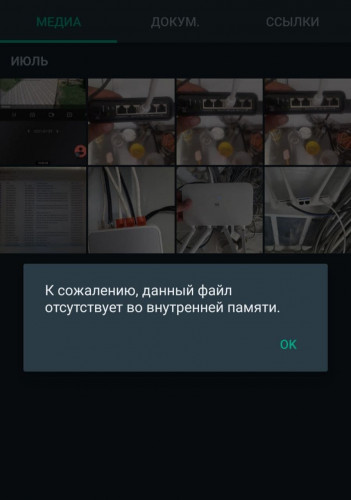
Если вы оказались в числе пользователей, столкнувшихся с этой проблемой, то вам наверняка будет интересно узнать, как решить её. Но прежде чем следовать пошаговой инструкции, приведённой ниже, мы настоятельно советуем создать резервную копию своих чатов.
-
Закройте WhatsApp на смартфоне и очистите кэш, чтобы быть уверенным, что приложение не работает в фоновом режиме;
Как исправить ошибку «Сбой загрузки фото» на iPhone

В закладки
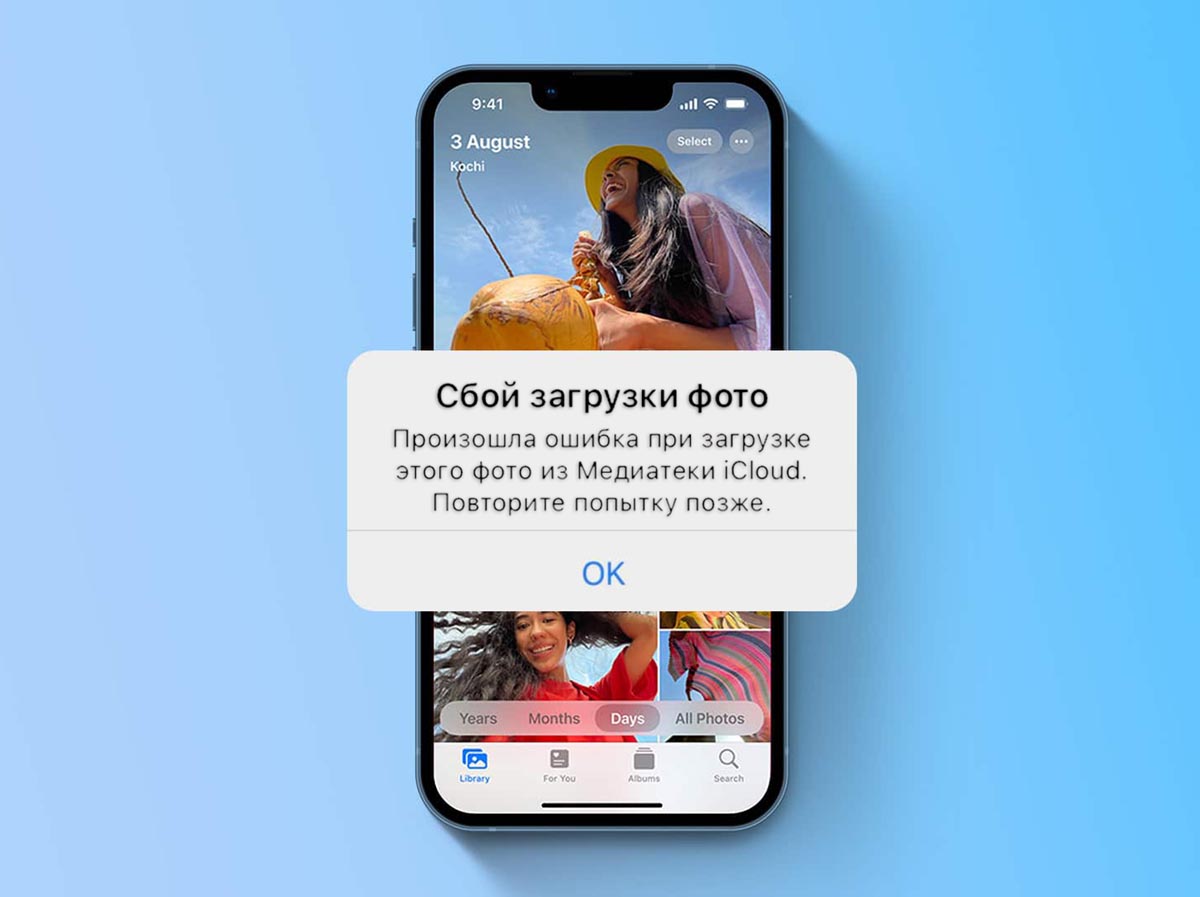
Владельцы iPhone, которые используют опцию Фото iCloud, иногда сталкиваются с ошибкой при загрузке данных на своем устройстве. Иногда гаджет не позволяет просматривать оригиналы снимков в хорошем качестве, а иногда и вовсе не позволяет открыть некоторые данные в галерее.
Ниже мы собрали все способы решения данной проблемы.
�� Спасибо re:Store за полезную информацию. ��
1. Проверьте работоспособность сервисов Apple
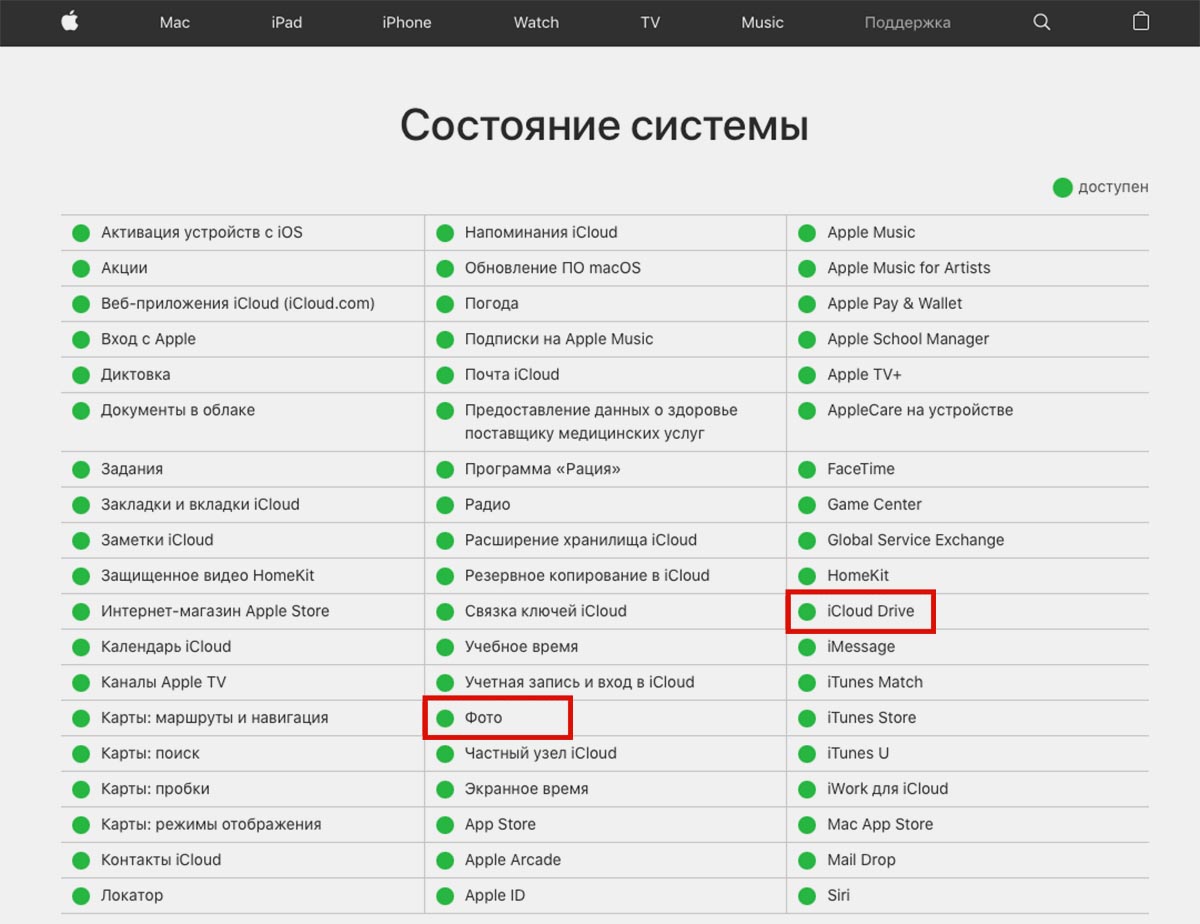
В редких случаях некоторые сервисы Apple могут быть недоступны. Это происходит из-за технического сбоя или плановых работ. В любом случае лучше сразу удостовериться, что на стороне купертиновцев всё работает исправно.
К счастью, на специальной странице публикуется официальная информация о работе всех сетевых сервисов компании.
Просто заходим на этот сайт и убеждаемся, что сервисы Фото и iCloud Drive доступны.
2. Перезапустите приложение Фото
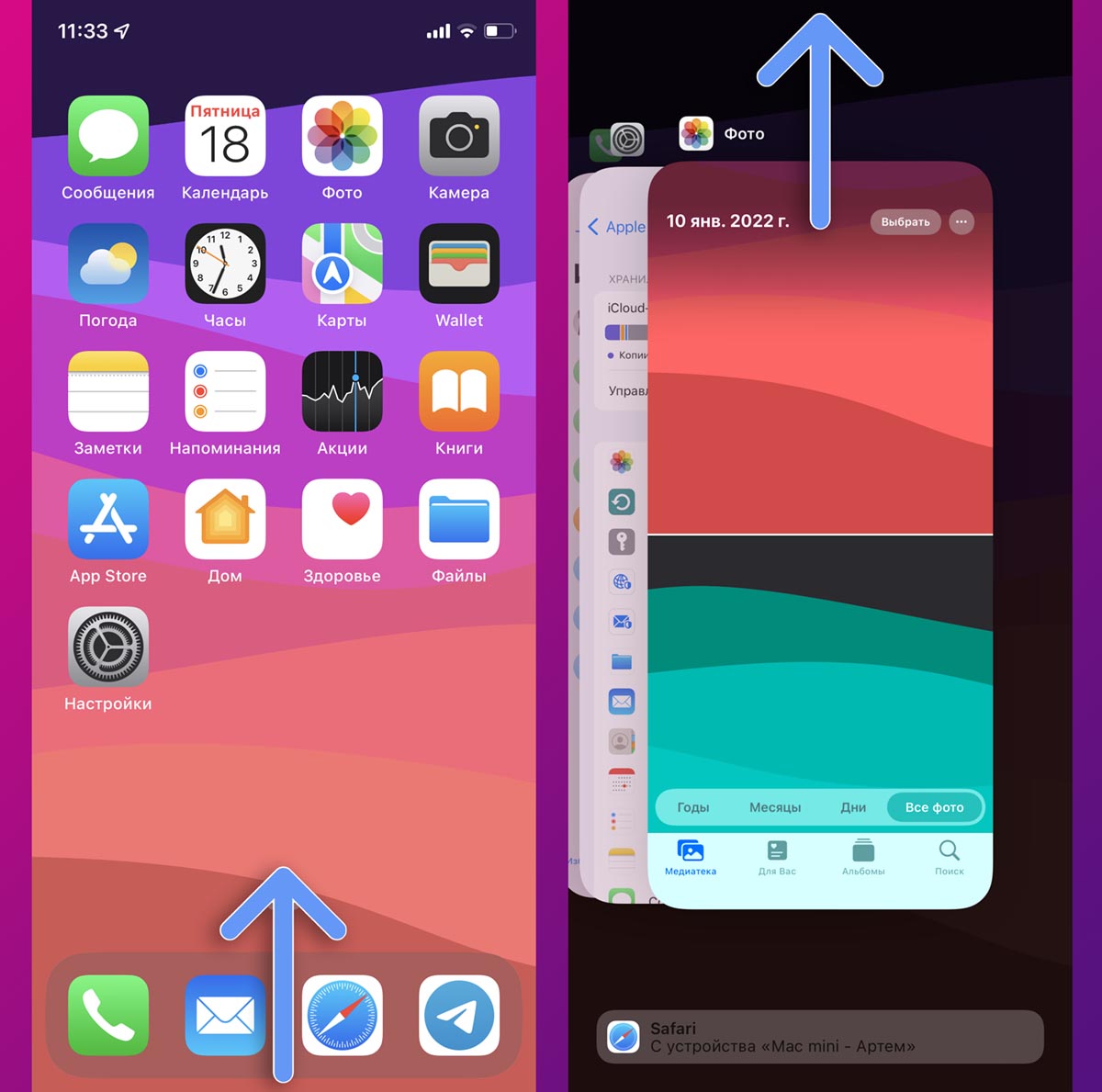
Возможно, проблема решится, если полностью закрыть галерею устройства и заново открыть приложение.
Для этого нужно открыть панель многозадачности свайпом от нижней границы экрана (на iPhone с Face ID) или двойным нажатием кнопки Домой (на iPhone с Touch ID) и “выкинуть” вверх карточку приложения Фото.
После этого снова откройте программу и проверьте её работоспособность.
3. Перезагрузите свой iPhone
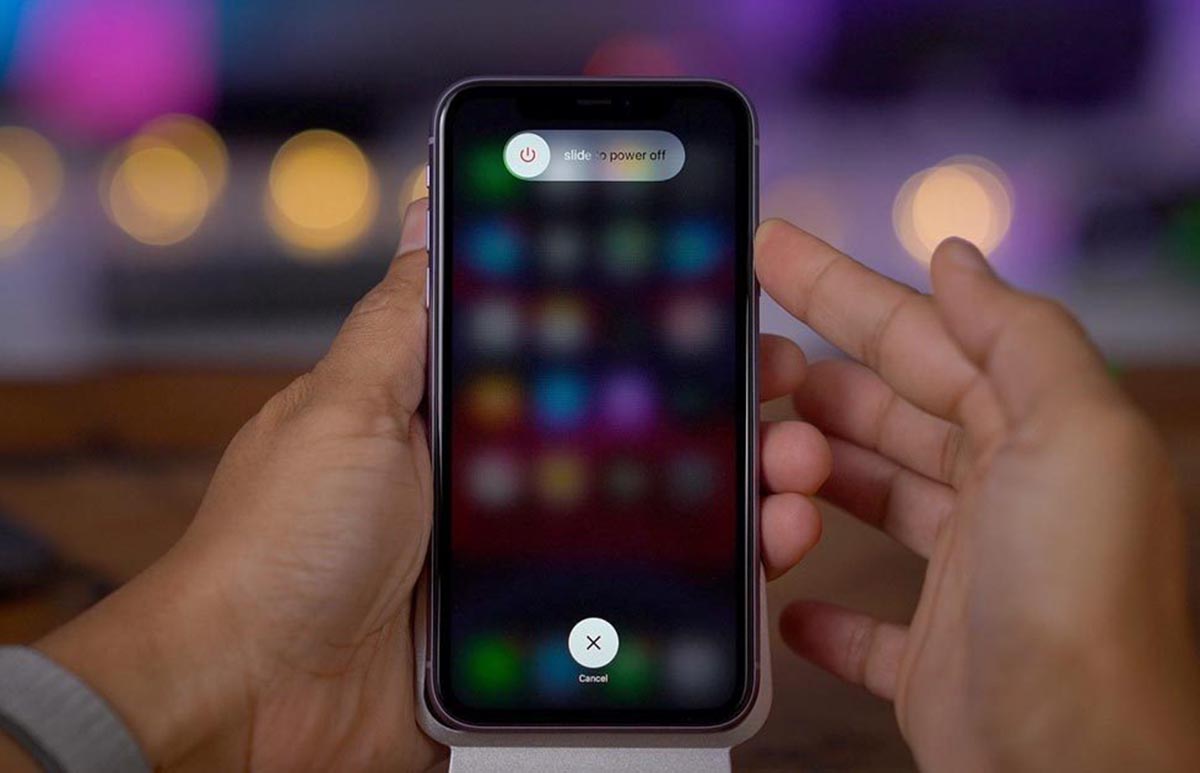
Следующим действием по очереди является перезагрузка смартфона или планшета, на котором наблюдается проблема с открытием фото в оригинальном качестве.
Иногда оказывается достаточно простого выключения и включения iPhone. Это помогает решить некоторые программные проблемы или сбои.
Вот так можно перезагрузить любую модель смартфона Apple.
4. Проверьте доступное место на смартфоне
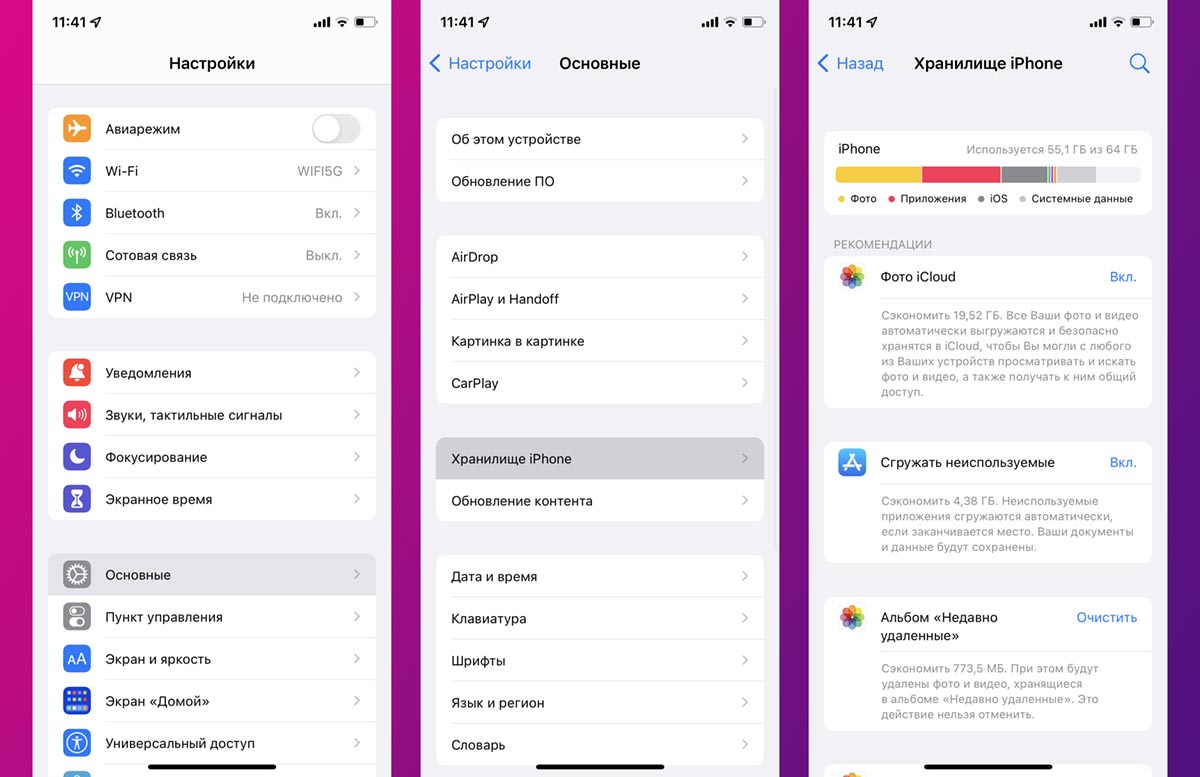
Иногда подобные проблемы возникают при нехватке места на устройстве. В таком случае приложение не может загрузить изображение из-за банальной нехватки место на накопителе.
Проверить доступную память можно по пути Настройки – Основные – Хранилище iPhone.
Если нужно быстро очистить память смартфона, воспользуйтесь нашими советами.
5. Убедитесь, что есть доступное место в облаке
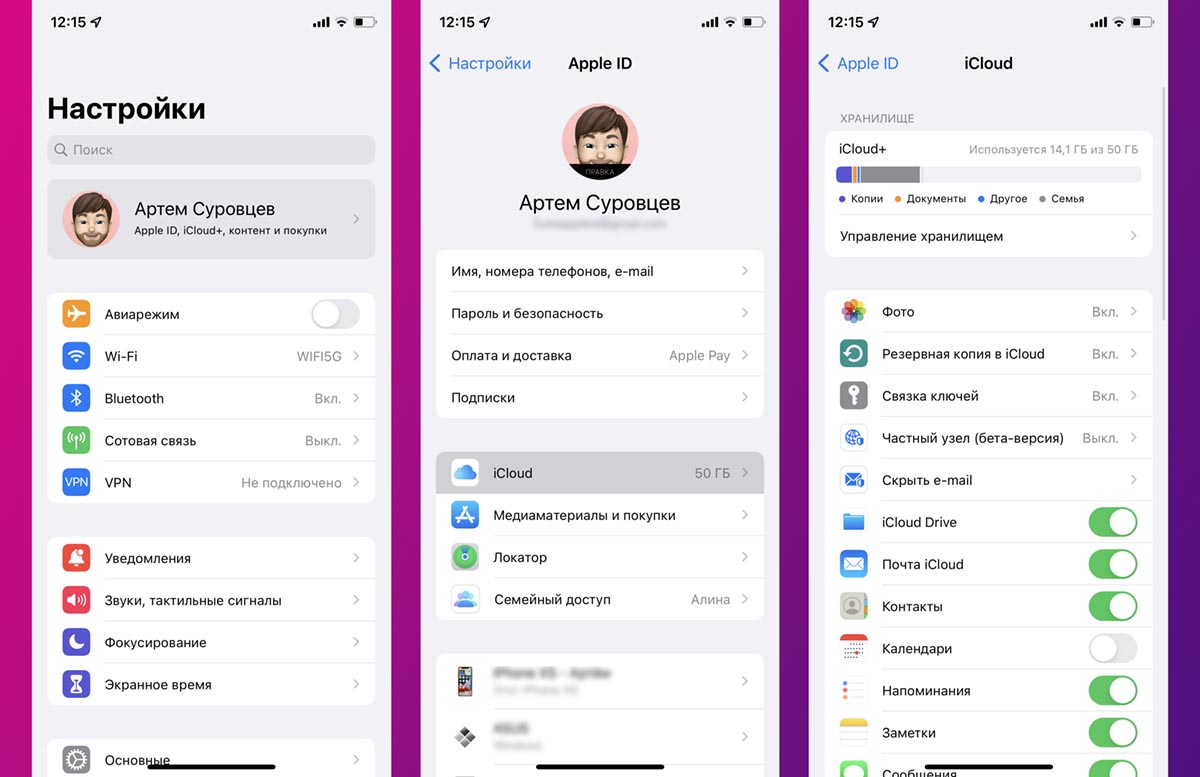
Есть вероятность, что ошибка вызвана нехваткой места не на смартфоне, а в облачном сервисе Apple. Такой может произойти если вы сгрузили в iCloud слишком много данных либо забыли оплатить подписку за расширение места в облаке.
В таком случае все данные можно будет скачать из iCloud, но загрузить туда новые файлы уже не получится. Однако, подобная проблема может вызвать ошибку загрузки фотографий.
Для проверки места в облаке следует перейти в раздел Настройки – Учетная запись Apple ID – iCloud. При нехватке свободного места придется удалить что-то ненужное из облака или банально оплатить подписку.
6. Отключите режим экономии данных
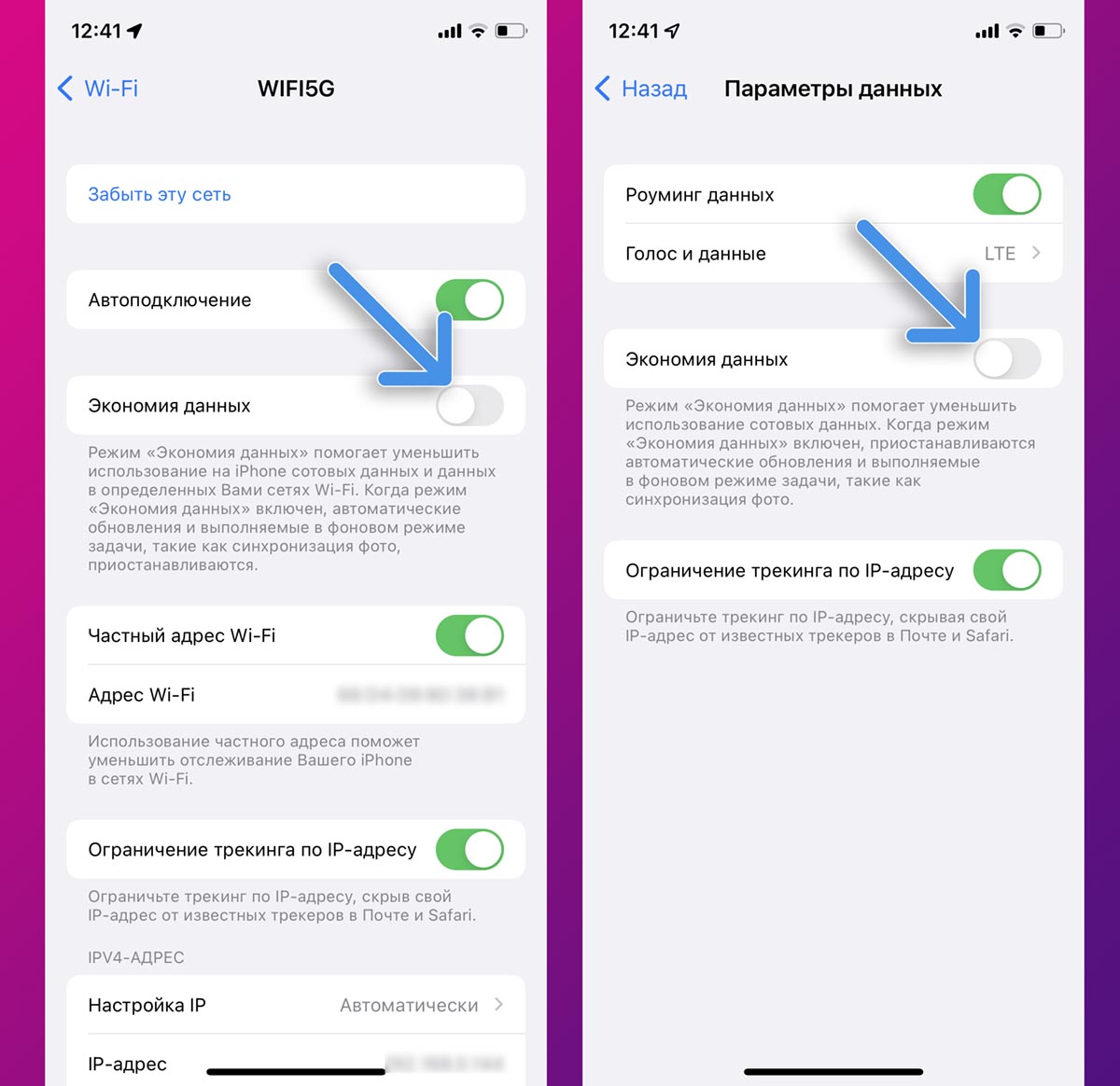
В iOS предусмотрено сразу две фишки для снижения передаваемого по сети трафика. С одной стороны это необходимо для экономии при лимитированном мобильном тарифе, а с другой для повышения автономности гаджета.
Подобные опции могут вызывать проблемы с загрузкой фото и приводить к описанной выше ошибке.
Для отключения опции нужно перейти в Настройки – Сотовая связь – Параметры данных и отключить тумблер Экономия данных. Кроме этого следует перейти в параметры активной Wi-Fi сети и выключить аналогичную опцию.
7. Отключите режим энергосбережения
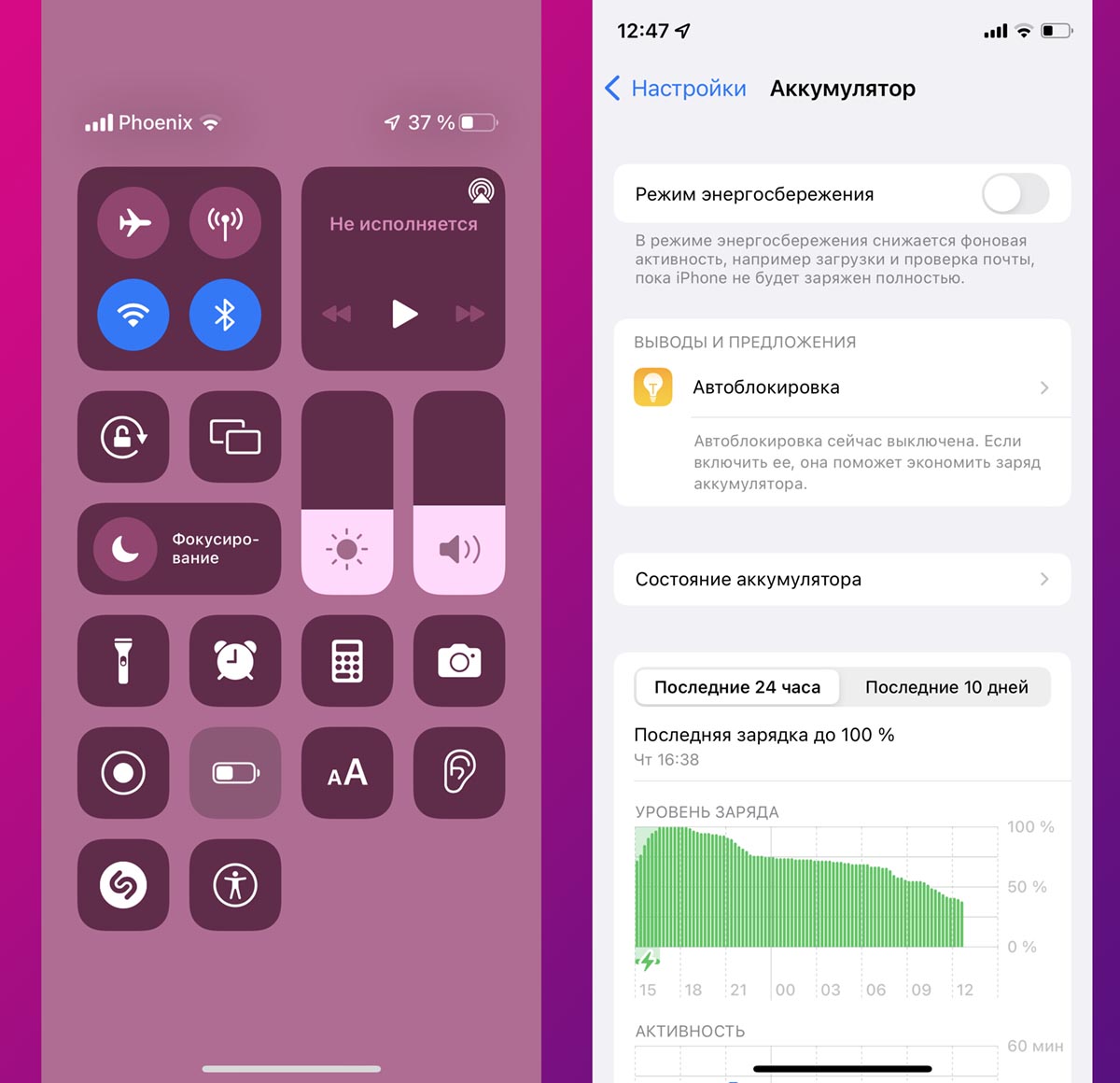
Некоторые фоновые процессы и синхронизация данных с iCloud приостанавливаются во время активации режима экономии энергии.
Достаточно просто отключить “желтую батарейку” из Пункта управления или по пути Настройки – Аккумулятор – Режим энергосбережения.
8. Разрешите неограниченные обновления для Фото
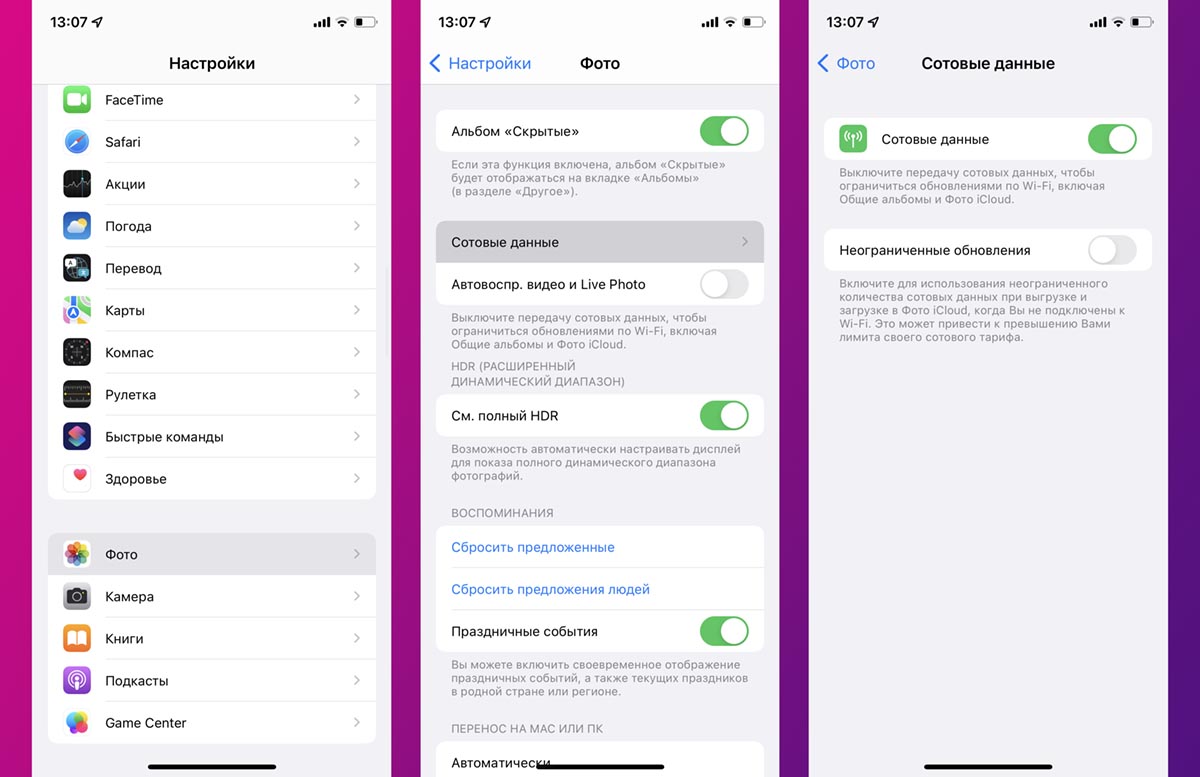
Отдельная опция в iOS отвечает за ограничение передаваемых по остовой сети данных для приложения Фото. После её активации система может самостоятельно блокировать синхронизацию снимков через мобильное подключение.
Находится тумблер по пути Настройки – Фото – Сотовые данные. Следует отключить параметр, пока не разберетесь с проблемой загрузки фото.
9. Удалите и восстановите проблемный снимок
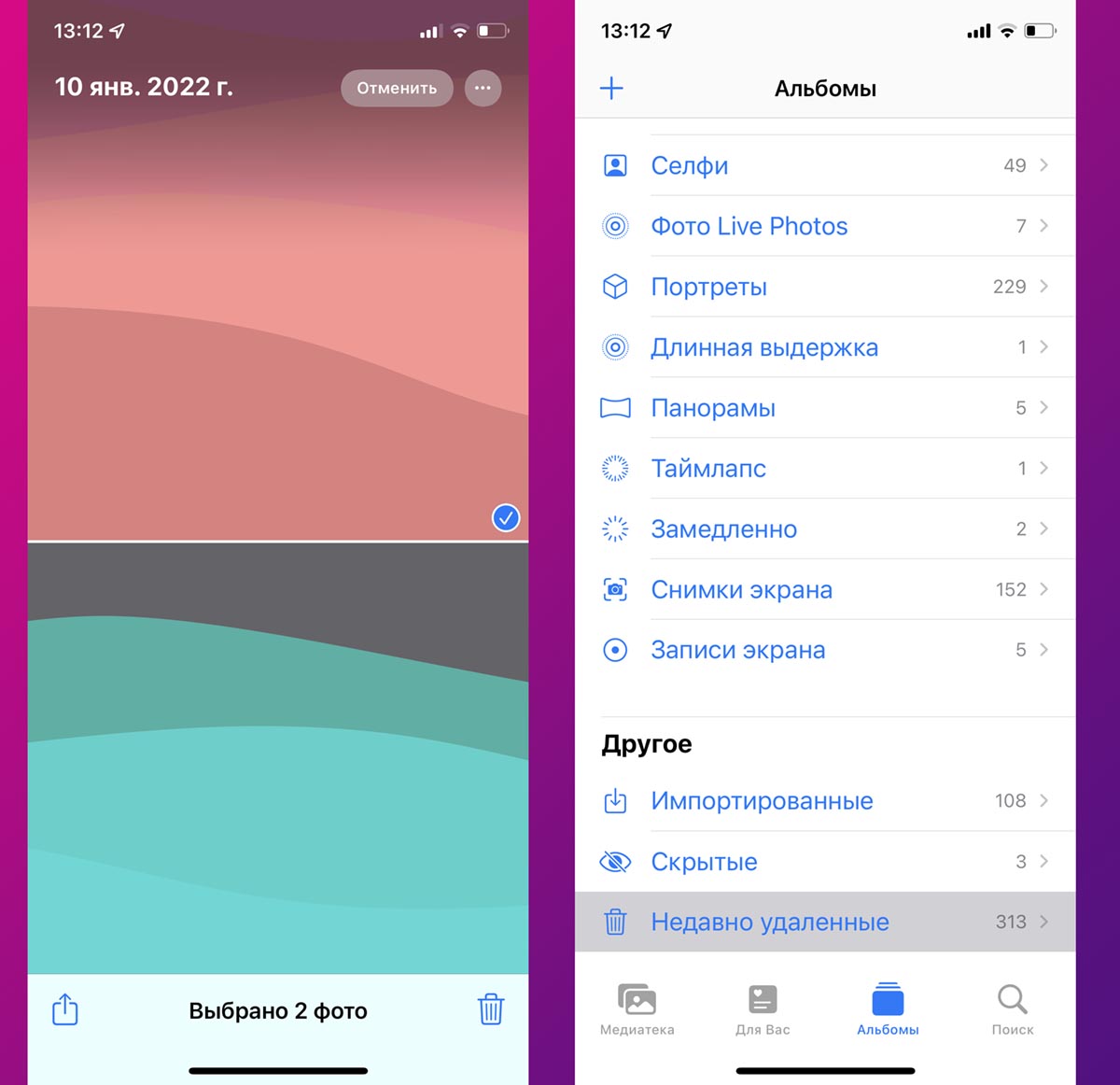
Иногда файлы фотографий могут быть некорректно записанный в файловой системе устройства, что может мешать нормальной загрузке полноразмерного снимка.
В таком случае проблема с описанной выше ошибкой возникает лишь с некоторыми фотографиями в галерее. Рекомендуется удалить снимки вручную, а затем перейти в раздел Альбомы – Недавно удаленные и восстановить его назад.
10. Отключите оптимизацию хранилища для Фото
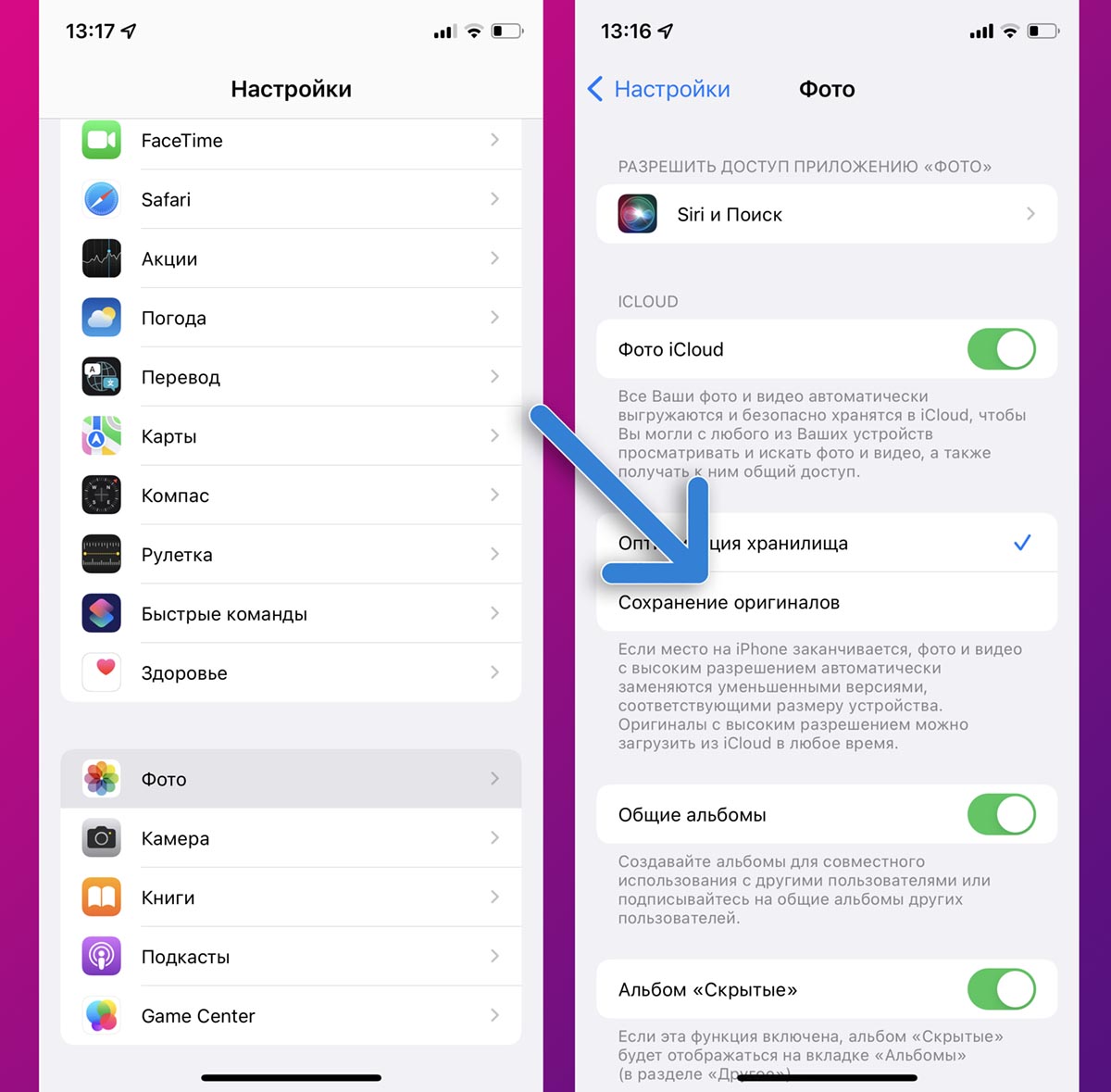
Эта фишка отвечает за освобождение место на смартфоне за счет выгрузки снимков в оригинальном качестве в облако iCloud. После этого на смартфоне остаются сжатые копии фото.
Отключение опции приведет к полной синхронизации снимков на iPhone и в iCloud. На ваш девайс будут загружены файлы в оригинальном качестве, позаботьтесь, чтобы для этого хватило памяти.
После всех проделанных манипуляций вы больше не будете сталкиваться с проблемами при просмотре своих данных и ошибкой «Сбой загрузки фото».