
Samsung Dex для компьютера Windows и Mac — как скачать и использовать
Ранее на сайте уже публиковалась статья об использовании Samsung Dex путем подключения смартфона Samsung Galaxy Note или Galaxy S к монитору или компьютеру кабелем или с помощью док-станции Dex Station или Dex Pad. Теперь появилась ещё одна возможность — Samsung Dex для ПК Windows 10, 7 и Mac OS: выполняется подключение смартфоном кабелем USB к компьютеру или ноутбуку и в результате функции Samsung Dex доступны в окне (или на полном экране) в уже запущенной ОС. Именно об этом варианте использования и пойдет речь далее.
Официальная страница сообщает о совместимости версии Samsung Dex для ПК с устройствами Galaxy Note 10, S10 и другими из этого же поколения, однако у меня всё исправно работает и с Galaxy Note 9 с Android 10, предполагаю, что это же актуально и для линейки S9.
- Скачать Samsung Dex для Windows 10, 7 или Mac OS
- Подключение и использование Samsung Dex на компьютере
- Видео демонстрация
Где скачать Samsung Dex для Windows или Mac OS
Установка программы не должна вызвать каких-либо проблем и не содержит нюансов, за исключением того, что на время установки потребуется отключить ваш смартфон от компьютера, если он подключен.
После установки вы получите сообщение о том, что для запуска Samsung Dex необходимо подключить ваш телефон к компьютеру с помощью USB, я бы рекомендовал использовать USB 3.0.
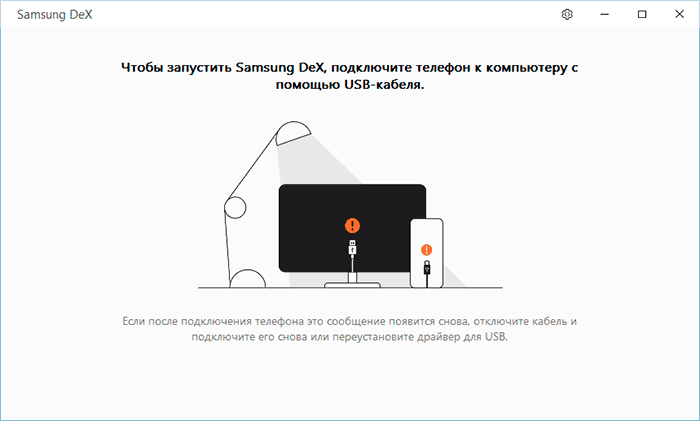
Подключение и использование Samsung Dex на компьютере или ноутбуке
Подключение телефона к компьютеру для использования Samsung Dex очень простое:
- Подключите телефон кабелем USB. Приложение Samsung Dex на компьютере должно быть запущено.
- Если на экране смартфона появится запрос «Запустить трансляцию в Samsung Dex» — нажмите «Начать». Если такого запроса не будет, зайдите в область уведомлений и включите режим «Передача файлов» для USB-подключения.
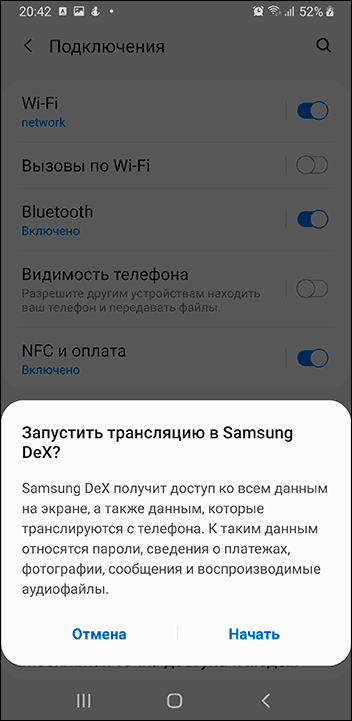
- Готово: в результате вы увидите окно Samsung Dex с теми же возможностями, что и при подключении телефона к отдельному монитору или телевизору.

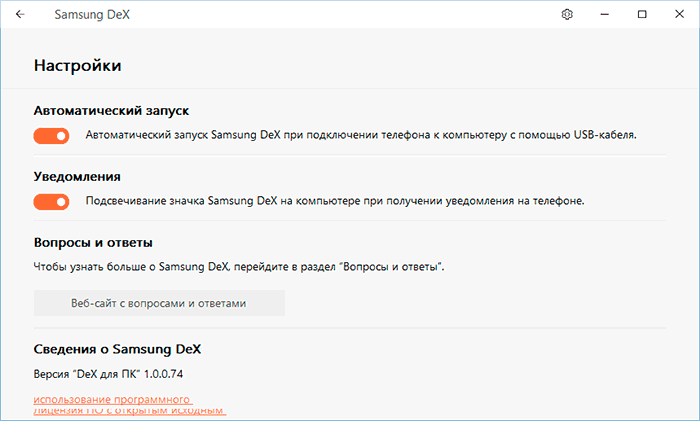
Настройки приложения содержат лишь два пункта: автоматический запуск при подключении телефона к компьютеру и мигание значка при получении уведомлений на телефоне — оба включены по умолчанию. Если значок начинает мигать постоянно, даже без уведомлений, рекомендую отключить вторую функцию.
В плане использования Samsung Dex отличий от «обычной» версии через док-станцию не замечено, все работает точно так же. Из нюансов:
- Поддерживается режим работы в окне и полноэкранный режим (запускается кнопкой «развернуть»). Чтобы выйти из полноэкранного режима, поднесите указатель мыши к центральной верхней части экрана.
- Уведомления вашего телефона показываются только «внутри» окна Dex, но не в уведомлениях основной операционной системы. Если вы хотели бы получать их в центре уведомлений, обратите внимание на стандартное приложение Ваш телефон в Windows 10— оно очень хорошо работает со смартфонами Samsung.
- Качество изображения (что особенно заметно на полном экране) хуже, чем при подключении напрямую к монитору: сигнал по USB передается сжатым. Звук выводится через динамики компьютера (можно поменять на вывод через динамики телефона в настройках звука в панели задач Samsung Dex).
- Копировать файлы с компьютера на телефон можно простым переносом на рабочий стол окна Samsung Dex, они сохраняются в папку «Загрузки» (Downloads). Иногда передача сбоит (в моем случае — сообщение о неверном типе файла). Способов копирования с телефона на компьютер не обнаружил (если не считать доступа к памяти телефона через Проводник компьютера).
- Переключение клавиатуры на русский или обратно на английский выполняется сочетанием клавиши Alt+Shift (для Dex в Windows). Причем переключение работает исправно, когда по умолчанию в настройках Android выставлена клавиатура Samsung, во всяком случае переключать язык клавиатурой с Gboard в Samsung Dex у меня не получилось.
Как итог: всё работает исправно и, думаю, для кого-то окажется полезным: использование мобильных приложений с компьютера этим способом, особенно если оно сопряжено с набором текстов может быть очень удобным. Хотя, субъективно, куда более впечатляет использование смартфона в качестве компьютера без посредничества последнего.
Видео о Samsung Dex для ПК
Кстати, для тех, кто не знал, у Samsung есть еще одно официальное приложение для связи смартфона с компьютером — Samsung Flow. В отличие от Dex, оно не требует, чтобы у вас была одна из топовых моделей, а будет работать и на средних аппаратах производителя.
А вдруг и это будет интересно:
- Лучшие бесплатные программы для Windows
- Как удалить пользователя Windows 11
- В манифесте указана неизвестная структура в Microsoft Store — варианты решения
- Как добавить комментарии, теги и рейтинги к папке Windows
- Не удается войти в учетную запись Windows — как исправить?
- Некоторые параметры задает системный администратор в параметрах электропитания — как исправить?
- Windows 11
- Windows 10
- Android
- Загрузочная флешка
- Лечение вирусов
- Восстановление данных
- Установка с флешки
- Настройка роутера
- Всё про Windows
- В контакте
- Одноклассники
-
Sare 03.02.2020 в 09:06
- Dmitry 03.02.2020 в 09:26
Как подключить и включить Samsung DeX
Если вы – владелец одного из мобильных устройств известного корейского производителя, вам полезно знать, как включить Samsung DeX. Этот уникальный сервис впервые появился на мобильных телефонах серии выше S8. Он позволяет синхронизировать рабочее пространство на телефоне и компьютерном мониторе. Подробнее об этой технологии читайте в нашем материале.
Что такое Samsung DeX
Эта технология позволяет переключаться между несколькими девайсами и создавать рабочее пространство. Управление ими осуществляется при помощи тач-скрина на телефоне или планшете, или компьютерной мыши и клавиатуры. Для синхронизации устройств используется специальная док-станция или специальный переходник (для более старых моделей). Для версий выше S9 никакие дополнительные девайсы не нужны – режим включается просто на экране телефона, в предварительно установленном приложении.
Самсунг декс позволяет использовать мобильные приложения на большом экране, создавать и показывать презентации, использовать мессенджеры и даже играть в мобильные игры. Часть приложений оптимизированы для использования в этом режиме.
Как подключить Samsung DeX
Подключается сервис несколькими способами. К сожалению, беспроводного варианта пока не существует, но есть несколько девайсов, позволяющих произвести подключение.
Как подключить к телевизору
Активируется опция на телевизоре при помощи специальной док-станции DeX Station. Станция имеет имеет два разъема USB и Ethernet-разъем. Максимально поддерживает Full HD-разрешение. Кабель HDMI, так что при необходимости необходимо использовать свой или приобрести его отдельно. Более компактным вариантом является устройство DeX Pad. Здесь в комплекте уже имеется HDMI-кабель и зарядное устройство. Также имеется разъем USB Type-C, что удобно для обладателей новых смартфонов.
Custom binary blocked by frp lock в Samsung — что делать?

Самый современный вариант- кабель USB-C-HDMI или DeX Cable. Все что нужно – соединить этим кабелем два устройства – и функция автоматически активируется. К сожалению, данная опция доступна только для мобильных Galaxy S9 и выше.
Подключаем к ноутбуку или компьютеру
Подключить таким образом можно не только телевизор, но и ноутбук, и стационарный компьютер.

После подключения на экране ноутбука или компьютера появится окно, внешне напоминающее операционную систему Windows. Здесь будут расположены иконки мобильных приложений, которые можно открывать и использовать прямо как на мобильном.

Как включить Samsung DeX
Функция активируется автоматически при синхронизации двух устройств. Если оба устройства поддерживают данный сервис, после подключения вы сразу увидите рабочую область на обоих экранах.
Не работает Samsung DeX
В редких случаях может наблюдаться ошибка при попытке активировать функцию. В зависимости от причины возникновения неполадок, имеются разные способы их устранения.
Основные причины
Основными причинами являются:
- неисправность кабеля или разъемов на одном или обоих устройствах.
- отсутствие поддержки сервиса одним из девайсов.
Что делать
Первым делом проверьте надежность соединения через кабель. Попробуйте отсоединить и вновь подсоединить один из гаджетов. Проверьте исправность разъема при помощи подключения других девайсов. Если разъемы и кабели исправны, похоже, ваш аппарат не поддерживает такую опцию. Если опция была заявлена производителем для вашей модели, обратитесь в сервисный центр.
Заключение
Самсунг декс – крайне удобная опция, позволяющая создавать целую рабочую систему. Она комфортна для использования в рабочих и развлекательных целях, для общения и обмена документами и медиа. Остается только гадать, когда разработчики компании Самсунг добавят возможность не использовать провода для синхронизации гаджетов.
Кенет Вилсон (Написано статей: 122)
Основатель и администратор портала, редактор и эксперт. Специалист с высшим техническим образованием, имеющий практический опыт в работе с техникой. После окончания университета работала в нескольких IT-фирмах, где и начала вести свой блог. В последствии это переросло в несколько информационных сайтов, на одном из которых вы сейчас и находитесь. Основная задача Кен – проверка подлинности информации, указанной в поданными авторами статьях. Просмотреть все записи автора →
Как активировать Samsung DeX на смартфонах Galaxy

Чтобы успешно активировать Samsung DeX и превратить свой смартфон в компьютер, вам нужно правильно настроить этот режим. О том, на что обратить внимание, вы узнаете из этой статьи.

Как активировать Samsung DeX: что необходимо для работы режима
Перед началом установки необходимо учитывать следующее.
- Использовать Samsung DeX можно только с оригинальной док-станцией DeX, Pad или кабелем. Они, в свою очередь, могут использоваться не со всеми смартфонами Galaxy S и Note. Например, Galaxy S8 и S9 поддерживают только DeX или Pad. Начиная с Note 8 и смартфонов Galaxy S10, вы можете использовать альтернативный DeX-кабель.
- Эта технология работает не только на смартфонах, но и на планшетах Samsung Galaxy Tab S4, S5e или S6.
- Помимо всего прочего, вам понадобится ноутбук или монитор с портом HDMI, оригинальный зарядный кабель Samsung USB-C для станции или Pad, мышь и клавиатура.
- При использовании кабеля DeX удостоверьтесь, что мышь и клавиатура могут быть подключены через Bluetooth, так как порт для них не предусмотрен.
Как настроить Samsung DeX
Сначала подключите DeX Station или DeX Pad к источнику питания. Если используете кабель DeX, то этот шаг можно пропустить.

- Затем подключите мышь и клавиатуру к совместимому смартфону или планшету Galaxy с помощью USB-кабеля или Bluetooth.
- После этого с помощью кабеля HDMI подключите его к монитору.
- Теперь вы можете подключать устройство Galaxy. Оно распознает Samsung DeX и выведет сообщение, в котором необходимо нажать на «Запустить Samsung DeX».
- На подключенном мониторе запустится Samsung DeX, и вы сможете продолжить настройку с помощью мыши и клавиатуры.
- Если вы принимаете «Условия использования», то настройка будет завершена, и вы сможете использовать Samsung DeX. При этом можно будет независимо использовать и подключенный смартфон.
Читайте также:
- Топ-10 смартфонов 2020 года: выбирайте лучшее=«content_internal_link»>
- Интернет тарифы для модема: сравниваем предложения операторов=«content_internal_link»>
Как настроить Samsung DeX Samsung Galaxy S10 / S10 + / S10e
Ниже мы рассмотрим часть договоренностей о том, как настроить Samsung DeX Samsung Galaxy S10 / S10 + / S10e.
Samsung Galaxy S10 – это линейка Android-смартфонов, производимая и разрабатываемая Samsung Electronics. Он был представлен во время пресс-конференции 20 февраля 2019 года, их поставки планируется начать 8 марта 2019 года. Дата выпуска Samsung Galaxy S10 будет в пятницу, 8 марта, что на неделю раньше, чем прошлогодняя галактика Samsung. Телефон. Об этом было официально объявлено 20 февраля.
Цены на Galaxy S10 составляют 899 долларов / 799 фунтов стерлингов / 1349 австралийских долларов / 3199 дирхамов, что означает, что вы собираетесь потратить на этот смартфон дополнительно 180 долларов / 60 фунтов стерлингов / 100 дирхамов по сравнению с стартовой ценой S9. Если вам нравится внешний вид этого смартфона, но вы думаете, что цена немного высока, у вас есть два варианта: вы можете выбрать более дешевый Samsung Galaxy S10e, который стоит от 749 долларов / 669 фунтов стерлингов / 1199 австралийских долларов / 2699 дирхамов ОАЭ.
В первую очередь отличается размером экрана и дополнительной фронтальной камерой на S10 +. Кроме того, Samsung также представила меньшую модель, известную как Galaxy S10e, а также более крупную, совместимую с 5G версию, Galaxy S10 5G. Samsung Galaxy S10 состоит из четырех моделей с различными аппаратными характеристиками; основной Galaxy S10 и Galaxy S10 + соответственно имеют 6,1 и 6,4-дюймовый 1440p дисплеи «Dynamic AMOLED» с поддержкой HDR10 + и технологией «динамического отображения тонов».
Дисплеи смартфонов имеют изогнутые стороны, которые переходят в горизонтальные края смартфона. В отличие от своих предшественников, их передние камеры занимают закругленный вырез в правом верхнем углу дисплея, и в обеих моделях используется ультразвуковой сканер отпечатков пальцев на экране. Международные модели S10 используют систему на кристалле Exynos 9820, в то время как американские модели используют Qualcomm Snapdragon 855. Два устройства продаются с 128 или 512 ГБ встроенной флеш-памяти.
Программы для Windows, мобильные приложения, игры — ВСЁ БЕСПЛАТНО, в нашем закрытом телеграмм канале — Подписывайтесь:)
Samsung Galaxy S10 оснащен многообъективной камерой на задней панели; в нем по-прежнему установлены 12-мегапиксельные и 12-мегапиксельные телеобъективы с двойной апертурой, как в предыдущем Samsung Galaxy S9 +, но также добавлен 16-мегапиксельный сверхширокоугольный объектив. Фронтальная камера на Galaxy S10 + сопровождается вторым датчиком глубины RGB. Камеры также поддерживают запись видео 4K и HDR10 +.
Как настроить Samsung DeX Samsung Galaxy S10 / S10 + / S10e:
Использование кабеля DeX:
Устройства, поддерживаемые Dex Cable:
Galaxy Note 9, Galaxy Tab S4
Подключите конец USB-C кабеля DeX к порту мобильного устройства, а затем подключите конец HDMI к порту HDMI телевизора или монитора.
Если вы хотите использовать клавиатуру и мышь, вы можете подключить устройства Bluetooth непосредственно к мобильному устройству, чтобы использовать их в Samsung DeX.
На мониторе должен появиться экран вашего мобильного устройства. Разблокируйте устройство, если у вас есть блокировка экрана. На главном экране отобразится всплывающее сообщение. Коснитесь ОК, чтобы разрешить доступ к полноэкранному режиму. Затем появится уведомление Samsung DeX. Прочтите введение и инструкции на мониторе. Когда вы закончите, выберите Я согласен с приведенными выше Условиями и положениями, а затем нажмите Начать.
Вы можете использовать экран мобильного устройства как тачпад и клавиатуру.
Использование DeX Pad или Station
Устройства, поддерживаемые Dex Pad:
Galaxy S9, Galaxy S9 +, Galaxy Note 8, Galaxy S8, Galaxy S8 +, Galaxy S8 Active
Устройства, поддерживаемые Dex Station:
Galaxy S8, Galaxy S8 +
Вы преуспеете в этом исследовательском проекте, если сможете работать над ним на большом экране. Вам нужно сделать две вещи:
Подключите DeX Pad или Station к адаптеру Fast Charging Travel, который идет в комплекте с телефоном. Подключите один конец кабеля HDMI к порту HDMI DeX, а затем подключите другой конец к порту HDMI телевизора или монитора.
Затем подключите телефон к DeX Pad или Station. Если на вашем телефоне есть чехол, не забудьте снять его перед подключением, поскольку это может вызвать проблемы с подключением. Если вы хотите использовать клавиатуру и мышь, подключите их к портам USB на DeX. Вы также можете подключать устройства Bluetooth, например клавиатуру и мышь Bluetooth.
При использовании DeX Station откройте крышку и установите телефон в разъем USB-C.
После того, как все будет успешно подключено, выберите режим экрана, который вы хотите использовать. Вы можете выбрать Samsung DeX или режим дублирования экрана.
ЗАПУСК SAMSUNG DeX: экран телефона выключится и появится на подключенном телевизоре или мониторе в режиме рабочего стола.
ПЕРЕКЛЮЧЕНИЕ К ЗЕРКАЛЬНОМУ ЭКРАНУ: тот же экран, что и на телефоне, появится на подключенном телевизоре или мониторе.
Настройки Samsung DeX:
Когда вы подключаете мобильное устройство к продукту DeX, настройки Samsung DeX добавляются в ваш список настроек. Чтобы получить к нему доступ, выберите «Настройки» на главном экране, а затем выберите Samsung DeX. Отсюда вы можете настроить обои или разрешение экрана для Samsung DeX, получить доступ к настройкам клавиатуры и мыши, заранее попробовать новые функции с помощью Samsung DeX Labs или узнать, как использовать Samsung DeX. Пусть начнутся исследования!
Испытываете трудности с вашим устройством Android, ознакомьтесь с нашими « Как ” страницу о том, как решить некоторые из этих проблем.
Другие технические обзоры Android: – Android