
Что означают значки на телефоне в строке состояния и как убрать лишние
Для каждого из нас смартфон является понятным устройством с точки зрения управления основными функциями. Мы знаем, как позвонить, отправить сообщение или посмотреть видео в интернете. За простоту управления стоит благодарить разработчиков программного обеспечения, которым, впрочем, далеко не всегда удается сделать интерфейс максимально интуитивным. Так, мы зачастую видим значки на экране телефона, чье значение кажется нам не совсем понятным. Более того, отдельные иконки раздражают самим присутствием и отвлекают от выполнения задач. Для расставления всех точек над «i» нужно понять, что означают значки на Андроид и как убрать лишние.
Некоторые значки в строке состояния непонятны и сильно раздражают
Строка состояния Андроид — что это
Вообще, весь интерфейс операционной системы Android состоит из значков. Это и ярлыки приложений, и иконки в шторке уведомлений. Но сегодня мы будем говорить только о значках в строке состояния из-за того, что ни одна иконка здесь не подписана. При этом в центре управления значение каждого элемента разработчики постарались описать.
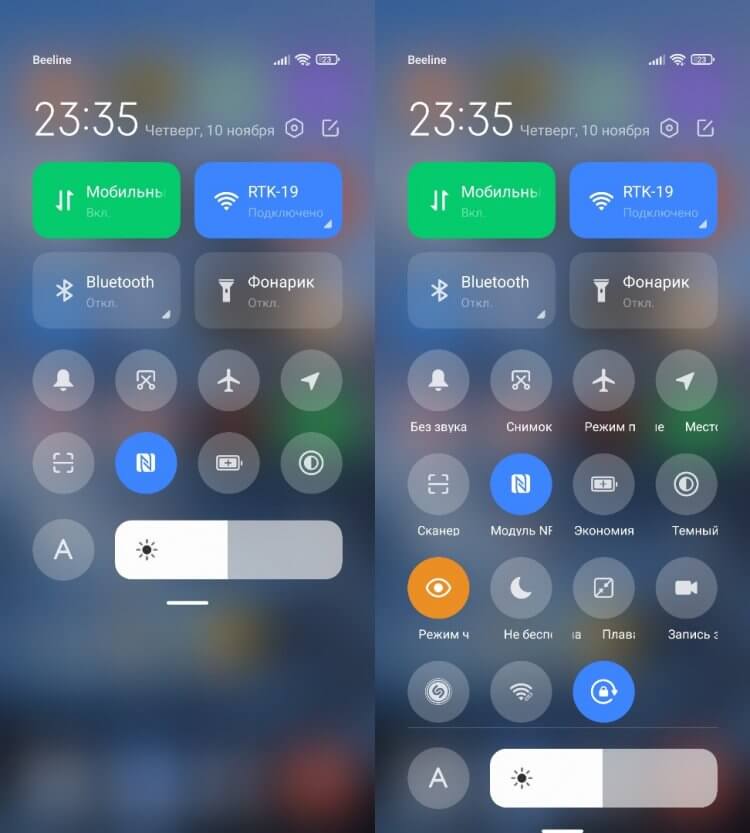
В отличие от строки состояния, центр управления сопровождает свои значки описанием
Строка состояния Андроид (также ее называют статус-баром) — это элемент интерфейса, расположенный в верхней части экрана. На нее выводится информация, которая имеет первостепенное значение и должна быть всегда видна пользователю вне зависимости от используемого приложения. Это время, заряд аккумулятора, активные подключения и уведомления. Поскольку данная область занимает маленькое пространство, сопроводить описанием каждый значок в строке состояния невозможно. Поэтому нам, обычным пользователям, приходится разбираться в них самостоятельно.
⚡ Подпишись на Androidinsider в Дзене, где мы публикуем эксклюзивные материалы
Какие бывают значки на экране телефона
Итак, строка состояния содержит в себе разноплановую информацию. И, если с иконками заряда и состоянием подключений все ясно, то значение некоторых из них остается загадкой. Чтобы понять, за что отвечают значки на экране Андроида, предлагаю взглянуть на описание часто встречающихся иконок.
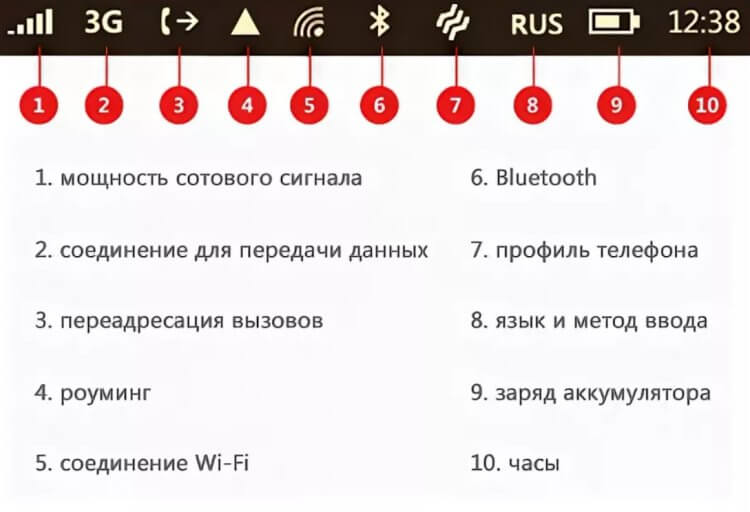
Описание основных значков в статус-баре
Конечно, это далеко не все значки статус-бара. Но вы можете понять предназначение других элементов интерфейса, просто заглянув в центр управления. Посмотрите: значок, обозначающий включение режима «Самолет», в строке состояния такой же, как и в шторке уведомлений (центре-управления).
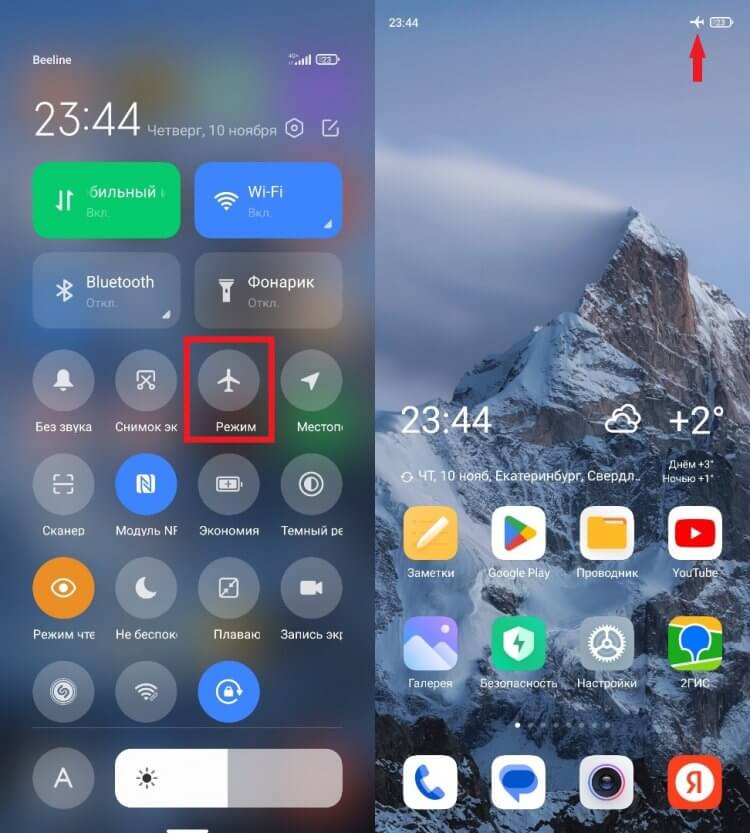
Значение многих иконок совпадает, поэтому вы можете изучить их описание в центре управления
Как убрать значок на телефоне вверху
Далее логично будет поговорить о том, как убрать значок из строки состояния. Ведь зачастую лишние иконки раздражают пользователя, отвлекая его, например, от пролистывания ленты социальной сети. Большинство значков в строке состояния Андроид можно убрать через центр управления. Опустите шторку и отключите лишнюю функцию, чтобы ее иконка не раздражала вас.
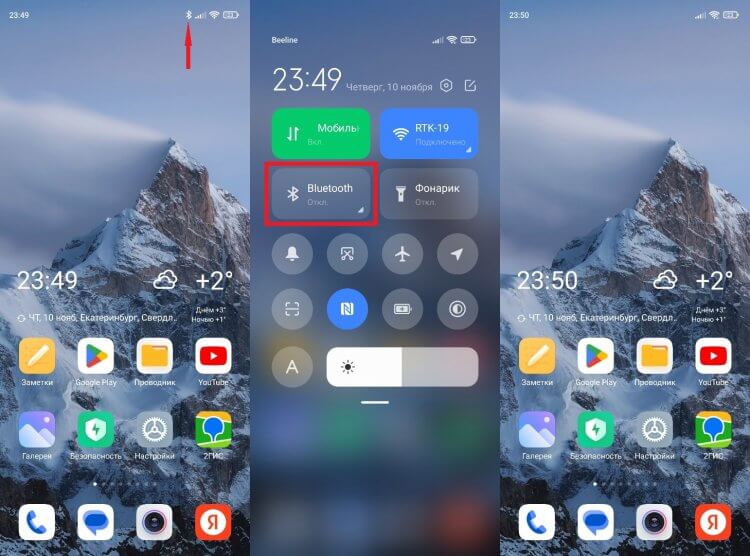
Если вас раздражает значок блютуз, то просто отключите этот интерфейс в центре управления
В то же время строка состояния на телефоне продолжит содержать в себе другие значки, которые убираются только через настройки:
- Откройте настройки своего устройства.
- Перейдите в раздел «Уведомления и Центр управления».
- Откройте вкладку «Строка состояния».
- Настройте значки.
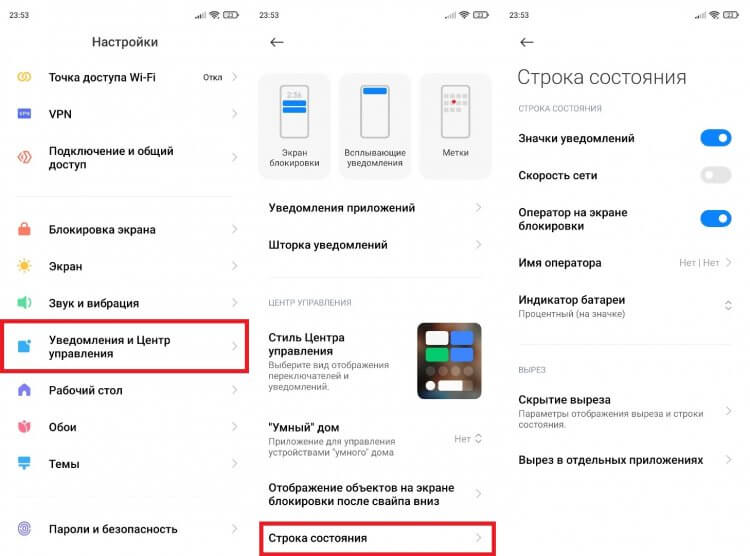
Некоторые значки можно убрать через настройки телефона
В данном случае я показал, как изменить строку состояния Xiaomi. На вашем смартфоне список доступных опций может отличаться. Но в большинстве случаев настройки позволяют убрать значки уведомлений, имя оператора или скорость сети.
❗ Поделись своим мнением или задай вопрос в нашем телеграм-чате
Как убрать значок наушников
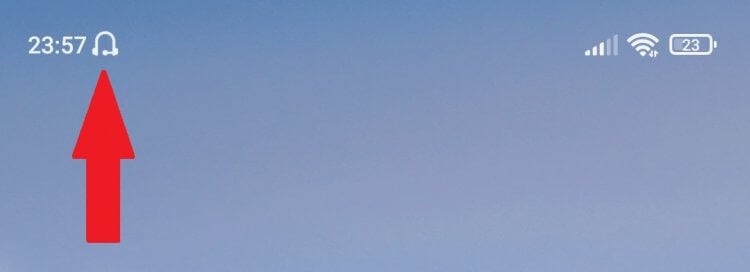
Обычно значок наушников отображается только при подключении гарнитуры
Вместе с тем некоторые иконки продолжают оставаться в статус-баре даже после выполнения всех необходимых действий. К примеру, в строке состояния значок наушников отображается после подключения гарнитуры. Логично, что после отключения он должен исчезнуть, но иногда этого не происходит. В такой ситуации можно дать несколько рекомендаций:
- переподключить наушники;
- очистить разъем для гарнитуры;
- перезагрузить смартфон.
Если ничего из этого не помогло, то либо у вас сильно засорился разъем для наушников, или в него попала вода, либо ошибочное отображение значка гарнитуры — глюк телефона. Решить вторую проблему, скорее всего, удастся через сброс настроек, процесс которого мы описывали в отдельном материале.
�� Загляни в телеграм-канал Сундук Али-Бабы, где мы собрали лучшие товары с АлиЭкспресс
Как убрать значок будильника
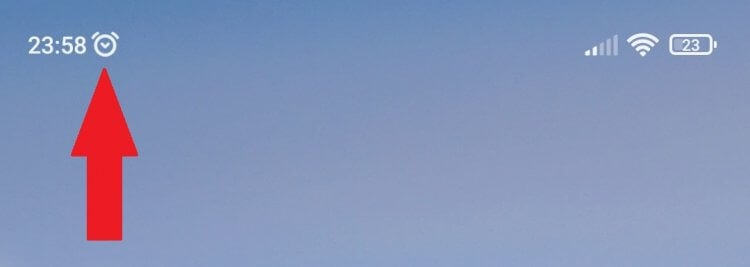
Значок часов показывается только в том случае, если у вас заведен будильник
В строке состояния значок часов отображается только тогда, когда вы завели будильник. Отключив его, вы уберете иконку. Если этого не произошло — рекомендую зайти в приложение часов и отключить оповещение насовсем. Возможно, вы настроили ежедневный будильник, из-за чего его значок показывается даже после промежуточной деактивации.
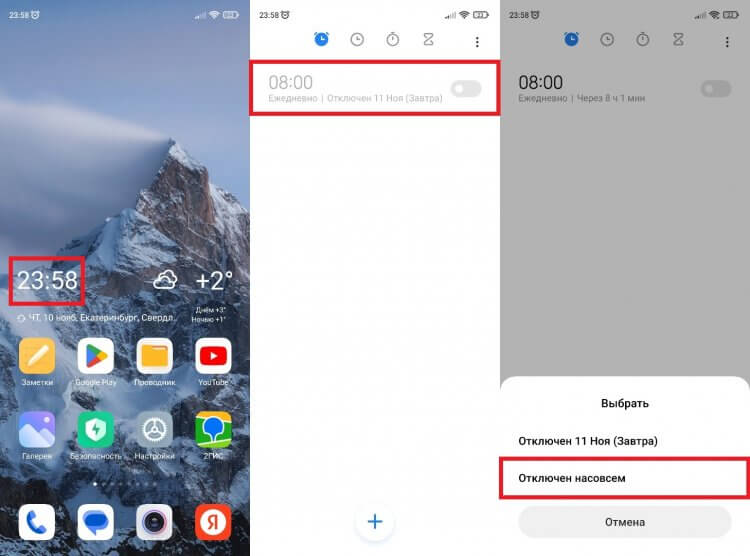
Отключите будильник насовсем, чтобы значок с часами пропал
Главное в подобной ситуации — отключить повтор будильника. Если и это не поможет, действовать придется в соответствии с последней рекомендацией, которую я дал при описании проблемы с иконкой наушников. То есть надо выполнить сброс до заводских настроек, но предварительно лучше очистить кэш приложения «Будильник». Подробную инструкцию вы найдете здесь.
⚡ Подпишись на Androidinsider в Пульс Mail.ru, чтобы получать новости из мира Андроид первым
Как настроить строку состояния
Рассказывая о том, как убрать значок с экрана, я упомянул настройки статус-бара. Но еще существуют приложения строки состояния, расширяющие стандартные возможности телефона. С их помощью вы можете не только убрать лишние значки, но и настроить статус-бар на свой вкус.
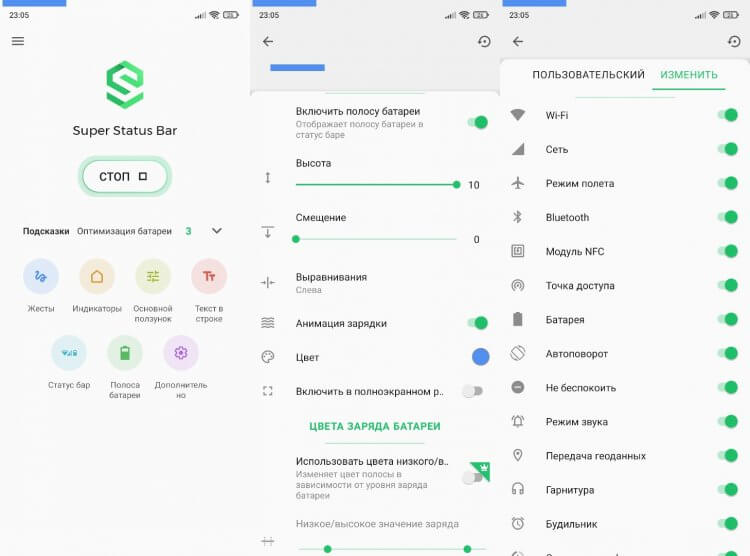
Сторонние приложения помогут настроить статус бар и удалить лишние значки
В качестве примера вот вам несколько приложений, которые помогут изменить строку состояния:
- Super Status Bar;
- Material Status Bar;
- Status Bar Customization.
На нашем сайте есть подробное описание одного из рекомендованных приложений. Там вы узнаете, как выполняется настройка статус-бара, а инструкция будет актуальна для каждой программы, которую вы решите выбрать.

Теги
- Новичкам в Android
- Приложения для Андроид
Как очистить файлы cookie в Яндекс Браузере
Способ 3. Как очистить кэш страницы в Яндексе через историю посещений:
- Нажмите в правом верхнем углу на кнопку с тремя горизонтальными полосками.
- Наведите курсор на строку «История».
- В левом меню внизу нажмите Очистить историю:
- В выпадающем списке отметьте временной промежуток и поставьте галочку напротив нужных пунктов.
Как очистить все файлы cookie
Как удалить все файлы cookie:
- Откройте приложение Chrome.
- Справа от адресной строки нажмите на значок с тремя точками
- Выберите Конфиденциальность и безопасность
- Выберите временной диапазон, например Последний час или Все время.
- Установите флажок Файлы cookie и данные сайтов и снимите все остальные.
- Нажмите Удалить данные
Как очистить кэш браузера и удалить файлы cookie
В браузере Chrome:
- Запустите Chrome на компьютере.
- Нажмите на значок с тремя точками
- Выберите Дополнительные инструменты
- В верхней части страницы выберите временной диапазон.
- Выберите «Файлы cookie и другие данные сайтов» и «Изображения и другие файлы, сохраненные в кеше».
- Нажмите Удалить данные.
Как почистить куки в Яндекс браузере на телефоне
Удалить файлы cookie:
- Нажмите → Настройки.
- Перейдите в раздел Конфиденциальность.
- Нажмите Очистить данные.
- Отметьте Данные веб-страниц.
- Снимите отметки со всех остальных пунктов (если вы хотите удалить только файлы cookie).
- Нажмите Очистить данные.
- Подтвердите удаление данных.
Как очистить в Яндексе
Очистка всей истории:
- Нажмите → История → История.
- В левом нижнем углу нажмите Очистить историю.
- В окне Очистка истории укажите период времени, за который нужно удалить историю.
- Включите опцию Просмотры.
- При необходимости отключите все остальные опции.
- Нажмите Очистить.
Что такое файлы cookie и нужно ли их удалять
Куки — маленькие фрагменты данных, которые отправляются веб-сервером и также хранятся на компьютере пользователя. Они могут дополнять страницы уже такой известной информацией, как, например, логин и пароль. Именно благодаря куки вам не нужно вводить их каждый раз, если вы дали согласие на их сохранение.
Как почистить куки для конкретного сайта в браузере
Нажмите на синюю надпись «Показать дополнительные настройки». В открывшейся странице найдите кнопку «Настройки контента» и нажмите ее В открывшемся окне нажмите кнопку «Все файлы куки и данные сайтов» В окошке поиска (справа) введите ixbt и нажмите кнопку «Удалить все показанные файлы cookie» Окно будет пустым.
Как очистить куки сайта через F12
Перейдите на страницу сайта, в котором нужно удалить кеш, и нажмите комбинацию клавиш Ctrl + Shift + I или F12 — так вы откроете консоль браузера для разработчиков. Правой кнопкой мыши нажмите на кнопку перезагрузки страницы в левом верхнем углу браузера и выберите опцию «Очистка кеша и жесткая перезагрузка».
В чем разница между кэш и куки
Файлы cookie используются для хранения информации о различных аспектах работы пользователя, а кеш используется для ускорения загрузки веб-страниц. В файлах cookie хранится такая информация, как пользовательские настройки, а в кеше хранятся файлы ресурсов: аудио, видео или флэш-файлы.
Как посмотреть кэш в Яндекс
Где находится кеш Браузера
Чтобы ее увидеть, включите отображение скрытых папок. Примечание. Папка AppData скрытая. Чтобы ее увидеть, включите отображение скрытых папок.
Как очистить кэш в приложении Яндекс
- Нажмите → Настройки.
- Перейдите в раздел Конфиденциальность.
- Нажмите Очистить данные.
- Отметьте Кеш.
- Снимите отметки со всех остальных пунктов (если вы хотите очистить только кеш Браузера).
- Нажмите Очистить данные.
- Подтвердите удаление данных.
Что такое файлы cookie простыми словами
Файлы cookie — это небольшие фрагменты текста, передаваемые в браузер с сайта, который вы открываете. С их помощью сайт запоминает информацию о ваших посещениях.
Где хранятся файлы cookie на телефоне
В приложении Chrome
На телефоне или планшете Android. Настройки. Файлы cookie.
Как очистить кэш Яндекс браузера на айфоне
Открыть историю поисковых запросов:
- На нижней панели нажмите →.
- Перейдите в раздел Конфиденциальность.
- Нажмите Очистить данные.
- Отметьте Кеш.
- Снимите отметки со всех остальных пунктов (если вы хотите очистить только кеш Браузера).
- Нажмите Очистить.
- Подтвердите удаление данных.
Как вытянуть куки
Сразу все куки можно выгрузить в текстовый файл так: Alt → Файл → Импорт и экспорт → Экспортировать в файл → Файлы cookie. Затем из файла можно скопировать нужные куки или удалить ненужные.
Где находится кэш в Яндекс браузере
Где находится кеш Браузера
Windows 7, Windows 8, Windows 10, Windows 11
C:\Пользователи\Имя вашей учетной записи\AppData\Local\Yandex\YandexBrowser\User Data\Default\Cache Примечание. Папка AppData скрытая. Чтобы ее увидеть, включите отображение скрытых папок.
Что будет если удалить все файлы cookie
Если вы удалите файлы cookie, то автоматически выйдете из аккаунтов на всех сайтах, а ваши настройки будут сброшены.
Как посмотреть кэш страницы в Яндексе
Просмотр сохранённых в кэше Яндекса страниц делается так же, как и у Google. Когда вы ввели поисковый запрос и видите результаты, нажмите на стрелку рядом с URL-адресом и выберите опцию «Сохранённая копия».
- Где хранятся файлы cookie на телефоне
- Как очистить куки сайта через F12
Что делать, если у вас пропадает доступ в интернет?

Дата последнего обновления: 07-17-2023 07:02:43 AM 299962
Одна из самых популярных проблем, с которой могут столкнуться пользователи Интернет – это разрывы связи. В этой статье вы сможете разобраться в ней и понять причину разрывов, а наши рекомендации помогут в её решении.
Начнём разбираться по шагам:
Вы работаете по Wi-Fi в интернете, смотрите видео, или играете в онлайн игры, листаете соц. сети, или общаетесь в мессенджере. И тут у вас пропадает связь? Если так, то первое, что надо проверить, это значок Wi-Fi. Что он вам показывает?
Самое распространённое: значок показывает, что Wi-Fi соединение есть, но «без доступа к интернет». Восклицательный знак \ жёлтый треугольник. Тоже самое будет при кабельном подключении.
На ноутбуке \ ПК:


Если у вас так, то переходим на ШАГ 2
Соединение по Wi-Fi пропало, на значке Wi-Fi «звёздочка». На смартфоне значок Wi-Fi пропал:
На ноутбуке \ ПК:

При этом сеть Ваша сеть Wi-Fi пропала из списка, а другие соседские сети есть?
Если да, то сразу переходим на Шаг 5.
Мы выяснили, что соединение по Wi-Fi\LAN остаётся, но «без доступа к интернет».
Теперь нам надо проверить индикацию роутера. Смотрим на индикатор «Планета».
Если индикатор «Планета» не горит вообще (или гаснет в момент проблемы\ не путать с миганием), значит вероятно у вас проблема с кабелем провайдера.

Либо кабель оператора не туда подключен, либо с ним проблема.
Проверьте, что кабель подключен в порт WAN (INTERNET) синего цвета.

Переткните кабель ещё раз как следует, до характерного щелчка. Если всё равно индикатор не горит, или периодически гаснет, срочно звоните провайдеру, и говорите, что у вас по кабелю нет сигнала («сетевой кабель не подключен»).
Как должно быть:

Если интернет пропадает, то на современных роутерах планета становится оранжевой:

Если у вас в момент проблемы горит оранжевым, переходим на следующий ШАГ.
Пришло время зайти в настройки роутера.
С компьютера или ноутбука (на крайний случай -с планшета) открываем браузер
Мы рекомендуем Google Chrome, Mozilla Firefox, Safari, Internet Explorer.

В адресной строке (не в поиске, а именно в строке адреса)

Или просто переходим по ссылке:
Для стареньких роутеров, если не открывается, попробуйте
В открывшемся меню вводим имя пользователя и пароль. На заводских настройках

Если стандартные admin\admin не подходят, значит вы на роутере ранее меняли эта данные на свои. Если эта данные найти не представляется возможным, в этом случае придётся полностью сбрасывать настройки на заводские. Перед сбросом настройки обязательно убедитесь, что вы знаете все ваши данные по договору с оператором связи (тип подключения, логин, пароль и т.д.).
ⓘ Не получается войти в веб-интерфейс управления? Перейдите сюда.
После этого откроется меню настройки роутера.
Классически Бирюзовый интерфейс (или старый зелёный):
Заходим слева Сеть – WAN

Если Новый синий\голубой интерфейс:
Заходим сверху «Дополнительные настройки» — слева Сеть – Интернет.

Смотрим Тип подключения и Интернет IP-адрес.
Если ваш провайдер Билайн, то этот оператор мог перевести вас на новый тип подключения и по какой-то причине не проинформировать вас об этом. Тогда это будет выглядеть так:

Новый интерфейс:

В этом случае меняем L2TP/L2TP Россия на Динамич. Ip:

Для всех провайдеров:
Если в момент проблемы в меню Состояние (Статус) – таблица WAN (Интернет) вы видите там ip: 0.0.0.0

Значит роутер теряет связь с провайдером. В большинстве случаев в таких ситуациях проблема на стороне провайдера. В этом случае обязательно нужно проверить работу интернет без роутера. Для этого выключаете роутер, подключаете кабель провайдера напрямую в ПК, или ноутбук.
Поработать в таком состоянии нужно как минимум в три раза больше, чем время обрыва через роутер.
Например: через роутер соединение стабильно разрывается раз в час, значит без роутера надо проверять минимум три часа подряд.
Как проверять интернет: надо максимально нагрузить канал связи. Включаем видео Youtube в максимальном качестве, запускаем торрент с большим количеством раздающих, запускаем IPTV (если оно есть) и т.д.
Если в процессе такой проверки наблюдаются проблемы с интернет: скорость не соответствует заявленной по договору, или интернет разорвался так же, или просто перестали открываться страницы, в этом случае незамедлительно звоним провайдеру, сообщаем специалисту провайдера, что интернет пропадает напрямую, без роутера. Вам нужно добиться от провайдера, чтобы они выяснили причину проблемы и устранили её. Даже если провайдер говорит «у нас всё хорошо», нужно понимать, что всё хорошо должно быть именно у вас. Добейтесь стабильной и качественной работы напрямую, без роутера. Только так вы сможете доказать свою правоту без лишних для вас финансовых трат.
Приступать к этому шагу следует только после проверки напрямую на шаге 3.
Если вы подключили кабель напрямую, без роутера, долго тестировали канал и при этом Интернет работал стабильно, без сбоев, в этом случае вы подключаете роутер обратно, дожидаетесь следующего разрыва связи и опять заходите в его интерфейс настройки (http://192.168.0.1/)
Открываем нижнее меню – Системные Инструменты – подменю «Системный журнал»
Нажимаем кнопку «Сохранить журнал»

Полученный файл сохраняем себе на компьютере и отправляем его с подробным описанием нам на адрес электронной почты: support.ru@tp-link.com
Примечание: только для пользователей на территории Российской Федерации.
В письме укажите модель устройства, его аппаратную версию, название провайдера и подробно опишите, при каких обстоятельствах и как часто возникают разрывы связи.
Специалисты нашей поддержки внимательно изучат технические данные журнала и дадут рекомендации по роутеру.
Если у вас физически пропадает Wi-Fi сеть из списка сетей, пожалуйста проверьте следующие важные вещи:
— Проверьте, не перегревается ли у вас роутер. Роутер имеет пассивную систему охлаждения. Это значит, что он должен быть установлен в прохладном вентилируемом месте. Категорически запрещено ставить роутер рядом с системами центрального отопления, на системный блок компьютера, а также захламлять роутер предметами.
— Проверьте уровень сигнала сети роутера. Если сигнал от роутера слабый, сеть может периодически пропадать. Чтобы улучшить покрытие Wi-Fi, роутер рекомендуется размещать в открытом пространстве антеннами вверх. Категорически запрещено ставить роутер в шкафы и трюмо, очень высоко под потолок, либо наоборот очень низко к полу. Это существенно снизит радиус покрытия. Оптимальным местом будет установка роутера в средней точки квартиры. Например в коридоре между комнатами.
— Проверьте каким блоком питания вы запитали роутер. Мы рекомендуем использовать родной блок питания, либо блок питания с аналогичными параметрами питания (Вольт и Ампер).
Если все эти действия не принесли нужного эффекта, и сеть wifi периодически пропадает, следует обратиться в сервисный центр в том случае, если устройство ещё на гарантии.
Подробнее узнать о гарантийной политике TP-LINK вы можете по ссылке.
Дополнительная информация
- [Общее] Deco для интернет-провайдеров
- [Блог] «Роутер на прокачку»: тюнинг оборудования TP-Link для интернет-провайдеров
Был ли этот FAQ полезен?
Ваш отзыв поможет нам улучшить работу сайта.
Что вам не понравилось в этой статье?
- Недоволен продуктом
- Слишком сложно
- Неверный заголовок
- Не относится к моей проблеме
- Слишком туманное объяснение
- Другое
Как мы можем это улучшить?
Спасибо
Спасибо за обращение
Нажмите здесь, чтобы связаться с технической поддержкой TP-Link.

Нужна помощь? Задавайте вопросы, находите ответы и обращайтесь за помощью к специалистам TP-Link и другим пользователям со всего мира.
Подписаться на рассылку Мы с ответственностью относимся к вашим персональным данным. Полный текст положения об обработке персональных данных доступен здесь. С нашими условиями использования и программой улучшения пользовательского опыта можно ознакомиться здесь.
Статус соединения в умной строке значок где найти
- Войти
- Предпринимателям
- Войти в LeadVertex 2.0
- Дизайнерам
- Операторам
- Бесплатная регистрация
- Предпринимателям
- Дизайнерам
- Операторам
Начало работы
- С чего начать. Регистрация и создание проекта
- Как выбрать тариф
- Безопасность аккаунта
- Пополнение баланса
- Чек-лист для новичка
Основы работы в CRM
- Настройка статусов и Контейнеры
- Колонки в админке
- Расширенный поиск
- Карточка заказа, поля и скрипты для операторов
- Действия над заказами и Уведомления
Режим прозвона
- Что такое Режим прозвона
- Инструкция для подключения Режима прозвона
- Как подключить Кнопки режима прозвона
- Заказы в очереди режима прозвона
- Напоминания для оператора о перезвоне
Передача заказов в проект
- Способы передачи заказов в админку
- Подключение лендинга своими силами
- Получение ссылки на лендинг и транзитные страницы
- Онлайн оплата на лендингах
- Загрузка заказов из excel
Домены
- Домены и Лендинги
- Как подключить собственный домен
- Добавление поддомена
- Яндекс почта для домена
- SSL-сертификат
СМС-рассылки
- Подключение смс-провайдеров
- Как добавить шаблоны sms и отправлять сообщения
- Ошибки и проблемы при отправке SMS
- Автоматическая отправка sms с данными клиента
- Настройка отображения статуса текстового SMS
Партнерская программа
- Что такое партнерская программа и зачем она нужна
- Настройка персональной партнерской программы
- Как подключить CPA
- Дизайн и Макет для мини-cpa
- Инструкция для вебмастера
Почтовые службы
- Почта России
- «Онлайн Отправка» Почты России
- КазПочта
- Нова Пошта (Новая Почта)
- Белпочта
- Персональные бланки
Сторонние сервисы
Службы доставки
- CDEK
- BoxBerry
- Reworker
- MeaSoft (Курьерская служба 2008)
- Курьерки по другим гео
Антиспам
Пользователи
- Какие типы личных кабинетов существуют
- Как пригласить операторов
- Индивидуальные настройки прав оператора
- Настройка общих прав операторов
- Как пригласить представителей
Робо-прозвон и предиктивный набор
- Робо-прозвон
- Предиктивный набор
- История расходов робота
- Статистика по робо-прозвону
- Стоимость робота
Склад и учет товаров
- Возможности модуля Склад и добавление товаров
- Учет остатков товара
- Статистика по товарам
Телефония
- Виртуальная АТС. Как настроить исходящие звонки из карточки заказа
- Входящие звонки
- Записи звонков
- История звонков и распознавание
- Обработка ошибок телефонии
- Callback
Статистика
- Какая статистика доступна в CRM
- Статистика по конверсиям
- Статистика по обработке заказов (по операторам)
- Статистика по выкупаемости
- Статистика по вебмастерам
- Статистика по звонкам
API и postback
- Методы API. Документация
- Методы postback
- Подключение сайта по API
- Передача заказов внутри LeadVertex
- Выгрузка заказов по API в сторонние сервисы
Обработка ошибок телефонии
При совершении звонка вызов может быть сброшен, а под кнопкой отобразится ошибка в синей рамочке. Разберемся с причинами отображения таких ошибок и как их можно устранить.
Ошибка Device or Permission Error.
Возникает в случае, если запретить доступ к микрофону. Попробуйте разрешить доступ к микрофону в настройках контента вашего браузера.
“Device or Permission Error” при работе с Google Chrome
- Перезапустите браузер Chrome .
- Перейдите на сайт, где требуется доступ к микрофону.
- Когда появится запрос, выберите “Разрешить”.
или Запустите браузер Chrome Справа вверху нажмите на значок «Настройка и управление Google Chrome» — «Настройки».
В блоке слева выберете пункт «Конфиденциальность и безопасность» затем “Настройки сайтов”.
Найдите “Микрофон” — включите параметр “Разрешить сайтам отправлять запрос на использование микрофона” (или в адресной строке введите chrome://settings/content/microphone и нажмите Enter)
Чтобы включить микрофон на конкретном сайте, нажмите на замок слева в адресной строке и выберите Настройки сайта — Микрофон — выберите нужное разрешение
“Device or Permission Error” при работе с Яндекс Браузер
Когда сайт попытается получить доступ к микрофону, браузер предупредит вас об этом. Разрешить — позволить сайту автоматически получать доступ к микрофону. Для http-сайта эта настройка будет действовать в течение одного сеанса, а https-сайт сможет получить доступ к микрофону и в последующие посещения.Блокировать — запретить сайту доступ к микрофону.
Изменить правило обработки элемента для текущего сайта можно на панели Protect:
- Откройте страницу сайта.
- В правой части Умной строки нажмите любой значок на панели Protect.
- В открывшемся окне, в блоке, где отображается статус соединения, нажмите ссылку Подробнее.
- В блоке Разрешения найдите нужный элемент сайта.
- В выпадающем списке выберите нужную опцию: Блокировать, Разрешить, Включено или Выключено.
После этого в открывающемся окне панели Protect появится опция для измененного элемента. Вы сможете легко включать и выключать эту опцию, однако настройка будет действовать только для текущего сайта.
Если правила браузера мешают вам работать с сайтом, вы можете задать для этого сайта исключение.
Чтобы задать исключение:
- Нажмите → Настройки.
- В нижней части страницы Настройки нажмите кнопку “Показать дополнительные настройки”.
- В блоке Личные данные нажмите кнопку Настройки содержимого.
- В блоке с названием нужного элемента нажмите кнопку Управление исключениями.
- В поле введите адрес сайта. Для задания адреса можно использовать маски.
- Например, если вы напишете https://[*.]leadvertex.ru/, исключение будет действовать для домена и всех его поддоменов.
- Выберите нужный элемент выпадающего списка: Блокировать, Разрешить, На один сеанс или Находить контент.
- Нажмите кнопку Готово.
“Device or Permission Error” при работе с Opera
По умолчанию Opera всегда спрашивает, разрешаете ли вы данному сайту доступ к вашему микрофону. Opera будет использовать ваш выбор и при последующих посещениях этого сайта, если его безопасность обеспечена HTTPS-соединением.
Нажмите кнопку Manage Exceptions (Управление исключениями), чтобы задать настройки для определенных сайтов.Если к вашему компьютеру подключено несколько микрофонов, в настройках можно выбрать, какие из них Opera будет использовать по умолчанию. Это можно сделать в выпадающих меню.
“Device or Permission Error” при работе с FireFox
Нажмите на кнопку слева от веб-адреса страницы, для того, чтобы открыть Центр управления.
Нажмите на стрелку, расположенную справа от открывшейся панели.
Нажмите на кнопку “Подробнее” в следующей строке.
Во вкладке “Разрешения” найдите пункт “Использовать микрофон”
Снимите галочку с пункта “По умолчанию” и поставьте “Разрешить”.
“Device or Permission Error” при работе с Safari
Выберите меню «Safari» > «Настройки» и нажмите «Веб-сайты».
Применение настройки ко всем веб-сайтам, которые еще не настроены. Нажмите всплывающее меню «При посещении других веб-сайтов» в правом нижнем углу панели, затем выберите нужный вариант.Все настроенные веб-сайты отображаются в списке «Настроенные веб-сайты». Если список «Настроенные веб-сайты» пуст, Вы еще не настроили ни одного веб-сайта или очистили список.
Для указанных сайтов выберите один из следующих вариантов:Спрашивать. Сайт должен запрашивать разрешение, чтобы использовать микрофон на Mac.Отказать. Сайт не может использовать микрофон.Разрешить. Сайт всегда может использовать микрофон.Выберите “Разрешить” для https://leadvertex.ru/
Ошибка UNALLOCATED_NUMBER
(Некорректный номер)
Для устранения данной ошибки вам нужно проверить корректность заполнения номера телефона в карточке заказа или же корректность заполнения данных в настройках телефонии. Настройки телефонии можно проверить в проекте — Настройки — Телефония.
Ошибка GATEWAY_DOWN
Для устранения данной ошибки вы можете пересохранить настройки телефонии. Для этого перейдите в Настройки — Телефония.
Ошибки USER_BUSY, NO_USER_RESPONSE, NO_ANSWER и CALL_REJECTED
Данные ошибки отдает провайдер, обычно они отражают статус дозвона. user_busy — номер телефона занят, no_user_response — нет ответа no_answer — нет ответа call_rejected — вызов отклонен
Ошибка NORMAL_TEMPORARY_FAILURE
(Временная неработоспособность)
Для устранения прежде всего вам нужно выполнить тестирование телефонии на стороне провайдера. В случае, если звонок проходит успешно, вы можете отписаться в техническую поддержку через тикеты, специалисты выявят причину временной неработоспособности.
Ошибка RECOVERY_ON_TIMER_EXPIRE
(Время вызова истекло)
Данная ошибка как правило отображается в том случае, если на наш запрос инициализации звонка не был получен ответ от провайдера. Для устранения данной ошибки вам следует обратиться в ТП вашего провайдера телефонии.
Ошибка SUBSCRIBER_ABSENT
Абонент отсутствует – используется в мобильных сетях, когда абонент находится долгое время вне зоны действия сети. Однако это может быть не совсем 100% определение данной ошибки.
Ошибка Bad Request
Запрос не понят из-за синтаксических ошибок в нем, ошибка в сигнализации, скорее всего что-то с настройками оборудования. Если вы вдруг столкнулись с данной ошибкой, обратитесь в тикеты или в техническую поддержку вашего провайдера связи.
© 2013-2023. Все права защищены
ИП Касумов
ИНН 263099023116
ОГРН 315265100096279
Заявка на обратный звонок
Мы работаем с 8-00 до 20-00 каждый день.
Пожалуйста, укажите время для обратного звонка в рабочие часы нашей поддержки!