
В Вашем браузере отсутствуют разрешения на использование ActiveX объектов
Если библиотеки установлены, но ошибка остается – необходимо произвести следующие настройки Internet Explorer:
1. Добавить адреса ЭТП в Надежные узлы.
- в Internet Explorer «Сервис» — «Свойства обозревателя» — вкладка «Безопасность»;
- выделить «Надежные узлы» («Надежные сайты»); — кнопка «Узлы» («Сайты»);
- убрать внизу флаг «Для всех узлов этой зоны требуется проверка серверов (https:)» (не все ЭТП работают по защищенному соединению https://);
- в строку «Добавить в зону следующий узел» ввести адрес ЭТП (по http и https); кнопка «Добавить».
2. Для зоны «Надежные узлы» («Надежные сайты») разрешить использование элементов Active-X.
- в Internet Explorer «Сервис» – «Свойства обозревателя» — вкладка «Безопасность»; выделить «Надежные узлы» («Надежные сайты»); нажать кнопку «Другой…»;
- в разделе «Элементы Active-X и модули подключения» у всех параметров отметить «Включить» (для IE 6 – «Разрешить»).
3. Установить и зарегистрировать библиотеку capicom.dll.
- скачайте файл capicom.dll
- скопируйте файл capicom.dll в папку C:\WINDOWS\system32 (для Windows XP, Vista, Win7 — C:\WINDOWS\system32\regsvr32);
- нажмите кнопку «Пуск» и выберите «Выполнить»;
- в окне «Запуск программы» в поле «Открыть» наберите или скопируйте: для Windows XP, Vista, Win7 — C:\WINDOWS\system32\regsvr32 capicom.dll нажмите кнопку «ОК».
- Регистрация библиотек может быть запрещена локальной политикой прав доступа. В таком случае, нужно обращаться к системному администратору.
4. Проверить статус сертификата
- зайдите в «Панель управления Рутокен» — вкладка «Сертификаты»
- выделите сертификат — статус сертификата должен быть «Действителен»
- возможны ошибки: «Сертификат ненадежен»/»Не удалось проверить статус отзыва» или «Не установлен корневой сертификат. Просмотреть | Установить», выполните решение из инструкции.
5. Проверить права на библиотеку capicom.dll
- откройте каталог C:\Windows\System32,
- найдите capicom.dll,
- правой кнопкой мыши «Свойства» — вкладка «Безопасность» — «Дополнительно» — «Изменить разрешения».
- в списке найти текущего пользователя компьютера, проверить, какой статус стоит в колонке «Разрешения». Если отличный от «Полный доступ» — выделить строку, нажать «Изменить». Поставить галку «Полный доступ», сохранить.
Если при сохранении выйдет сообщение о нехватке прав — перейти на вкладку «Владелец», Изменить, выбрать текущего пользователя компьютера, попробовать заново назначить «Полный доступ».
6. Как правило, для участия в торгах необходимо пользоваться браузером Internet Explorer версии 6.0 и выше. В IE 9 и выше могут возникать ошибки, которые можно решить, воспользовавшись режимом совместимости («Свойства браузера» — «Сервис» — «Параметры режима представления совместимости» — добавить адрес площадки.
Это общие настройки для всех ЭТП. На некоторых площадках необходимо установить дополнительные компоненты, необходимые для корректной работы.
Остались вопросы?
Отдел технической поддержки
тел.: 8 (800) 333-91-03, доб. 2400
email: otp@itcomgk.ru
Яндекс.Браузер. Настройка
к демонстрационной системе и хотите использовать Яндекс.Браузер, то достаточно один раз выполнить два простых шага и Вы сможете подключаться к ней так же быстро, как заходить на обычный сайт:
Даже в том случае, если Вы планируете использовать Яндекс.Браузер, первоначально необходимо выполнить несколько простых настроек браузера Internet Explorer для полноценной работы системы видеонаблюдения через Интернет. Это связано с тем, что именно браузер Internet Explorer включает в себя необходимые для работы системы видеонаблюдения элементы ActiveX.
1. Запустите браузер Internet Explorer. Разверните меню Сервис (Tools), разверните пункт Блокирование всплывающих окон (PopupBlocker) и выберите пункт Выключить блокирование всплывающих окон (TurnOffPopupBlocker), если он еще не выбран.
Если меню браузера Internet Explorer по умолчанию не отображается, нажмите на клавиатуре кнопку Alt.
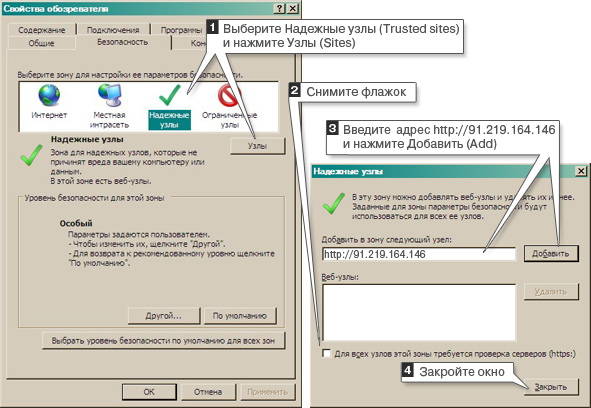
2. Разверните меню Сервис (Tools), выберите пункт Свойства обозревателя (Internet Options) и вкладку Безопасность (Security). Выбрав левой кнопкой мыши зону Надежные узлы (Trusted sites), нажмите на кнопку Узлы (Sites). В открывшемся окне введите IP-адрес демо-систем http://91.219.164.146. Снимите флажок Для всех узлов этой зоны требуется проверка серверов, если он был установлен. Нажмите кнопку Добавить (Add). Закройте окно.
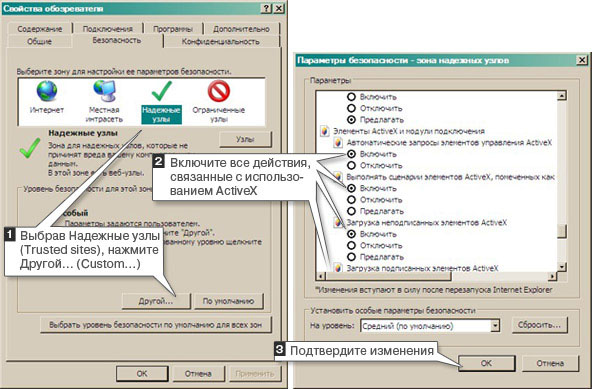
3. Сделайте настройки ActiveX приложений. Эта операция не снизит уровень безопасности Вашего компьютера, так как работа с ActiveX приложениями будет разрешена только для выбранных надежных узлов. Выбрав левой кнопкой мыши Надежные узлы (Trusted sites), нажмите кнопку Другой (Custom). В открывшемся окне Параметры безопасности найдите в списке раздел Элементы ActiveX и модули подключения и включите все его подпункты. Нажмите кнопку ОК.
1. Откройте данную страницу в Яндекс.Браузер.
2. Скачайте плагин IE Tab из официального магазина Google Web Store по ссылке .
- Нажмите на синюю кнопку Install.
- Откроется окно Подтверждение установки. Нажмите на кнопку Установить.
3. Для того, чтобы активировать работу плагина необходимо нажать левой кнопкой мыши на значок Internet Explorer справа от адресной строки . После первого нажатия автоматически будет загружена программа ietabhelper.exe — нажмите на нее для установки. Сделать это необходимо единожды, в дальнейшем для активации плагина IE Tab нажатия на значок Internet Explorer будет достаточно.
Нажмите ниже Далее , и подключитесь к демонстрационной системе, после чего активируйте плагин.

- О компании
- Новости
- Форум
- Системы видеонаблюдения
- Комплект видеонаблюдения
- Примеры записей
- Видеонаблюдение своими руками
- Товары
- Рекордеры
- Камеры видеонаблюдения
- Муляж видеокамеры
- Соединительные шнуры
- Аксессуары
- Проект видеонаблюдения
- Демо-доступ
- Видеонаблюдение онлайн
- Помощь
- Дилерам
- Монтаж
- Где купить
Как добавить сайт в Доверенные в Яндекс Браузере
Яндекс.Браузер — практичный браузер для ежедневного просмотра и скачивания пользовательских файлов в виде изображений, видео, аудио или документов в электронном формате. Разработчики также позволяют доверять определенным веб-сайтам на уровне поисковой системы.
Поэтому сегодня мы поговорим о том, как добавить сайт в доверенные в Яндекс браузере, что это такое и зачем нужно.
Надежные узлы в Yandex Browser
добавление сайтов в доверенные — это возможность установить специальные правила обработки данных для отдельных ресурсов.
Следуйте дальнейшим инструкциям:
- На главной странице Яндекс.Браузера нажмите кнопку в виде трех горизонтальных полос в правом верхнем углу.
- Из выпадающего списка выберите «Настройки».
- В левой части панели инструментов перейдите на вкладку «Веб-сайты».
- Прокрутите страницу до надписи «Дополнительно…».
- Здесь поочередно открывайте «Настройки сайта» и добавляйте нужный ресурс в доверенные. Например, если вам нужно разрешить или заблокировать всплывающие окна на веб-сайте, настройте доступ к камере или местоположению.
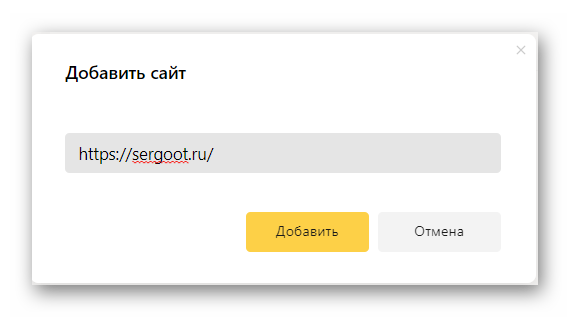
- Чтобы добавить сайт, в отдельном разделе нажмите «Добавить» в правом верхнем углу и скопируйте URL-адрес ресурса из буфера обмена.
Таким же образом можно добавить сайт в список запрещенных, чтобы функционал интернет-ресурсов не ограничивал работу пользователей.
Заключение
Добавление сайтов в Доверенные Яндекс.Браузера — это хорошая возможность не блокировать никакие пользовательские данные. Разработчики предусмотрели такую возможность в системных настройках поисковика.
Как в браузере Яндекс добавить сайт в доверенные

Яндекс браузер – это удобный браузер для повседневного серфинга и скачивания пользовательских файлов в виде картинок, видео, аудио или документов в электронных форматах. Разработчики же дают возможность доверять определенным сайтам на уровне поисковой системы.
Поэтому сегодня мы поговорим о том, как добавить сайт в надежные узлы в Яндекс браузере, что это такое и зачем нужно.
Надежные узлы в Yandex Browser
Добавление сайтов в доверенные – это возможность задать особые правила обработки данных для отдельных ресурсов.
Следуйте дальнейшей инструкции:
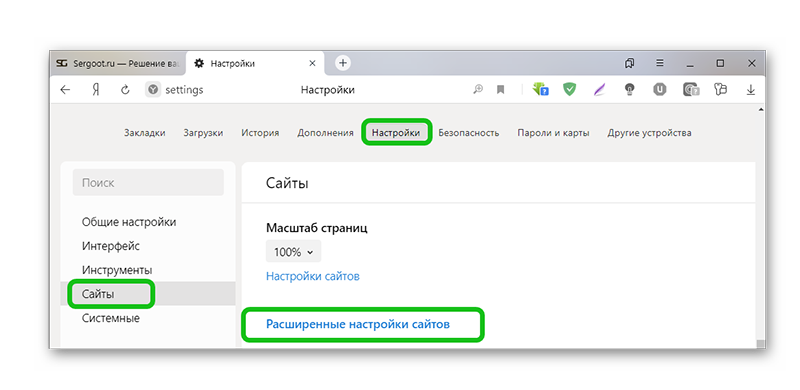
- На главной страничке Яндекс.Браузера жмем на кнопку в виде трех горизонтальных полос в правом верхнем углу.
- В выпадающем списке выбираем «Настройки».
- Слева в панели инструментов переходим на вкладку «Сайты».
- Пролистываем страничку до надписи «Расширенные…».
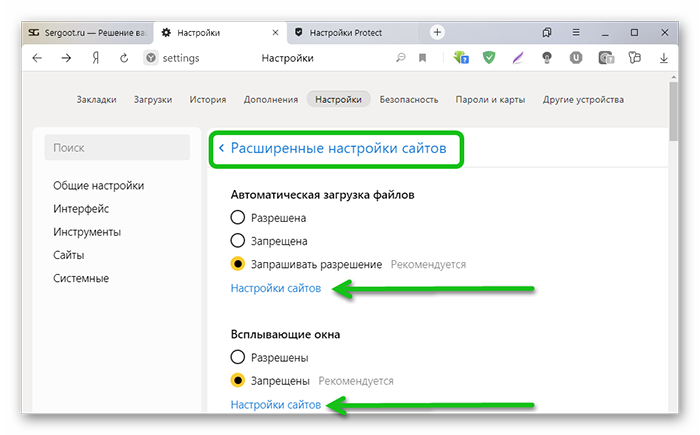
Аналогичным образом можно добавить сайт в список запрещенных, чтобы функционал веб ресурсов не ограничивал работу пользователей.
Заключение
Добавление сайтов в доверенные yandex browser – это хорошая возможность не блокировать часть пользовательских данных. Разработчики предусмотрели такую возможность в системных настройках поисковика.