
Что будет, если сбросить все настройки на Андроид до заводских
Вам когда-нибудь приходилось сбрасывать свой смартфон на Android до заводских настроек? Скорее всего, нет. Потому что особого смысла в этой процедуре нет, особенно, если с аппаратом всё в порядке. Несмотря на то что вы в принципе можете без проблем восстановить данные, которые были на устройстве до сброса, это совершенно необязательная процедура, выполняемая только в крайних случаях. Тем интереснее тем, кто никогда не делал сброса, что происходит, если его всё-таки выполнить. Восполняем пробел.
Сброс настроек смартфона до заводских — это крайняя мера, к которой не следует прибегать по пустякам
Сам по себе сброс настроек – это крайняя мера, к которой следует прибегать только в самых крайних случаях, и только, если вы отдаёте себе отчёт в том, зачем это нужно. Он представляет собой удаление всех данных из памяти устройства или внешнего накопителя, который используется в устройстве, а также всех приложений и надстроек, совершённых пользователем.
Зачем сбрасывать до заводских настроек
Удалить данные с Android-смартфона можно разными способами
Резонных причин для проведения этой процедуры не так уж и много:
- Заражение вирусами или другим вредоносным ПО
- Самопроизвольные зависания или перезагрузки
- Продажа смартфона на вторичном рынке
- Потеря или кража смартфона
Выполнить сброс до заводских настроек можно как на самом устройстве, так и удалённо. Второй способ считается экстренным, потому что обычно выполняется в ситуации, когда устройство потеряно или украдено. Правда, удалённый сброс не всегда представляется возможным, поскольку для удаления всех данных требуется, чтобы устройство находилось в сети. Это нужно, потому что сигнал аппарату будет направлен через интернет. Но обо всём порядку.
Как сбросить настройки телефона до заводских
Сначала разберём, как выполнить удалённый сброс, потому что тут всё намного проще:
- Перейдите на сайт отслеживания своего устройства;
- Пройдите авторизацию в своём аккаунте Google;
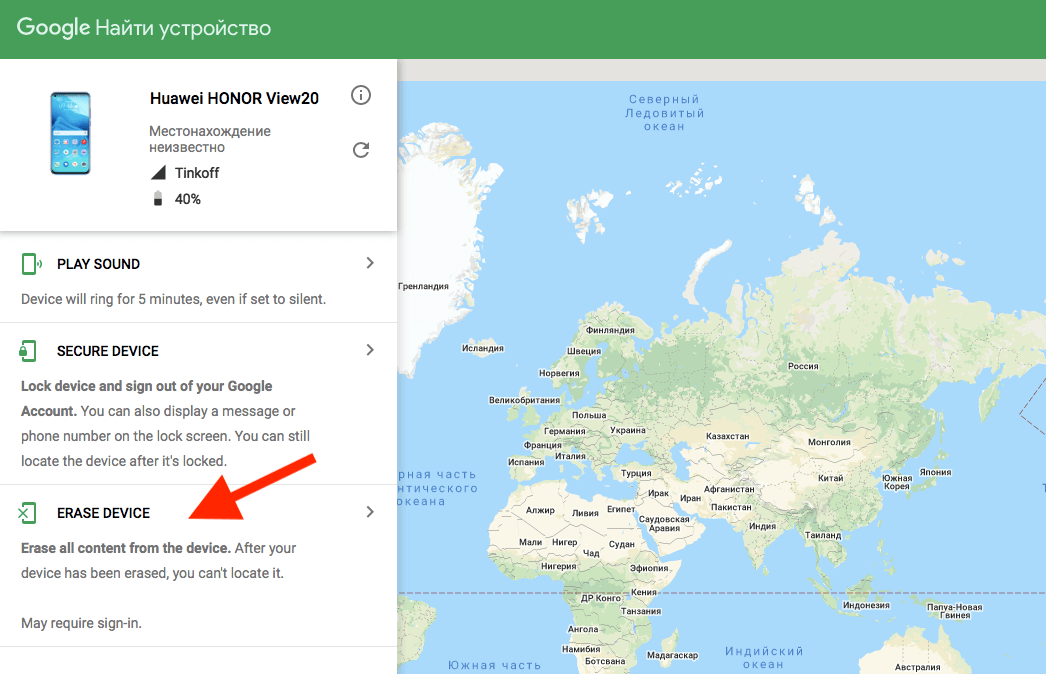
Удалённый сброс настроек лишит вас возможности отслеживать его и дальше
- Выберите нужное устройство и нажмите Erase Device;
- Убедитесь в наличии соединения подтвердите удаление данных.
После этого все данные с вашего устройства будут удалены, а новый владелец, который нашёл его или украл, не сможет получить к ним доступ, даже если найдёт способ снять с него блокировку. Правда, помните, что сброс настроек лишит вас возможности отслеживать свой гаджет и дальше, потому что вместе с данными из его памяти пропадут и все авторизации.
Как полностью очистить телефон
- Перейдите в «Настройки» — «Система и обновления»;
- Пролистайте вниз до вкладки «Сброс» и откройте её;
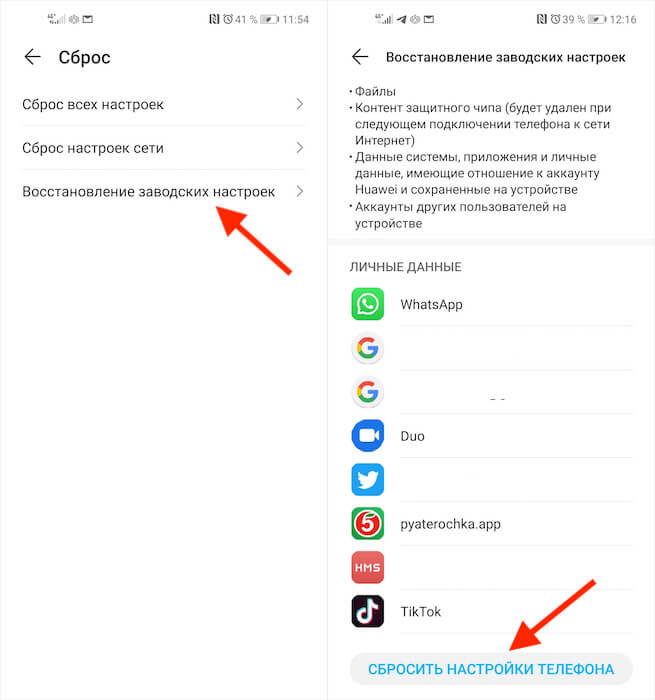
Параметры для полного сброса настроек и удаления данных указаны стрелками
- Выберите «Восстановление заводских настроек»;
- Нажмите «Сбросить настройки телефона» и подтвердите процедуру.
Какие бывают сбросы настроек
Наверняка вы обратили внимание, что в разделе «Сброс» есть целых три параметра:
Сброс всех настроек не удаляет данные, а просто откатывает устройство к тем параметрам, которые были установлены при активации. Пригодится, если вы что-то там наизменяли, а теперь не знаете, как вернуть всё назад. Выполнение этой процедуры позволит сохранить все установленные приложения и имеющиеся в их распоряжении данные.
Сброс настроек сети, соответственно, откатывает все настройки сети к заводским. В этом случае интернет-профиль вашего оператора тоже будет удалён, а DNS откатится к исходному. Что касается приложений и остальных данных, которые были до сброса, они останутся на устройстве как и прежде, никуда не девшись.
Восстановление заводских настроек – это самый суровый метод удаления данных и восстановления к исходному состоянию. Как ни странно, он вообще не содержит в своём названии слова «сброс». После него на устройстве не останется никаких признаков того, что его кто-то использовал. Вам придётся настроить его заново, выбрав те же параметры, которые вы выбирали при первоначальной активации.
Какой способ выбрать, решайте по ситуации. Если ничего критического с устройством не произошло, а вы просто изменили какую-то надстройку и теперь не знаете, как вернуть всё назад, выбирайте сброс настроек. Если возникли неполадки с интернетом, сбросьте данные сети – как правило, это помогает. Ну, а если устройство продаётся или с ним происходит что-то совсем неладное, поможет только полное восстановление.

Наши соцсети
Новости, статьи и анонсы публикаций
Свободное общение и обсуждение материалов
Лонгриды для вас

Android хоть и перенимает фишки из iOS, но даже в 2023 году остается самим собой: система по-прежнему предлагает пользователям массу различных настроек. Это касается не только кастомизации внешнего вида, но и удобства эксплуатации. Например, на любом Андроид-смартфоне можно пользоваться либо жестами, либо включить кнопки навигации. Второй вариант хоть и выглядит старомодно, зато универсален на все случаи жизни. Мало кто знает, но панель навигации можно настроить дополнительными способами, а не только теми, что предлагает система. Можно поменять значки клавиш навигации — вот как это сделать.

Последние несколько дней чарт Google Play разрывает Black Russia на Android, о которой говорят все, кому не лень. Новая игра позволяет окунуться в большой открытый мир с родными панельками, березками и жигулями, воплощая в жизнь то, что нельзя позволить себе в реальности. Получается своего рода аналог GTA, только в онлайне и совершенно бесплатно. Но так ли интересна и хороша игра на самом деле?

Android-смартфоны — яркое свидетельство того, что теперь во многих сценариях действительно вкалывают роботы, а не человек. Ведь при помощи приложений с искусственным интеллектом мы можем освободить руки, поручив выполнение поставленной задачи тому самому ИИ, потенциал которого скрывается в наших устройствах. Давайте посмотрим на несколько программ, позволяющих оценить работу нейросетей на Андроид в разных сценариях.
Удаляет ли все данные со смартфона сброс до заводских настроек?
Да, сброс до заводских настроек удалит все данные с устройства: контакты, сообщения, загруженные приложения, фотографии, музыку, настройки почты и т. д. После сброса смартфон или планшет вернется к виду, который имел при покупке, то есть к заводскому состоянию. Обычно сброс данных делают перед продажей или передачей устройства другому человеку, если на возникает какая-то проблема, которую не удается исправить другими способами, а также после обновления программного обеспечения (прошивки).

Статья по теме
«После сброса удалятся все данные. На самом деле все зависит от конкретного производителя. Я думаю, что при первичной регистрации в устройстве, скорее всего, есть положение о том, что какие-то данные могут сохраняться. Обычно люди не читают эти соглашения, а такие пункты вполне там могут быть. В основном крупные производители удаляют все данные, чтобы не было вопросов. А производители поменьше могут хранить какие-то файлы для анализа. Я не думаю, что в этом плане речь идет о каком-то нарушении личного пространства и персональных данных, скорее всего, это такой технический момент для своих целей», — говорит блогер и эксперт по гаджетам Валентин Петухов.
С ним согласен и аналитик TelecomDaily Илья Шатилин. Однако он добавляет, что в ряде случаев пользователь сам может настроить те данные, которые бы он хотел сохранить. «Все данные после сброса пропадают. Но есть разный сброс. Можно сделать сброс настроек, а данные оставить во внутренней памяти, а можно целиком удалить все данные до заводских настроек, в таком случае пользователь не сможет получить доступ к файлам, которые были сохранены ранее. Все несохраненные данные после сброса восстановить не получится», — говорит Шатилин.
Смотрите также:
- Что за вирус Fanta, который крадет деньги у пользователей онлайн-сервисов? →
- Зачем нужно читать пользовательские соглашения к мобильным приложениям? →
- Планшеты в облаках: обзор полезных и популярных «облачных» сервисов →
Как сбросить настройки Андроид до заводских

Сброс настроек до заводских или reboot Android почистит телефон от ненужных файлов и вернет гаджет к настройкам «по умолчанию». А еще это поможет, если вы забыли пароль или не можете включить устройство.

Очень часто устройство на Android засоряется ненужными файлами, начинает тормозить или вообще перестает отвечать на команды. В таком случае может помочь полный сброс настроек системы до заводских. Кроме того, «hard reset» поможет в том случае, если вы забыли пароль от гаджета и не можете его включить.
После так называемого «ребута» вы потеряете все данные, которые хранили в памяти смартфона: фотографии и файлы, номера телефонов, приложения, смс-сообщения, данные аккаунтов и записи календаря. Словом, телефон станет как новенький. Чтобы не не лишиться нужной информации, создайте резервную копию данных. Перенеcите их на SD-карту, сохраните в облаке или скиньте на компьютер.

Если вы можете включить свой гаджет, сбросить настройки проще через меню устройства или с помощью специальных кодов, которые предусматривают производители. Если же ваш смартфон завис или вовсе не включается, вам придется воспользоваться меню Recovery или найти кнопку для сброса настроек.
Сброс настроек через меню гаджета
Это самый простой метод сброса настроек, он не требует запоминания сложных кодов или комбинаций клавиш. Для последних версий ОС Аndroid «hard reset» состоит из следующих шагов:
- Зайдите в меню «Настройки».
- В «Настройках» выберите пункт «Восстановление и сброс» или «Сброс». Имя нужного пункта может звучать по-другому (в зависимости от марки или модели устройства), а в смартфонах Samsung он «прячется» в разделе «Общие настройки».
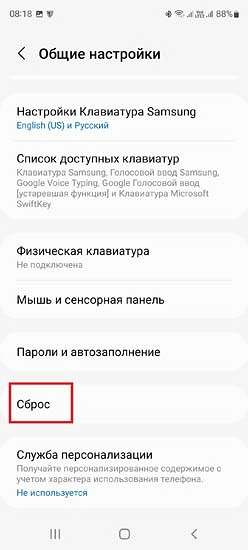
Для возвращения устройства к заводским настройкам понадобится пункт «Сброс данных» или «Сброс устройства». Android предупредит, что после сброса телефон вернется к заводским установкам и настройкам «по умолчанию», а все личные данные пользователя будут удалены.
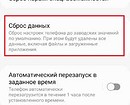

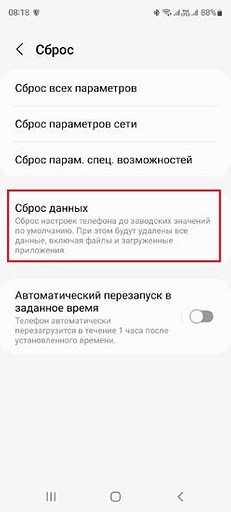
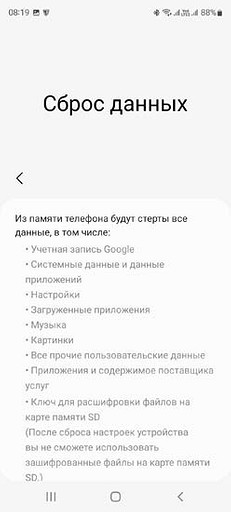
Если вы сделали резервную копию необходимых данных и готовы ребутнуть Android, нажмите на «Сброс настроек». В зависимости от модели устройства на нужной кнопке также могут быть слова «Стереть все» или «Сбросить настройки телефона».

Подпишитесь на наши каналы, чтобы не пропустить интересные новости и полезные статьи
Запустится процесс удаления данных, а после этого устройство перезагрузится.
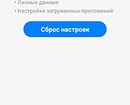
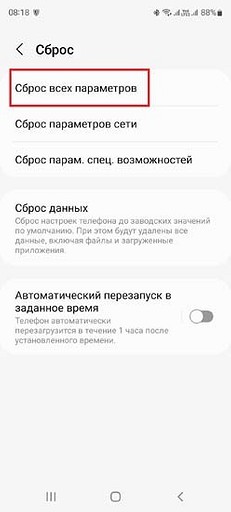
Если же вы хотите сбросить настройки смартфона, но не желаете потерять фотографии, личные данные, настройки приложений и учетные записи, то вам стоит воспользоваться пунктом «Сброс всех параметров» или «Сброс настроек» (название может отличаться в зависимости от модели смартфона.


Сброс настроек сервисными кодами
Пожалуй, это самый быстрый способ сброса настроек до заводских. Для этой цели в Android предусмотрены специальные сервисные комбинации — коды, которые нужно ввести в приложении «Телефон» в режиме набора номера.
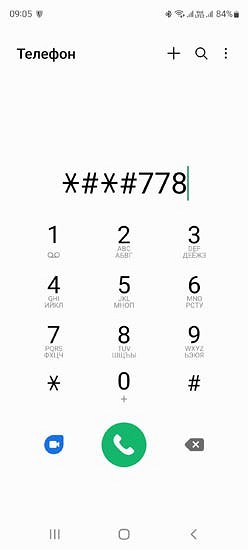
Каждая компания-производитель по-разному прошивает свои гаджеты, поэтому перед использованием кода для сброса настроек, вам следует найти нужную комбинацию для своей модели. Так как версия Android все время обновляется, то и сервисные коды могут меняться. Лучше всего уточнить их у производителя вашего устройства.

Пример кодов, которые подойдут для сброса настроек гаджетов Samsung:
После ввода кода с устройства будет удалена вся пользовательская информация, и оно вернется к заводским настройкам.
Сброс настроек из меню Recovery
Если ваш гаджет на Android не включается или завис на экране загрузки системы, вернуть его к заводским настройкам можно с помощью меню Recovery. Оно вызывается нажатием специальной комбинации клавиш.
У различных моделей устройств это могут быть разные сочетания клавиш. Самое распространенное из них: одновременное нажатие кнопок «уменьшить громкость» и «включить». Комбинация может также иметь вид «включить» + «домой» + «увеличить громкость» или «увеличить громкость» + «домой». Для входа в меню Recovery нужно зажать клавиши примерно на 5 секунд.
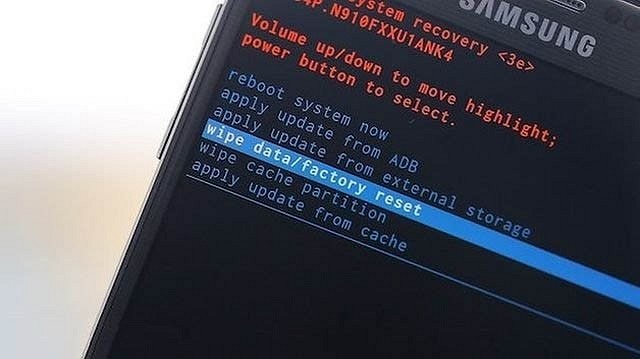
Перемещение между пунктами меню происходит кнопками увеличить/уменьшить громкость. Для подтверждения выбора служит кнопка «Включить». Однако, иногда в Recovery работает и сенсор: тогда все происходит как в обычном меню смартфона.
Чтобы сбросить настройки до заводских:
- Выберите пункт «Clear eMMC». Он также может называться «wipe data/factory reset» или «Clear Flash».
- Подтвердите выбор нажатием «yes — delete all user data».
- Запустите процесс сброса настроек, нажав «Reboot System».
Использовать данный метод можно не только тогда, когда у вас проблемы с включением смартфона. Если вы хотите применить его для исправного устройства, для начала выключите телефон, после чего используйте нужную для вашего гаджета комбинацию.
Читайте также
- Как сделать скриншот на телефоне: руководство для разных моделей
- Устанавливаем Android-приложения в обход Google Play Store: подробная инструкция
Эксперт рассказал, когда смартфон пора обнулять до заводских настроек
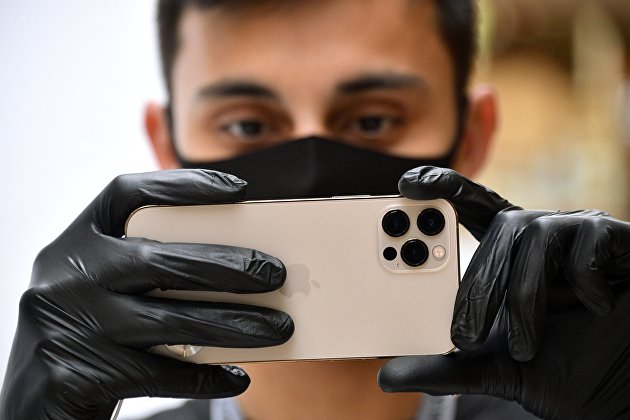

МОСКВА, 10 ноя – ПРАЙМ. Наиболее частые причины, почему пользователи сбрасывают смартфон до заводских настроек — продажа телефона с рук другому человеку, стремление очистить систему от мусора и накопившихся ошибок или избавиться от вируса, рассказал агентству «Прайм» старший специалист по тестированию цифровых продуктов Роскачества Сергей Кузьменко.
«Перед тем, как сбрасывать телефон до заводских настроек, настоятельно рекомендуется сделать бэкап (на компьютер или в облако) всех важных файлов и паролей, а также контактов. Если вы получали на телефоне права root и удаляли предустановленные приложения или файлы с правами суперпользователя, есть вероятность, что после сброса удаленные таким образом приложения не восстановятся из бэкапа», — отмечает эксперт.
На смартфонах под управлением Android сброс можно осуществить в разделе «Система» или «Система и обновления», там же можно выбрать тип сброса: в зависимости от модели смартфона, чаще всего доступны варианты сброса сетевых настроек, сброса настроек телефона и полный сброс с очищением контента и загруженных приложений, добавляет он.
На айфонах доступна тонкая настройка сброса наряду с возможностью обнулить все и сразу. Увидеть варианты сброса можно, пройдя по пути «Настройки»/»Основные»/»Сброс». Здесь есть следующие варианты:
● Сбросить все и сразу (сетевые настройки, словари клавиатуры, настройки экрана «Домой», карты Apple Pay, файлы останутся на устройстве);
● Стереть контент и настройки (после этого можно будет только либо заново провести настройку, либо сделать восстановление из резервной копии);
● Сбросить настройки сети (в том числе, всех сетей Wi-Fi и настроек VPN);
● Сбросить словарь клавиатуры;
● Сбросить настройки «Домой» (сортировка иконок);
● Сбросить геонастройки (выданные для приложений разрешения по геолокации).
«Если после сброса заводских настроек ваша проблема с телефоном не исчезла (тем более, если появились новые), не стоит дальше самостоятельно стараться ее решить, лучше всего обратиться к специалисту в сервисный центр», — заключил Кузьменко.