
Смена MAC-адреса сетевой карты. Как узнать MAC-адрес
В данной статье описаны простые инструкции смены MAC-адреса, представленные возможностью Windows, а также как его можно узнать и что он из себя представляет.
Как сменить MAC-адрес сетевой карты и что это такое?
Для более тонкого понимания того, что это, нам нужно знать, что же такое MAC–адрес – это уникальный в своём роде буквенно-числовой идентификатор, присваиваемый заводом изготовителем, состоящий из 12 символов, и имеющих разделитель чаще всего в виде двоеточия. Используемыми символами MAC — адреса могут быть любые из шести букв латинского алфавита от A до F и цифры от 0 до 9.
На компьютере изменить MAC-адрес можно в операционной системе, но не на вечно, на пример при переустановке Windows эти настройки снова станут прежними.
Для чего необходимо изменять MAC-адрес
Многие операторы, предоставляющие такие услуги как цифровое телевидение и интернет, частенько пользуются привязкой к MAC –адресу сетевой карты своего абонента. Это принуждает каждого абонента пользоваться услугами доступными только ему, а если быть точнее, то конкретному устройству.
Если же абонент ранее пользовался услугами провайдера, который использует данную систему привязки, то после смены компьютера ему необходимо будет связаться с технической поддержкой для смены MAC-адреса в базе организации или же произвести смену самостоятельно. Всё это связанно с тем, что MAC-адрес у всех устройств отличается.
Для обыкновенного компьютерного пользователя сменить MAC-адрес самостоятельно, не должно составить большого труда, но все же небольшие знания семейства Windows потребуются, в противном случае звонок в техподдержку вашего провайдера, для изменения привязки MAC, будет лучшим выбором.
Как узнать MAC-адрес
1. При помощи командной строки:
Пуск , в строке поиска Windows необходимо набрать на латинской раскладке клавиатуры cmd , потом ввести команду ipconfig/all или же getmac , при нажатии клавиши Enter на дисплей компьютера выведется информация о сетевых устройствах и их физических адресах. Читать: « Как запустить командную строку?».
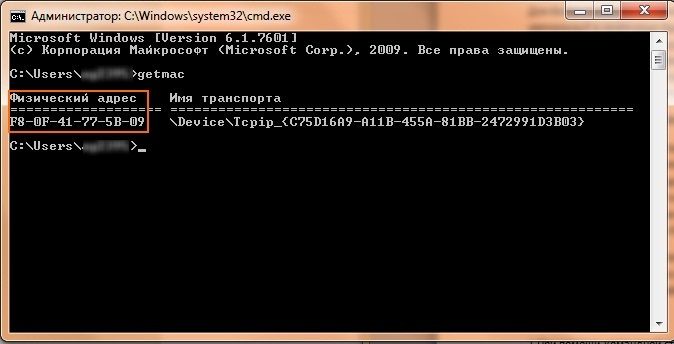
2. Убедитесь, что патч-корд от провайдера подключен к вашему компьютеру, затем по очереди Пуск ,
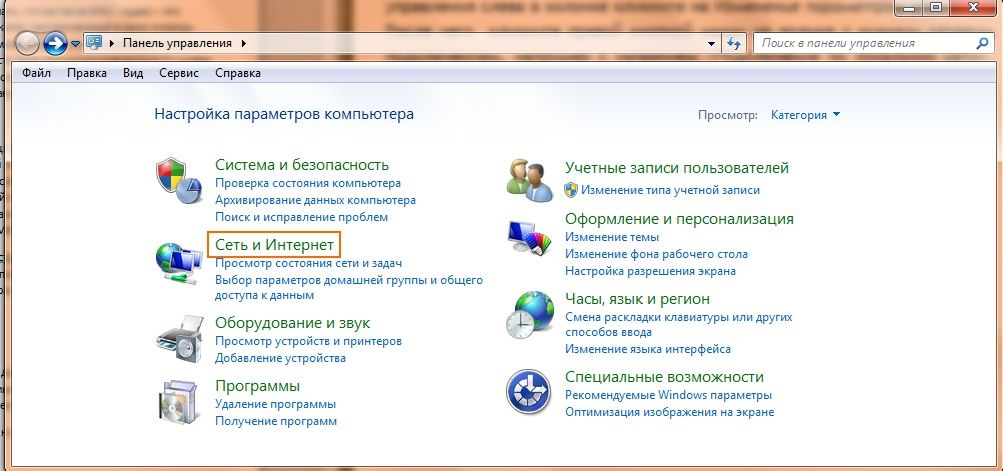
Панель управления , Сеть и интернет .
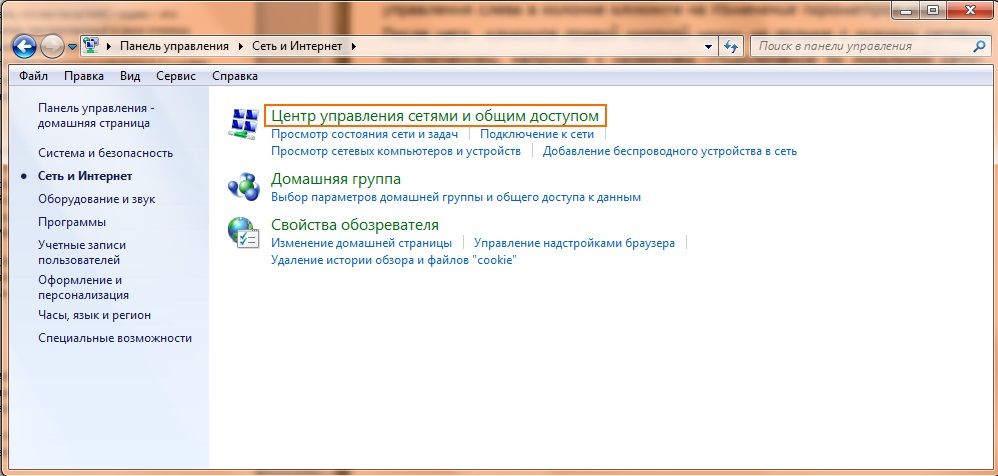
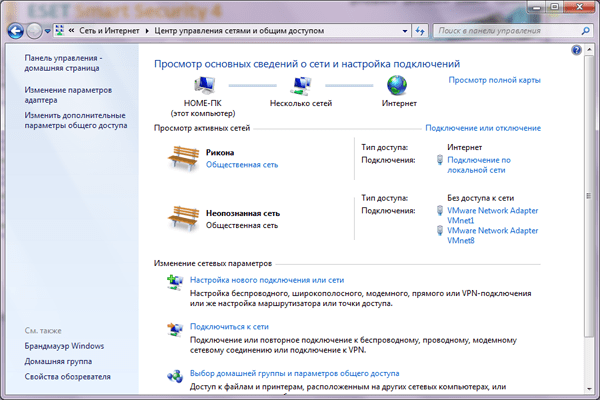
Здесь необходимо выбрать Центр управления сетями и общим доступом .
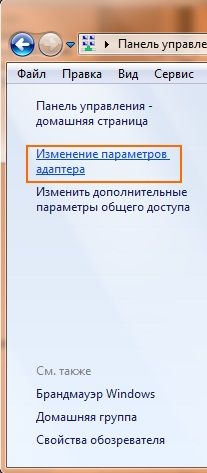
Дальше следует кликнуть на Изменение параметров адаптера .
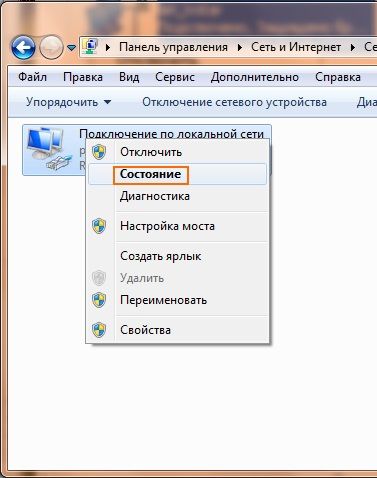
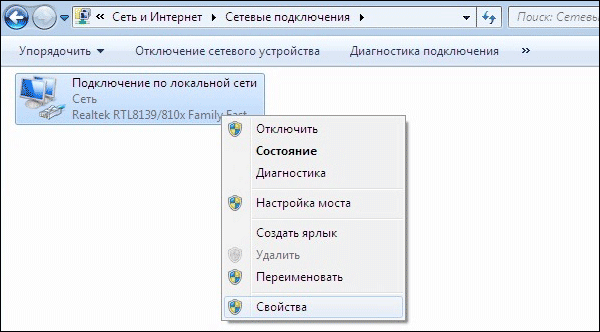
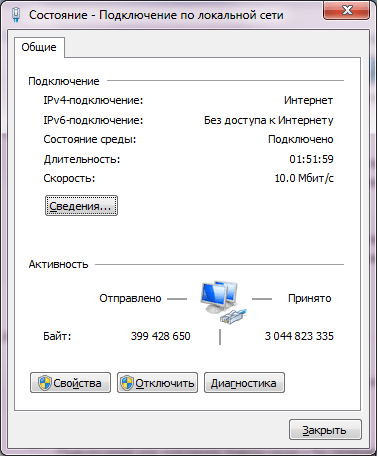
Появится окно с сетевыми подключениями, выберете нужный и кликните по нему правой кнопкой мыши, затем выберите Состояние . Скорее все у вас отобразится один адаптер с названием Подключение по локальной сети .
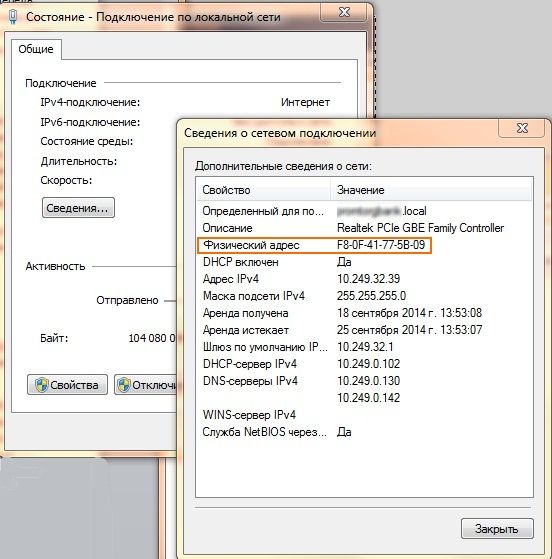
Для Windows 7 выбираем Сведенья , а для Windows XP Поддержка и далее Подробности . В появившемся окне кроме физического адреса, который то и нужен, мы так же увидим другие сетевые настройки.
Смена MAC-адреса для Windows Vista/7/8/10
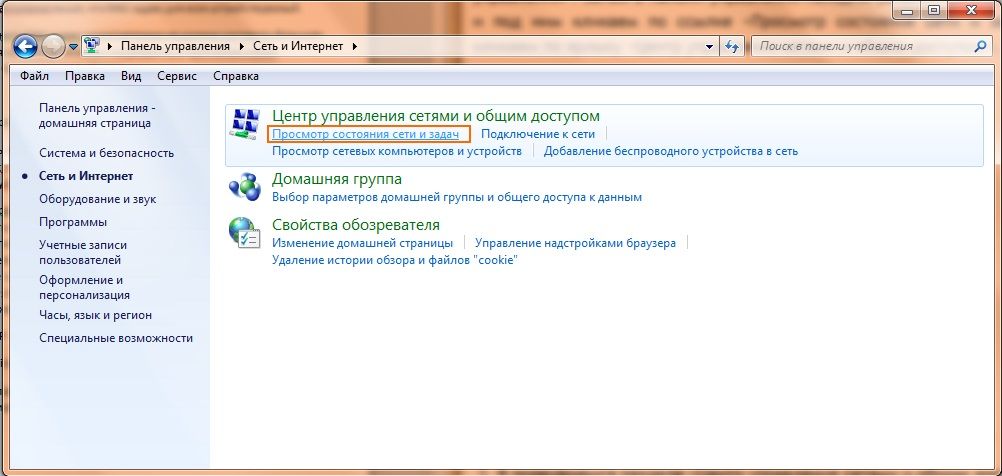
Смена MAC-адреса для молодых представителей семейства Windows схожа со сменой в Windows XP:
Пуск , в открывшемся окне выбираем Панель управления , затем выбираем раздел Сеть и интернет и сразу же выбираем Просмотр состояния сети и задач .
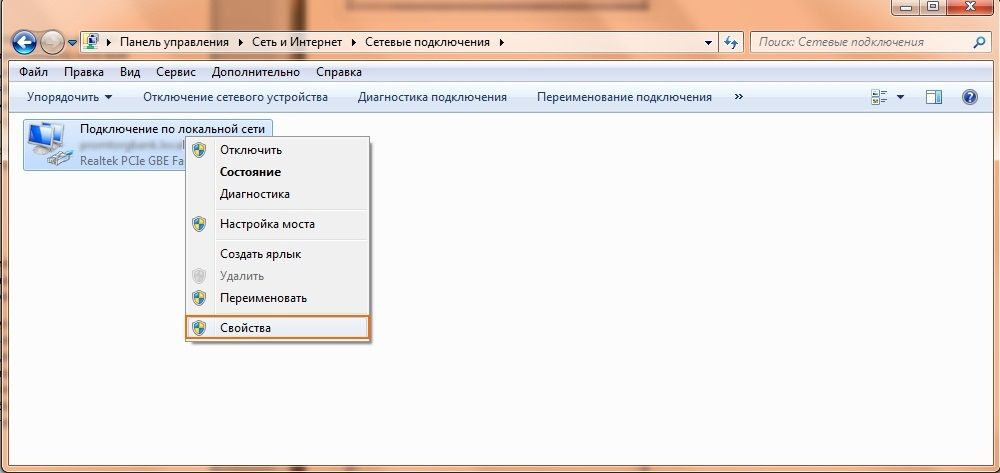
Далее, подобно тому, как мы узнавали MAC-адрес, жмём на Изменения параметров адаптера , выбираем Подключение , правой кнопкой мыши и Свойства .
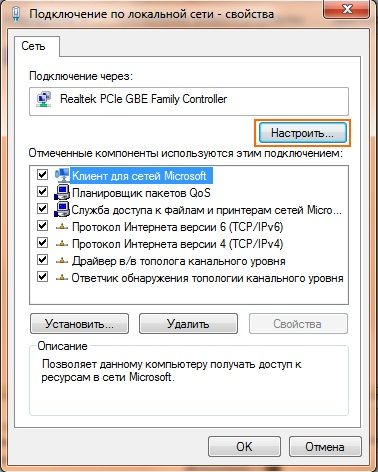
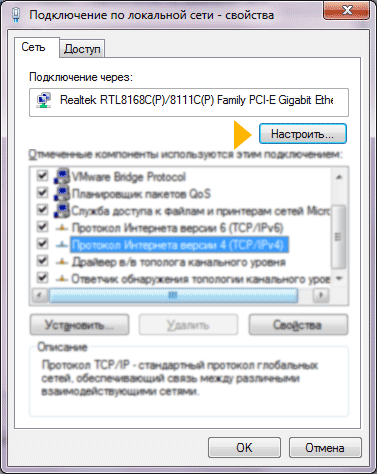
Следует выбирать Настроить ,
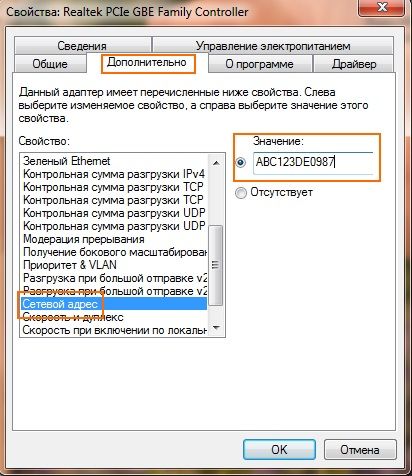
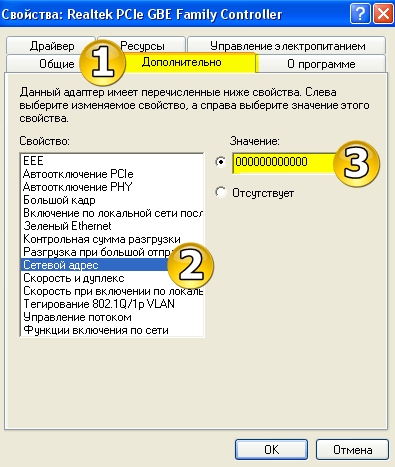
а в открывшемся окне мы должны выбрать вкладку Дополнительно , найти в списке надпись: сетевой адрес, так же может называться Физический адрес или Network Address и заполнить графу Значение (Value) нужным или любым MAC-адресом.
Ещё 1 способ смены MAC-адреса, который можно сделать через оснастку Управление компьютером .
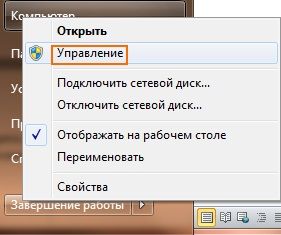
Для этого выбираем правой кнопкой мыши по надписи Компьютер (мой компьютер) и жмём на Управление . В левой части открывшегося окна необходимо выбрать Диспетчер устройств .
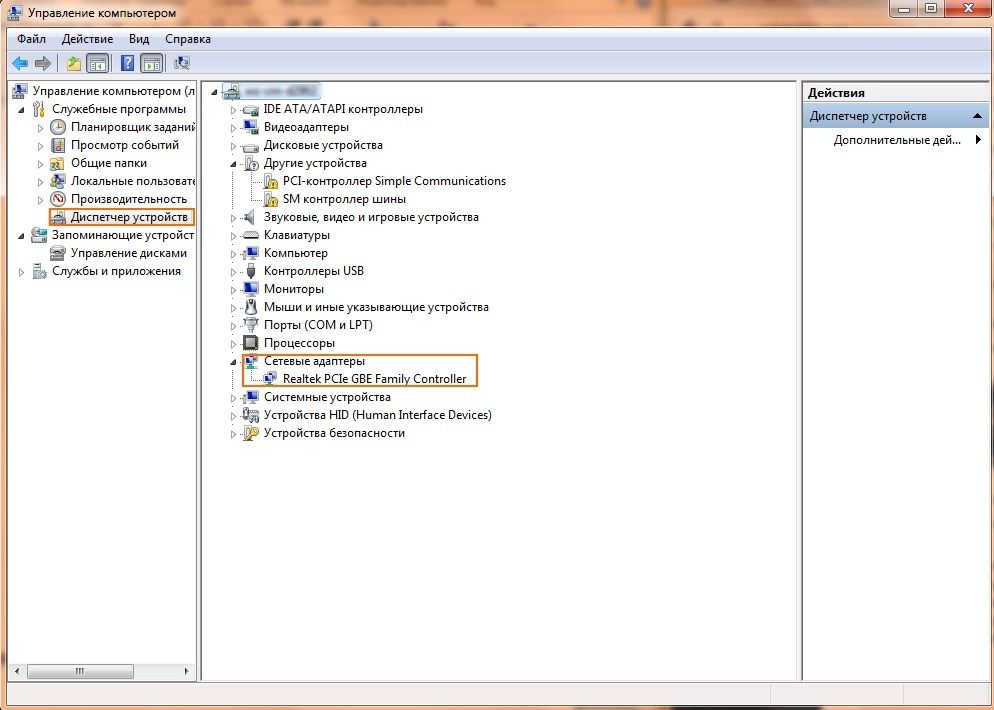
Справа в раскрывшемся меню необходимо выбрать Сетевые адаптеры и выбрать нужную сетевую карту если их несколько. Кликнув по выбранной сетевой карте, руководствоваться дальнейшими действиями нужно подобно инструкции, описанной выше.
Теперь кроме такого как сменить MAC-адрес, появилось общее знание того, что такое MAC-адрес и как его можно узнать.
Зачем нужен MAC-адрес, как его узнать и изменить

Совет «Просто измени MAC-адрес сам» вызывает у Вас вопросительное выражение лица? На самом деле это очень несложная процедура, которая делается в считанные минуты. Давайте разберемся, что такое MAC-адрес, зачем он нужен и когда его нужно менять.
Что это такое
MAC-адрес является уникальным цифровым идентификатором устройства, которое имеет выход в сеть. Его присваивают сетевой карте в ходе изготовления, поэтому это адрес карты, а не всего компьютера.
Когда провайдер подключает нового пользователя, он закрепляет его MAC-адрес в системе и поставляет трафик согласно установленному пакету именно на него. Наша компания также работает по этому принципу, прописывая адрес в договор. Если эта информация была утеряна абонентом, он может уточнить данные в сервисно-информационном центре.
Привязка к MAC-адресу нужна для построения сети и пригодится, если какой-то жадный человек захочет воспользоваться интернетом соседа. Он может отключить его кабель из коммутатора на крыше (или отрезать перед квартирой), попытаться перенаправить трафик в свое устройство, но из этого ничего не получится из-за конфликта адресов.
Когда нужно узнать свой MAC-адрес
Существует несколько ситуаций, когда нужно узнать или сменить свой уникальный идентификатор:
- При добавлении и смене подключенного к Интернету устройства.
Например, Ваш сетевой кабель изначально подключался к одному стационарному компьютеру, а теперь появился другой. Вы можете пользоваться Интернетом с одного или нескольких устройств по очереди, не подключая маршрутизатор (роутер). Тогда будет логично поменять MAC новой сетевой карты на такой же, как в старой. - Если к Интернету подключен компьютер и роутер.
Когда нужно скачать большой файл, удобнее достать кабель из роутера и вставить в компьютер. Это обусловлено тем, что соединение, обеспечиваемое домашним роутером, проигрывает по скорости и стабильности проводному. Для того, чтобы можно было быстро переключаться между устройствами, нужно, чтобы они имели одинаковый MAC-адрес. - Если нужно организовать фильтрацию по MAC-адресам.
В настройках роутера можно указать перечень адресов, устройства с которыми могут подключаться к Интернету. - После переустановки Windows.
Как узнать
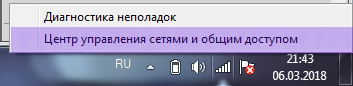
Для того, чтобы узнать уникальный идентификатор, нажмите правой кнопкой мыши на значке интернет-соединения в правой части панели задач (может быть значок проводного и беспроводного соединения). Из появившегося списка выберите «Открыть параметры сети и Интернет» или «Центр управления сетями и общим доступом» для разных версий Windows.
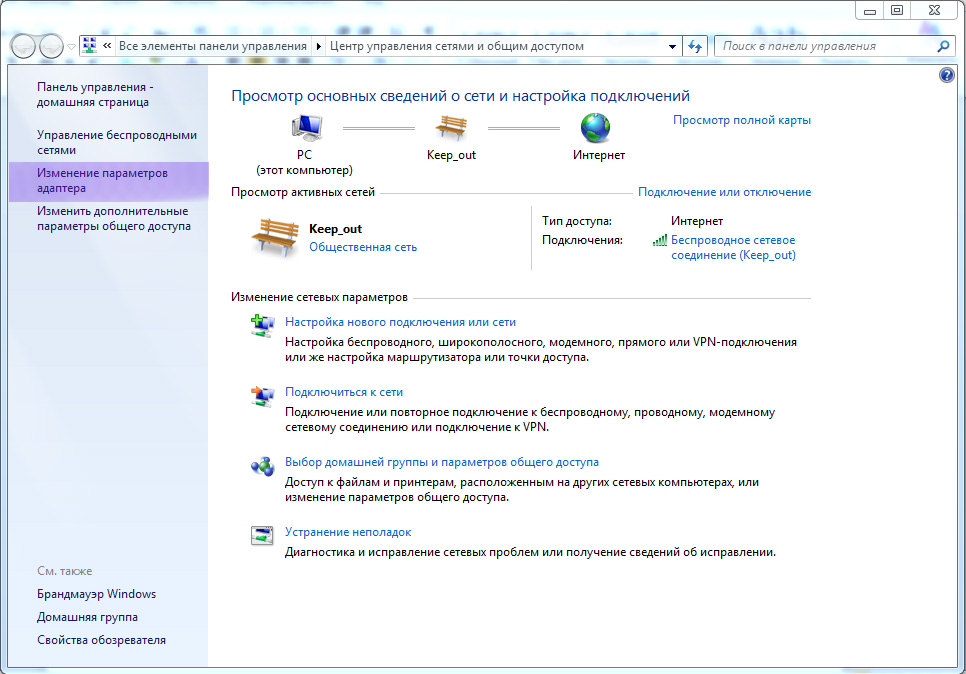
Далее откроется окно, в котором нужно будет найти «Изменение (настройка) параметров адаптера».
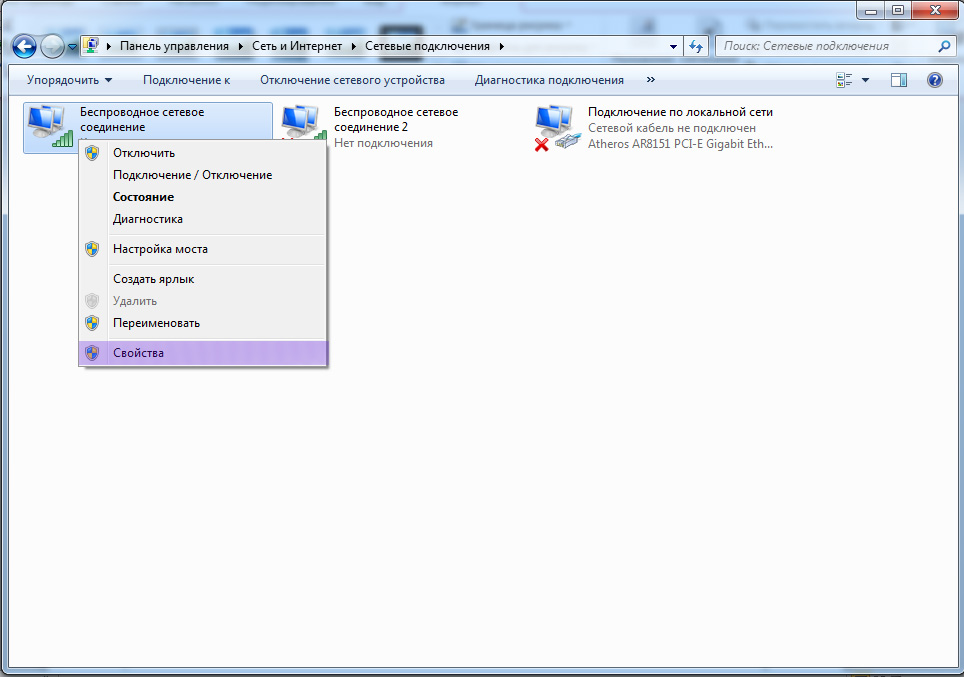
На следующей странице нужно будет нажать правой кнопкой мыши на значке соединения Ethernet и выбрать пункт «Свойства».
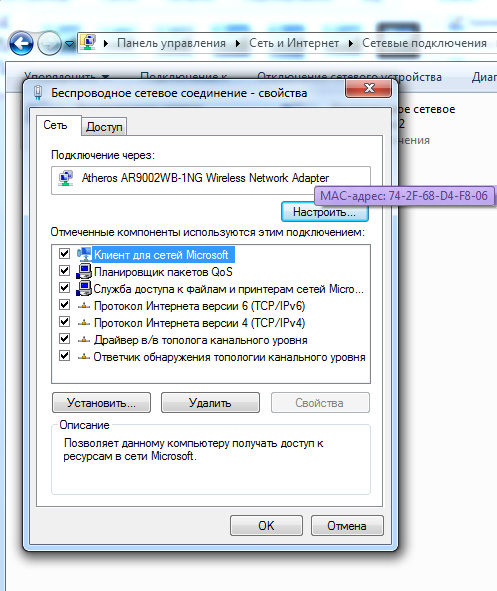
В новом окне подведите курсор мыши к строке под надписью «Подключение через». После этого появится всплывающее окно с MAC-адресом сетевой карты.
Как изменить
Если Вам нужно изменить MAC, возле надписи «Подключение через» нажмите на кнопку «Настроить».
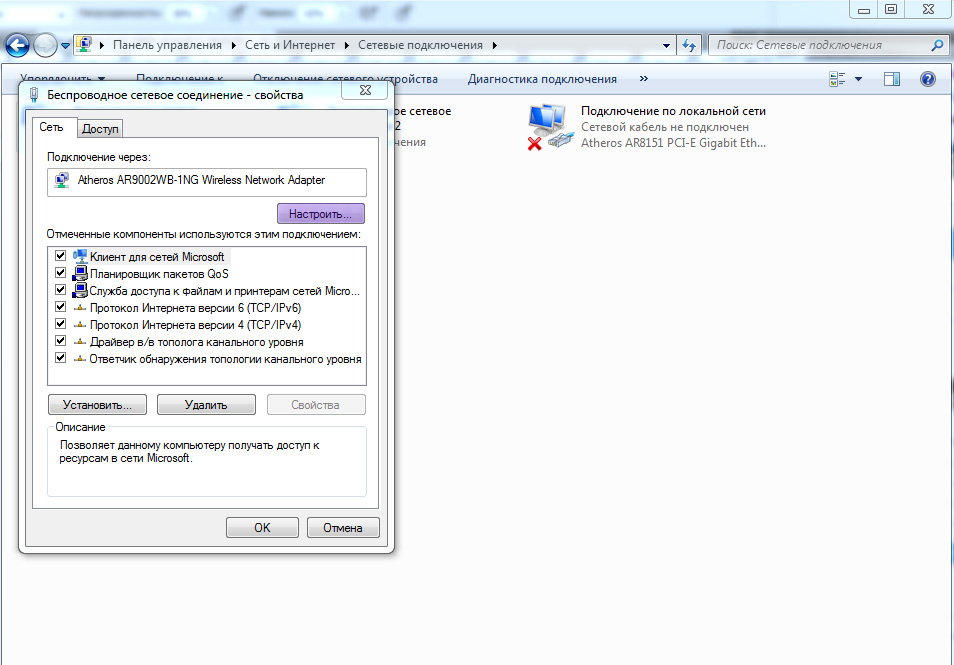
Откроется новое окно, в котором нужно будет найти вкладку «Дополнительно». Вы увидите список, выберете из него пункт «Сетевой адрес» или «Network address». Сбоку списка есть поле, помеченное пустым кружком и словом «Значение». Нужно активировать эту позицию и ввести новое значение MAC-адреса в пустое поле. После нажатия на кнопку «ОК» адрес сетевой карты будет изменен.

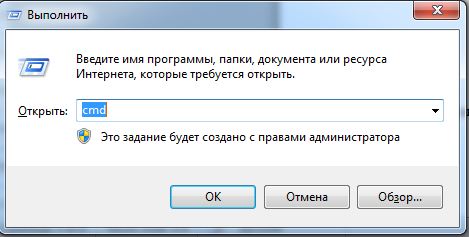
Посмотреть MAC-адрес компьютера можно еще проще, открыв через меню «Пуск» службу «Выполнить» (или через комбинацию клавиш Win+R). Вы увидите окно, в свободное поле которого следует вписать команду cmd и нажать «ОК».
Откроется новое поле черного цвета, в котором следует вписать команду: ipconfig /all.
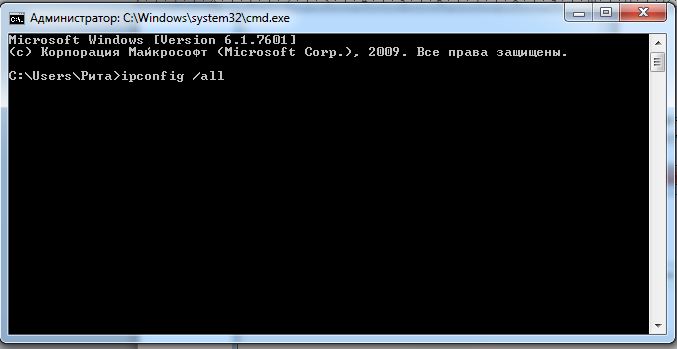
Откроется большой список различных параметров, в котором нужно найти строку «Физический адрес» для раздела беспроводной сети, если к роутеру Вы подключены по Wi-Fi, и для раздела Ethernet, если по сетевому кабелю. Напротив надписи «Физический адрес» обозначена нужная Вам информация.
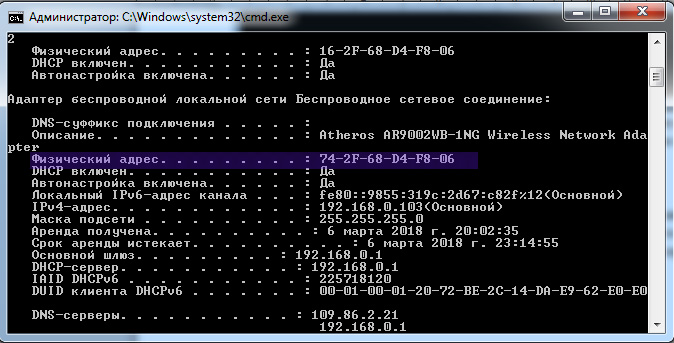
Как видите, просмотреть и изменить MAC-адрес совсем не сложно, в худшем случае, это займет у Вас 5 минут. На видео ниже мы детально показываем, как выполнять поиск и смену MAC адреса.
Если Вы обзавелись новым подключаемым к сети устройством и не смогли справиться с изменением адреса, позвоните в наш сервисно-информационный центр. Наш технический специалист поможет перенаправить трафик на новое устройство.
2 способа изменить MAC-адрес сетевой карты компьютера
Вчера написал о том, как узнать MAC-адрес компьютера, а сегодня речь пойдет о его смене. Зачем может понадобиться его поменять? Самая вероятная причина — если ваш провайдер использует привязку по этому адресу, а вы, скажем, купили новый компьютер или ноутбук.
Пару раз встречал споры на тему того, что MAC-адрес изменить нельзя, ведь это аппаратная характеристика, а потому поясню: на самом деле, «зашитый» в сетевой карте MAC-адрес вы, действительно, не измените (это возможно, но требует дополнительного оборудования — программатора), но это и не нужно: для большей части сетевого оборудования потребительского сегмента, MAC-адрес, заданный на программном уровне, драйвером, имеет приоритет над аппаратным, что и делает описанные ниже манипуляции возможными и полезными.
Изменение MAC-адреса в Windows с помощью диспетчера устройств
Примечание: первые две цифры задаваемого MAC-адреса не нужно начинать с 0, а заканчивать следует 2, 6, A или E. В противном случае, на некоторых сетевых картах смена может не сработать.
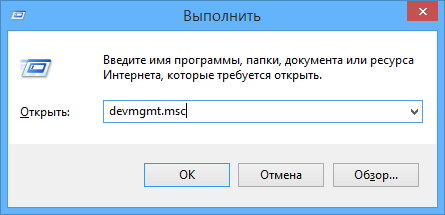
Для начала, запустите диспетчер устройств Windows 7 или Windows 8 (8.1). Быстрый способ сделать это — нажать клавиши Win+R на клавиатуре и ввести devmgmt.msc, после чего нажать клавишу Enter.
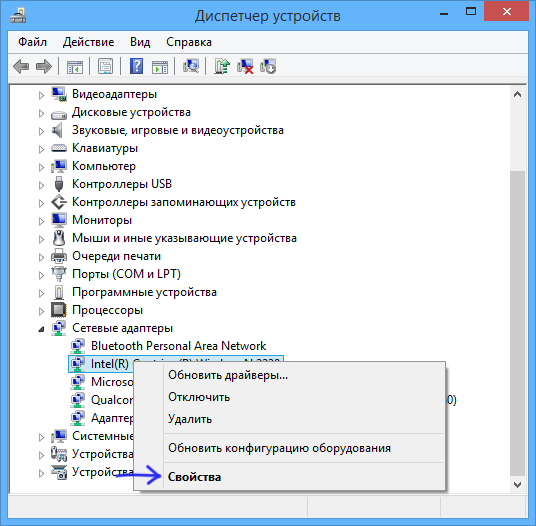
В диспетчере устройств откройте раздел «Сетевые адаптеры», кликните правой кнопкой мыши по сетевой карте или Wi-Fi адаптеру, MAC-адрес которого нужно изменить и нажмите «Свойства».
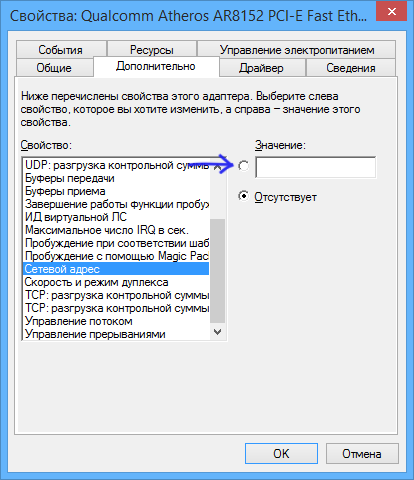
В окне свойств адаптера выберите вкладку «Дополнительно» и найдите пункт «Сетевой адрес», и установите его значение. Чтобы изменения вступили в силу, нужно либо перезагрузить компьютер, либо отключить и включить сетевой адаптер. MAC-адрес состоит из 12 цифр 16-ричной системы и задавать его нужно, не используя двоеточия и другие знаки препинания.
Примечание: не для всех устройств можно проделать вышеописанное, для некоторых из них пункта «Сетевой адрес» не будет на вкладке «Дополнительно». В этом случае, следует воспользоваться другими способами. Для проверки, вступили ли изменения в силу, можно использовать команду ipconfig /all (подробнее в статье про то, как узнать MAC-адрес).
Изменение MAC-адреса в редакторе реестра
Если предыдущий вариант вам не помог, то можно воспользоваться редактором реестра, способ должен работать в Windows 7, 8 и XP. Для запуска редактора реестра нажмите клавиши Win+R и введите regedit.
В редакторе реестра откройте раздел HKEY_LOCAL_MACHINE\SYSTEM\CurrentControlSet\Control\Class\

В этом разделе будет содержаться несколько «папок», каждая из которых соответствует отдельному сетевому устройству. Найдите то из них, MAC-адрес которого нужно изменить. Для этого обращайте внимание на параметр DriverDesc в правой части редактора реестра.
После того, как вы нашли нужный раздел, кликните правой кнопкой мыши по нему (в моем случае — по 0000) и выберите — «Создать» — «Строковый параметр». Назовите его NetworkAddress.

Дважды кликните по новому параметру реестра и задайте новый MAC-адрес из 12 цифр шестнадцатеричной системы счисления, не используя двоеточий.
Закройте редактор реестра и перезагрузите компьютер для того, чтобы изменения вступили в силу.
А вдруг и это будет интересно:
- Лучшие бесплатные программы для Windows
- В манифесте указана неизвестная структура в Microsoft Store — варианты решения
- Как добавить комментарии, теги и рейтинги к папке Windows
- Не удается войти в учетную запись Windows — как исправить?
- Некоторые параметры задает системный администратор в параметрах электропитания — как исправить?
- Как удалить Галерею в Windows 11
- Windows 11
- Windows 10
- Android
- Загрузочная флешка
- Лечение вирусов
- Восстановление данных
- Установка с флешки
- Настройка роутера
- Всё про Windows
- В контакте
- Одноклассники
-
Антон 14.08.2019 в 10:51
- Dmitry 05.02.2020 в 08:37
- Александр 05.02.2020 в 10:19
Техническая поддержка
Проблема — отсутствие доступа в Интернет при установке и подключении к Сети нового компьютера/роутера.
В нашей сети авторизация компьютера осуществляется по его МAC-адресу. После приобретения новой сетевой карты, компьютера, ноутбука, wi-fi роутера Вам необходимо поменять MAC-адрес (уникальный идентификатор сетевого устройства).Как можно это сделать:
Сменить MAC-адрес в ручную.
Позвонить в техническую поддержку, сообщив нам MAC-адрес нового устройства, и оператор в телефонном режиме проведет изменение на наше оборудовании.
Как посмотреть MAC-адрес сетевого устройства в Windows:
- Кнопка Пуск (Start)\ Панель управления (ControlPanel)\ Сетевые Подключения (NetworkConnections)\ Подключение по локальной сети (LocalAreaConnection)\ выбрать вкладку Поддержка (Support)\ кнопка Подробности (Details..)
- Кнопка Пуск (Start)\ Выполнить (Run) ввести команду cmd, в открывшемся черном окне ввести команду ipconfig /all.
- Кнопка Пуск (Start)\ Программы (Programs)\ Стандартные (Accessories)\ Командная строка (CommandPromt), в открывшемся черном окне ввести команду ipconfig /all.
Как посмотреть MAC-адрес сетевого устройства в других операционных системах (Linux, BSD, Mac OS):
В консоли (терминале) ввести команду ifconfig -a.
Физический адрес (PhysicalAddress) и есть МAC-адрес вашей сетевой карты.
Смена MAC-адреса в Windows XP вручную.
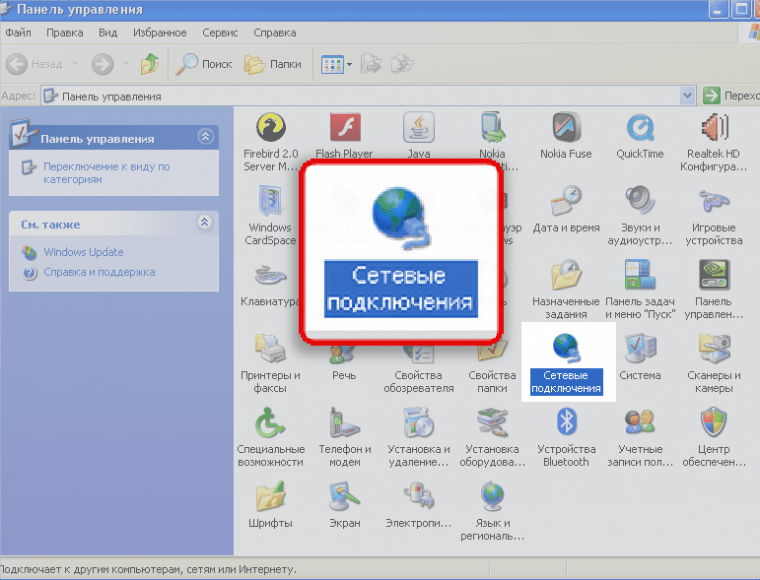
1. Нажимаем кнопку «Пуск». В появившемся меню выбираем «Панель управления». Затем в панели управления кликаем по ярлычку «Сетевые подключения». Если такой иконки не видно, предварительно слева в колонке кликаем по ссылке «Переключение к классическому виду» и теперь снова находим нужный ярлычок.
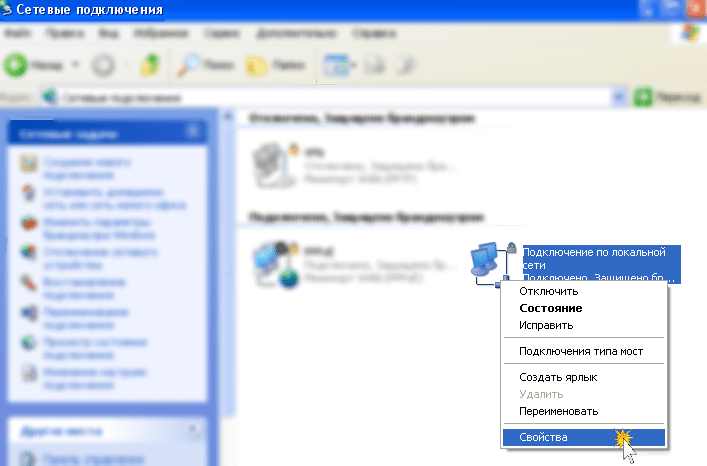
2. Теперь кликаем правой кнопкой мыши на ярлычке «Подключение по локальной сети» и выбираем вариант «Свойства».
3. Чтобы сменить MAC-адрес сетевой карты, необходимо в появившемся окошке нажать на кнопку «Настроить».
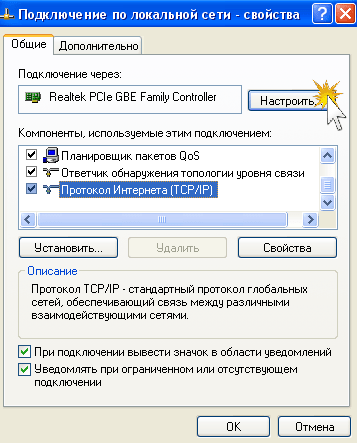
4. Перейдите в закладку «Дополнительно» или «Advanced» и слева выберите в списке вариант «Сетевой адрес» или «NetworkAddress». В поле «Значение» или «Value» введите MAC-адрес, состоящий из 12 символов (латинские буквы и цифры) без пробелов, тире и точек. Необходимый MAC-адрес можно узнать, посмотрев на оборудовании которое раньше было подключено к сети, или по телефону технической поддержки, предварительно выяснив Ваш номер договора.
Как сменить MAC-адрес в Windows 7 вручную.
1. Нажимаем кнопку «Пуск». В появившемся меню выбираем «Панель управления». Затем в панели управления находим раздел «Сеть и интернет» и под ним кликаем по ссылке «Просмотр состояния сети и задач» или кликаем по ярлыку «Центр управления сетями и общим доступом».
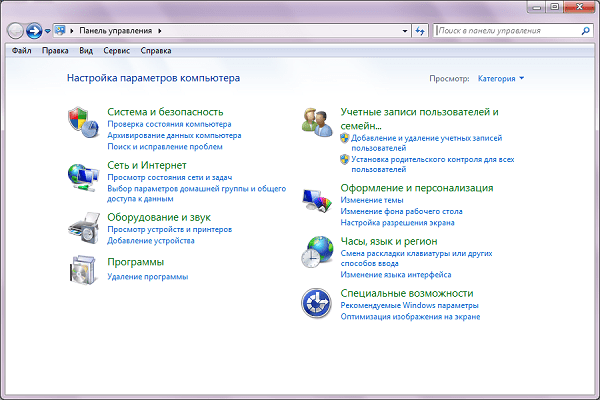
2. В появившемся разделе «Центр управления сетями и общим доступом» слева в колонке кликаем по ссылке «Изменение параметров адаптера».
3. Теперь, когда вы перешли к изменениям настроек параметров адаптера, найдите ярлычок «Подключение по локальной сети» и щелкните правой кнопкой мыши, затем выберите вариант «Свойства».
4. В появившемся окне «Состояние — Подключение по локальной сети» нажмите на кнопку «Свойства».
5. В новом окне «Подключение по локальной сети — Свойства» необходимо кликнуть на кнопку «Настроить».
6. Перейдите в закладку «Дополнительно» или «Advanced» и слева выберите в списке вариант «Сетевой адрес» или «NetworkAddress». В поле «Значение» или «Value» введите MAC-адрес, состоящий из 12 символов (латинские буквы и цифры) без пробелов, тире и точек. Необходимый MAC-адрес можно узнать, посмотрев на оборудовании которое раньше было подключено к сети, или по телефону технической поддержки, предварительно выяснив Ваш номер договора.