
Многовалютный учет
Оформление документов в программе может производиться в любой валюте, представленной в справочнике валют. При проведении документа сумма документа будет одновременно зафиксирована в трех валютах: в валюте взаиморасчетов, определенной в договоре контрагента, в валюте управленческого учета и в валюте бухгалтерского учета. Валюты ведения управленческого и бухгалтерского учета определяются в настройках параметров учета перед началом оформления документов.
Если документ оформляется в валюте, отличной от валюты взаиморасчетов по договору, пересчет сумм из валюты документа в валюту взаиморасчетов осуществляется следующим образом:
- Сумма документа пересчитывается в валюту ведения бухгалтерского учета («рубли») по курсу документа;
- Сумма документа из валюты ведения бухгалтерского учета пересчитывается в валюту ведения взаиморасчетов по договору по курсу из справочника валют на дату документа.
Однако, пользователь имеет возможность не меняя сумму самого документа, изменить сумму документа в валюте взаиморасчетов, тем самым зафиксировав новый курс пересчета данных в документе.
Покажем на примере, какие суммы по взаиморасчетам с контрагентом будут зафиксированы при оформлении документов.
Пример. Валюта бух. учета — рубли. Валюта упр. учета — USD, курс 1:30. Валюта взаиморасчетов по договору — USD. Оформляем документ в рублях на сумму 800 рублей. Сумма, в валюте бухгалтерского учета будет равна 800 рублей. Сумма, в валюте управленческого учета будет равна 800/30 = 26.67 USD. Сумма, в валюте взаиморасчетов по договору будет равна 800/30 = 26.67 USD. Если мы изменим сумму документа в валюте взаиморасчетов и установим ее равной 27 USD, то итоги в валюте взаиморасчетов по договору и в валюте управленческого учета будут зафиксированы именно на эту величину. При этом можно сказать, что в документе будет установлен курс, равный 800/27 = 29.63.
Как пересчитывается курсы валют в 1с предприятие
Дата публикации 28.07.2021
Использован релиз 3.0.98
Официальный курс иностранной валюты к рублю устанавливается Центральным банком России. В программе курсы валют можно вводить вручную, загружать из интернета, связывать с курсом другой валюты или рассчитывать по формуле (рис. 1). При создании новой валюты для нее по умолчанию устанавливается вариант «загружается из интернета». Пользователь может настроить вариант загрузки, ввода или расчета валюты в справочнике «Валюты» на закладке «Основное».
Перед тем как загрузить курсы валют из интернета, проверьте, что в справочнике есть нужная валюта. Добавление новой валюты в справочник «Валюты» (рис. 1).
- Раздел: Справочники – Валюты.
- Кнопка «Создать»:
- «По классификатору» – новый элемент справочника создается путем выбора соответствующей валюты из формы «Подбор валют из классификатора» (флажок зеленого цвета в самом правом столбце означает, что курс загружается из интернета);
- «Новую» – новый элемент справочника создается пользователем самостоятельно.
- Откройте сведения о валюте двойным щелчком мыши на строке с валютой. В открывшейся форме (ссылка «Основное») выберите (или оставьте без изменения) вариант загрузки / расчета курса данной валюты (переключатель «Курс валюты»). Сохраните данные по кнопке «Записать и закрыть». Обратите внимание, что варианты «связан с курсом другой валюты» и «рассчитывается по формуле» используются для условных единиц, в которых может быть выражено обязательство по договору с контрагентом, подлежащее оплате в рублях.
- По ссылке «Курсы валют» можно посмотреть загруженные в программу курсы по этой валюте.
Загрузка или установка курсов валют.
- Раздел: Справочники – Валюты.
- Кнопка «Загрузить курсы валют» (рис. 2). При работе через сервис «1С:Фреш» курсы валют из интернета загружаются автоматически, поэтому эта кнопка не отображается.
- Установите период, за который будут загружаться курсы, и флажки у тех валют, по которым необходимо загрузить курсы. Загрузите курсы по кнопке «Загрузить и закрыть».
Обратите внимание, что из интернета загружаются курсы только по тем валютам, у которых переключатель «Курс валюты» установлен в положение «загружается из интернета». Если для валюты выбран иной способ загрузки (расчета) курсов, то эта валюта не будет отображаться в списке для загрузки. - Курс валюты можно установить вручную. Для этого откройте сведения о валюте двойным щелчком мыши на строке с выбранной валютой и в открывшейся форме перейдите по ссылке «Курсы валют». По кнопке «Создать» добавьте курс валюты и дату, с которой он действует (рис. 3). Сохраните данные по кнопке «Записать и закрыть».


Смотрите также
- Купля-продажа иностранной валюты
- Как в «1С:Бухгалтерии 8» (ред. 3.0) настроить автоматическую загрузку курсов валют по расписанию?
- Как в «1С:Бухгалтерии 8» (ред. 3.0) добавить новую условную единицу в справочник «Валюты»?
Как сделать так, чтобы цена товара автоматически пересчитывалась при изменении курса доллара?
Для того чтобы цена товара автоматически пересчитывалась при изменении курса доллара, необходимо цену товара задать в долларах. В справочнике валют каждый день необходимо указывать актуальный курс.
Для того чтобы можно было задавать цену товаров в долларах, нужно в справочнике Виды цен ввести новый вид цен, в котором указать валюту – USD.
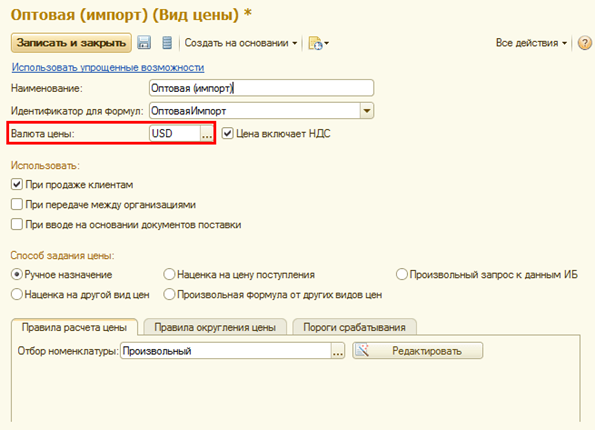
Цены на товары должны быть зарегистрированы в долларах.
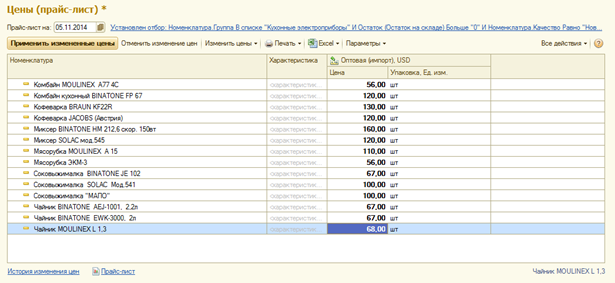
В программе существуют сервисные возможности по поддержке курсов валют в актуальном состоянии. Курсы валют могут быть заполнены в соответствии с данными на сайте «РосБизнесКонсалтинг» (РБК).
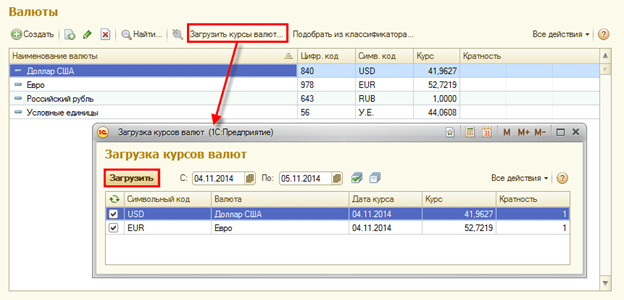
Для загрузки курсов валют в справочнике Валюты (раздел Нормативно-справочная информация – Настройки и справочники) необходимо нажать кнопку Загрузить курсы.
В появившемся диалоговом окне Загрузка курсов валют отображаются все валюты, по которым можно загрузить курсы. Если для какой-либо валюты курсы загружать не надо, то надо убрать у нее отметку в списке валют. Загрузка курсов происходит при нажатии кнопки Загрузить.
Выберите раздел
- Все вопросы 94
- 1С:Бухгалтерия 8 445
- Интеграция с Маркетплейсами из 1С 4
- 1С:Управление нашей фирмой 8 19
- 1С:Управление Торговлей 8 179
- 1С:Зарплата и Управление Персоналом 8 227
- 1С:Комплексная Автоматизация 8 83
- Бюджетная учет 5
- 1С:Бухгалтерия 7.7 41
- Другие конфигурации 34
Все разделы
- Все вопросы 94
- 1С:Бухгалтерия 8 445
- Интеграция с Маркетплейсами из 1С 4
- 1С:Управление нашей фирмой 8 19
- 1С:Управление Торговлей 8 179
- 1С:Зарплата и Управление Персоналом 8 227
- 1С:Комплексная Автоматизация 8 83
- Бюджетная учет 5
- 1С:Бухгалтерия 7.7 41
- Другие конфигурации 34
Как настроить автоматический пересчет цены в зависимости от курса валюты в БП

Малаховская Юлия Посмотреть все статьи >> Главный специалист линии консультаций партнёрской сети «ИнфоСофт».
Время прочтения — 2 мин.
Заказать консультацию
Вопрос: В текущий момент курс валюты нестабилен. Как сделать, чтобы цена реализации товара сама пересчитывалась в зависимости от курса валюты?
Ответ: Для такого функционала надо воспользоваться механизмом ценообразования. Рассмотрим это на примере работы в программе “Бухгалтерия предприятия”.
Создадим новый тип цен номенклатуры “Валютная”. Для этого надо зайти в раздел Справочники. Перейти в настройку навигации и включить видимость справочника Типы цен номенклатуры:
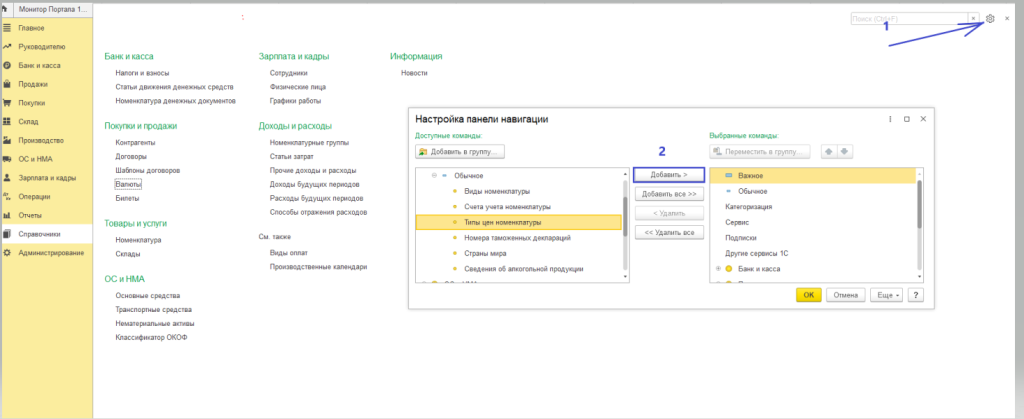
Создаем тип цен номенклатуры в валюте евро:

Подпишитесь на дайджест!
Подпишитесь на дайджест, и получайте ежемесячно подборку полезных статей.
Установим цены в валюте. Для этого перейдем в раздел Склад и создадим, и проведем новый документ Установка цен номенклатуры:

Далее создадим документ реализации. В договоре с покупателем лучше сразу установить тип цены номенклатуры Валютная:
В документе реализации при подборе товара цена проставится автоматически в соответствии с курсом валюты на дату документа:
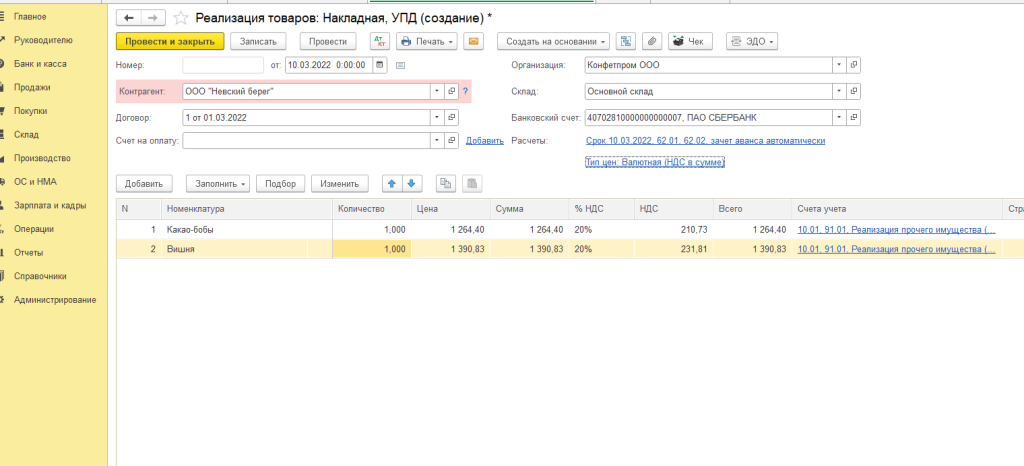
А также можно создать для цены товара свою валюту (условные единицы) и самостоятельно задавать курс на нее вручную или с помощью формулы.
Для этого надо перейти в раздел Справочники – Валюта. В карточке валюты можно перейти на курс валюты и дополнить его:

Рассказать друзьям
Предыдущая
Как наладить коммуникации с жильцами для предприятий ЖКХ?
Как настроить напоминания в БП 3.0?
Комментарии ( 66,’PROPERTY_OBJECT_ID’ => $ElementID, ‘ACTIVE’=>’Y’,), array(), false, array(‘ID’, ‘NAME’) ); echo $cnt; ?>)
IncludeComponent( «scoder:scoder.comments», «coments», Array( «AJAX_MODE» => «Y», «AJAX_OPTION_ADDITIONAL» => «», «AJAX_OPTION_HISTORY» => «N», «AJAX_OPTION_JUMP» => «N», «AJAX_OPTION_STYLE» => «N», «CACHE_TIME» => «36000000», «CACHE_TYPE» => «A», «COMPOSITE_FRAME_MODE» => «A», «COMPOSITE_FRAME_TYPE» => «AUTO», «CUSTOM_TITLE_DATE_ACTIVE_FROM» => «», «CUSTOM_TITLE_DATE_ACTIVE_TO» => «», «CUSTOM_TITLE_DETAIL_PICTURE» => «», «CUSTOM_TITLE_DETAIL_TEXT» => «», «CUSTOM_TITLE_IBLOCK_SECTION» => «», «CUSTOM_TITLE_NAME» => «Ваше имя», «CUSTOM_TITLE_PREVIEW_PICTURE» => «», «CUSTOM_TITLE_PREVIEW_TEXT» => «», «CUSTOM_TITLE_TAGS» => «», «DEFAULT_INPUT_SIZE» => «30», «DETAIL_TEXT_USE_HTML_EDITOR» => «N», «DIF_LEVEL_COMMENTS_SPACE_PX» => «50», «DISPLAY_BOTTOM_PAGER» => «Y», «DISPLAY_TOP_PAGER» => «N», «ELEMENT_ASSOC» => «PROPERTY_ID», «ELEMENT_ASSOC_PROPERTY» => «300», «GROUPS» => array(«2»), «MAX_FILE_SIZE» => «0», «MAX_LEVELS» => «100000», «MAX_USER_ENTRIES» => «100000», «NEWS_COUNT» => «50», «OBJECT_ID» => $ElementID, «OBJECT_TYPE» => $arParams[«IBLOCK_ID»], «PAGER_BASE_LINK_ENABLE» => «N», «PAGER_DESC_NUMBERING» => «N», «PAGER_DESC_NUMBERING_CACHE_TIME» => «36000», «PAGER_SHOW_ALL» => «N», «PAGER_SHOW_ALWAYS» => «N», «PAGER_TEMPLATE» => «.default», «PAGER_TITLE» => «Комментарии», «PREVIEW_TEXT_USE_HTML_EDITOR» => «N», «PROPERTY_CODES» => array(«300″,»NAME»), «PROPERTY_CODES_ANSWERE» => array(«300″,»NAME»), «PROPERTY_CODES_ANSWERE_REQUIRED» => array(«300″,»NAME»), «PROPERTY_CODES_REQUIRED» => array(«300″,»NAME»), «RESIZE_IMAGES» => «N», «SC_HIDE_TREE» => «N», «STATUS_NEW» => «ANY», «USER_MESSAGE_ADD» => «Ваш комментарий отправлен», «USE_CAPTCHA» => «N», ) );?>