
Как Перенести Чаты WhatsApp в Telegram, Viber и Signal
В переносе данных из WhatsApp в Telegram, Viber, Signal действительно есть смысл. Как правило, это вопрос удобства – интерфейс, функционал или что-то еще. Ну, или ответ на строгую политику конфиденциальности и ограничения WhatsApp.
Например, политика WhatsApp не позволяет Notify.Events направлять уведомления в этот мессенджер. А вот Telegram, Viber и Signal не так строги. Эти приложения хорошо справляются со своей задачей, поэтому их легко найти среди доступных сервисов-получателей оповещений.
В любом случае, если вы подумываете о переходе, первое, что вас может расстроить, — это потеря истории переписки. К счастью, выход есть. Иногда чаты, изображения и контакты WhatsApp можно экспортировать в другие мессенджеры.
Давайте разбираться, как перенести чаты:
- Из WhatsApp в Telegram
- Из WhatsApp в Viber
- Из WhatsApp в Signal
Из WhatsApp в Telegram
Telegram – один из немногих мессенджеров, которые позволяют полностью перенести данные (текстовые сообщения и медиафайлы) из других приложений для общения. Это относится и к сообщениям WhatsApp. Но есть одна загвоздка. Перенос возможен каждого чата по-отдельности. Так что приготовьтесь немного попотеть, если у вас много чатов.
Вот как вы можете экспортировать чаты из WhatsApp в Telegram на iPhone на Android:
На iOS:
- Откройте WhatsApp и выберите чат в WhatsApp, который вы хотите перенести сообщения.
Из WhatsApp в мессенджер Signal: как быстрее перекинуть все групповые чаты
Мировая общественность нынче принялась активно осваивать новый мессенджер Signal. Как бы в знак протеста против принудительного согласия разрешить ранее любимому всеми WhatsApp официально сливать все данные Facebook-у…
Более того, уже даже озвучиваются мнения, что Signal — это нынче вообще самый лучший мессенджер для Android (хоть у него и точно такое же протокол сквозного шифрования, что и WhatsApp-а).
Но, самые главные преимущество Signal-а состоят, конечно же, в том, что, во-первых, компания facebook его еще не купила (следовательно, перепродавать данные пользователей «на сторону» если кто-то и будет, то пока точно не fb). А во-вторых, мессеyджер Signal понравился самому Илону Маску.
Впрочем, если без такого ультра-восторга, то сугубо с юзерской точки зрения Signal и WhatsApp действительно во многом схожи: у обоих есть чаты (персональные и групповые), режимы обычного голосового и видео-звонка. Кроме того, Signal можно также поставить в качестве главного СМС-приложения (по умолчанию). Плюс, сейчас принадлежит некоммерческой организации (пока) и содержится только на донатики юзеров (вроде как)…
Вот как-то так вкратце. Так что, если вам, дорогой читатель, тоже внезапно разонравился старый-добрый Ватсап и/или есть желание протестить самую модную ему альтернативу, то вот.
как проще всего перекинуть все групповые чаты из WhatsApp в мессенджер Signal
Разумеется, прежде чем переносить данные, Signal надо сначала поставить и настроить. Приложение, напомним, есть в Play Маркете — [ССЫЛКА] — оно бесплатное, но на этапе регистрации тоже требует привязку к номеру телефона, а также отдельный PIN-код (без них работать не будет). Собственно, номер и ПИН — это всё, что требуется для настройки.
Ну а с переносом чатов из WhatsApp в мессенджер Signal — это уже, как говорится, дело техники. Процедура очень простая:
- запускаем Signal, открываем меню (3 точки — в правом верхнем углу экрана) и тапаем «Новая группа«;
- чтобы настроить группу в Signal-е выбрать надо минимум один контакт, потому выбираем и затем тапаем кнопку со стрелочкой (в самом низу экрана);
- прописываем название группы и жмем «Создать«;
- далее на экране новой группы открываем меню (3 точки вверху справа), тапем «Настройки группы» и на следующем экране — «Ссылка на группу«:
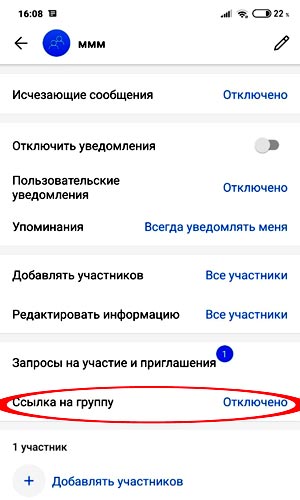
- включаем функцию «Ссылка на группу«:
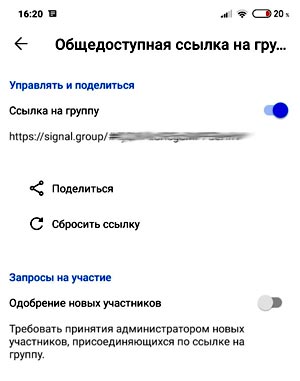
- и ниже тапаем кнопку «Поделиться» и в открывшемся меню жмем «Копировать«.
А теперь просто рассылаем полученный таким образом URL-адрес всем участникам нужного группового чата в WhatsApp с приглашением перейти в новый чат в Signal-е. Конечно, убедить сразу всех тоже поставить себе новый мессенджер — это будет посложнее, но в целом задачка тоже решаемая.
Ну и в завершение отметим, что Signal, судя по отзывам, неплохо работает в том числе и на весьма «неновых» Android-смартфонах и планшетах, версия для iOS тоже есть, и есть даже клиенты для Windows, macOS и Linux (и для других дистрибутивов на основе Debian). Про систему шифрования мы уже сказали…
Как переслать сообщение в Signal

Если вы используете приложение для обмена сообщениями Signal, у вас может возникнуть вопрос, как переслать сообщение. Это не только просто, но вы можете сделать это на обоих мобильное и настольное приложение. Пересылая сообщения другим пользователям Signal или групповым чатам, вы сэкономите время, которое потратите на переписывание всего сообщения. Пересылка особенно полезна, если это довольно длинное сообщение, на которое у вас ушло несколько минут писать.
В этой статье мы покажем вам, как пересылать сообщения в Signal на различных устройствах. Кроме того, мы рассмотрим процесс пересылки сообщения из Signal в WhatsApp.
Как переслать сообщение в Signal на iPhone
Процесс пересылки сообщений в Signal выполняется быстро и просто в мобильном приложении. Вот как это делается на iPhone:
- Запустите Signal на iPhone.

- Перейдите в чат и укажите адрес сообщения.

- Найдите сообщение, нажмите и удерживайте пробел вне сообщения.
- В нижней части чата появится всплывающее меню.

- Нажмите на стрелку, указывающую вправо.

- Выберите человека или групповой чат, в который вы хотите переслать сообщение.

- Нажмите синюю стрелку в правом нижнем углу экрана.

- При необходимости добавьте сообщение.

- Выберите &ldquo ;Отправить” кнопка.

На этом все. Вы можете переслать одно и то же сообщение до пяти чатов одновременно. Сообщения можно пересылать как в индивидуальные, так и в групповые чаты. Помимо сообщений, вы также можете пересылать фотографии или ссылки, используя тот же метод.
Как переслать сообщение в Signal на Android
Если хотите чтобы переслать сообщение в другой чат Signal на устройстве Android, выполните следующие действия:
- Откройте приложение Signal на Android-устройстве.

- Перейдите к диалогу, который содержит сообщение, которое вы хотите переслать.

- Нажмите и удерживайте пробел вне всплывающей подсказки, открывая всплывающее меню в нижней части экрана.
- Перейдите в раздел “Вперед” стрелка вправо в нижнем меню.

- Выберите чат куда вы хотите переслать сообщение.

- Нажмите синюю стрелку в правом нижнем углу приложения.
- Добавьте текст или символ к сообщению, если хотите.

- Нажмите “Отправить”

Сообщение немедленно пересылается в чат. После отправки сообщения его нельзя отменить, поэтому убедитесь, что оно отправлено в правильный чат.
Единственная разница между приложением Signal на iPhone и Android-устройстве заключается в том, что вы можете пересылать сообщения только в один чат за раз. Если вы являетесь пользователем iPhone, вы можете переслать одно и то же сообщение в пять чатов одновременно.
Как переслать сообщение в Signal на ПК с Windows 10
Если вы используете настольное приложение Signal, вы также можете пересылать туда сообщения. Вот как пересылать сообщения Signal на ПК с Windows 10:
- Откройте настольное приложение Signal.
- Найдите чат, из которого вы хотите переслать сообщение, и нажмите на него.

- Найдите сообщение и наведите на него указатель мыши.

- Нажмите на три точки, которые появятся рядом с всплывающим сообщением.

- Выберите “Вперед” кнопку.

- Выберите чат для пересылки сообщения. Вы можете выбрать до пяти различных бесед.

- Нажмите на &ldquo ;Далее” кнопку со стрелкой.

- При необходимости измените сообщение.

- Перейдите к “Отправить” кнопка.

Имейте в виду, что человек, которому вы переслали сообщение, будет знать, что оно было отправлено. Однако у них нет возможности узнать источник исходного сообщения.
Как переслать сообщение в Signal на Mac
Кому переслать сообщение в Signal на Mac, выполните следующие действия:
- Запустите настольное приложение Signal на Mac.

- Нажмите на чат, где находится сообщение, которое вы хотите переслать.

- Найдите сообщение и наведите курсор на всплывающую подсказку.
- Нажмите на три точки рядом с сообщением.

- Выберите “Вперед” кнопку.

- Выберите все чаты, в которые вы хотите отправить сообщение .

- Перейдите к “Далее” Кнопка со стрелкой.

- При желании отредактируйте сообщение.

- Нажмите &ldquo ;Отправить” button.

Как переслать несколько сообщений одновременно в Signal
В Signal можно пересылать не только одно сообщение, но и несколько сообщений одновременно.
Посмотрите, как это делается в мобильном приложении:
- Откройте Signal на телефоне.

- Перейдите в чат, содержащий сообщения, которые вы хотите переслать.

- Нажмите и удерживайте за пределами одного всплывающего сообщения. Нажмите “Выбрать”

- Выберите все сообщения, которые вы хотите переслать, нажав на пустой кружок рядом с каждым сообщением.

- Нажмите стрелку вправо на нижней панели инструментов.

- Выберите все чаты, в которые вы хотите пересылать сообщения.

- При необходимости измените сообщения.

- Нажмите кнопку “Отправить”

Все выбранные сообщения будут перенаправлены, как только вы нажмете «Отправить». Вы можете пересылать столько сообщений, сколько хотите, но это может занять некоторое время.
Как переслать сообщение из Signal в WhatsApp
Пересылка сообщения из Signal в WhatsApp не так проста. К сожалению, вы не можете переслать сообщение напрямую из этого приложения в другое. Однако вы можете использовать метод копирования и вставки.
Эти шаги могут помочь “forward” сообщение в мобильном приложении:
- Откройте Signal и перейдите в чат с сообщением, которое хотите переслать.

- Нажмите и удерживайте сообщение, пока в нижней части экрана не появится панель инструментов.

- Нажмите на значок двух листов бумаги в середине панель инструментов. Это “Копировать” option.

- Сигнал закрытия.
- Откройте WhatsApp и перейдите в чат, чтобы отправить сообщение.

- Нажмите и удерживайте окно чата.
- Выберите “Вставить”

- Нажмите на синюю стрелку в правой части экрана, чтобы отправить сообщение.

Эти шаги — самый быстрый способ переслать сообщение из Signal в другие приложения для обмена сообщениями, и они также работают в настольном приложении. Все, что вам нужно сделать, это щелкнуть и перетащить курсор на сообщение, которое вы хотите скопировать, или просто дважды щелкнуть по нему. Выберите “Копировать” из раскрывающегося меню и вставьте его в чат WhatsApp в веб-браузере.
Экономьте время, пересылая сообщения в Signal
Вместо того, чтобы напишите одно и то же сообщение еще раз в приложении Signal или используйте метод копирования-вставки, вы можете просто переслать его. Вы также можете пересылать несколько сообщений более чем в один чат в Signal, чтобы сэкономить время. Однако для доставки сообщений Signal в другие приложения для обмена сообщениями вам придется использовать метод копирования и вставки.
Вы когда-нибудь пересылали сообщения в Signal раньше? Вы следовали тем же шагам, описанным в этой статье? Дайте нам знать в разделе комментариев ниже.
WhatsApp: как отправить сообщение без слова «перенаправлено»
Простая хитрость, чтобы получатель не получил эту подпись
11 Mar, 2022 11:00 a.m. EST
Compartir articulo
:quality(85)/cloudfront-us-east-1.images.arcpublishing.com/infobae/2AE3OOMXENF3ZPII47MUVEHERU.jpg)
В WhatsApp уже некоторое время есть ярлык «переадресованный», который прикрепляется к каждому пересылаемому сообщению только для того, чтобы получатель контента знал, что это то, что ранее было передано.
Функция пересылки в WhatsApp — это удобный способ записать отправленное вам сообщение или фотографию и поделиться ими с другими. Но когда вы это сделаете, собеседник получит сообщение о том, что это переадресованное сообщение.
Это работает, когда вы хотите поделиться аудио или изображениями, а также другими медиафайлами, поскольку WhatsApp покажет их как пересланные, когда они будут отправлены другому пользователю или группе.
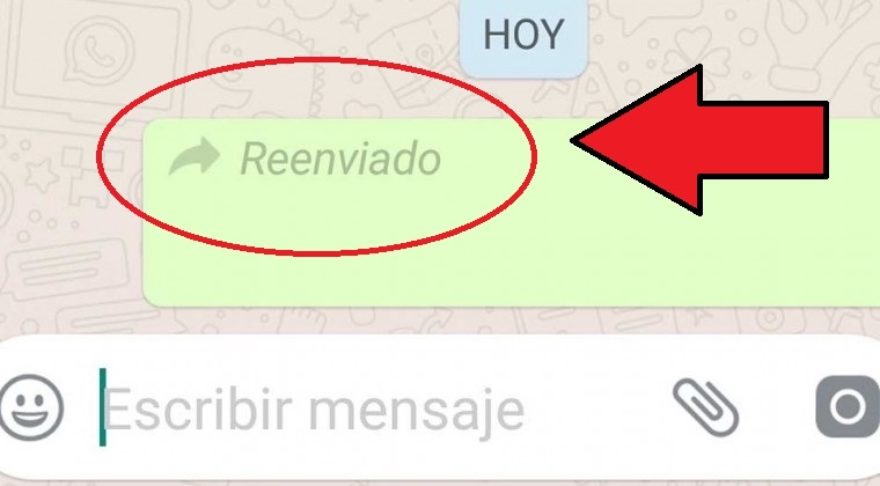
Сообщение переслано в WhatsApp. (фото: Unocero)
Существует способ предотвратить появление этой подписи в сообщениях:
1. Нажмите и удерживайте сообщение, которым хотите поделиться, и на экране появится значок копирования.
2. Выберите этот вариант, чтобы скопировать сообщение и вставить его в другой чат. Таким образом, контент будет опубликован без надписи «перенаправлено».
3. В случае видео, фотографий или других типов файлов вы должны нажать на такой контент
4. Появится значок «Поделиться». Нажмите здесь и выберите беседу, в которую вы хотите отправить сообщение.
Другие новости WhatsApp
Инструмент для размытия фотографий
WhatsApp разрабатывает инструмент, предназначенный для размытия определенных частей изображения без необходимости использования дополнительного приложения для редактирования, но непосредственно из приложения в последней бета-версии для Android.
WabetaInfo смогла проверить расширение этого инструмента в новом бета-обновлении WhatsApp для Android 2.22.7.1 с помощью бета-программы Google Play.
Это не новая функция, так как этот портал объявил в январе прошлого года, что приложение тестирует новые функции в последней бета-версии своего приложения для Android в версии 2.22.3.5.
Среди них расширение двух новых кистей — которые расширяют возможности до трех — для написания или рисования на изображениях из самого приложения или редактирования видео, а также опция размытия.
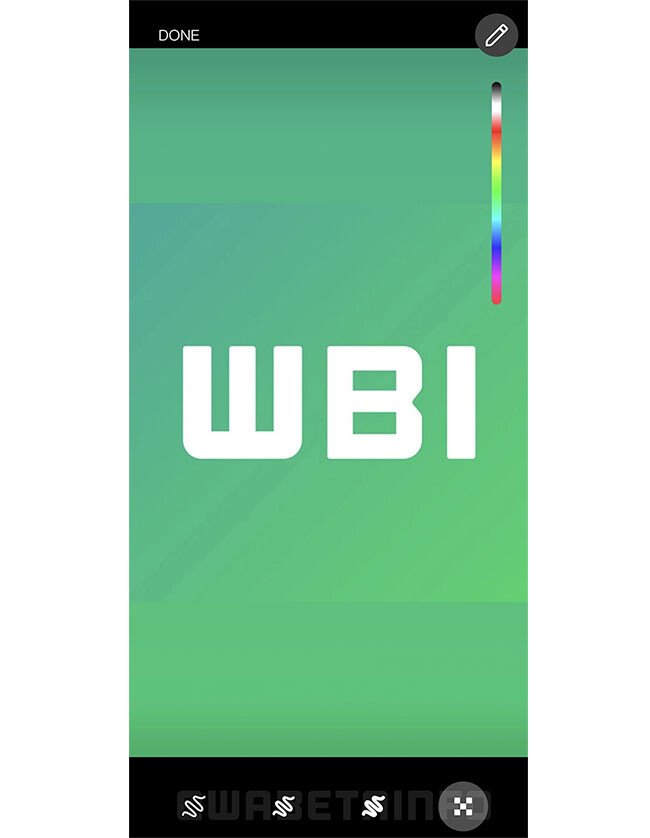
Эта функция находится в новой бета-версии Android (Фото: WABetaInfo)
Теперь в новой бета-версии WhatsApp для Android вы можете обмениваться фотографиями с другими контактами, предварительно размыв определенные конфиденциальные данные, такие как номер телефона.
Это решение, которое уже доступно в приложении WhatsApp для iOS и начинает внедряться в бета-версию WhatsApp для устройств Android.
Безопасные опросы в группах
Приложение, принадлежащее Meta, будет иметь возможность создавать опросы непосредственно в приложении, не используя для этого сторонние приложения или веб-сайты. Аддон, который оказался очень полезным для пользователей, особенно в группах.
Благодаря этому инструменту WhatsApp пользователи смогут спросить своих друзей о лучшем отеле для проживания в туристическом месте или выбрать фильм, чтобы пойти в кино группой.
Каким будет создание опросов в WhatsApp
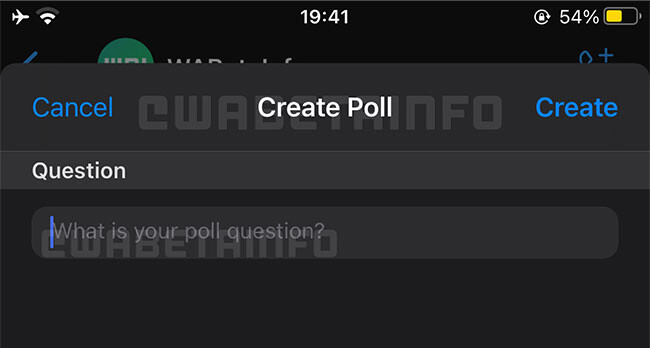
Опросы в WhatsApp. (фото: Wabeta Инфо)
Как уже упоминалось, это функция, которая находится на стадии разработки, с которой в будущем могут произойти некоторые изменения, но по сути она состоит из следующего:
1. Вы должны задать вопрос, который хотите задать, и после этого вы можете настроить различные ответы, которые остальные участники могут выбрать, если они хотят любой из предложенных вариантов.
2. Дополнения, такие как маркировка изображений и установка интервалов активности при опросе, обычно допускаются. И, последнее, вполне актуально, потому что позволяет желаемому результату не длиться вечно.
ПРОДОЛЖАЙТЕ ЧИТАТЬ: