
Как переслать сообщение в Телеграме без автора
Пересылка чужих сообщений – одна из ключевых функций Telegram, которой пользуются ну практически все. Она позволяет отправить послание, которое мы получили от одного пользователя, другому. Таким образом можно не пересказывать собеседнику то, о чём вы говорили с кем-то до него, а просто в пару действий ввести его в курс дела, дав ему ознакомиться со своей перепиской. Это удобно. Но иногда бывают ситуации, когда позарез не хочется показывать, от кого вы пересылаете эти послания. К счастью, теперь в Telegram есть возможность скрыть автора пересылаемых сообщений.
В Telegram появилась функция пересылки сообщений без указания автора
Функция пересылки сообщений без указания отправителя появилась в Telegram в обновлении 8.0, выпуск которого приурочили к 8-летию мессенджера. Теперь у пользователей появилась возможность пересылать чужие послания, не указывая, кому они на самом деле принадлежат.
Это позволит защитить анонимность пользователей, выведя её на чуть более высокий уровень. Бесспорно, всё зависит от того, кто решил переслать сообщение. Но по крайней мере наличие возможности скрыть авторство – уже значимое нововведение, которым явно будут пользоваться.
Как убрать автора из пересылаемого сообщения
- Установите последнее обновление Telegram для iOS;
- Откройте чат с собеседником и выберите сообщение;
- Нажмите на него и удерживайте, а потом выберите «Переслать»;
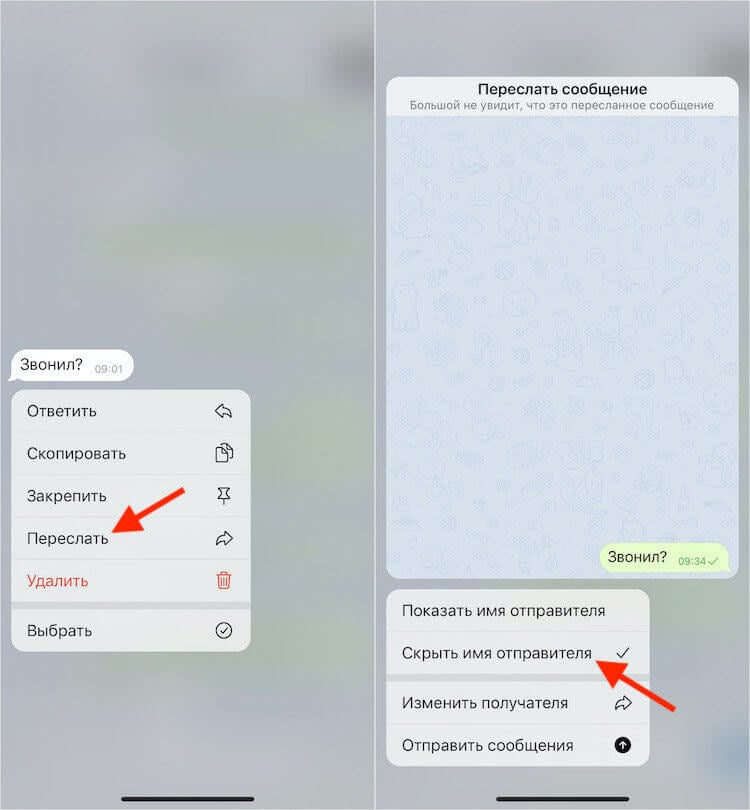
Теперь вы можете скрыть автора пересылаемого сообщения
- Выберите абонента, которому хотите отправить сообщение;
- Перед отправкой нажмите на пересылаемое сообщение в чате с новым собеседником и удерживайте до появления выпадающего меню;
- Выберите «Скрыть имя отправителя» и подтвердите отправку.
Важное уточнение: если убрать имя автора пересылаемых сообщений, то они отправятся просто текстом. То есть на них не будет пометки о том, что это пересланные послания. А понять это можно будет только по одновременной отправке большого количества сообщений (если их много). Имейте это в виду, чтобы случайно не выдать чужие слова за свои.
С помощью этого же инструмента можно частично редактировать пересылаемые сообщений в Telegram. Нет, изменить текст послания будет нельзя, но зато можно будет убрать его из сообщения целиком и отправить только вложение. Таким образом удобно пересылать сообщения с фото или видеозаписями, если не хочется светить текст, который написали конкретно для вас.
Как убрать текст из пересылаемого сообщения
Вот, посмотрите, как всё устроено:
- Выберите сообщение с вложением для пересылки;
- Удерживайте на нём палец и нажмите «Переслать»;
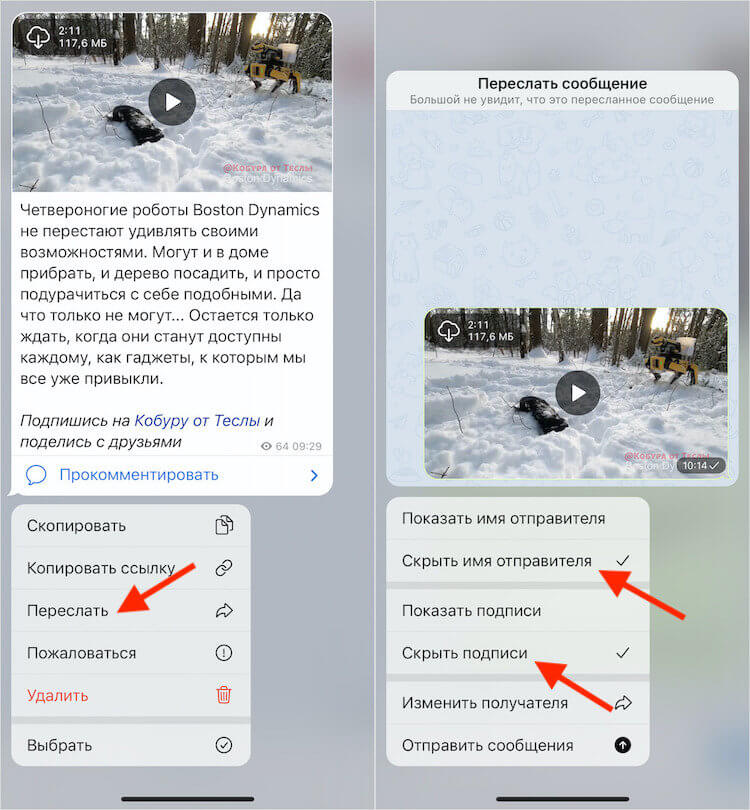
Из пересылаемых сообщений теперь можно удалить текст, оставив вложение
- Выберите получателя и вызовите контекстное меню;
- Нажмите «Скрыть подписи» и отправьте сообщение.
Кнопка «Скрыть подписи» убирает весь текст из сообщения, сохраняя сами вложения. При этом даже необязательно скрывать имя отправителя. Вы можете переслать полученное от кого-то (или из телеграм-канала, на который вы подписаны) сообщение, весёлую фотографию или видеозапись, но не докучать получателю длинной простынёй текста, которую он скорее всего не захочет читать.
Новые функции Telegram для iOS

В Telegram появилась функция лайв-стримов без ограничений по количеству зрителей
Помимо функции пересылки сообщений без указания автора, в Telegram 8.0 появились следующие нововведения:
- Возможность ведения видеотрансляций без ограничения по количеству зрителей;
- Возможность быстрого перехода между каналами по свайпу к последнему непрочитанному сообщению;
- Возможность получать быстрый доступ к новым популярным стикерам над основными наборами;
- В каналах появился счётчик непрочитанных комментариев к каждой публикации.
Несмотря на то что обновление Telegram уже вышло, не исключено, что ваш iPhone мог не установить его даже при активной функции автообновления. Периодически такое случается – системе нужно время, чтобы обнаружить апдейт. Поэтому, если вы хотите опробовать все нововведения, которые получил мессенджер, просто установите обновление Telegram из App Store вручную.
Пересылка сообщения или вложения на компьютере Mac

Можно переслать сообщение (или вложение, например фото или видео) из разговора.
- В приложении «Сообщения» на компьютере Mac выберите разговор.
- Нажмите сообщение или вложенный файл, удерживая клавишу Control, затем выберите «Переслать».
- Добавьте получателя и нажмите клавишу Return. Сообщение или вложение будет отправлено.

Примечание. Если Вам разрешено переписываться только с определенными людьми, рядом с пользователями, которым Вы не можете переслать сообщение, отображается значок песочных часов
Как переслать сообщение из WhatsApp другому человеку
Мгновенный обмен текстами, аудио- и видеофайлами, а также возможность совершать бесплатные звонки – весь этот функционал собран в приложении WhatsApp. Получать удовольствие от общения вы сможете, если разберетесь во всех тонкостях работы с софтом. Одной из наиболее простых является перенаправление другому человеку, полученного вами мессенджа, или медиа. Расскажем, как переслать сообщение из Ватсапа на Ватсап, в чем особенности работы этой опции, и какие отличия действий в разных операционных системах.
Как переслать сообщение из Ватсапа на Ватсап на Андроид
Такая удобная функция в мессенджере позволяет перекинуть текст, или изображение, полученное в любой вашей беседе. При этом всегда тот, кто его получит, будет видеть пометку сверху «Пересланное сообщение». Она и позволяет понять, кто автор – вы сами, или же оно написано другим пользователем.

Существуют некоторые ограничения для работы с таким контентом, но об этом позже. Пока разберемся, как работает опция. Чтобы переслать поступившее вам сообщение, выполните следующее:
- Откройте чат, в котором содержится сообщение для пересылки.
- Нажмите и удерживайте сообщение.
- Если требуется отправить два и более, после выбора первого тапните на них.
- В верхней панели чата откроются дополнительные инструменты.
- Нажмите на «Переслать», это стрелка повернутая вправо.
- Выберите адресата сообщения, и нажмите кнопку «Отправить», внизу слева в виде прямой стрелки.
Обратите внимание! Все сообщения, которые вы пересылаете, будут содержать пометку «Пересланное сообщение», она будет видна и в вашей беседе и получателем.

Как переслать текст другому человеку на iPhone
Интерфейсы версий приложения для разных операционных систем во многом идентичны. Однако если у вас яблочная техника, то название некоторых кнопок и их внешний вид, и расположение, будут несколько отличаться. Поэтому приведем краткое руководство для пересылки сообщений на iPhone:
- Войдите в чат с нужным сообщением.
- Нажмите на него и удерживайте долгим нажатием.
- Дождитесь появления меню действий, при этом сообщение выделится.
- Нажмите «Переслать», выделите голубым цветом, что еще требуется для пересылки.
- Тапните на стрелку внизу слева, чтобы найти контакты.
- Отыщите нужного получателя, и нажмите на синюю кнопку «Переслать».

Какие ограничения установлены в WhatsApp на пересылку сообщений
Теперь вернемся к затронутой в начале статьи теме по ограничению функционала. Дело в том, что здесь действует система отслеживания частоты отправки одного и того же сообщения в разные чаты. Поэтому и устанавливается запрет на их массовую рассылку:
- Одно сообщение за раз вы можете переслать одновременно в 5 чатов. При этом над тестом должна быть метка «Пересылаемое сообщение» и только одна стрелка.
- После прохождения цепочки из пяти чатов, у мессенджа появится новая надпись «Часто пересылаемое сообщение», а рядом двойная стрелка. Это означает, что его можно отправить только в один чат за одну отправку.
Каждое пересланное сообщение имеет счетчик, отслеживающий, сколько раз оно пересылалось. При этом сам WhatsApp не знает эту информацию, и не видит ее содержимого. Оно доступно только получателю и отправителю.
Как переслать сообщение Вконтакте

Часто бывает, что нужно переслать какое-то сообщение другому человеку. Вконтакте предусмотрена такая функция. Поэтому давайте разберемся как переслать сообщение Вконтакте.
1. Заходим на свою страницу Вконтакте. Слева в меню находим «Мои Сообщения».
2. Выбираем нужный диалог.

Открылось окно переписки с человеком.

3. К примеру, мы хотим переслать сообщение, содержащее видео. Нажимаем левой кнопкой мыши на сообщении. Вверху появляются различные параметры для данного сообщения. Нажимаем «Переслать..».

4. Снова откроется список ваших диалогов. Открываем переписку с человеком, которому вы хотите переслать сообщение.

5. И внизу вы видите, что если вы нажмете «Отправить», то сообщение с видео отправится данному человеку. Также вы можете написать что-то от себя.

Вот таким образом можно переслать сообщение Вконтакте.