
Как установить другой циферблат на Apple Watch
Одна из главных новых функций watchOS 7 заключается в возможности загружать циферблаты на Apple Watch от друзей или других пользователей. Это открыло двери для новых приложений, подобных тому, о котором я расскажу в этой статье. Buddywatch, вероятно, является одним из лучших приложений, чтобы делиться циферблатами Apple Watch, и оно позволит вам настраивать ваши часы так, как никогда раньше, и поставить другой циферблат на Apple Watch. Причем большинство циферблатов доступны бесплатно, можно менять их хоть каждый день.
Вы сможете скачать эти и многие другие циферблаты
Что такое Buddywatch
Это приложение из App Store, которое вышло вскоре после выхода бета-версии watchOS 7. В декабре разработчики сообщили, что приложение скачали 5 миллионов пользователей, что является рекордным показателем, учитывая, что далеко не все знают об этом приложении.
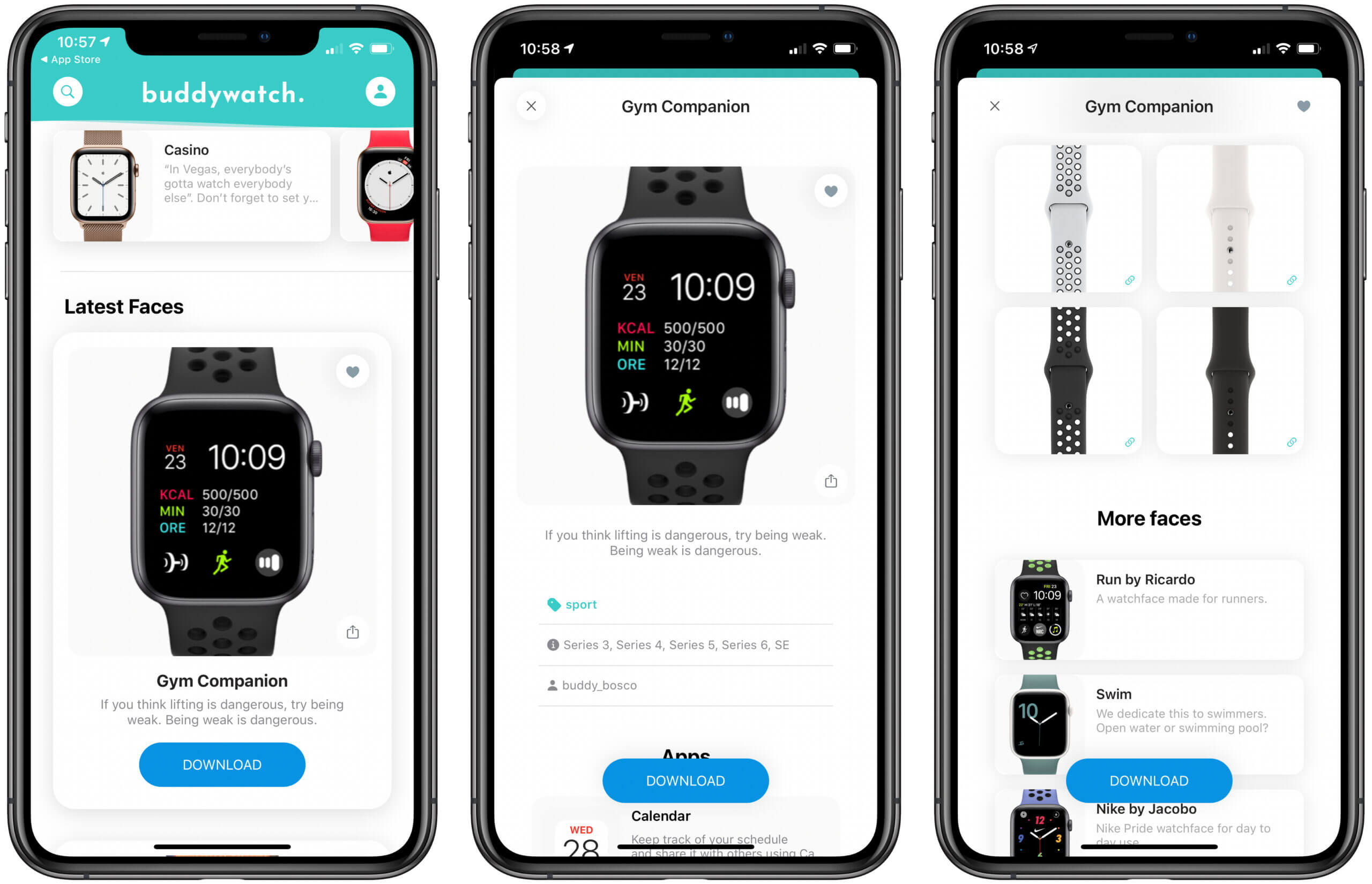
Здесь очень много циферблатов на любой вкус
На 99% это бесплатное приложение. Большинство циферблатов можно скачать просто так, их публикуют других пользователи, которые делятся своими наработками. Единственные встроенные покупки в Buddywatch — это наборы кастомных иконок, которые вообще не обязательно покупать.
Как установить сторонний циферблат на Apple Watch
Сделать это не сложнее, чем поменять обои на айфоне. Скачайте Buddywatch, просмотрите циферблаты и выберите тот, который нравится.
После этого выполните следующие действия:
- Нажмите Download;
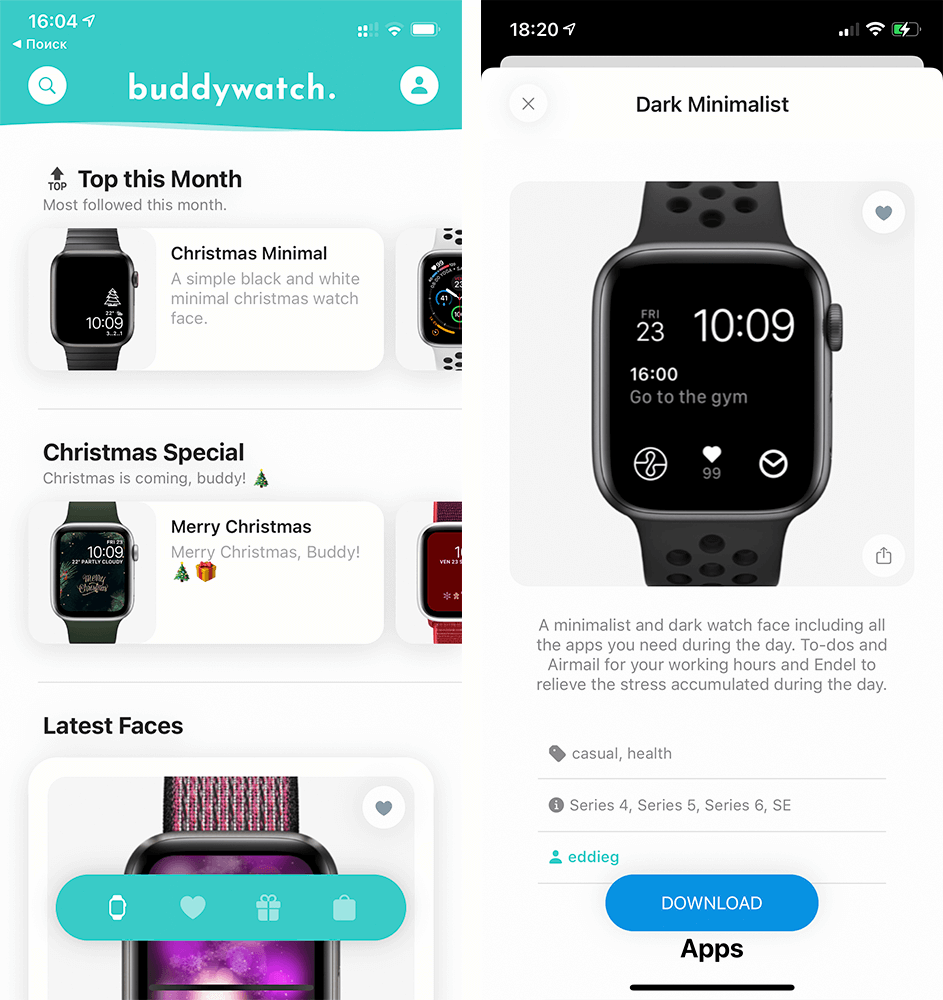
Внизу можно посмотреть, с какими часами совместим циферблат
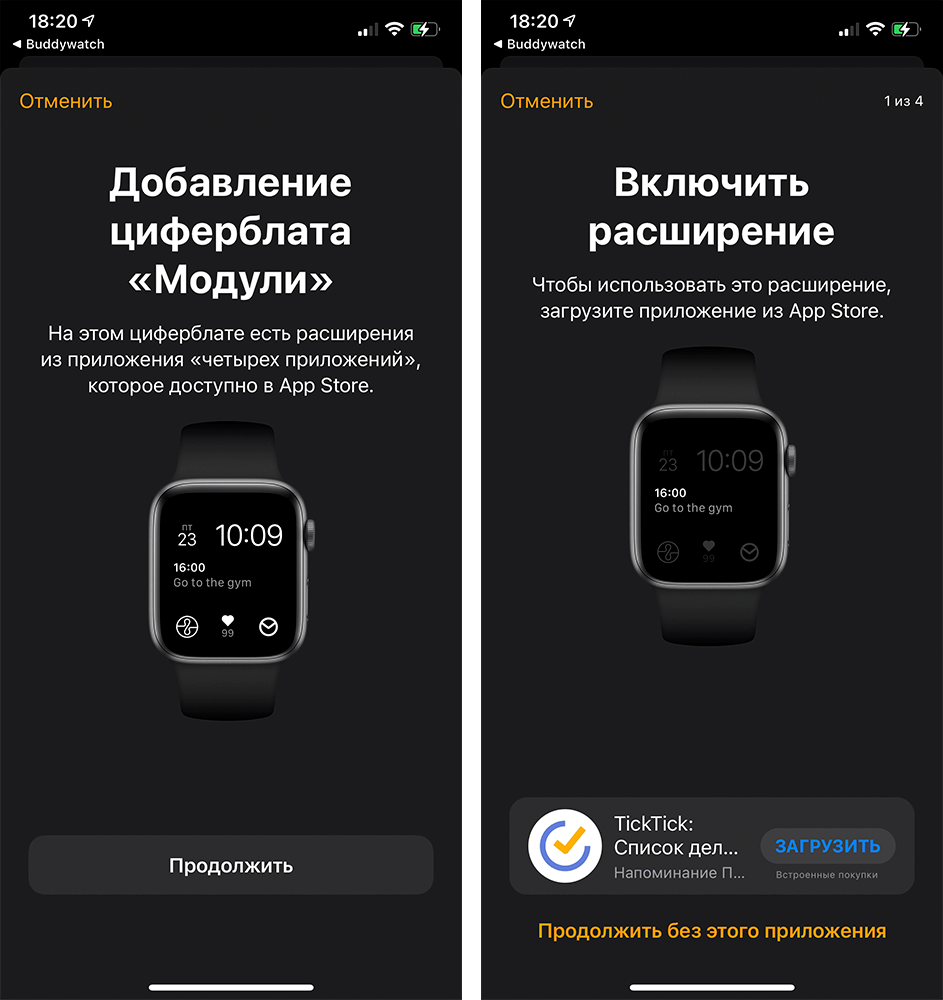
Можно устанавливать или не устанавливать приложения по вашему желанию
В итоге можно либо полностью воссоздать загруженный циферблат, установив нужные приложения, либо слегка изменить его, как, например, сделал я. Вместо того, чтобы загружать программы, которые мне не нужны, я оставил тему из циферблата и подстроил под нее обычные приложения — пульс, таймер, кольца активности и другие. Получилось круто и минималистично.
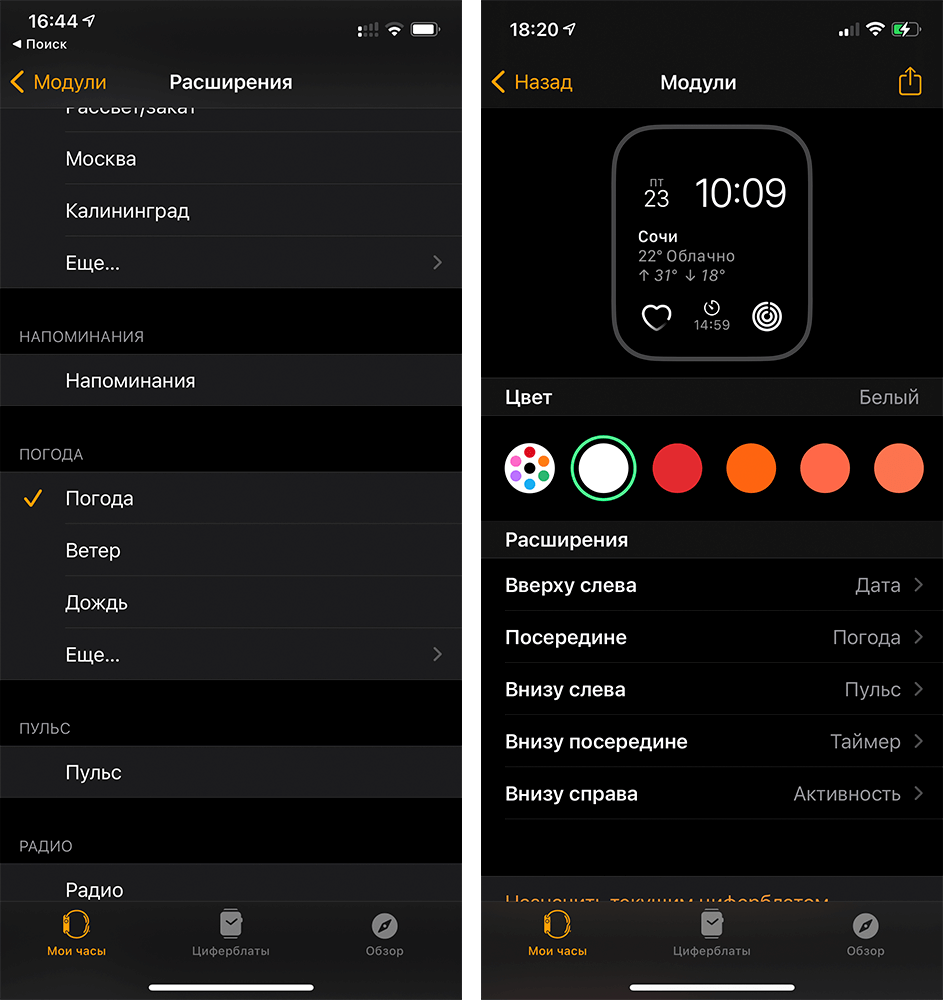
Я оставил стандартные приложения, но воспользовался темной темой
Циферблаты, которые доступны в этом приложении, на самом деле те же, которые в watchOS есть изначально, но они персонализированы таким образом, что часто их просто не узнать. Было бы идеально, если бы пользователи могли создать собственные циферблаты в своем уникальном стиле, но, к сожалению, это невозможно из-за ограничений самого программного обеспечения. Если однажды это изменится, очень вероятно, что в Buddywatch появится такая возможность.
Так и циферблат HERMES можно будет сделать!
Системные требования Buddywatch
Чтобы воспользоваться всеми преимуществами этого приложения, необходимо иметь iPhone и Apple Watch определенных моделей или новее. Вам понадобится watchOS 7 или более поздняя версия этой ОС на своих часах. То есть приложение работает на следующих устройствах:
- Apple Watch Series 3;
- Apple Watch Series 4;
- Apple Watch Series 5;
- Apple Watch Series 6;
- Apple Watch SE;
Следует отметить, что некоторые циферблаты несовместимы с Apple Watch Series 3 из-за соотношения сторон экрана, однако большинство являются универсальными.
Каталог доступных циферблатов еженедельно расширяется, пользователи загружают десятки, а то и сотни новых циферблатов на любой вкус. Вы также можете поделиться своими оригинальными циферблатами, авторизовавшись в приложении — например, с помощью функции «Войти с Apple». Кстати, ссылки на свои циферблаты также можно скидывать в наш чат в Telegram.
А какими приложениями с циферблатами пользуетесь вы? Расскажите в комментариях.
Эксклюзивные циферблаты для любой модели Apple Watch
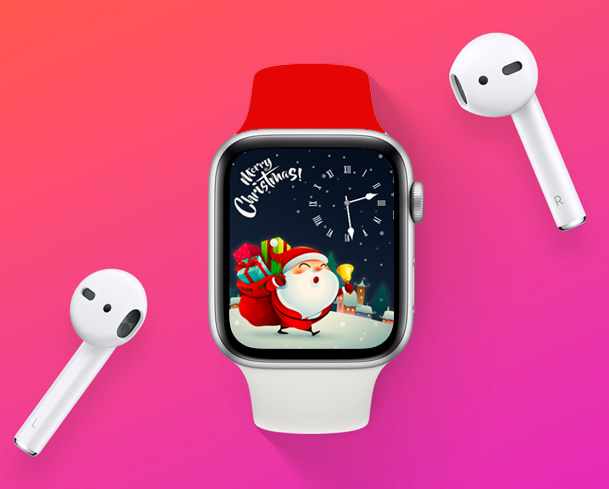
Как известно, в Apple Watch Nike+ или Hermes Edition предустановлены специальные циферблаты, которые недоступны на других моделях смарт-часов. Рассказываем, как добавить новые циферблаты в любые Apple Watch.
Стоит отметить, что этот метод включает в себя установку приложения не из App Store, поэтому все манипуляции с устройствами вы производите на свой страх и риск.
Ещё с момента выхода самых первых Apple Watch, пользователи не раз обращались к производителю с просьбой разрешить устанавливать сторонние циферблаты. Apple решила, что циферблаты от сторонних разработчиков – это излишние баловство и, скорее всего, приберегла эту «фишку» для одной из следующих версий watchOS. Теперь, благодаря нескольким независимым программистам, создавшим специальное приложение, пользователи могут установить целый магазин различных циферблатов для любой модели Apple Watch.
Для того, чтобы добавить множество новых циферблатов для Apple Watch, необходимо:
- Открыть в браузере на iPhone и нажать на «Install»
- Перейти в «Настройки» -> «Основные» -> «Управление устройством» и выбрать «Доверять»
- Открыть Watch на iPhone и установить новое приложение на смарт-часы
- Запустить магазин циферблатов на iPhone и скачать бесплатные варианты оформления
- Перейти в приложение на Apple Watch
Таким образом можно придать смарт-часам немного индивидуальности, но это может существенно сократить время автономной работы.
— наш магазин для любимых читателей. Новинки техники Apple по самым приятным ценам ждут вас каждый день с 10:00 до 21:00. Читателям — скидка.
Как установить циферблат Hermes на Apple Watch
Любителей всего оригинального стандартные циферблаты от Apple явно не устроят. Другие решения обычно запутанные и сложные в применении. Однако есть специальный софт для создания циферблатов — Watch Faces. Приложение позволяет сделать для «яблочных» часов оригинальный продукт. Здесь можно использовать фотокадры, выполнять их кастомизацию, закачивать в гаджет.

Для начала процесса нужно выбрать фотокадр из пленки либо отыскать нужный элемент в приложении. Затем картинка настраивается под экран часов, изменяется, накладывают дополнительные слои.
В итоге получается что-то интересное и оригинальное. Из стандартных часов выходит уникальный гаджет.
Это самый простой путь решения задачи. А дальше разберем, что предлагает сама Apple, а также как удалить циферблат, разместить на нем символ компании и многие другие вещи.
Что предлагает производитель?
Для перехода на иной циферблат Apple рекомендуется такая последовательность шагов:
- Произвести свайп влево либо вправо (от одного конца до другого) для смены циферблата.
- Прекратить действие, когда доберетесь до необходимого элемента.
- С существенной силой нажать по дисплею.
- Выбрать нужный элемент, выполнив свайп, и нажать на раздел настроек.
- Смахнуть в любую сторону для выбора элемента и произвести поворот Digital Crown, чтобы добавить изменения. Можно поменять оттенок иной стрелочки или выбрать иные метки на экране.
- Смахнуть слева до упора для смены расширения. Нажать на последнее для выбора и опять повернуть тот же элемент, что и на предыдущем этапе для внесения правок. Расширения из другого софта тоже можно добавлять.
- По завершении операции нажать на колесико Digital Crown для сохранения правок.
- Нажать на циферблат для задания его как актуального. Еще можно выполнить его настройку при помощи айфона. Для этого требуется выполнить открытие софта Apple Watch и проследовать к разделу галереи.
На ряд элементов можно прибавить расширения или данные из софта. На «яблочных» часах имеются расширения, демонстрирующие значения заряда батарейки, дату. Можно прибавлять инфу из внешнего софта. Чтобы просмотреть, какие у приложений имеются форматы, пройдите такие шаги:
- Запустите софт Apple Watch на айфоне.
- Проследуйте к разделу моих часов и щелкните по пункту расширений.
- Изберите нужные.
- Можно сформировать не одну вариацию любого циферблата. Для этого щелкните по Digital Crown.
- Коснитесь дисплея и проведите вправо до предела.
- Коснитесь «плюсика».
- Для выбора циферблата выполните поворот Digital Crown. Требуемый вариант изберите при помощи нажатия. Только сформированный циферблат устанавливается как актуальный.
- Для настройки модулей еще раз коснитесь дисплея и осуществите выбор настроек.
Можно брать иные расширения из внешнего софта, но их инсталляция не представляется возможной.

Как удалить циферблат?
Эта операция выполняется через следующие этапы:
- Переход к текущему циферблату, усиленным нажатием на дисплей.
- Смахиванием в любую сторону до элемента, который требуется стереть.
- Смахиванием вверх и нажатием по разделу удаления.
Всегда можно сформировать элемент вторично.
Как поменять время на часах?
- Открываем программу настроек и нажимаем на временной раздел.
- Нажимаем на «+0 мин».
- Поворачиваем Digital Crown и выбираем куда требуется перевести стрелки.
- Щелкаем по кнопке установки или отмены.
Время переводится исключительно вперед. Будильники и иные часы функционируют с ориентацией на фактическое значение времени.
Как установить логотип на Apple Watch 2?
Apple позаботилась о том, чтобы ваши часы смогли стать индивидуальными. Можно выделить свой гаджет за счет корпуса, ремешка или циферблата. Имеются и неявные опции, мало кому известные. На дисплей второй модели гаджета можно поместить символику выбранной фирмы.
Любой производитель «помечает» продукцию своей символикой. Apple почему-то этого не сделала. Возможно, по забывчивости или по аналогии с айфоном, где логотип спереди считают не лучшим решением. В общем, постановили не помещать надгрызенное яблочко в циферблат. Однако разработчики «яблочных» часов предусмотрели возможность добавления значка своими руками.
Watch черта часов на механике приделывается очень легко. На айфонах:
- Открывается софт Apple Watch.
- В разделе Clock выбирается Monogram.
- Помещается избранный символ Apple в область ввода.
- Открывается раздел изменения циферблатов.
- Выбирается циферблат Color и нажимается Customize.
- В редакторе элементов щелкается тот же раздел, как и в предыдущем случае, то есть монограммы.
- Колесико прокручивается вверх, а символ «яблочной» компании размещается по центру циферблата.

Таким образом, изменять циферблат на Apple Watch, как и поставить новые циферблаты, очень просто. Можно не только поменять модульный элемент, но и добавить любую символику, например Apple или Hermes. Разработчики позаботились о том, чтобы пользователь мог скачать и при желании, разместил любой логотип. Для всех этих операций не потребуется ничего скачивать. Циферблаты для Apple Watch устанавливаются и меняются через интерфейс самих гаджетов.
Где скачать циферблаты для Apple Watch
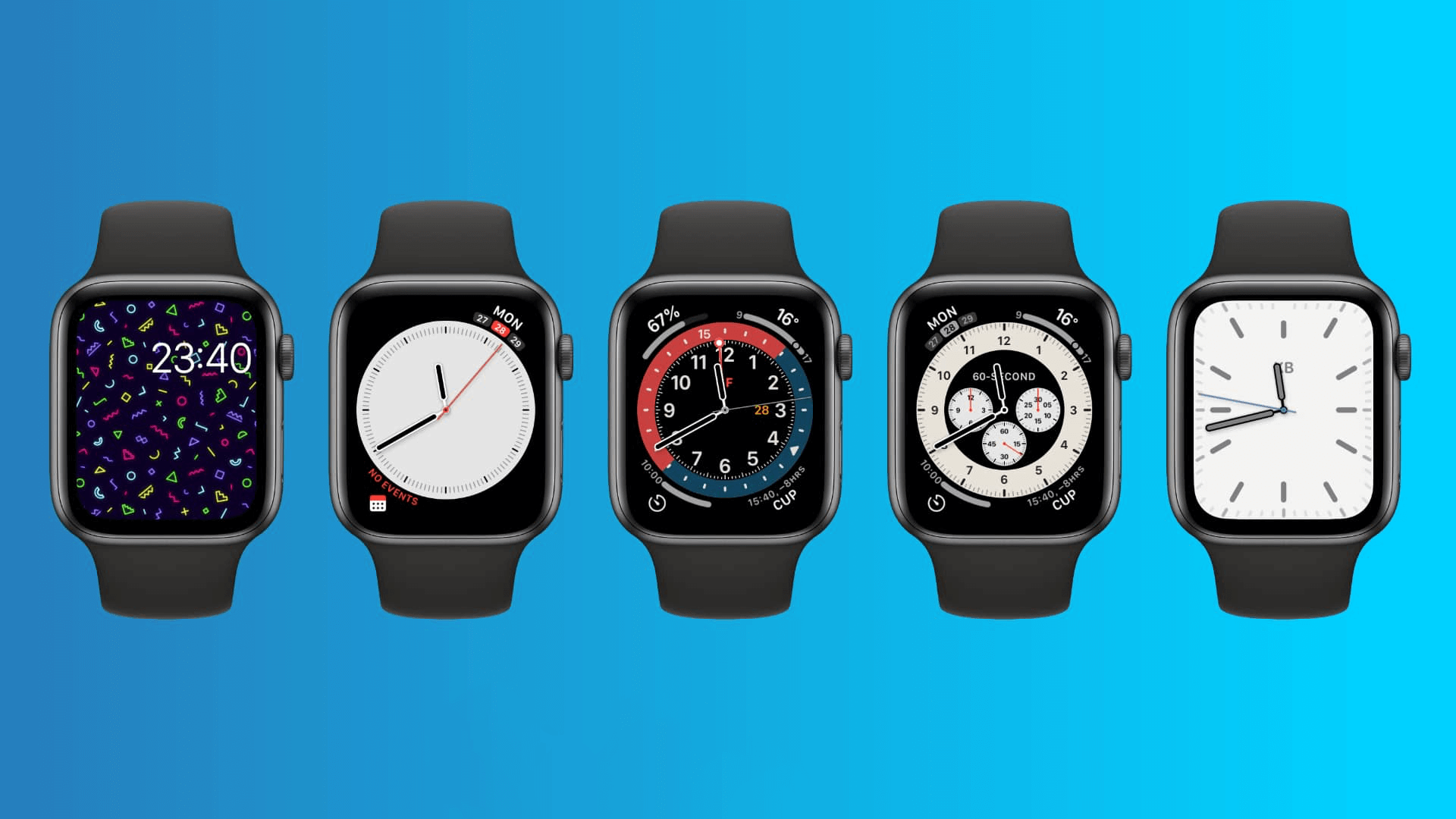
Циферблаты — это неотделимая часть смарт-часов Apple Watch. Они могут быть абсолютно разными: с классическими часами, креативными рисунками, полезными показателями активности, вашими фото и др. Но где их найти и как скачать, чтобы использовать на своем устройстве? В этой статье мы подробно об этом расскажем.
1. Поделитесь своим циферблатом или попросите это сделать

Самый простой и быстрый способ — отправить понравившейся циферблат с других часов на свои. Это можно сделать так:
- Нажмите на экран Apple Watch и удерживайте до появления окна выбора циферблата;
- Выберите Поделиться (кнопка находиться возле значка Изменить);
- Введите имя из контактов, кому необходимо отправить циферблат;
- Нажмите кнопку Отправить.
2. Поделиться циферблатами с iPhone

Переслать циферблат для Apple Watch можно и через iPhone. Для этого понадобиться приложение Watch.
- Откройте программу Watch.
- В My Faces выберете нужный вам циферблат и нажмите на Поделиться (иконка в правом углу сверху).
- Выберите, куда необходимо отправить циферблат.
3. Скачать с приложения или сайта
Есть много приложений, которые позволяют найти и установить циферблаты на свои смарт-часы. Вот некоторые из них.
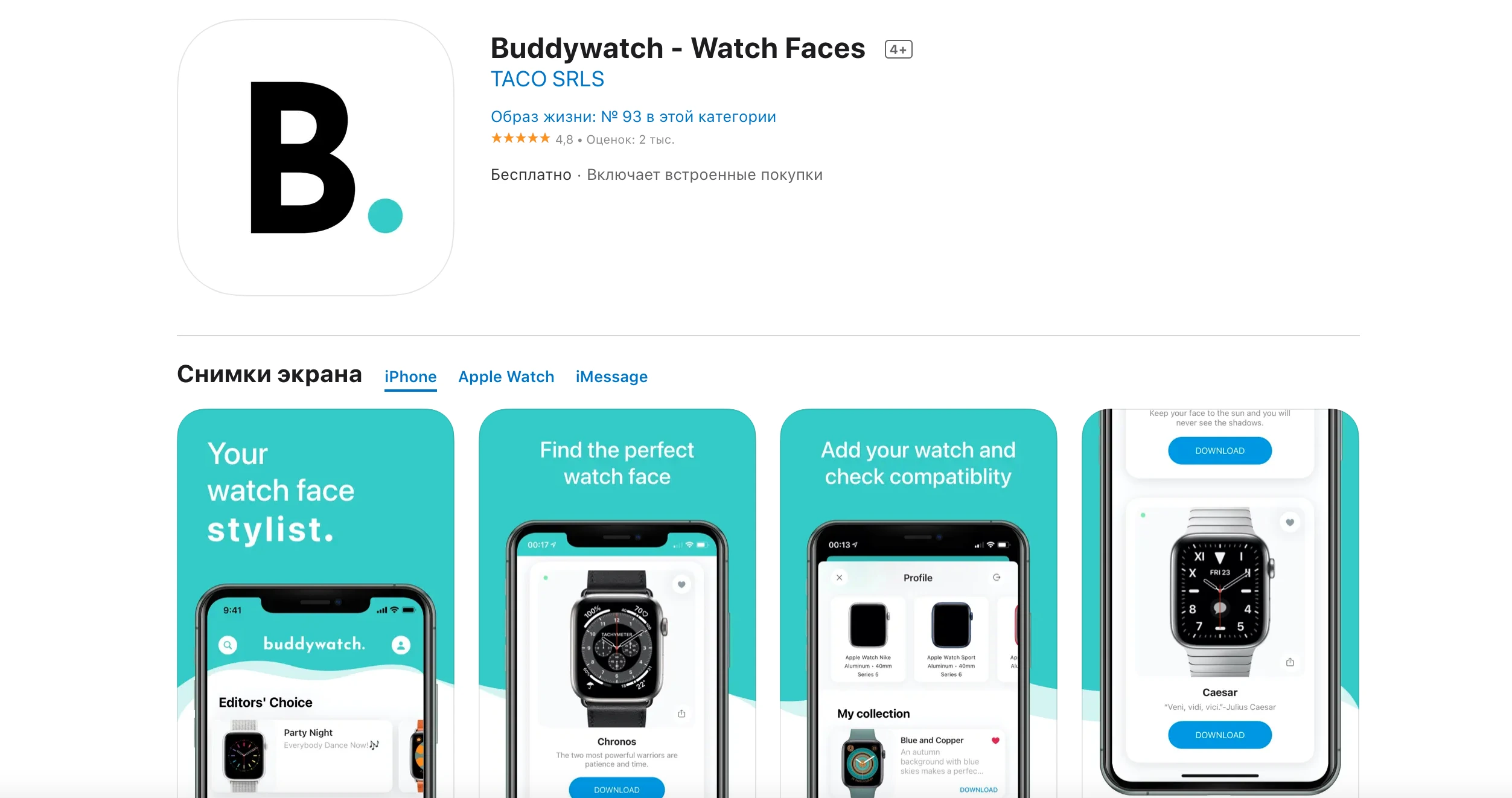
Это специальная программа, где пользователь может найти достаточное количество разных циферблатов на любой вкус.
- Скачайте и откройте на iPhone Buddywatch.
- Найдите подходящий циферблат и нажмите Загрузить.
- Откройте приложение Watch, и выберете Добавить в My Faces.
2. Приложение Watchfacely
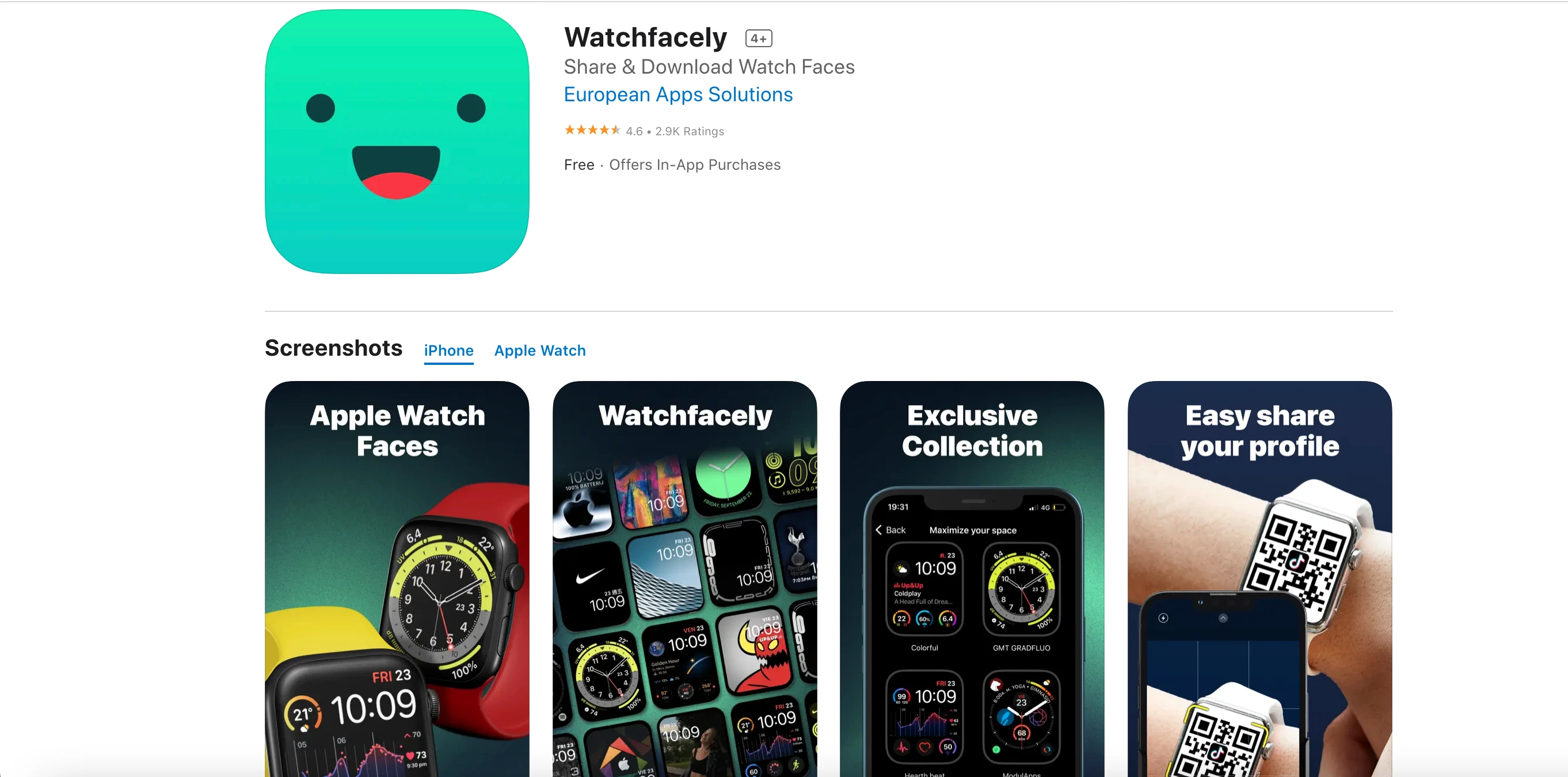
Еще одно приложение — Watchfacely. Благодаря ему также можно найти и скачать новые циферблаты для своих Apple Watch.
- Скачайте и откройте приложение Watchfacely на iPhone.
- Касанием выберите циферблат для загрузки.
- Нажмите внизу Добавить циферблат.
- Далее нажмите Добавить в My Faces.
3. Приложение Facer

Также выбрать и установить циферблаты на Apple Watch поможет приложение Facer. Этот сервис один из лучших для поиска циферблатов на Android. Но, после выхода watchOS 7, компания добавила туда много вариантов и для Apple Watch.
- Откройте на iPhone приложение Facer.
- Выберите в списке Apple Watch.
- Выберите подходящий циферблат и нажмите на иконку рядом с ним.
- Нажмите Добавить в My Faces.
Как видите, способов обновить циферблат на Apple Watch достаточно много, и они все достаточно простые. Просто выберите подходящий и следуйте инструкциям, которые мы описали выше.