
Как включить или отключить озвучивание звонящего на iPhone
Среди встроенных функций iPhone с последними версиями iOS — озвучивание имени или номера (в зависимости от наличия в списке контактов) абонента: то есть iPhone говорит, кто звонит при вызове. Для кого-то эта функция может оказаться удобной, кто-то другой, возможно, наоборот захочет сделать так, чтобы она не использовалась или работала лишь при определённых условиях.
Как сделать, чтобы iPhone говорил кто звонит или перестал это делать
Функция, которая позволяет вашему iPhone говорить, кто вам звонит, называется «Объявление вызовов» и включить её можно следующим образом:
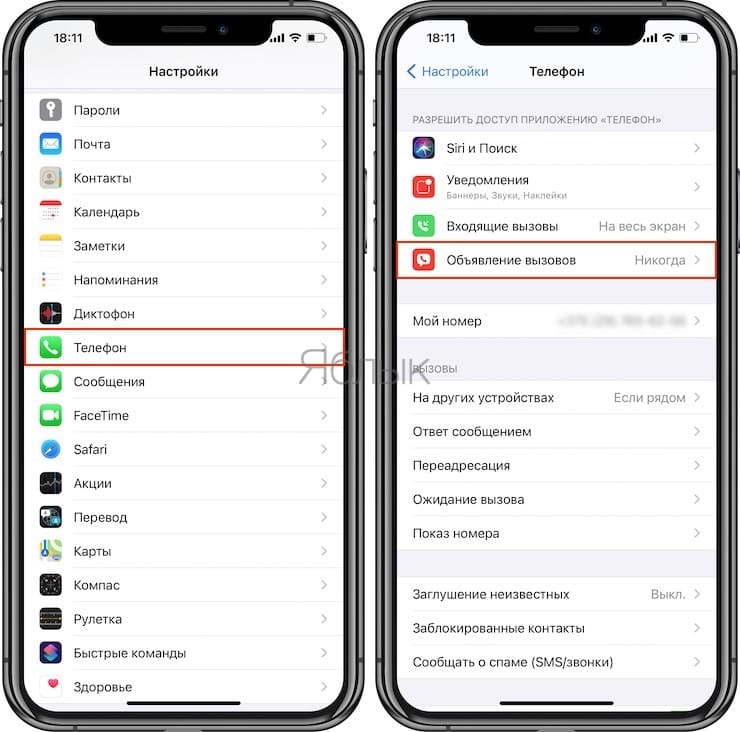
- Зайдите в Настройки.
- Откройте пункт «Телефон».

- Вверху списка параметров вы найдёте пункт «Объявление вызовов» — перейдите в него.

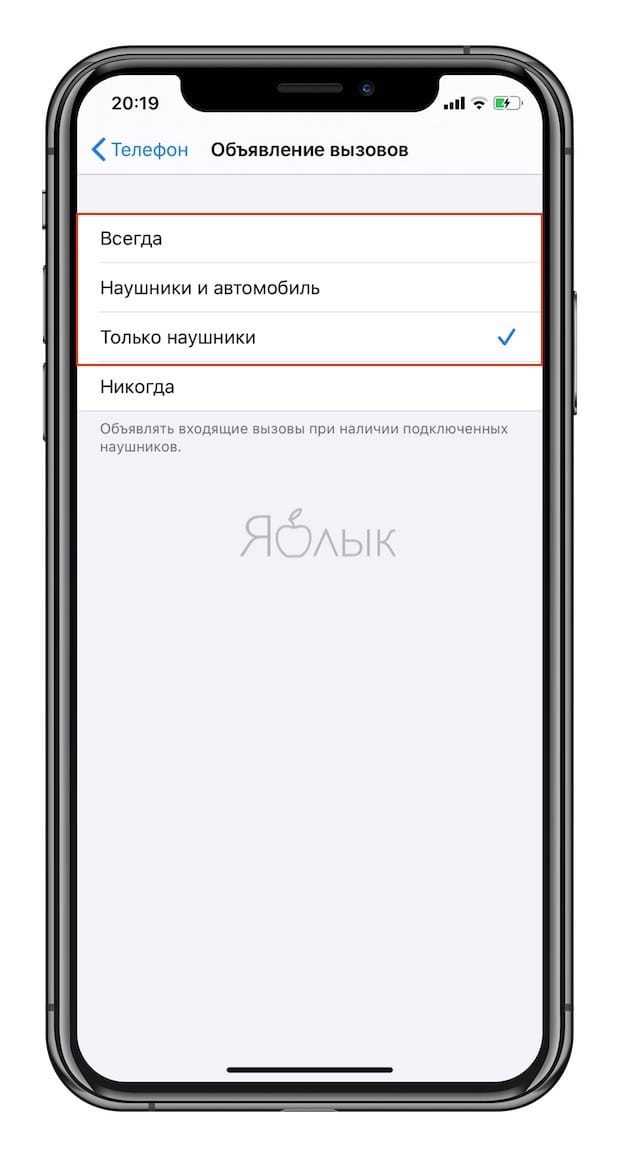
- Теперь вы можете включить постоянное озвучивание звонящих (выбрать «Всегда»), или сделать так, чтобы функция работала только в наушниках или же в наушниках и при подключении в автомобиле.

Здесь же можно и отключить проговаривание имени или номера при входящем звонке, выбрав пункт «Никогда» в настройках объявления вызовов.
Обратите внимание: после выбора «Наушники» или «Наушники и автомобиль» возможно продолжение озвучивания звонящих и при подключении iPhone к другим устройствам, например, Bluetooth-колонке, также не исключен вариант, что при выборе только наушников iPhone будет говорить имя звонящего и при подключении через аудиосистему автомобиля, хотя мы её не выбирали. Здесь всё будет зависеть от того, как именно телефон определит подключенные устройства.
Видео инструкция
А вдруг и это будет интересно:
- Лучшие бесплатные программы для Windows
- Как сделать, чтобы ноутбук не выключался при закрытии крышки в Windows 11
- Как переименовать Bluetooth устройство в Windows
- Как отключить ускорение мыши в Windows 11 и 10
- Как добавить пункт «Завершить задачу» в панели задач Windows 11
- Как узнать UEFI или Legacy Windows на компьютере
- Windows 11
- Windows 10
- Android
- Загрузочная флешка
- Лечение вирусов
- Восстановление данных
- Установка с флешки
- Настройка роутера
- Всё про Windows
- В контакте
- Одноклассники
-
Макс 29.01.2023 в 04:22
- Живые обои на рабочий стол Windows 11 и Windows 10
- Лучшие бесплатные программы на каждый день
- Как скачать Windows 10 64-бит и 32-бит оригинальный ISO
- Как смотреть ТВ онлайн бесплатно
- Бесплатные программы для восстановления данных
- Лучшие бесплатные антивирусы
- Средства удаления вредоносных программ (которых не видит ваш антивирус)
- Встроенные системные утилиты Windows 10, 8 и 7, о которых многие не знают
- Бесплатные программы удаленного управления компьютером
- Запуск Windows 10 с флешки без установки
- Лучший антивирус для Windows 10
- Бесплатные программы для ремонта флешек
- Что делать, если сильно греется и выключается ноутбук
- Программы для очистки компьютера от ненужных файлов
- Лучший браузер для Windows
- Бесплатный офис для Windows
- Запуск Android игр и программ в Windows (Эмуляторы Android)
- Что делать, если компьютер не видит флешку
- Управление Android с компьютера
- Некоторые параметры задает системный администратор в параметрах электропитания — как исправить?
- Как удалить Галерею в Windows 11
- Диск разработки в Windows 11
- DISM Ошибка 50 — причины и варианты решения
- PhoneExperienceHost.exe — что это и как отключить?
- Как убрать страницу «Главная» в Параметрах Windows 11
- Как сделать, чтобы ноутбук не выключался при закрытии крышки в Windows 11
- HxTsr.exe — что это за процесс?
- Ноутбук не включается — варианты решения
- Пропали значки на панели задач Windows 11 — как исправить?
- Как переименовать Bluetooth устройство в Windows
- Как отключить ускорение мыши в Windows 11 и 10
- Недостаточно системных ресурсов для завершения вызова API — как исправить?
- Как добавить пункт «Завершить задачу» в панели задач Windows 11
- Неизвестное программное исключение 0xc06d007e — как исправить?
- Windows
- Android
- iPhone, iPad и Mac
- Программы
- Загрузочная флешка
- Лечение вирусов
- Восстановление данных
- Ноутбуки
- Wi-Fi и настройка роутера
- Интернет и браузеры
- Для начинающих
- Безопасность
- Ремонт компьютеров
- Windows
- Android
- iPhone, iPad и Mac
- Программы
- Загрузочная флешка
- Лечение вирусов
- Восстановление данных
- Ноутбуки
- Wi-Fi и настройка роутера
- Интернет и браузеры
- Для начинающих
- Безопасность
- Ремонт компьютеров
Как отключить голос при звонке на iPhone
Статья дает представление, как отключить или включить озвучивание входящих звонков на Айфоне. Система предоставляет возможность знать, кто вам звонит, не вынимая гаджет из кармана. Узнайте, как управлять функцией.
Старенькие телефоны известных производителей позволяли слышать имя звонящего. Операционка iOS дает возможность активировать функцию проговаривания имени при звонке на Айфон.
Включение и дезактивация производится в «Настройках».
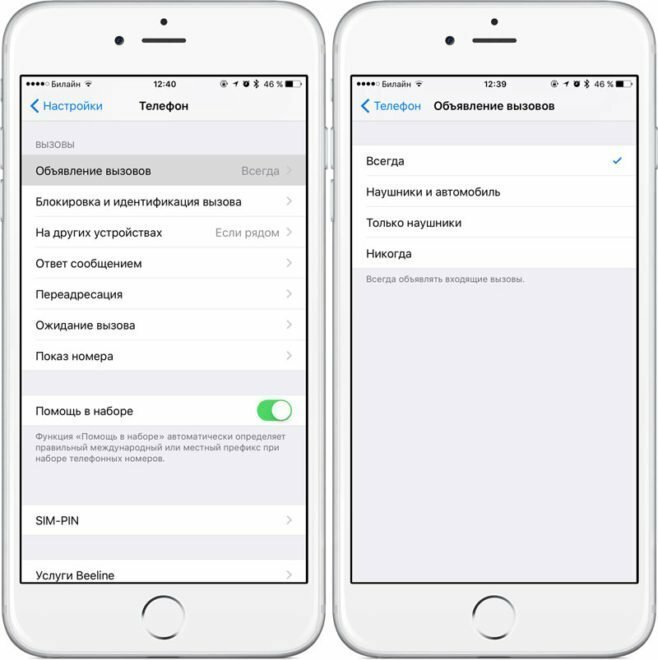
В результате таких манипуляций входящий звонок не будет сопровождаться проговариванием. Сложностей в вопросе, как отключить голос при звонке на Айфоне, возникнуть не должно, поскольку действия понятные.
Включение опции и изменение голоса
Активация голосового произношения входящего абонента осуществляется по следующему сценарию:
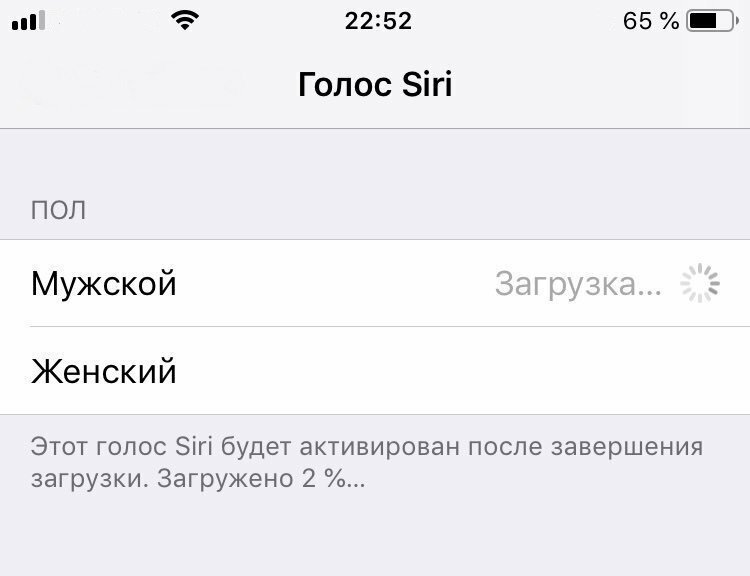
- Необходимо войти в «Настройки» и выбрать опцию «Телефон», в которой кликнуть на «Объявлении вызовов».
- Меню «Голосовой ассистент» позволит поменять пол и язык робота («настройки»-«голос»- «голос Siri»).
Возможные режимы
Обновление и поддержка других сервисов требует от пользователей знаний как включить озвучивание входящих звонков на Айфоне. Начиная с 10 версии iOS оповещает о звонящем абоненте в нескольких вариантах (режимах). Варианты оповещения:
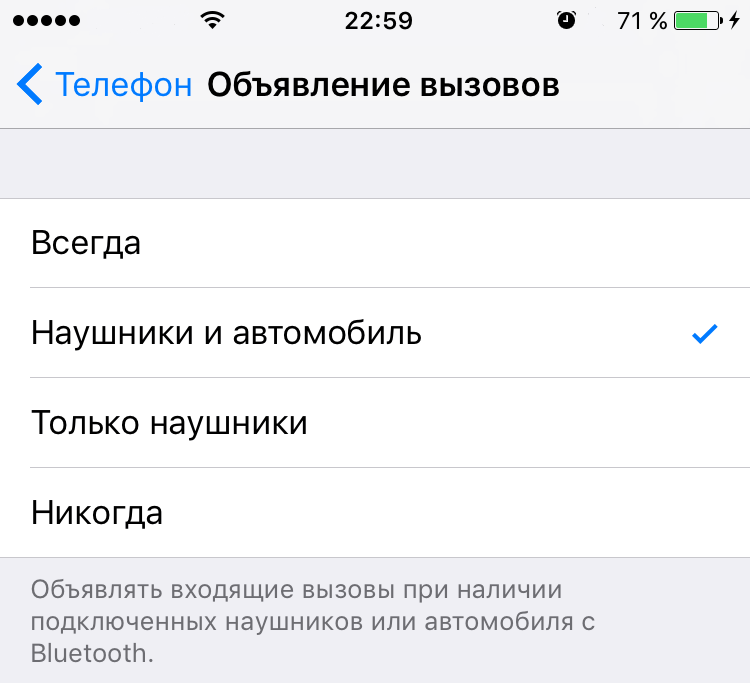
- Через наушники. Помощник Siri объявляет абонентское имя, если подключена гарнитура.
- Аудиосистема автомобиля.
- Никогда. Если полностью отключить проговаривание в Айфоне при звонке.
- Всегда. В независимости от режимов оповещение работает постоянно.
Как узнать, кто мне звонит, не доставая телефон
iPhone представляет клиентам возможность поставить уникальные вибрации на конкретные звонки (в том случае, если у пользователя нет желания на Айфоне отключить проговаривание входящего звонка). Устанавливаем неповторимый виброзвонок на конкретные номера:
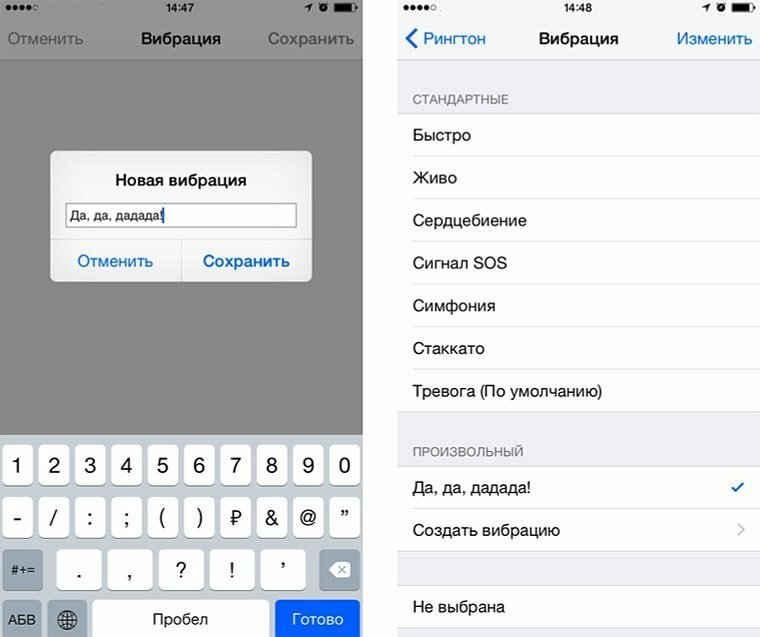
- В телефонной книге ищем нужного абонента и жмем «Изменить».
- Во вкладке «Рингтон» кликаем на «Вибрацию» — «Создать вибрацию».
- На указанной области постоянным удерживанием пальца создаем непрерывную вибрацию, а чередующуюся – потыкиванием.
Информация как отключить на Айфоне голосовое сопровождение актуальна для любителей тишины или для внесения технического разнообразия в гаджет.
Как научить iPhone проговаривать имя того, кто вам звонит
Начиная с iOS 10 появилась возможность настроить iPhone так, чтобы смартфон сообщал вам имя звонящего (если, конечно, он есть в вашей адресной книге) или просто сказал, что с вами хочет поговорить кто-то неизвестный. Как её настроить и какие есть возможности для настроек?
Видеоинструкция:
Как включить функцию проговаривания имени звонящего абонента в iPhone
2. Выберите раздел настроек Телефон.
3. Коснитесь пункта Объявлять вызовы.
После этого вы сможете настроить параметр так, как удобно именно вам — объявлять звонки всегда / только тогда, когда вы в наушниках и в машине / только когда вы в наушниках (где угодно) / никогда.
Как говорится – мелочь, а приятно. Теперь вы всегда будете знать, кто вам звонит – ведь начиная с iOS 10 вам больше не потребуется лезть в карман джинсов или куртки для того, чтобы это узнать.
�� Смотрите также:
- Что происходит со звонками и SMS, когда вы в режиме «Не беспокоить» на iPhone или iPad.
- Как автоматически включать экран iPhone, когда берешь его в руки.
- Как включить вспышку (фонарик) при звонках и уведомлениях на iPhone.
�� Мы в Telegram и YouTube, подписывайтесь!
Siri говорит, кто звонит: как включить или отключить
Версии Айфонов с iOS 10 позволяют владельцам гаджетов настроить специфическую функцию оповещения. Смартфон сообщает имя абонента, который пытается дозвониться. Главное условие: абонента предварительно фиксируют в телефонной книге. О том, как сделать, чтобы Сири говорила, кто звонит, читайте ниже.
Где включить и отключить Siri при звонке
Для начала разберемся, как сделать, чтобы Сири озвучивала, кто звонит. Для активации функции пользователь проводит ряд манипуляций:
- Откройте меню и найдите пункт «Настройки».

- Выберите отдел «Телефон».

- Откройте ячейку с «Объявление вызовов».

- Выберите подходящий параметр.

Как отключить Сири при входящем звонке, чтобы мобильный ассистент не объявлял имени абонента:
- Перейдите в пункт «Настройки».
- Откройте раздел под именем «Телефон».
- Отыщите опцию «Объявление вызовов».
- Поставьте флажок напротив ячейки с названием «Никогда». Он рядом с рабочими режимами.

Если понадобится, настройки можно изменить.
Как настроить
У Сири есть несколько вариантов, как озвучить звонящего. В пункте «Объявление вызовов» есть четыре доступных режима. В каждом из них прописан конкретный сценарий. Мобильный ассистент Siri будет работать строго по выбранному протоколу. Поговорим подробнее о каждом пункте.
- Всегда. Режим предполагает активную функцию всегда, при любых обстоятельствах. Голосовой виртуальный ассистент Сири оглашает имя абонента, совершавшего звонок, всегда.
- Наушники и автомобиль. Siri срабатывает только в определенных условиях – если гаджет подключен к аппарату автомобиля или наушникам. Виртуальный ассистент будет говорить имя звонящего, человек за рулем не будет отвлекаться от дороги, поскольку будет оповещен о звонке виртуальным помощником.
- Только наушники. Имя человека, который звонит, произносится виртуальным ассистентом исключительно в ситуации, когда подключены наушники. При этом гарнитура может быть проводной или беспроводной.
- Никогда. Полное отключение функция, Сири не оповещает данные об абонентах ни при каких обстоятельствах.
Если на телефон поступает звонок от абонента (в абонентской книге указан «Александр»), то виртуальный ассистент автоматически считает имя «подпись» данного абонента и произнесет его. Степень громкости соответствует уровню громкости мелодии звонка, совершаемого в данный момент.

Имею большой опыт в настройке и подключении систем контроля доступа (СКУД) и систем учета рабочего времени. А также занимаюсь настройкой серверов, компьютеров, рабочих мест.
Работаю в инженером в компании «Технооткрытие».
Рекомендуем почитать:
- Siri на Macbook: как включить, вызвать, отключить
- Как отключить Siri на iPhone
- Как включить и вызвать Siri на iPhone X
- Как включить и настроить Siri на iPhone