
Группы
В LOST ARK вы можете наслаждаться изучением мира и развитием персонажа в одиночку, однако иногда приключения могут показаться слишком сложными. Не стесняйтесь пользоваться системой поиска группы — некоторые испытания лучше проходить совместно с другими игроками.
Создание группы
Пригласить игрока в группу можно несколькими способами: через меню «Друзья», «Гильдия — Состав», через игровой чат или находясь рядом с персонажем.
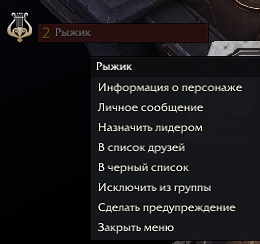
Командир группы может взаимодействовать с ее участниками: назначить игрока лидером вместо себя или сделать предупреждение. Последняя функция доступна всем сопартийцам. Если кто-либо получит предупреждение от всех членов группы, система позволит провести голосование о его исключении.
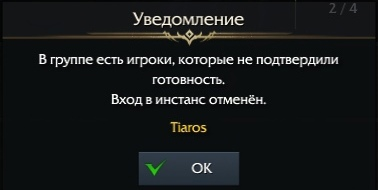
Если при входе на выбранную активность какой-либо игрок отказывается или не подтверждает свою готовность, появляется специальное уведомление.
Создание рейда
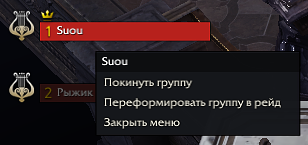
В некоторых приключениях одной группы будет недостаточно — в таких случаях необходимо сформировать рейд. Для этого, будучи лидером группы, выберите «Переформировать группу в рейд».
Командир рейда может перемещать союзников по группам, передать полномочия другому игроку, а также проверить готовность всех членов отряда.
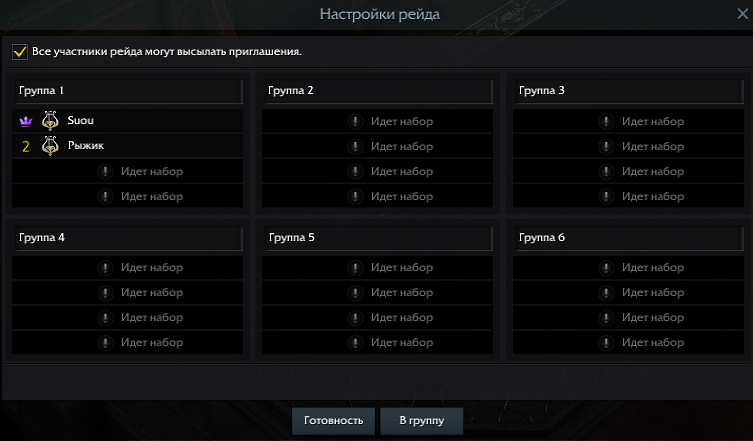
Приглашать игроков могут как командир рейда, так и все участники отряда, если выбрать соответствующий пункт в настройках.
Поиск группы
Функционал подбора группы позволяет найти союзников практически для любой групповой активности. Используя настройки, можно выставить нужные фильтры, чтобы собрать отряд в соответствии с вашими требованиями. Чтобы получить доступ к указанной системе, нажмите на клавишу ; . Также ее можно найти через меню «Сообщество — Поиск группы».
Существуют 2 ключевые особенности этой системы.
- Мировой охват — это значит, что в какой бы точке мира Акрасии вы ни находились: в море, на острове или на одном из континентов, открыв окно поиска группы, можно увидеть все сообщения о наборе, которые активны на данный момент.
- Межсерверность — поиск группы между всеми серверами. Это означает, что сообщение о наборе в группу, созданное на «Кратосе», увидят также игроки с «Альдерана».
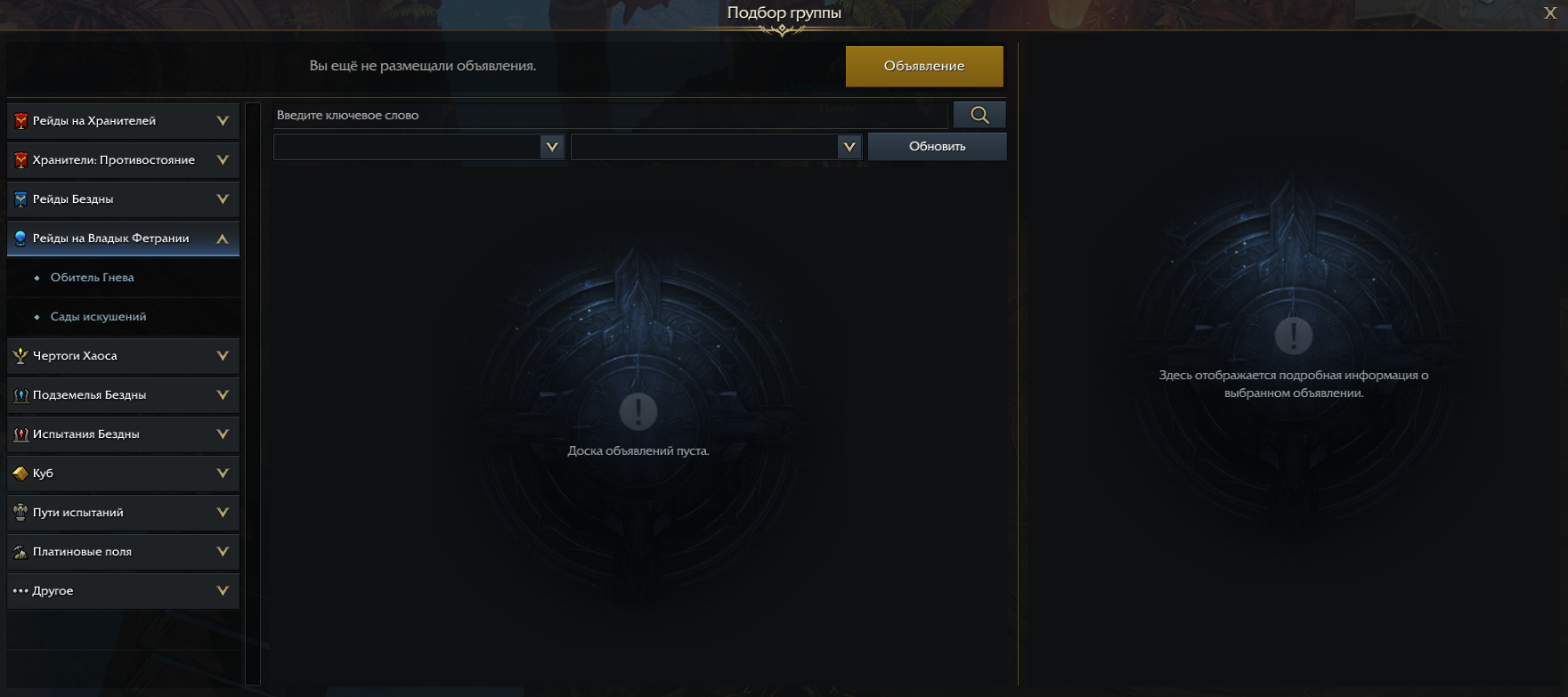
Собрание группы
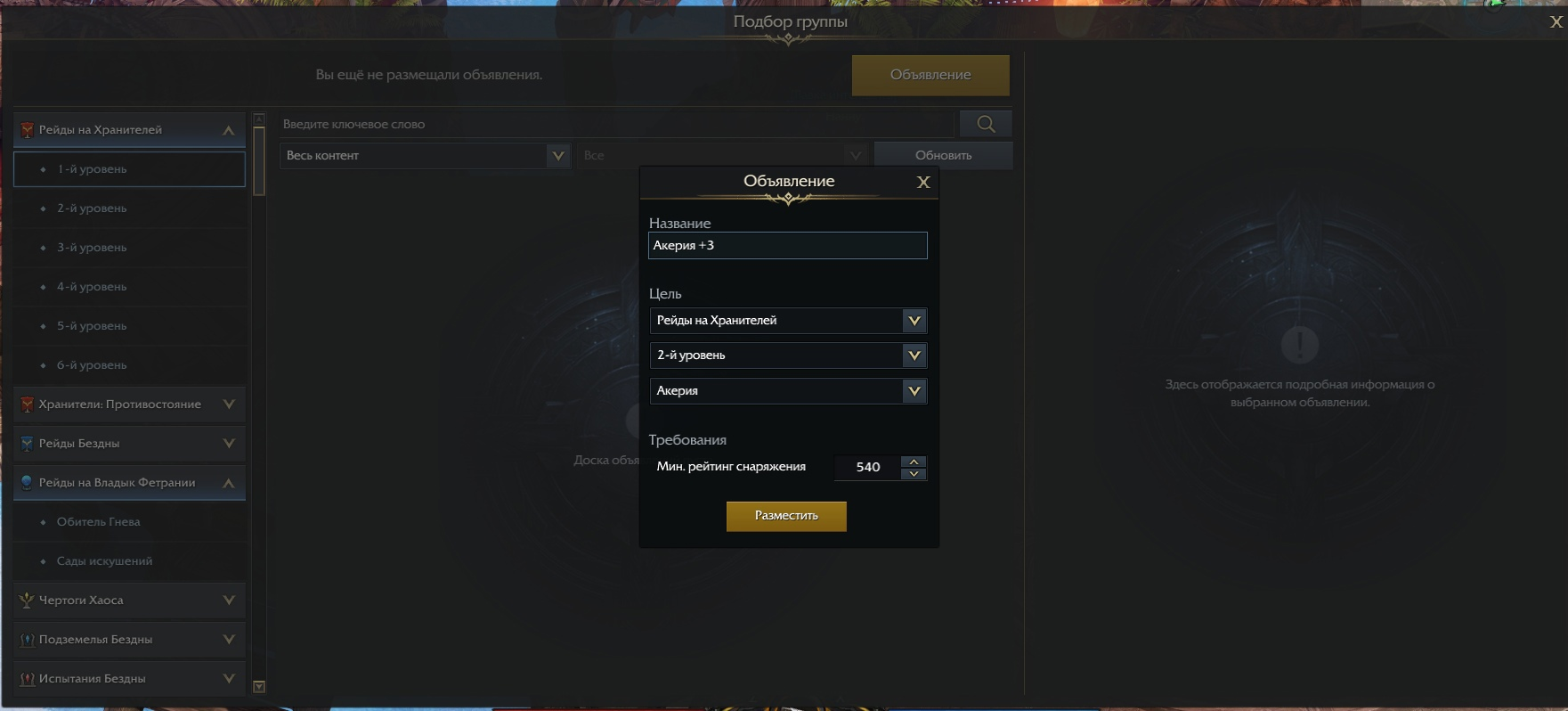
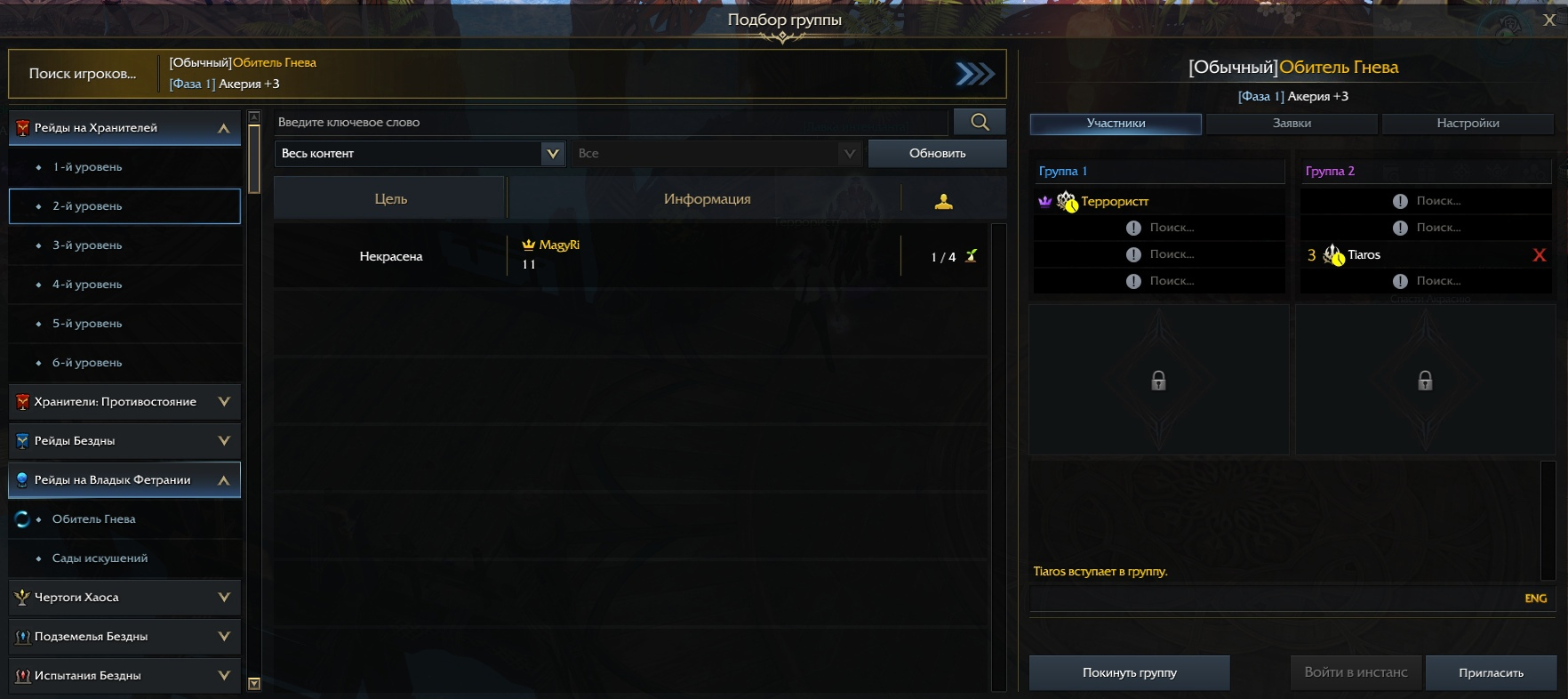
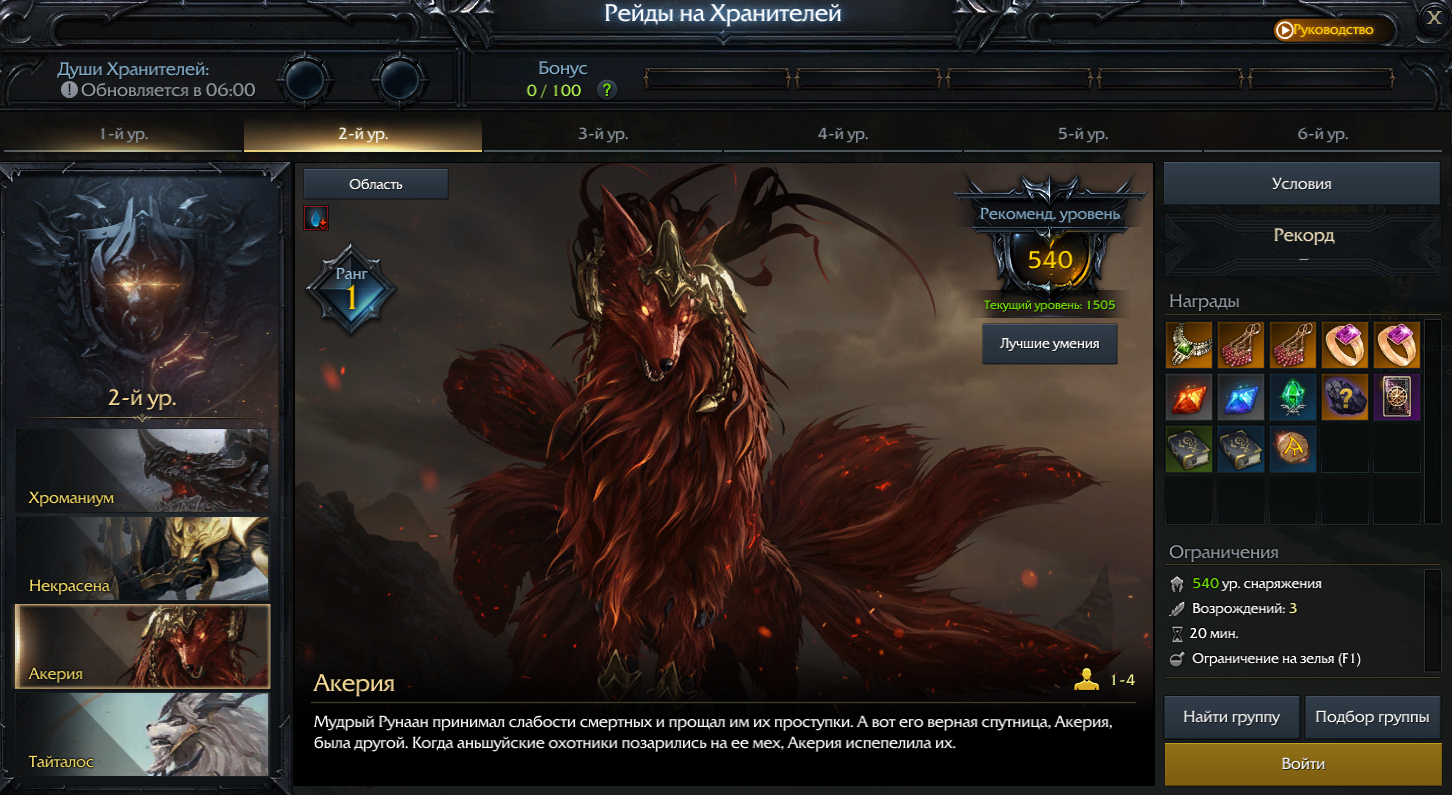
Для поиска союзников достаточно выставить необходимые условия. Например, чтобы найти группу для рейда на Хранителя Акерия, выберите куда хотите отправиться (Рейды на Хранителей), затем — нужную сложность (2-й уровень), нажмите на «Объявление» и выберите необходимого Хранителя и установите требования по рейтингу снаряжения (невозможно выставить показатель выше собственного). Игроки с уровнем снаряжения ниже указанного не смогут подать заявку на вступление группу.
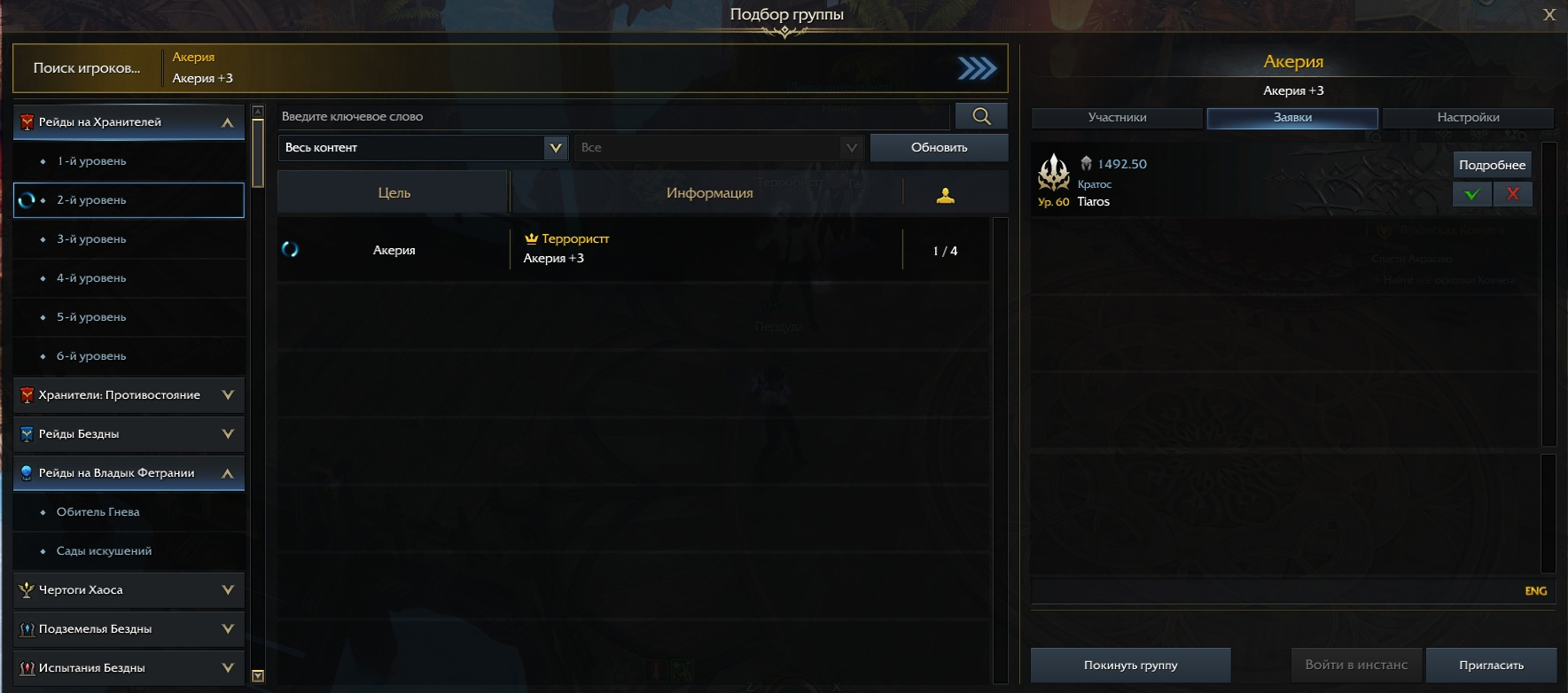
При получении запроса на вступление можно сразу получить информацию об игроке, подавшем заявку, а потом либо отказать ему, либо пригласить в группу.
Также вы можете пригласить к себе игроков, с которыми недавно находились в группе, друзей или членов гильдии.
Помимо поиска игроков для обычных рейдов на Хранителей, система позволяет собрать группу для различных активностей, таких как: Хранители: Противостояние, Рейды Бездны, Рейды на Владык Фетрании, Чертоги Хаоса, Подземелья Бездны, Испытания Бездны, Куб, Пути испытаний, Платиновые поля и другое.
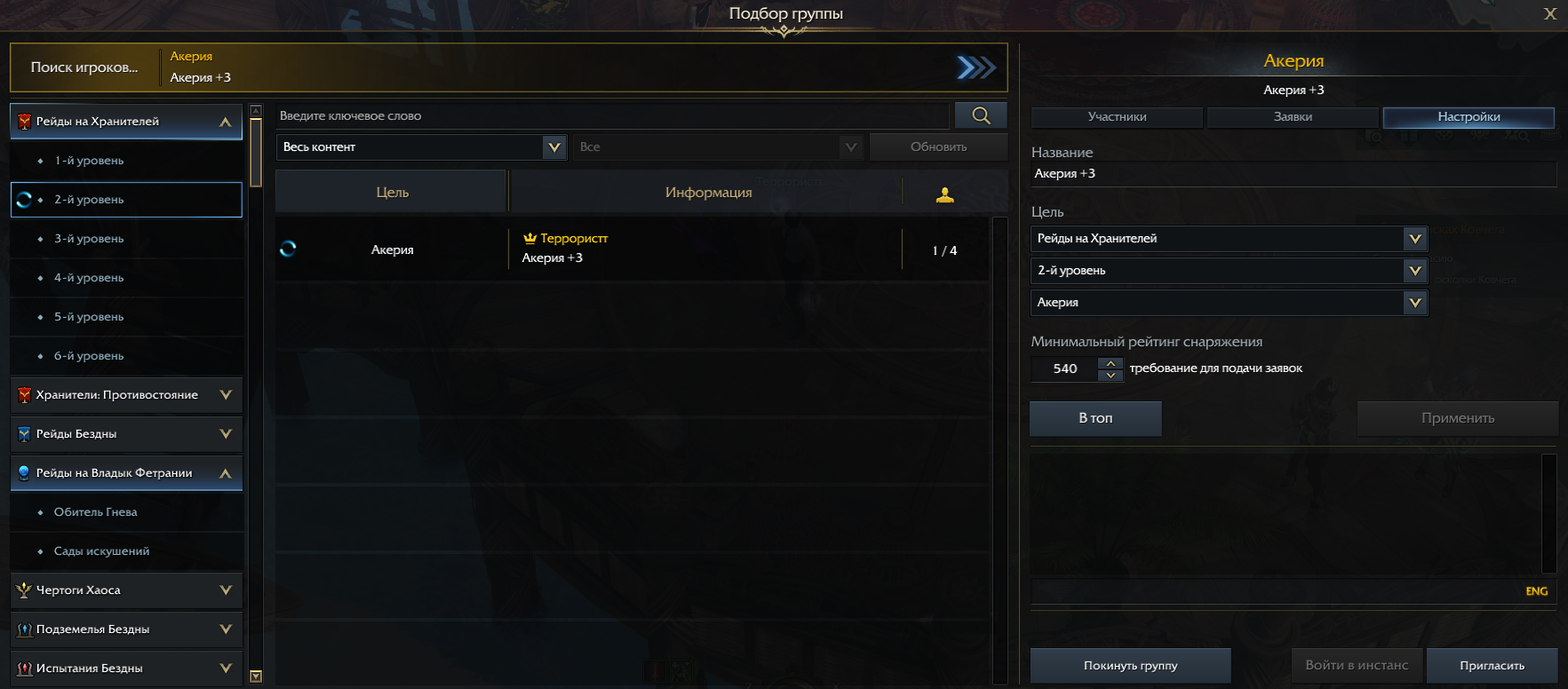
В настройках лидер группы может изменить название, вид активности и минимальный рейтинг снаряжения. Доступен функционал “В топ”, позволяющий переместить объявление вверх списка подбора.
Если текущая активность является рейдом, лидер группы может распределить игроков до входа в рейд.
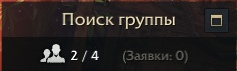
При необходимости меню подбора группы можно закрыть, на экране появится небольшое окно, которое показывает количество участников и заявок.
Вступление в группу
Для поиска группы необходимо зайти в систему, отметить интересующую вас активность и подать заявку на вступление в существующую группу. Увидеть сообщения о наборе можно только после выбора нужного раздела.
Если персонаж соответствует указанным требованиям, вы сможете отправить лидеру группы запрос на вступление.
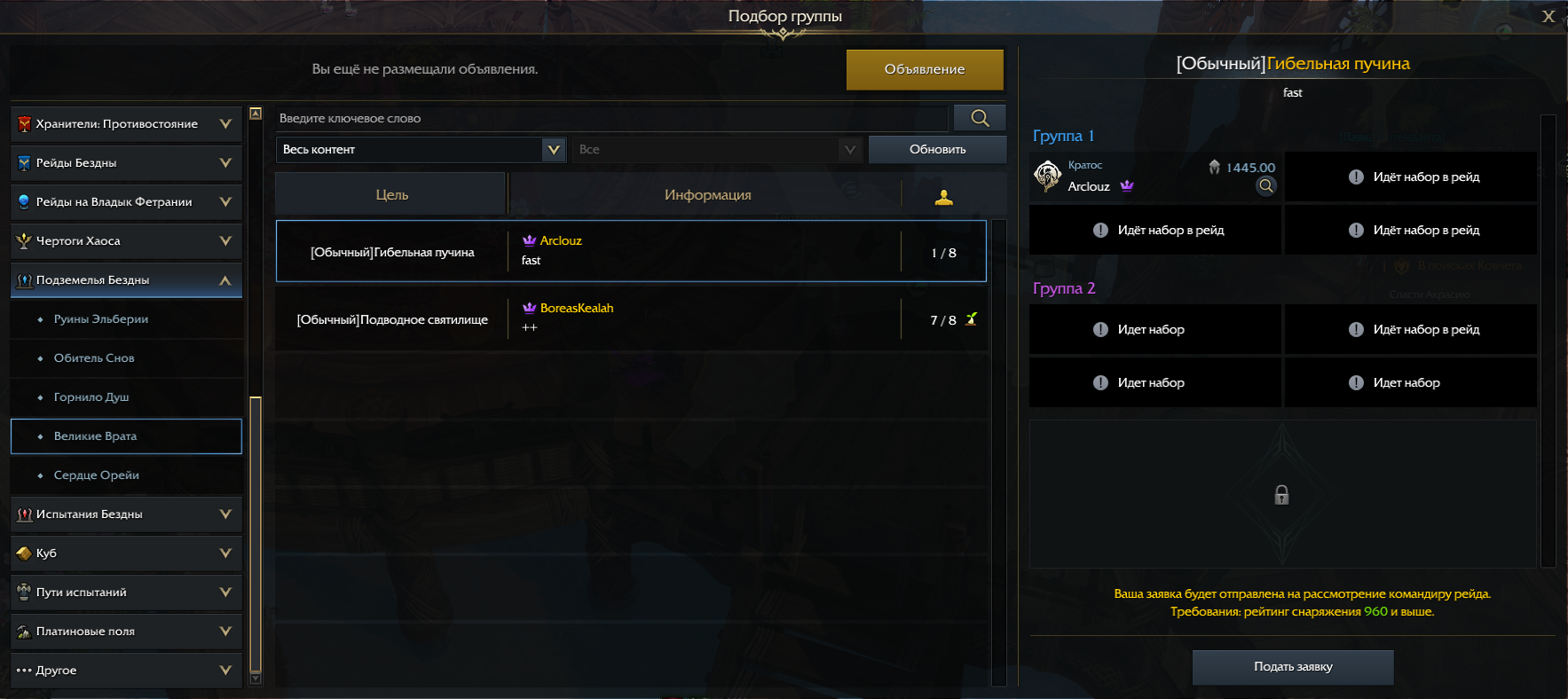
Не выходя из текущей комнаты ожидания, игроки могут проверить список подбора, а также подробную информацию об участниках другой группы.
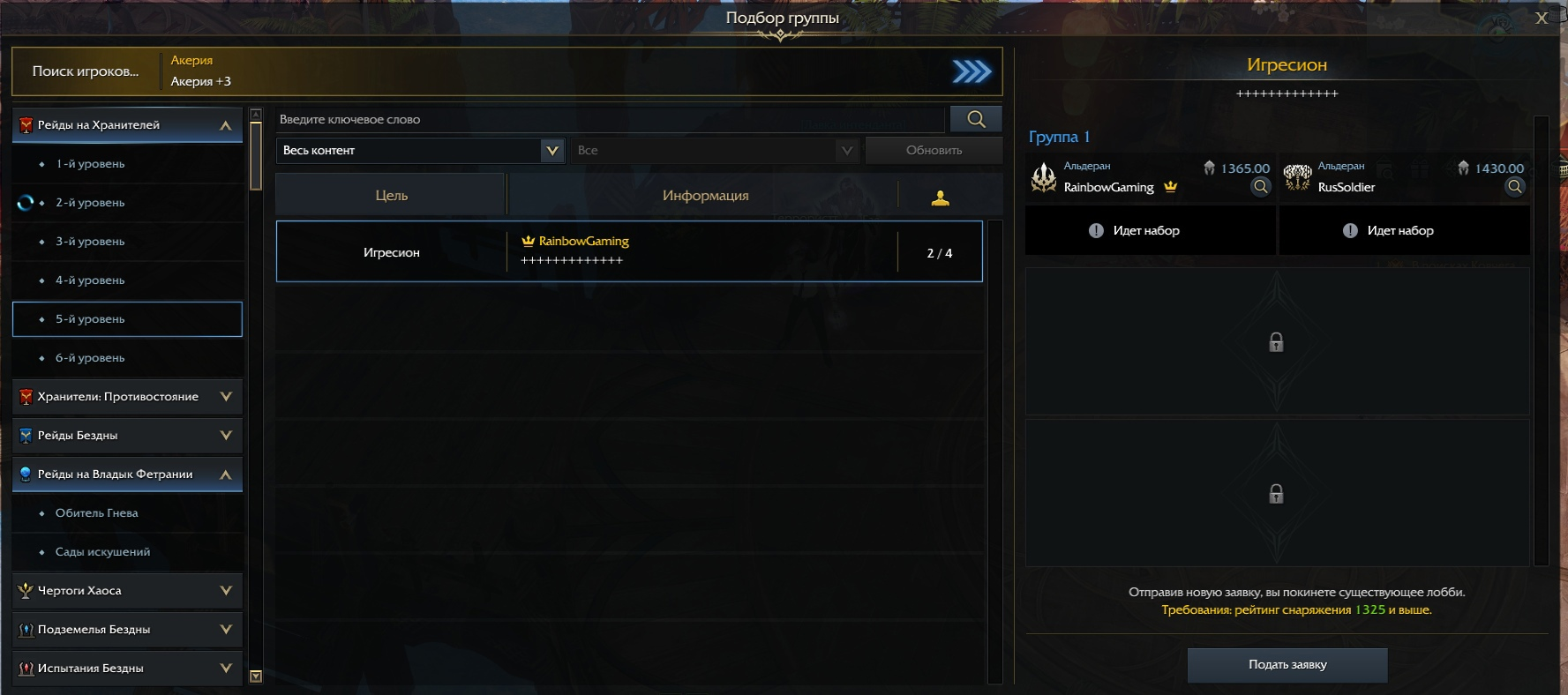
Быстрый поиск
Если вы не хотите долго ждать, воспользуйтесь системой быстрого подбора союзников, нажав на кнопку «Найти группу». Данный функционал можно применить при поиске игроков для подземелий всех уровней сложности, обычных и еженедельных рейдов на Хранителей, а также на многие другие активности.
Приключения
PvE-режим, в котором команда до четырех игроков должна одолеть Хранителя за 20 минут, имея в запасе только три жизни на команду. Интригу в эту битву вносят два момента: незнание того, где находится Хранитель и сколько здоровья у него осталось.
Приключения
Подземелья Бездны
Эти подземелья более сложные, чем Чертоги Хаоса, и позволят получать материалы для создания «Снаряжения Бездны», которое является лучшим на определенных этапах развития персонажа.
Сообщество
Играть вместе намного легче и гораздо увлекательней! Заведите дружеские отношения с другими искателями приключений — и совместно покоряйте неизведанные земли и моря Акрасии.
Создавайте — Управляйте — Играйте

Проведение турниров в сообществе Discord означает, что игроки никогда не захотят покидать ваш сервер. Все, что им нужно сделать, это зарегистрироваться, пройти проверку и участвовать в соревнованиях с помощью пользовательских ролей и личных сообщений. Tourney позаботится о справедливом подборе соперников, а после турнира игроки смогут проверить свои позиции и счет GELO на странице профиля.

Steps


Приложение Game.tv
Если у вас нет сервера Discord или вы хотите пригласить игроков вне этого сообщества, то вы можете использовать наше приложение для создания турниров. Как и в Discord, Tourney создаст, организует и проведет ваш турнир. Вы и участники соревнования прямо в приложении получите уведомления о предстоящих матчах, соперниках, обновлениях турнирной сетки и др. Также у вас есть возможность подключиться через аккаунт Twitter и делиться результатами состязаний, а пользователи этой сети смогут присоединиться к турнирам.
Как использовать голосовой чат в тусовке на консолях PS5
Узнайте, как общаться в голосовом чате с участниками тусовки на консолях PlayStation®5.
- Начать голосовой чат тусовки
- Присоединиться к тусовке
- Голосовой чат Discord
- Отправить сообщение
- Настройки тусовки
- Удалить игрока
- Изменить громкость игрока
- Отключить игровой чат
Как начать тусовку на консолях PS5 для голосового чата с игроками
Общайтесь с игроками в режиме реального времени с помощью голосового чата тусовки.
- Нажмите кнопку PS, чтобы перейти в центр управления, и выберите Game Base.
- На вкладке Тусовки выберите Создать тусовку. Выберите Открытая тусовка или Закрытая тусовка.
- Следуйте инструкциям на экране.
Когда вы выберете все параметры, начнется тусовка. Управлять чатом можно с карточки голосового чата в центре управления.
Друзья владельца, как и друзья участников тусовки, могут присоединиться к открытой тусовке без приглашения.
Если вы создадите открытую тусовку, вы станете ее владельцем. Владелец тусовки может изменить ее название, пригласить игроков и установить лимит тусовки. Если вы включите параметр Требовать запрос на присоединение, игрокам нужно будет запрашивать приглашение, чтобы присоединиться к тусовке.
Это тусовка, к которой могут присоединиться только избранные и приглашенные игроки.
Если вы создадите закрытую тусовку, вы станете ее владельцем. Владелец тусовки может изменить ее название, пригласить игроков и установить лимит тусовки. Другие участники тусовки также могут приглашать игроков.
Также вы можете начать тусовку со своим другом.
- Нажмите кнопку PS, чтобы перейти в центр управления, и выберите Game Base.
- Выберите вкладку Друзья и выберите друга, с которым хотите поговорить в голосовом чате.
- Выберите Тусовка.
Для вас двоих будет создана тусовка, и вы сможете начать голосовой чат.
Если захотите снова поговорить с друзьями, выберите их на вкладке Тусовки.
- Когда вы начинаете тусовку и приглашаете игроков, они получают уведомление.
- Можно изменить тип тусовки, нажав Еще >Настройки тусовки на карточке голосового чата.
Как присоединиться к тусовке на консолях PS5
- Нажмите кнопку PS, чтобы перейти в центр управления, и выберите Game Base.
- Выберите вкладку Тусовки.
Тусовки, к которым вы можете присоединиться, перечислены в разделе Можно участвовать. - Выберите тусовку, к которой вы хотите присоединиться.
На экране отобразятся игроки, уже находящиеся в тусовке. - Выберите Присоединиться.
Вы присоединитесь к тусовке. Управлять тусовкой можно с карточки голосового чата в центре управления.
- Если участник тусовки в данный момент играет в игру, к которой вы можете присоединиться, в списке участников рядом с его именем появится значок «Доступная игра». Чтобы присоединиться к игровой сессии, выберите игрока, а затем нажмите Присоединиться к игре.
- Если вас пригласили в тусовку, в правом верхнем углу экрана появляется соответствующее уведомление. Чтобы присоединиться к голосовому чату, нажмите кнопку PS и выберите Присоединиться.
- Если для вступления в тусовку требуется приглашение на шаге 3, выберите Подать запрос на присоединение . Запрос будет отправлен владельцу тусовки. Когда владелец примет ваш запрос, в правом верхнем углу экрана появится уведомление. Тусовку также можно найти на вкладке Можно участвовать в разделе Тусовки .
Что вы можете делать в голосовом чате тусовки
В чате вы можете поделиться своим игровым экраном и позволить другим игрокам видеть, во что вы играете, с помощью функции «Поделиться экраном». Вы также можете передать управление другим игрокам и позволить им играть в вашу игру с помощью Share Play.
A) Тип голосового чата
Посмотрите, какой тип голосового чата вы сейчас используете. Голосовой чат, запущенный в Game Base, называется голосовым чатом тусовки. Голосовой чат в игре называется игровым голосовым чатом.
В некоторых играх может отсутствовать игровой голосовой чат, и способ запуска игрового голосового чата зависит от игры.
Не все функции голосового чата, такие как «Поделиться экраном» и «Поделиться игрой», поддерживаются в игровом голосовом чате.
Б) Переключение между голосовым чатом тусовки и игровым голосовым чатом
Легко переключайтесь между чатом тусовки и игровым чатом.
Вы можете увидеть, в скольких голосовых чатах вы участвуете, над текущим голосовым чатом.
Чтобы переключиться между голосовыми чатами, просмотрите текущие голосовые чаты, в которых вы участвуете, и выберите голосовой чат, к которому хотите присоединиться.
В) Возможности голосового чата тусовки
- Пригласить игроков
Пригласите игроков в тусовку. В голосовом чате тусовки может быть до 16 участников. - Начать общий доступ к экрану
Позвольте участникам тусовки видеть ваш экран.