
Автоматическая нумерация строк
В отличие от других программ Microsoft 365, Excel не предоставляет кнопку для автоматического номера данных. Однако можно легко добавить последовательные числа в строки данных путем перетаскивания маркер заполнения для заполнения столбца последовательностью чисел или с помощью функции СТРОКА.
Совет: Если необходима более совершенная система автоматической нумерации и на компьютере установлено приложение Access, можно импортировать данные Excel в базу данных Access. В ней можно создать поле, которое автоматически генерирует уникальный номер при добавлении в таблицу новой записи.
В этой статье
- Заполнение столбца последовательностью чисел
- Нумерация строк с помощью функции СТРОКА
- Отображение или скрытие маркера заполнения
Заполнение столбца последовательностью чисел
- Выделите первую ячейку в диапазоне, который необходимо заполнить.
- Введите начальное значение последовательности.
- Введите значение в следующей ячейке, чтобы задать образец заполнения.
Совет: Например, если требуется задать последовательность 1, 2, 3, 4, 5. введите в первые две ячейки значения 1 и 2. Если необходимо ввести последовательность 2, 4, 6, 8. введите значения 2 и 4.
Примечание: В Excel 2013 и более поздних версиях кнопка Быстрый анализ отображается по умолчанию при выборе нескольких ячеек, содержащих данные. Для завершения этой процедуры кнопку можно проигнорировать.
Примечание: По мере перетаскивания маркера заполнения через ячейки Excel показывает предварительное значение. Чтобы изменить образец, перетащите маркер заполнения, удерживая нажатой правую кнопку мыши, а затем выберите образец.
Чтобы ввести последовательность в возрастающем порядке, перетащите маркер вниз или вправо. Чтобы ввести последовательность в убывающем порядке, перетащите маркер вверх или влево.
Совет: Если дескриптор заполнения не отображается, может потребоваться сначала отобразить его. Дополнительные сведения см. в статье Отображение или скрытие маркера заполнения.
Примечание: Эти числа не обновляются автоматически при добавлении, перемещении или удалении строк. Последовательную нумерацию можно обновить вручную, выбрав два числа в правильной последовательности и перетащив маркер заполнения в конец нумерованного диапазона.
Нумерация строк с помощью функции СТРОКА
- Введите в первую ячейку диапазона, который необходимо пронумеровать, формулу =СТРОКА(A1). Функция СТРОКА возвращает номер строки, на которую указана ссылка. Например, функция =СТРОКА(A1) возвращает число 1.
- Перетащите маркер заполнения , охватив диапазон, который необходимо заполнить.
Совет: Если дескриптор заполнения не отображается, может потребоваться сначала отобразить его. Дополнительные сведения см. в статье Отображение или скрытие маркера заполнения.
- Эти числа обновляются при сортировке данных. Последовательность может быть прервана при добавлении, перемещении или удалении строк. Последовательность можно обновить вручную, выбрав два числа в правильной последовательности и перетащив маркер заполнения в конец нумерованного диапазона.
- Если вы используете функцию СТРОКА и хотите, чтобы числа вставлялись автоматически при добавлении новых строк данных, преобразуйте диапазон данных в таблицу Excel. Все строки, добавленные в конец таблицы, последовательно нумеруются. Дополнительные сведения см. в статье Создание и удаление таблицы Excel на листе.
Для ввода определенных последовательных числовых кодов, например кодов заказа на покупку, можно использовать функцию СТРОКА вместе с функцией ТЕКСТ. Например, чтобы начать нумерованный список с кода 000-001, введите формулу =ТЕКСТ(СТРОКА(A1),»000-000″) в первую ячейку диапазона, который необходимо пронумеровать, и перетащите маркер заполнения в конец диапазона.
Отображение или скрытие маркера заполнения
По умолчанию маркер заполнения отображается, но его можно включить или отключить.
- В Excel 2010 и более поздних версиях перейдите на вкладку Файл , а затем выберите Параметры. В Excel 2007 нажмите кнопку Microsoft Office , а затем выберите Параметры Excel.
- В категории Дополнительно в разделе Параметры правки установите или снимите флажок Разрешить маркеры заполнения и перетаскивание ячеек, чтобы отобразить или скрыть маркер заполнения.
Примечание: Чтобы предотвратить замену существующих данных при перетаскивании маркера заполнения, убедитесь, что выбрано поле Оповещение перед перезаписью ячеек проверка. Если вы не хотите, чтобы Excel отображал сообщение о перезаписи ячеек, можно очистить это поле проверка.
Как пронумеровать объединенные ячейки разного размера в excel
Здравствуйте. Есть такой вот список (вложен) с объединенными ячейками, как протянуть в нем порядковую нумерацию?
Прикрепленные файлы
- post_379291.xlsx (8.36 КБ)
Пользователь
Сообщений: 3139 Регистрация: 23.12.2012
20.11.2012 00:59:44
Ответ на Ваш вопрос можно подсмотреть здесь: http://www.excelworld.ru/forum/2-1509-1#16966
Пользователь
Сообщений: 135 Регистрация: 01.01.1970
20.11.2012 17:50:16
kim, спасибо большое
Страницы: 1
Читают тему
© Николай Павлов, Planetaexcel, 2006-2023
info@planetaexcel.ru
Использование любых материалов сайта допускается строго с указанием прямой ссылки на источник, упоминанием названия сайта, имени автора и неизменности исходного текста и иллюстраций.
| ООО «Планета Эксел» ИНН 7735603520 ОГРН 1147746834949 |
ИП Павлов Николай Владимирович ИНН 633015842586 ОГРНИП 310633031600071 |
покупка
Как автоматически пронумеровать объединенные ячейки в Excel?
Как мы могли заполнить номера серий в списке объединенных ячеек разного размера в Excel? Сначала нам нужно перетащить дескриптор автозаполнения, чтобы заполнить объединенные ячейки, но в этом случае мы получим следующее предупреждающее сообщение и не сможем заполнить объединенные ячейки.
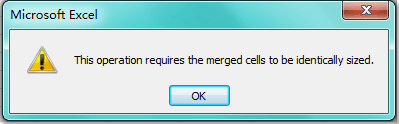
Поскольку дескриптор заполнения не поддерживает объединенные ячейки, здесь я могу рассказать о некоторых других приемах решения этой проблемы.
Автоматическое нумерация / заполнение объединенных ячеек кодом VBA
Следующий код VBA может помочь вам быстро пронумеровать выбранные объединенные ячейки. Пожалуйста, сделайте следующее:
1. Удерживайте ALT + F11 ключи, и он открывает Окно Microsoft Visual Basic для приложений.
2. Нажмите Вставить > Модулии вставьте следующий код в Окно модуля.
Код VBA: автоматическое нумерация объединенных ячеек
Sub NumberCellsAndMergedCells() 'Update 20141028 Dim Rng As Range Dim WorkRng As Range On Error Resume Next xTitleId = "KutoolsforExcel" Set WorkRng = Application.Selection Set WorkRng = Application.InputBox("Range", xTitleId, WorkRng.Address, Type: = 8) Set WorkRng = WorkRng.Columns(1) xIndex = 1 Set Rng = WorkRng.Range("A1") Do While Not Intersect(Rng, WorkRng) Is Nothing Rng.Value = xIndex xIndex = xIndex + 1 Set Rng = Rng.MergeArea.Offset(1) Loop End Sub 3, Затем нажмите F5 нажмите клавишу для запуска этого кода, и появится диалоговое окно, позволяющее выбрать объединенные ячейки, которые вы хотите заполнить, см. снимок экрана:

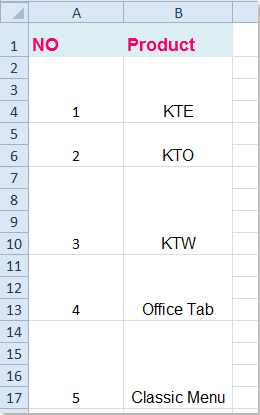
4. Выбрав объединенные ячейки, нажмите OK, теперь выбранные вами объединенные ячейки были заполнены последовательными номерами, см. снимок экрана:
Статьи по теме:
Как пронумеровать объединенные ячейки разного размера в excel
Добрый день! Возможно ли сделать автоматическую нумерацию объединенных ячеек разных размеров? Столбец А.
На форуме не нашел примера похожего.
Добрый день! Возможно ли сделать автоматическую нумерацию объединенных ячеек разных размеров? Столбец А.
На форуме не нашел примера похожего. kenn
К сообщению приложен файл: 8421924.xlsx (33.2 Kb)
Сообщение Добрый день! Возможно ли сделать автоматическую нумерацию объединенных ячеек разных размеров? Столбец А.
На форуме не нашел примера похожего. Автор — kenn
Дата добавления — 25.04.2019 в 20:22
Группа: Друзья
Ранг: Участник клуба
Сообщений: 4082
Замечаний: 0% ±
Excel 2013/2016
плохо искали
=COUNT($A$1:A4)+1
=COUNTA($A$1:A4)
плохо искали
=COUNT($A$1:A4)+1
=COUNTA($A$1:A4)
Сообщение плохо искали
=COUNT($A$1:A4)+1
=COUNTA($A$1:A4)
Автор — bmv98rus
Дата добавления — 25.04.2019 в 20:42
Группа: Проверенные
Ранг: Форумчанин
Сообщений: 145
Замечаний: 0% ±
Excel 2016
bmv98rus, Когда протягиваю формулу вниз пишет ячейки должны быть одинакового размера.
bmv98rus, Когда протягиваю формулу вниз пишет ячейки должны быть одинакового размера. kenn
Сообщение bmv98rus, Когда протягиваю формулу вниз пишет ячейки должны быть одинакового размера. Автор — kenn
Дата добавления — 25.04.2019 в 20:54
Группа: Друзья
Ранг: Участник клуба
Сообщений: 4082
Замечаний: 0% ±
Excel 2013/2016
а если не протягивать, а просто скопировать ну и вставить во все остальные как функцию?
а если не протягивать, а просто скопировать ну и вставить во все остальные как функцию? bmv98rus
Сообщение а если не протягивать, а просто скопировать ну и вставить во все остальные как функцию? Автор — bmv98rus
Дата добавления — 25.04.2019 в 21:01
Группа: Проверенные
Ранг: Форумчанин
Сообщений: 145
Замечаний: 0% ±
Excel 2016
bmv98rus, У меня лично не получается))
bmv98rus, У меня лично не получается)) kenn
Сообщение bmv98rus, У меня лично не получается)) Автор — kenn
Дата добавления — 25.04.2019 в 21:16
Группа: Админы
Ранг: Местный житель
Сообщений: 19063
Замечаний: ±
Excel 365 & Mac Excel
kenn, выделите диапазон, начиная с А5 и до конца объединенных ячеек, в строку формул введите формулу (например первую от bmv98rus), нажмите сочетание клавиш Ctrl+Enter
kenn, выделите диапазон, начиная с А5 и до конца объединенных ячеек, в строку формул введите формулу (например первую от bmv98rus), нажмите сочетание клавиш Ctrl+Enter Pelena
Сообщение kenn, выделите диапазон, начиная с А5 и до конца объединенных ячеек, в строку формул введите формулу (например первую от bmv98rus), нажмите сочетание клавиш Ctrl+Enter Автор — Pelena
Дата добавления — 25.04.2019 в 21:57
Группа: Проверенные
Ранг: Форумчанин
Сообщений: 145
Замечаний: 0% ±
Excel 2016
Pelena, bmv98rus, Спасибо по вашей методике всё работает)))
Pelena, bmv98rus, Спасибо по вашей методике всё работает))) kenn
Сообщение Pelena, bmv98rus, Спасибо по вашей методике всё работает))) Автор — kenn
Дата добавления — 26.04.2019 в 10:03
Группа: Пользователи
Ранг: Прохожий
Сообщений: 5
Добрый день.
Подскажите пожалуйста.
Где ошибка..
При подсчете объединённых ячеек все нормально, но при подсчете с необъединённой, он автоматически объединяет.
Нумерация нужна как в колонке C.
Заранее спасибо!
Добрый день.
Подскажите пожалуйста.
Где ошибка..
При подсчете объединённых ячеек все нормально, но при подсчете с необъединённой, он автоматически объединяет.
Нумерация нужна как в колонке C.
Заранее спасибо! spbgbuzgptd
К сообщению приложен файл: primer.xlsx (12.3 Kb)
Сообщение Добрый день.
Подскажите пожалуйста.
Где ошибка..
При подсчете объединённых ячеек все нормально, но при подсчете с необъединённой, он автоматически объединяет.
Нумерация нужна как в колонке C.
Заранее спасибо! Автор — spbgbuzgptd
Дата добавления — 28.06.2023 в 11:17