
Как пронумеровать объединенные ячейки в excel
Argument ‘Topic id’ is null or empty
Сейчас на форуме
© Николай Павлов, Planetaexcel, 2006-2023
info@planetaexcel.ru
Использование любых материалов сайта допускается строго с указанием прямой ссылки на источник, упоминанием названия сайта, имени автора и неизменности исходного текста и иллюстраций.
| ООО «Планета Эксел» ИНН 7735603520 ОГРН 1147746834949 |
ИП Павлов Николай Владимирович ИНН 633015842586 ОГРНИП 310633031600071 |
Как работать с объединенными ячейками Excel
Многие пользователи Excel и мы в том числе не советуем использовать объединенные ячейки, так как это может привести к проблемам, которые описаны в этой статье. Однако не стоит быть столь категоричными, главное знать как их избежать и уметь пользоваться альтернативами.
Как объединить ячейки в Excel
Сначала расскажем что такое объединенные ячейки в Excel и как их сделать. Тут нет ничего сложно, достаточно выделить две или более ячеек и выбрать команду на ленте Главная -> Выравнивание -> Объединить и поместить в центре.

Важно отметить, что Excel при объединении ячеек, которые содержат значения, оставит значение только той ячейки, которая находится в верхнем левом углу выбранного диапазона. Остальные же значения будут удалены. Однако, с помощью нашей надстройки, данное недоразумение можно избежать с помощью специальной команды.
Вы можете объединять ячейки как по горизонтали, так и по вертикали. Также можно объединить области, содержащие боле одной строки и столбца.
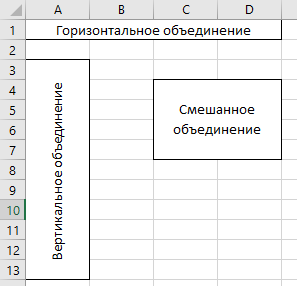
Способы объединения ячеек
Если внимательней посмотреть на команду объединения ячеек, то можно увидеть выпадающее меню, которое в свою очередь содержит следующие дополнительные действия:
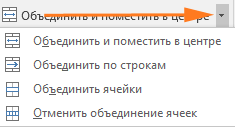
- Объединить по строкам — позволяет выбрать диапазон ячеек, который содержит несколько строк. В этом случае Excel будет создавать объединенные ячейки по одной на каждой строке
- Объединить ячейки — объединяет выделенные ячейки в одну, но при этом не выравнивает текст в ячейке.
- Отменить объединение ячеек — позволяет разбить объединенную ячейку на несколько.
Какие проблемы возникают при использовании объединенных ячеек
Как уже говорили, пользоваться объединенными ячейками стоит аккуратно, так как они ограничивают функционал Excel и могут в дальнейшем принести неприятности. Если все-таки решили пользоваться объединенными ячейками, всегда помните о следующих моментах:
- Если диапазон содержит объединенные ячейки, то пользоваться сортировкой и фильтрацией в этом диапазоне будет невозможно.
- Также невозможно будет преобразовать такой диапазон в таблицу (форматировать как таблицу).
- Также можно забыть об автоматическом выравнивании ширины или высоты ячейки. Например если имеется объединенная ячейка A1:B1, то выравнять ширину столбца A уже не получится.
- Если Вы пользуетесь горячими клавишами для навигации, например переходите в начало и конец таблицы путем сочетания клавиш Ctrl + стрелка вверх и вниз, то переход не удастся, и курсор будет «упираться» в объединенные ячейки.
- Если вы выделяете столбцы (или строки) с помощью горячих клавиш Ctrl (Shift) +Пробел, то при наличии объединенных ячеек, вы не сможете выделить 1 столбец (или строку).
Как найти все объединенные ячейки и разъединить их
Чтобы разъединить все ячейки и удалить объединенные, достаточно выполнить следующие действия:
- Выделить все ячейки на листе. Это можно сделать путем нажатия сочетания клавиш Ctrl + A или кликнуть на черный треугольник между заголовками строк и столбцов на листе.
- Нажать на команду Главная ->Выравнивание ->Объединить и поместить в центре если она выделена. Если же она не выделена, значит выбранный лист не содержит объединенных ячеек.
Если же необходимо найти все объединенные ячейки в книге, то это можно сделать через панель поиска. Для этого выполните следующие шаги:
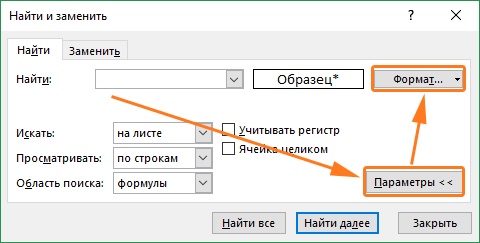
- Откройте окно Найти и заменить. Сделать это можно сочетанием клавиш Ctrl + F.
- Поле Найти оставьте пустым и нажмите на кнопку Параметры.
- Должна отобразиться кнопка Формат. Нажмите левой кнопкой мыши по ней.
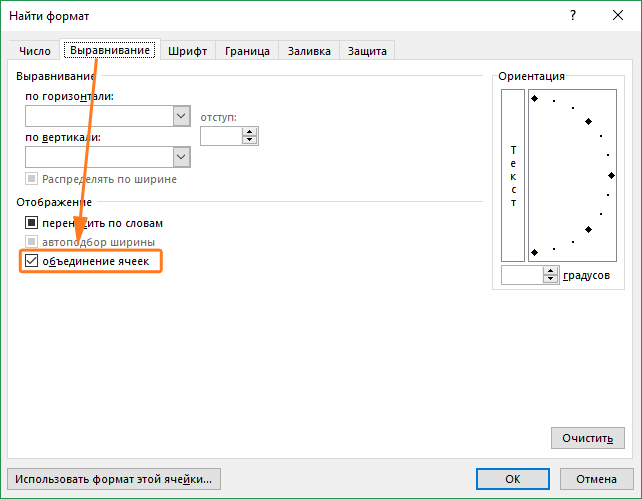
- В диалоговом окне Найти формат на вкладке Выравнивание выберите опцию Объединение ячеек. Далее нажмите Ok.
- В диалоговом окне Найти и заменить нажмите Найти далее или Найти все в зависимости от вашей дальнейшей задачи.
Альтернативы использования объединенных ячеек
Как правило объединенные ячейки применяют для целей выравнивания текста. Однако мало кто знает, что текст можно выровнять и без объединения ячеек и потери функционала. Для этого можно использовать обычное форматирование ячеек:
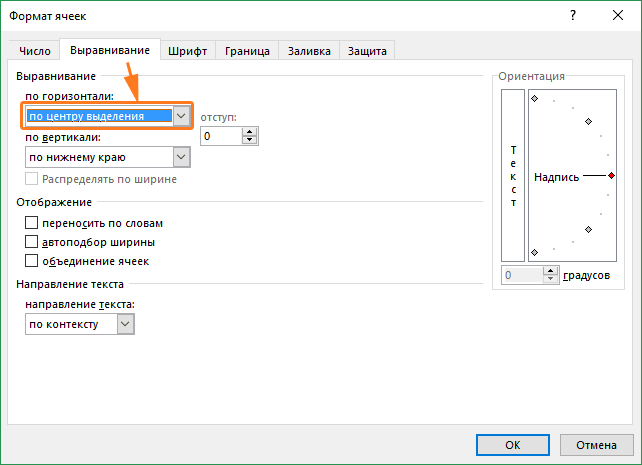
- Выделите диапазон ячеек, который хотите отцентрировать. При этом сам текст должен содержаться в левой верхней ячейке.
- Выберите команду формат ячеек или нажмите сочетание клавиш Ctrl + 1.
- В диалоговом окне Формат ячеек перейдите на вкладку Выравнивание.
- В выпадающем списке выравнивания по горизонтали выберите значение по центру выделения и нажмите OK.
Еще один способ избежать объединения ячеек — это использовать надписи. В них также можно вставлять текст и выбирать направление текста по вертикали. Способ конечно также накладывает много ограничений, но в каких-то случаях имеет место быть.
Все способы можно скачать нажав кнопку вначале статьи.
Как пронумеровать объединенные ячейки в excel
Так и надо было сразу сказать, что нужен макрос.
Что должно получиться в результате?
Как именно нумеровать ячейки?
Sub НумерацияОбъединённыхЯчеек() On Error Resume Next: i = 1 Dim sh As Worksheet, cell As Range, ra As Range: Application.ScreenUpdating = False For Each sh In ActiveWorkbook.Worksheets Set ra = sh.UsedRange For Each cell In ra.Cells If cell.MergeCells And Len(cell.MergeArea.Cells(1)) = 0 Then _ cell.MergeArea.Cells(1) = i: i = i + 1 Next cell Next sh Application.ScreenUpdating = True End Sub
PS: А здесь есть макрос для окрашивания всех объединённых ячеек.

__ Полезные надстройки для Excel. Парсинг сайтов и файлов.
Макросы любой сложности на заказ. Мониторинг цен конкурентов
| EducatedFool |
| Посмотреть профиль |
| Найти ещё сообщения от EducatedFool |
Пользователь
Регистрация: 22.09.2009
Сообщений: 31
Огромное спасибо за макрос. Я не коректно поставил задание, извините, но нужен макрос который бы нумеровал все ячейки, т.е. обьедененные чередуются с необьедененными.
Программист VBA
СуперМодератор
Регистрация: 13.07.2008
Сообщений: 6,856
| нужен макрос который бы нумеровал все ячейки, т.е. обьедененные чередуются с необьедененными. |
Вот теперь задание точно некорректное.
На каждом листе Excel 2003 имеется 16777216 ячеек (в Excel 2007 — намного больше)
Вы уверены, что макрос должен пронумеровать ВСЕ ячейки?
Если Вам лень подробно описать задачу — то и макроса Вы не дождётесь.
__ Полезные надстройки для Excel. Парсинг сайтов и файлов.
Макросы любой сложности на заказ. Мониторинг цен конкурентов
| EducatedFool |
| Посмотреть профиль |
| Найти ещё сообщения от EducatedFool |
Пользователь
Регистрация: 22.09.2009
Сообщений: 31
Есть таблица 1000 рядков на 10 столбцов, первый идет номер по порядку, некоторые ячейки обьденены между собой, надо пронумеровать ячейки в первом столбце, по порядку. Пример прилагаю
Вложения
| План закупівель БАЗОВЫЙ №2.rar (60.1 Кб, 55 просмотров) |
Программист VBA
СуперМодератор
Регистрация: 13.07.2008
Сообщений: 6,856
Вот с этого и надо было начинать.

PS: Скрытые строки тоже нумеруются.
__ Полезные надстройки для Excel. Парсинг сайтов и файлов.
Макросы любой сложности на заказ. Мониторинг цен конкурентов
| EducatedFool |
| Посмотреть профиль |
| Найти ещё сообщения от EducatedFool |
Способы автоматической нумерации строк и ячеек в Excel
В программе Microsoft Excel нет обычной нумерации строк таблицы, к которой привык пользователь Word. Поэтому для того, чтобы присвоить каждому наименованию свой номер, юзеру придется это сделать с помощью одного из следующих действий:
- растягивание;
- с помощью функции;
- используя прогрессию;
- используя специальную формулу.
Растягивание
Первым способом пользуются многие начинающие пользователи программы — это растягивание строк. Чтобы получить результат в виде пронумерованных автоматически строк юзеру нужно сделать следующие действия:
- Запустить утилиту Microsoft Excel.
- Выделить первую ячейку и кликнуть по клавише «1». Таким образом пользователь задаст начало нумерации.

- Теперь снова выделить область ячейки нажимая на нее левой клавишей мыши и удерживать.
- Зажать кнопку на клавиатуре под названием «Ctrl». Курсор сменится с белой стрелки на черный крестик.
- Теперь удерживая «Ctrl» тянуть мышку вниз на столько делений, сколько нужно пронумеровать.

- Цифры появятся автоматически, когда юзер отпустит кнопку мыши.
- После того, как необходимое количество строк пронумеровано, вначале нужно отпустить кнопку мыши и только потом «Ctrl». В противном случае пользователь увидит на экране строки пронумерованные только одними единицами.
- Например, это будет выглядеть вот так.

Если же пользователю необходим пронумеровать строки в таблице Excel не через единицу, а через интервал в несколько чисел, то нужно сделать следующее:
- Запустить Excel.
- Задать шаблон: в первой ячейке напечатать «2», а в следующей нижней — «4».

- Выделить обе клетки, зажав левую кнопку мыши (ЛКМ) по центру и протянув вниз отпустить.

- Кликнуть по точке справа снизу выделенного объекта и потянуть вниз.

- Клетки будут пронумерованы с интервалом в «2».
Таким образом можно установить любой необходимый интервал меняя числа.
Если же человеку нужен отступ через несколько клеток, то это можно сделать так:
- Ввести в первую клетку число, отступить нужное количество ячеек и прописать следующее число ниже.

- Зажав кнопку мыши на первой клетке, протянуть до следующего числа. Зажать курсор ЛКМ на зеленой точке выделенной ячейки и протянуть вниз. Получится так, как на картинке.

Excel для чайников — изменение столбцов, строк и ячеек
Меняя цифры и интервалы можно добиться практически любой нумерации строк в Excel.
Таким способом можно продолжить нумерацию с любой цифры, например написав 22 и 23, последовательность начнется с цифры 22.
Таким же образом можно пронумеровать объединенные ячейки.
Функция
Этот способ создать числовую последовательность более автоматизирован. Здесь не надо ничего зажимать, выделять и тащить, исполняется таким образом:
- Запустить Excel.
- В первой ячейке прописать цифру с которой будет начинаться нумерация.
- Кликнуть по вкладке «Формулы». Найти пункт «Вставить функцию».
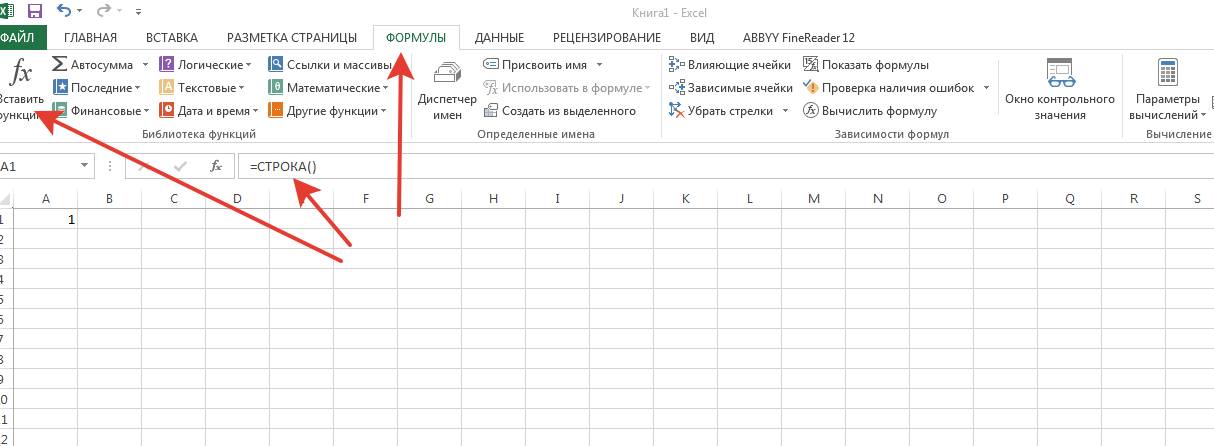
- Протянуть курсором мыши за крестик вниз на определенное количество строк.

Есть еще один метод создания списка в Excel — использовать прогрессию.
Прогрессия
Данный метод подойдет для тех, кто обычно создает большие таблицы в программе Эксель от Майкрософт. Этим методом могут пользоваться бухгалтера и другие работники офиса, которые часто составляют объемные таблицы.
Вставить нумерацию ячеек методом прогрессии можно следующим образом:
- Запустить программу Эксель.
- Указать число с которого начнется отсчет.
- Кликнуть по значку со стрелкой вниз, который находится на вкладке «Главная». Если на него навести курсор, то отобразится окно в виде списка, в котором нужно будет запустить пункт «Прогрессия».
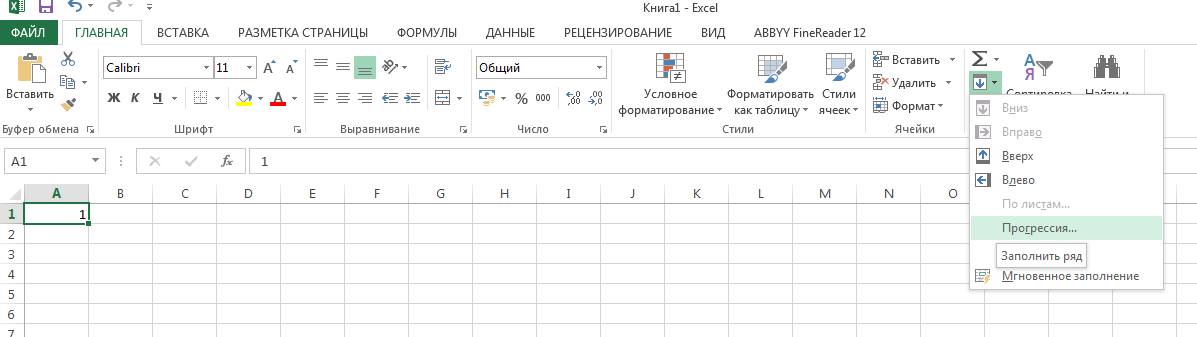
- В новом окне можно выбрать параметры прогрессии. Будет ли она арифметической или геометрической. Можно выбрать в каком направлении будет идти нумерация: по строкам или столбцам. Определить шаг последовательности проставления чисел и поставить предел, по достижении которого утилита остановит нумерацию. Можно выбрать нумерацию по годам, месяцам и рабочим дням.

- Изменяя эти значения можно добиться практически любого результата.
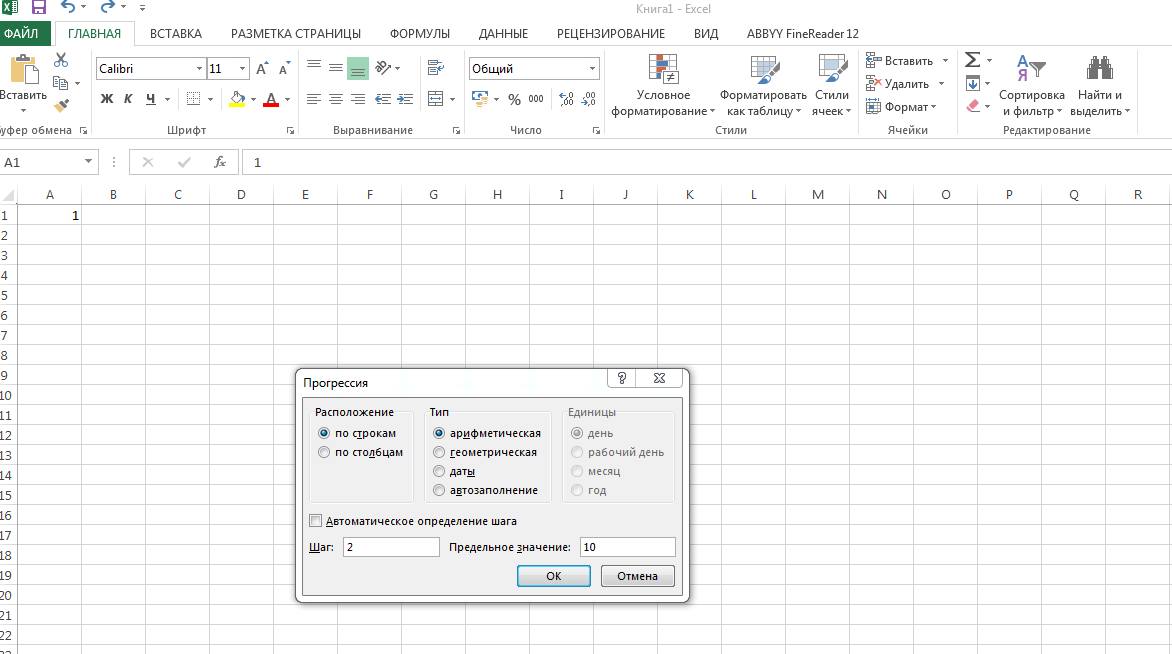
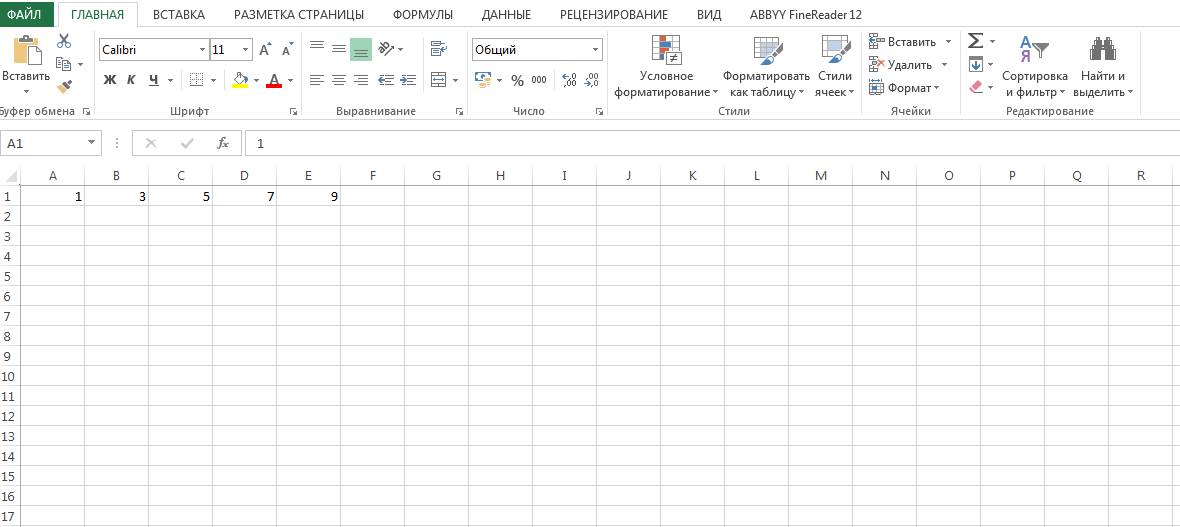
- На скрине были выбраны: расположение по строкам с шагом два и конечным результатом «10» в виде арифметической прогрессии.
Способы копирования текста и таблиц из документов Ворд в Эксель
Формула
Последний метод нумерации в Эксель – это формула. Из всех вышеприведенных этот метод самый неудобный. Для того, чтобы использовать формулу, пользователю необходимо:
- Вписать цифру с которой начнется нумерация.

- Кликнуть по тому полю, в которое будет записано последнее число.

- Теперь пользователь должен записать формулу в эту ячейку — вписываем знак равенства «=» и нажимаем на первую ячейку. После этих действий устанавливается шаг, например «+5». Кликаем клавишу «Enter».

- Выделить весь столбец, протянув курсором мышки вниз до того пункта, где должен закончиться список.

- Теперь в ячейках пользователь заменяет формулы. Для этого выделяем столбец и кликаем правой кнопкой мыши по нему. Выбрать «Специальная вставка».

- Откроется окно, в котором пользователь выставляет необходимые значения.

- Теперь можно нажать «Ок».
Нумерация будет сделана автоматически.