
Как разделить участников по комнатам в Zoom
Многих учителей и преподавателей интересует, как в Zoom разделить участников на группы. Функция позволяет выборочно изолировать учеников друг от друга, не давая им возможность переписываться или общаться вслух. Это очень полезно во время проведения дистанционных контрольных или зачетов.
Инструкция по созданию сессионных залов
Прежде чем создавать конференцию, нужно включить функцию, позволяющую разделить учеников по комнатам. Это можно сделать следующим образом:
-
- Авторизоваться в системе на официальном сайте Zoom https://zoom.us/signin. Откроется профиль, где с левой части экрана будет располагаться список доступных для настройки разделов.


- Чтобы включить возможность разделить участников по комнатам, нужно перейти в следующие пункты: «Личный», «Настройки», «Конференция», «На конференции (расширенные)». В последнем указанном разделе вторым по счету будет пункт «Сессионный зал». Необходимо перевести тумблер напротив этой надписи в рабочее состояние.
- При создании следующей конференции у организатора появится возможность распределять учеников по группам. При желании он может разделить их при планировании.

После включения возможности создания комнат пользователь увидит функцию «Сессионные залы» в оверлее настольного приложения. При нажатии на надпись организатор сможет задать нужное количество групп. Распределить участников можно:
- вручную (преподаватель присылает ссылку на определенную группу);
- автоматически (участнику отсылается ссылка для входа в свободную комнату).

Также они попадают в нее при закрытии залов создателем урока или его соорганизаторами. Можно закрыть сразу все или каждую по отдельности.
Проблема, как в Зуме разделить участников на комнаты, решается в несколько кликов через настольное приложение. Во время нахождения в отдельных группах ученики не смогут переговариваться или переписываться. Если преподаватель не может создавать залы, значит он не включил эту функцию в настройках личного кабинета на официальном сайте.
Как разделить участников на группы
- ← Как войти в конференцию через телефон
- Как включить камеру →
Как сделать 2 зала в зуме

Ознакомьтесь с нашим продуктом
Мы можем ознакомить Вас с системой и провести удаленную презентацию продукта с понедельника по пятницу с 10:00 до 16:00 по московскому времени. Ответим на все Ваши вопросы – порекомендуем, как лучше сделать, и более того, предоставим Вам возможность использовать систему далее самостоятельно.
Чтобы встреча была продуктивной – желательно заполнить все поля формы.

Узнайте как использовать Zoom для Ваших задач
Заполните форму и наши специалисты подберут для Вас индивидуальное решение.Испытайте возможности Zoom Room
Укажите удобные для Вас дату и время, чтобы испытать Zoom Room на собственном опыте
У Вас остались вопросы? Свяжитесь с нами, мы с радостью поможем Вам!
Митинги Zoom.
Сессионные залы.Функция «сессионные залы» ( breakout rooms) позволяет разделить Вашу конференцию Zoom на отдельные комнаты обсуждения. Сессионных залов можно создать до 50, в каждом зале может быть до 200 участников.
Для того, чтобы включить «Сессионные залы» необходимо зайти в персональный кабинет — настройки — конференция — на конференции (расширенные) — сессионный зал. На экране Вашего монитора справа внизу появится кнопка «сессионные залы» ( breakout rooms).
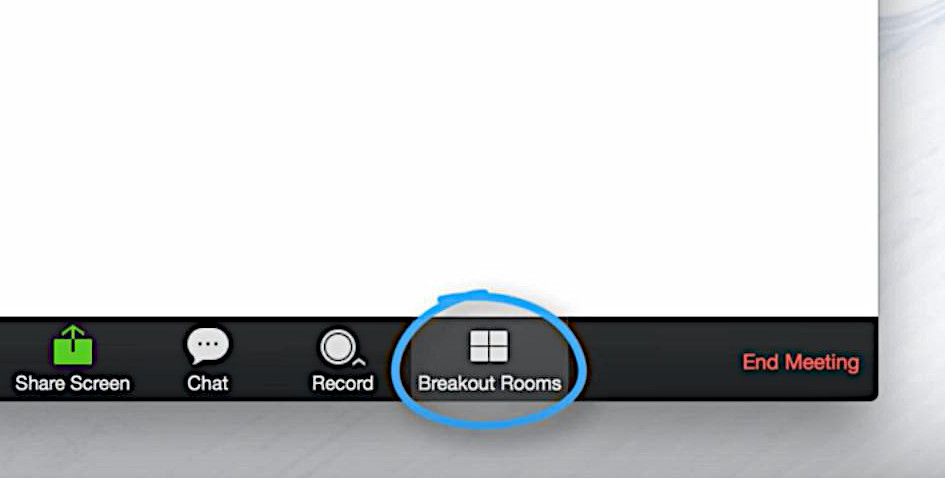
Организатор митинга Zoom может разделить участников на отдельные сессионные залы вручную или автоматически.
Участники комнаты обсуждения обладают всеми возможностями обмена аудио, видео и экранами мониторов. Они могут писать в чат и вести запись мероприятия. Кроме этого участники могут запросить помощь ( ask for help) и пригласить в свою комнату организатора мероприятия ( invite host).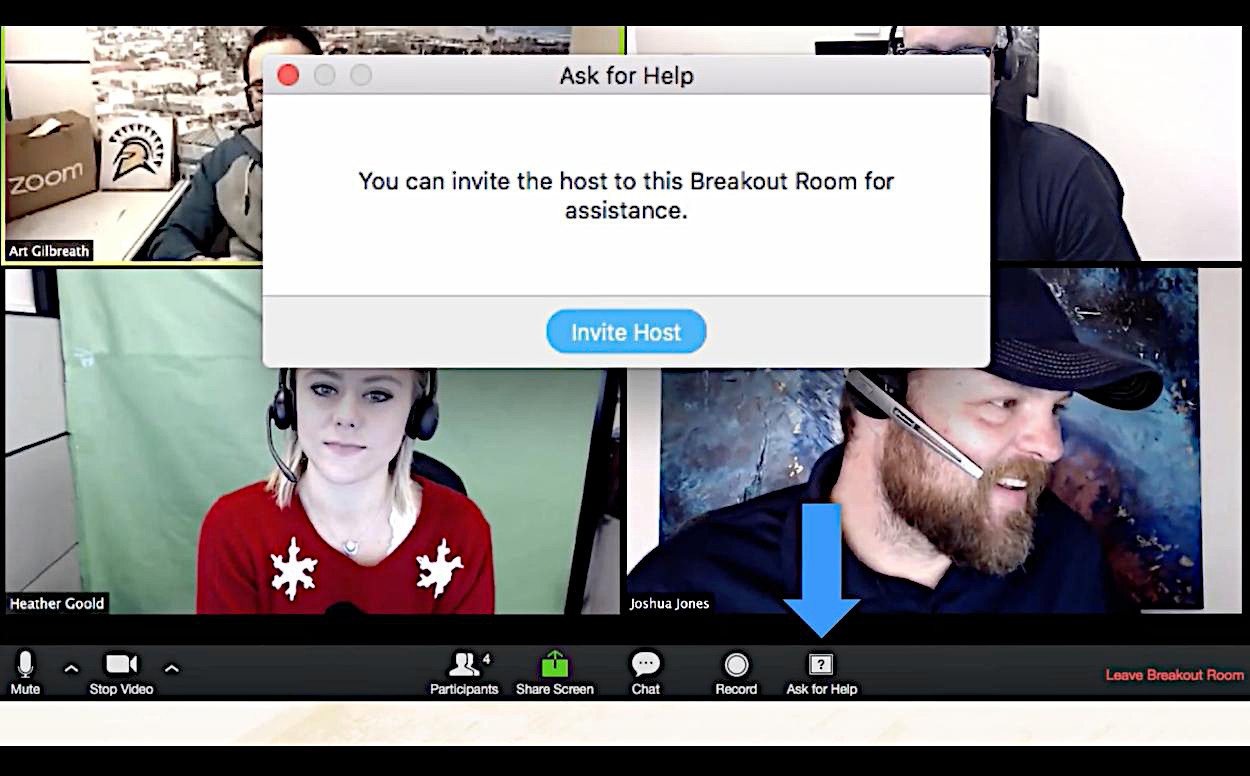
Если конференция записывается в облаке, будет записываться только основная комната, независимо от того, в какой комнате находится организатор собрания. Если используется локальная запись, она будет записывать комнату, в которой находится участник, который записывает( больше про облачную и локальную запись можно прочитать здесь ).
Для завершения работы сессионных залов нажмите в меню сессионных залов «Закрыть все залы». В этом случае через 60 секунд сессионные залы завершат свою работу и все участники автоматически вернутся в основную конференцию.
Функция «сессионные залы» будет особенно полезна для преподавателей и всех, кто занимается дистанционным обучением. Организатор конференции может раздать индивидуальные задания учащимся и распределить их на отдельные залы.
Или, как вариант, при проведении совещания между сотрудниками компании, они могут потом разделиться на отдельные залы для дальнейшего обсуждения. Организатор собрания может свободно переключаться между комнатами.Ранее в Сессионных залах запись митинга Zoom мог вести только организатор . Он записывал основную комнату. Запись непосредственно самих сессионных залов была недоступна. После одного из последних обновлений сервиса Zoom, стала возможно вести запись непосредственно в сессионных залах. Подробно об этом в статье Сессионные залы. Запись митинга Zoom организатором и участниками.
Примечание. Пользователи, присоединившиеся к собранию Zoom с помощью Zoom Desktop Client, приложения Zoom Mobile или устройств H.323 / SIP, могут участвовать в сессионных залах.
Пользователи, подключившиеся через веб-клиент и Zoom Rooms, не могут присоединиться к сессионным залам, но основная комната может использоваться в качестве альтернативного сеанса для этих пользователей.Zoom.us постоянно оптимизирует и и дополняет свою платформу. Обновления выходят не реже одного раза в месяц. Хотите узнать больше о том, как использовать сервис Zoom для общения? Специалисты Rightconf готовы рассказать Вам больше о возможностях Zoom!
Как сделать 2 зала в зуме
Ознакомьтесь с нашим продуктом
Мы можем ознакомить Вас с системой и провести удаленную презентацию продукта с понедельника по пятницу с 10:00 до 16:00 по московскому времени. Ответим на все Ваши вопросы – порекомендуем, как лучше сделать, и более того, предоставим Вам возможность использовать систему далее самостоятельно.
Чтобы встреча была продуктивной – желательно заполнить все поля формы.
Узнайте как использовать Zoom для Ваших задач
Заполните форму и наши специалисты подберут для Вас индивидуальное решение.Испытайте возможности Zoom Room
Укажите удобные для Вас дату и время, чтобы испытать Zoom Room на собственном опыте
У Вас остались вопросы? Свяжитесь с нами, мы с радостью поможем Вам!
Сессионные залы.
Запись митинга Zoom
организатором
и участниками.В этой статье мы познакомим вас с обновлением в Сессионных залах Zoom . Теперь запись мероприятия может вести не только организатор митинга (конференции) Zoom, но и участники.
Сессионные залы — одна из самых востребованных функциональностей сервиса Zoom. Она доступна во всех тарифах Zoom, начиная с базового. Как подключить функциональность Сессионные залы и использовать её, мы подробно рассказывали в статье «Митинги Zoom. Сессионные залы».
Известно, что включать запись митинга Zoom может только организатор в основной комнате митинга. Ранее запись непосредственно в сессионных залах была недоступна. Сейчас организатор митинга Zoom может разрешить участникам, которые находятся в сессионных залах, вести запись своего зала.
Для этого организатор во время митинга Zoom нажимает на иконку «участники» ( с помощью этой иконки можно управлять участниками), которая находится в нижней части экрана и разрешает участнику включить запись.
Как работать с сессионными залами в Zoom и сделать это эффективно

Пандемия дала нам ряд уроков, и главный из них — не расслабляться. То есть быть всегда готовыми к новым экстремальным ситуациям и незапланированному включению в дистанционный режим обучения. Это требует от нас постоянного совершенствования своих технологических навыков. Тем более приложения и сервисы постоянно совершенствуются, появляются новые привлекательные инструменты. Дидактор продолжает серию статей о сервисе ZOOM, который по-прежнему является лучшим приложением для организации онлайн конференций. И сегодня разберёмся в деталях, как организовать дистанционно работу в группах (сессионных залах).
Среди прочих, весьма привлекательных инструментов, секционные залы заслуживают, пожалуй, особого внимания. Эта функция ZOOM позволяет учителю или педагогу СПО и высшего образования перевести групповую работу в классе (студенческой группе) в режим онлайн: объединять обучаемых в небольшие группы для обсуждения каких-то проблемных вопросов или для работы над совместными проектами.
Нет никаких сомнений в том, что групповые занятия важны в классе — они обеспечивают вовлечённость учащихся, улучшают понимание посредством дискуссий, помогают планировать и распределять время, и это лишь некоторые преимущества.
Между тем, когда происходит вынужденный или плановый переход к удалённому обучению, почему-то многие учителя напрочь забывают об этой замечательной форме интерактивного обучения. Здесь сказывается и недостаточный уровень информационно-технологической компетенции, и отсутствие инструментов.
Именно в условиях онлайн-обучения секционные залы Zoom могут быть чрезвычайно полезны. Если вы никогда не использовали секционные комнаты в своём классе, посмотрите это видео.
Безусловно, работа в сессионных залах требует подготовки, методических навыков и умелых действий всех участников онлайн занятия.
Расскажите учащимся (студентам) о сессионных комнатах
Ознакомьте своих учащихся с работой сессионных залов (комнат). В начале онлайн-обучения это особенно важно, чтобы затем не терять драгоценные минуты на организацию онлайн группового обучения..
1.Объясните, ЧТО такое секционные залы
2. Расскажите им, ПОЧЕМУ вы хотите использовать их в течение онлайн обучения.
3. Объясните, КОГДА и как часто вы планируете использовать секционные залы.
4. Покажите КАК работают сессионные залы.
Распределение по группам
Очень много в эффективности работы групп (секционных залов) зависит от того, как мы организуем эту работу. Те, требования, которые мы предъявляем к формированию микрогрупп в классе, мало чем отличаются от формирования сессионных залов.
Учебная задача на таком онлайн уроке представляется в виде проблемной ситуации, которая требует обсуждения и коллективного решения.
ВЫПОЛНЕНИЕ УЧЕБНОЙ ЗАДАЧИ ТРЕБУЕТ СОБЛЮДЕНИЯ НЕСКОЛЬКИХ УСЛОВИЙ
- Группа получает чётко и конкретно сформулированную учебную задачу, которая представлена проблемной ситуацией.
- Каждая группа обеспечена оборудованием для решения задачи в виде учебников, документов, дополнительной справочной и научной литературы.
- Заранее задаётся форма отчёта группы: письменные или устные ответы на вопросы, заполнение таблицы и т.д.
Часто обсуждаемым вопросом при организации интерактивных методов является проблема лидера группы.
На мой взгляд, ни в коем случае нельзя допускать авторитарного назначения «сверху» лидера команды. Он определяется самой группой и выявляется в ходе поиска поставленной учебной цели.
Возможно, появится необходимость перераспределить учеников по усмотрению учителя, если он уверен, что это поможет повышению эффективности работы группы.
Количественный состав группы. Если в очном формате допускается минимальный состав от 4-х человек, в удалённых условия, советую начинать формирование зала от 6-ти человек. Любой сбой, случайный выход кого-то из участников группы может свести её до того минимума, который не обеспечит возможность дискуссии. Поэтому необходим своеобразный резерв участников.

Обязательно дайте название каждой группе, чтобы ученики знали, какую группу выбрать или быстро найти ту группу, которую вы ему назначили. Отнеситесь к названиям серьёзно. По сути название может быть неотъемлемой частью учебной задачи, которую вы поставили перед учениками.
РАССМОТРИМ НЕСКОЛЬКО ВАРИАНТОВ ОРГАНИЗАЦИИ ГРУППОВОЙ РАБОТЫ
Вариант I.
Группы могут получить одно и то же задание и представляют его на проверку учителю.
Лучше всего оставить время на дискуссию. Дать возможность каждой группе высказаться, дополнить друг друга или опровергнуть.
Во многом успех работы в группах зависит от умело поставленной учебной задачи. Даже обычные, казалось бы, вопросы, должны быть сформулированы так, чтобы вызвали в группе дискуссию.
В этих целях особенно эффективно применение приёма ранжирования вопросов.
Вариант II.
Группы получают разные, но работающие на общий результат задания. Затем лидеры групп отчитываются перед классом. Другое продолжение: вы перераспределяете лидеров по другим сессионным залам, где они сообщают результаты своих поисков.
Право выбора
При создании секционной комнаты вы, как ведущий, вы можете распределить участников по группам. Комплектование сессионных залов, особенно в старших классах, также должно проходить по инициативе самих учеников. Психологический микроклимат в таких группах намного выше. Впрочем, всё зависит от конкретной ситуации.
Но иногда (вы сами решаете, как часто), разрешайте ученикам выбирать группы или переходить из одной группы в другую. Вы можете легко включить функцию, позволяющую учащимся самостоятельно выбирать свои секционные комнаты в настройках ZOOM. Это сделает обучение менее ориентированным на учителя, повысит ответственность ученика, его самостоятельность. Это будет полезно и вам, чтобы разобраться, в чём привлекательность одной группы и непопулярность другой.
Оказание помощи
Во время работы ваших онлайн групп учащимся может понадобиться ваша помощь. Обязательно проинформируйте учащихся о кнопке “Обратиться за помощью” и будьте рядом с ними, когда им понадобится ваша консультация
Посещайте группы
В качестве ведущего вы имеете бóльшие полномочия, чем остальные. Вы можете виртуально посещать группы во время их работы. Участвуйте и направляйте обсуждения, предложите свои рекомендации.
Тут главное не переборщить. Не навязывайте своё мнение. Это загубит живую дискуссию. Иногда полезно просто наблюдать. Ученики увидят, что вы тоже рядом с ними. Когда надо, они сами могут спросить ваше мнение.
Новые идеи
Обязательно узнайте мнение учащихся (студентов) о их работе в секционных залах. Вполне вероятно, что они поделятся не только возникшими проблемами, но и новыми идеями, предложениями. Это поможет вам сделать занятия более успешными.
Усложнение технических условий требует от преподавателя высокой подготовки. И одним из наиболее важных элементов, о котором следует помнить, является предоставление учащимся возможности взаимодействовать со своими товарищами.
Организация работы секционных залов требует ещё большего регламента, чем в режиме онлайн конференции, конда вы работаете со всем классом. Вы должны быть уверены, что все ученики технически готовы подключиться, понимают, как войти в свою группу (сессионный зал), как участвовать в обсуждении. Напомню, в бесплатном доступе вам предоставлено всего 40 минут. В принципе этого достаточно, если ни одна минута не пройдёт впустую.
Проведите с учениками несколько занятий с сессионными залами в тестовом режиме, чтобы убедиться в понимании учениками, как работать в группах.