
покупка
Как повторить строку (строки) заголовка таблицы на страницах в документе Word?
В Word иногда можно использовать таблицу для записи некоторых данных. Если таблица пересекает страницы, вы можете повторить заголовок таблицы на каждой странице для более четкого просмотра. В этой статье я расскажу вам метод повторения строк заголовков таблицы на каждой странице документа Word.
Повторить строки заголовка таблицы с повторением строк заголовка
Выберите строки заголовка таблицы, которые вы хотите повторить, нажмите Планировка под Работа с таблицами группу, нажмите Повторить строки заголовка.
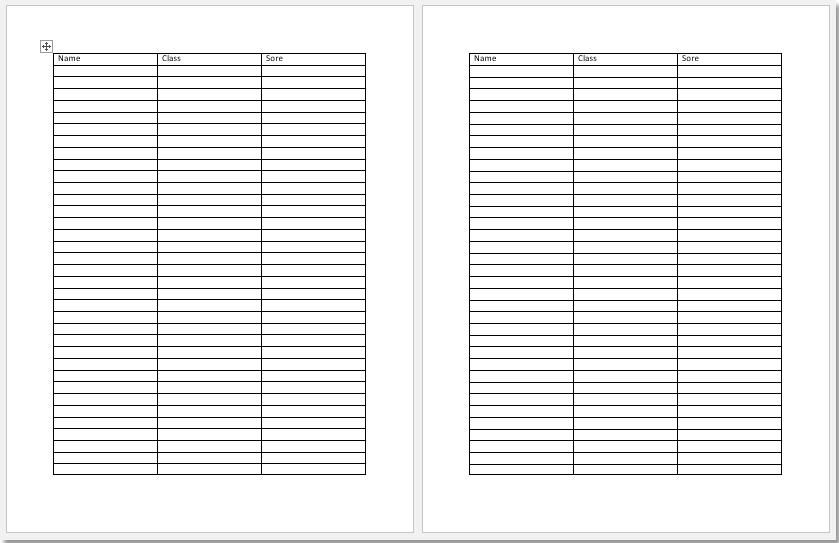
Теперь строки заголовка повторяются на каждой странице.
Повторить строки заголовка таблицы со свойствами таблицы

1. Выберите строку заголовка, щелкните правой кнопкой мыши, чтобы выбрать Свойства таблицы из контекстного меню.
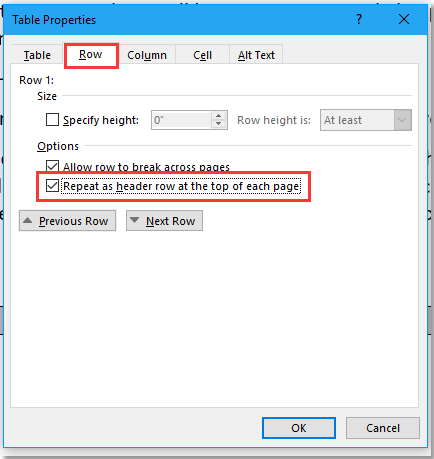
2. в Свойства таблицы диалога под Строка вкладка, проверка Повторить как строку заголовка вверху каждой страницы опцию.
3. Нажмите OK.
Внимание: Повторяющиеся строки заголовка не видны в Разработка Макет.
Повторение произвольной строки в таблицах MS Word
При работе с таблицами в текстовом процессоре MS Word иногда возникает необходимость повторять определенную строку как заголовок на каждой странице. Если это первая строка таблицы либо несколько первых строк, то делается это достаточно просто и ранее мы уже писали об этом.
Однако, иногда возникает необходимость повторять, в качестве заголовка, не первые строки, а только вторую, третью и т.д. Например, если посмотреть на таблицу ниже:

В данном случае необходимо воспроизвести вторую строку при каждом переносе таблицы на следующую страницу. Если повторение второй строки организовать вместе с первой, то проблем нет никаких.

Однако, если вторую строку необходимо повторять, а первую нет – тогда проблема, поскольку MS Word такой возможности не предоставляет, опция повторения строки просто-напросто неактивна.

Как же быть в таком случае?
Просто выставить повторение лишь второй строки не получится, поэтому придется проявить фантазию и воспользоваться инструментарием, который предоставляет пользователю MS Word. Всего, на данный момент, удалось придумать два способа, которые бы позволили дублировать необходимую строку.
Первый способ
Заключается в том, чтобы создать не одну таблицу, а две: первая таблица будет состоять лишь из одной строки – это строка заголовка, а вторая – основная, в качестве заголовков будет иметь строку с нумерацией.

И следующим шагом, который приходит на ум – удаление строки, которая разделяет две таблицы, но «умный» Word при этом преобразует две таблицы в одну и, соответственно, мы приходим к тому, с чего начинали, т.е. одной таблице, в которой невозможно повторить вторую строку в одиночку. Интересный момент заключается в том, что даже если предварительно позаботиться о том чтобы первую строку основной таблицы сделать повторяющейся, а склеить таблицы после, то повторяющаяся строка также удалиться (подробнее этот момент смотрите на видео).
Итак, чтобы достичь поставленной цели придется прибегнуть к определенной хитрости, а именно не удалять строку, а сделать ее очень маленькой в один пункт и, дабы еще больше уменьшить расстояние выставить междустрочный интервал минимальным. Если планируется сделать несколько таблиц, то для размера шрифта и междустрочного интервала следует сделать свой стиль.

О том, что с таблицей что-то не так выдает лишь более толстая полоса, отделяющая верхушку таблицы от основной части, для исправления этого, просто сделаем невидимой нижнюю границу верхней таблицы.

Теперь вообще ничего не выдает то, что вместо одной таблицы, на самом деле, две. Естественно таким же образом можно отделить не одну строку сверху, а несколько.
Видео с демонстрацией первого способа переноса произвольной строки таблицы MS Word.
Небольшое дополнение к первому способу.
За идею спасибо пользователю Den. Расположить две таблицы впритык одна к одной можно, если указать в свойствах первой таблицы параметр обтекания, дальше можно удалить, разделяющий таблицы, абзац и сделать нижнюю границу невидимой.
Второй способ
В принципе, и первого способа более чем достаточно, но существует еще одна возможность создать произвольный повторяющейся заголовок.
При втором подходе создавать две таблицы нет необходимости, таблица создается одна, а повторяющейся заголовок создается в колонтитулах.

Суть данного метода заключается в том, чтобы сократить до минимума расстояние между таблицей в колонтитулах и таблицей в тексте документа, но, к сожалению, от строки, которая появляется в колонтитулах, после вставки таблицы, просто так не избавиться, поэтому придется воспользоваться хитростью из первого способа, а именно сделать нижнюю границу таблицы в колонтитулах невидимой, а строку под таблицей минимальной.

Визуально отличить находится таблица в колонтитулах или на листе невозможно, а верхний отступ можно отрегулировать на свое усмотрение.
Видео с демонстрацией второго способа переноса произвольной строки таблицы MS Word.
Важное замечание! Не важно какой способ выбран, нужно помнить, что, поскольку каждая таблица на самом деле состоит из двух, соответственно о том, чтобы форматирование (в первую очередь ширина столбцов) совпадали, придется позаботится дополнительно.
Удачи в работе с таблицами, если есть что сказать или дополнить это можно сделать в комментариях либо нашей конференции.
Узнаем как изготовить заголовок в Ворде в два клика


Мало какой текст может обойтись без одного, а то и нескольких заголовков. В каких-то случаях они нужны исключительно для удобства автора, в других — являются обязательным элементом оформления. На то, чтобы создать заголовок в «Ворде», уходит всего несколько секунд. Однако эта «кнопка», хотя и расположена на главной панели, незнакома многим пользователям, которые по привычке выделяют главы другим цветом. И соответственно, упускают возможность воспользоваться множеством облегчающих работу функций.

Для чего нужны заголовки
Структурированный текст всегда интереснее читать, нежели сплошную массу букв. Название или подзаголовок дает читателю понять, о чем будет идти речь в этой части книги или реферата. А автору помогает легче ориентироваться в собственном произведении, не тратя время на перечитывание всего текста целиком. Особую же роль такая разметка играет при работе в Microsoft Word.
Нередко при создании текстового документа в «Ворде» появляется необходимость вставить в текст.
Заголовок в «Ворде» выполняет сразу несколько задач:
- обозначает начало нового раздела, главы, пункта;
- помогает легче ориентироваться в тексте большого объема;
- является своеобразным маркером, ориентируясь на который программа создает оглавление;
- а также играет декоративную роль: привлекает внимание к нужному разделу и вызывает желание прочитать текст (особенно если автор постарался и оформил заголовок в оригинальном или просто красивом стиле).
С помощью правильно проставленных заголовков можно легко перемещаться между разделами. Достаточно нажать вместе клавиши Ctrl и F, и слева от текста появится навигационный блок со списком глав. При щелчке на любую из них «Ворд» сразу откроет нужную страницу.
MS Word — самый популярный текстовый редактор. Он позволяет создавать.
Как сделать заголовок в «Ворде»
В Microsoft Word для создания заголовков не нужно выделять слова жирным шрифтом или писать с нажатием клавиши Caps Lock. Существует специальная функция «Стили», указывающая программе, что определенное слово или фраза являются началом новой главы.
Расположен блок с набором стилей на главной панели. В зависимости от размера окна и разрешения экрана, он может либо отображать первые 5-6 доступных для использования стилей, либо выглядеть как кнопка с заглавной буквой «А».
Для того чтобы сделать фрагмент текста заголовком, его нужно выделить и кликнуть по одному из стилей. Каждый из этих маркеров имеет свое назначение и используется для разных задач:
- «Название» — этим стилем отмечается основной заголовок всего текста.
- «Заголовок 1» служит для выделения крупных, основных глав и разделов.
- Заголовками под номерами 2, 3 и 4 принято маркировать узкие подпункты многоуровневого текста.

Внешний вид заголовка
Каждый стиль имеет установленные по умолчанию шрифт, размер, цвет и начертание. Однако пользователь в любой момент может изменить внешний вид заголовка в «Ворде». Для этого нужно просто выделить его с помощью курсора мышки и, кликнув правой клавишей, выбрать ссылку «Шрифты».
В открывшемся окне можно проставить все необходимые характеристики:
- тип шрифта;
- начертание (жирный, курсив и т. д.);
- размер;
- цвет;
- способ подчеркивания и т. д.
Нажав на клавишу «Текстовые эффекты» в нижней левой части этого же окна, можно придать буквам уникальный вид: добавить тень или контур, превратить их в объемную фигуру, сгладить границы.
Таблица — это удобный способ предоставить информацию, будь то список.

Заголовок таблицы
Специальные стили в качестве заголовка для таблицы используются редко, в первую очередь потому, что таблица является вспомогательным элементом текста и располагается внутри конкретной главы. Лишний маркер в этом случае будет лишь помехой. Проще оформить шапку таблицы жирным шрифтом или выделить название другим цветом.
Но бывают и такие ситуации, когда вопрос о том, как сделать заголовок в таблице «Ворд», встает в полный рост. В некоторых файлах структурированный по колонкам текст играет не вспомогательную, а основную роль (например, в технической или бухгалтерской документации). Тогда каждая глава может включать не одну, а две, три или даже десять таблиц, и для удобства навигации каждая должна отмечаться отдельной ссылкой в оглавлении.
Самый простой способ: написать перед каждой таблицей уникальное название и выделить его одним из стилей («Заголовок 2», «Заголовок 4» и так далее, в зависимости от положения таблице в структуре текста).
Оформить в виде заголовка в «Ворде» можно не только не текст, но и саму шапку таблицы. Сделать это довольно просто:
- Создайте таблицу и выделите все ячейки верхней строчки.
- Кликните правой клавишей и выберите из списка функций «Объединить ячейки».
- Введите в получившуюся шапку название и отметьте его с помощью подходящего стиля.
- При необходимости откройте окно шрифтов, настройте внешний вид заголовка.
Как сделать, чтобы заголовок повторялся на каждой странице
При работе с очень длинными страницами важно, чтобы на каждой странице «Ворд» заголовок отображался заново. Многие пользователи совершают распространенную (и опасную) ошибку: просто копируют шапку в первую строку.
Поэтому повторять заголовок нужно с помощью специальной функции, а не вручную:
- Выделить курсором нужную строку (или несколько, если это необходимо).
- На верхней панели перейти во вкладку «Макет» — как правило, она располагается справа от остальных клавиш и становится видна только при работе с таблицами.
- И щелкнуть по кнопке «Повторить строки заголовков».

Теперь выделенные строчки заголовка в «Ворде» будут отображаться вверху таблицы, независимо от того, сколько страниц она занимает.
Как установить повтор заголовков при печати таблицы в Microsoft Office и LibreOffice
Каждый день в мире создается огромнейшее количество различных документов с помощью, разных офисных программ, из которых, наверное, самым популярным является Microsoft Office. Как правило, эти документы могут создаваться в виде просто набранного текста с определённым форматированием или в виде таблиц.
И как раз тут, я хочу обратить внимание именно на таблицы. Обычно каждая таблица делится на определенные критерии, которые прописываются в её шапке, то есть в первой строке, ну а ниже указываются все необходимые значения. Но, увы по умолчанию при печати данного документа те самые критерии будут отображаться на первой старице, ну а дальше будут идти только внесенные в нее значения.

Но, эта инструкция все изменить и расскажет вам о том, как сделать так, что бы в таблице первая строка с заголовками отображалась на каждой странице набранного документа. Замечу, что ниже приведённые примеры будут показаны на таких офисных пакетах как: Microsoft Office и в его бесплатном аналоге LibreOffice.
Дублирование первой строки на каждой странице в Microsoft Word
Итак, для того, что бы после создания таблицы, первая строка повторялась на каждой странице в качестве заголовка, нужно будет сделать вот что:
- Создав таблицу, ставим курсор на любую ячейку и переходим в раздел « Работа с таблицами » — « Макет ».

- С левой стороны меню макета, находим кнопку « Свойства », которая откроет нам свойства созданной таблицы. Кстати, сюда попасть можно так же, щелкнув правой кнопкой в таблице по первой строчке и выбрав там соответствующий пункт.
- В запустившемся окошке, нужно попасть на вкладку « Строка » и отметить там пункт « повторять как заголовок на каждой странице ».

- Нажав « ОК » мы сохраняем результаты и смотрим, что получилось.
В принципе, выполнив эти действия, первая строчка должна перенестись и на другие уже созданные страницы и так же будет отображаться на тех, которые будут создаваться в дальнейшем, в следствие переноса таблицы на последующее страницы.
Копирование первой строчки таблицы на всех страницах в LibreOffice Writer
Итак, допустим у нас есть уже готовая таблица в LibreOffice Writer для который мы хотим выставить повторение заголовка на каждой странице.
- Сделав левый щелчок на любой ячейке, снизу должна появиться небольшая панелька, на которой следует выбрать значок « Свойства таблицы ».

- Кроме этого в свойства таблицы можно попасть и через контекстное меню, кликнув по таблице правой кнопкой мыши.
- Дальше идем на вкладку « Положение на странице » и ставим отметку на пункт « Повторить заголовок » и в качестве значения выставляем первую строку, просто указав « 1 ».

После чего, в качестве заголовка на каждой странице будет дублироваться первая строчка. Замечу, что в LibreOffice так же можно выставить повторение нескольких строк, 2-3 или больше, указав нужное количество в параметре «Первой строки».
Повторение заголовка таблицы в Microsoft Excel
Ну, а теперь давайте перейдем к компонентам, которые в принципе разрабатывались непосредственно для создания различных таблиц, как простых, так и очень сложных с использованием различных формул. В общем, как вы наверняка поняли по заголовку начнем мы с Excel от Майкрософт.
В принципе, в установке повторяющейся строки с заголовком в Excel, нет ничего сложно, правда отличия от того как это делается в Word все равно есть.
В общем, для того, что бы нужная строка при печати документа созданного в Excel повторялась на каждой странице, необходимо в открывшемся документе перейти в раздел « Р азметка страниц », а потом выбрать пункт « Печатать заголовки ».

В появившихся параметрах страницы, для печати на каждой странице выбираем « Сквозные строки », нажав на небольшую иконку расположенную в строке с правой стороны. С её помощью, как раз и можно выделить необходимую строчку или строки, которые должны повторятся на каждой странице при печати документа.
Нажав на иконку, выделяем определенную строку или опять же строки, и снова кликаем по этой же иконке. В результате в поле которое было ранее пустым, должно появиться значение обозначающее строки, которые будут повторятся.

Для завершения достаточно просто нажать «ОК», и посмотреть все ли получилось так, как вы хотели воспользовавшись меню «Печать».
Кстати, стоит заметить, что тут кроме повтора строки с заголовков, присутствует возможность установить повтор и столбцов. В принципе, процедура похожая, выделили необходимую область и нажали «ОК».
Повторения заголовка при печати таблицы в LibreOffice Calc
В Calc`е создание повтора строки заголовка, при печати документа, очень похожа с Excel, но так, как эти две программы имеют разные интерфейсы, все же различия все равно присутствуют.
Итак, для печати определенной строки на каждой странице в LibreOffice нужно сделать вот что:
- В навигационном меню открываем пункты « Формат », потом находим « Диапазон печати » и выбираем « Изменить ».
- В появившемся окне « Изменение диапазона печати », нужно обратить внимание на строчку « Повторять строки », на против который с правого края нужно нажать на небольшой значок, позволяющий выбрать желаемый диапазон повторяющихся строк.

- После нажатия на иконку сворачивания, выделяем одну или несколько строк, которые при печати будут повторяться на каждой странице. Кстати, в момент выделения вы можете заметить, что в строке, которая была ране пуста, начнут появляться значения, которые могут изменяться по мере выбранного диапазона.
- Выбрав повторяемую сороку, снова следует воспользоваться значком расположившегося с правого края окна настройки повторяющихся строк.

- После нажатия, окно настройки должно принять свой полноценный вид, в котором для применения всех изменений, как всегда, следует нажать на кнопку «ОК».
В общем, после этого при печати таблицы на каждой странице будет повторятся первая строка или несколько строк, это уже зависит от того сколько вы их выбрали при указание диапазона повторяющийся фрагментов.
Так же, замечу, что как и в Excel, Calc так же способен повторять и столбцы, устанавливаются эти параметры в том же окне «Изменения печати».
Ну, а я на этом буду заканчивать, кстати, если вы заинтересуетесь этим вопросом при использование другого офисного приложения и не найдете сами на него ответ, тогда жду ваших вопросов и я обязательно постараюсь вам помочь разобраться.