
Принудительное открытие Excel в новом экземпляре по умолчанию
В Microsoft Excel 2013 и более поздних версиях при открытии нескольких книг все они открываются в одном экземпляре Excel. Однако в некоторых ситуациях может потребоваться открыть каждую книгу в новом экземпляре, например:
- Вы работаете с большими книгами Excel.
- Действия нужно отменить только в активной книге.
В этой статье объясняется, как это сделать, настроив раздел реестра.
Этот метод работает только при использовании значка Excel для открытия приложения без выбора файла. Если вы используете следующие способы, книги по-прежнему будут открываться в том же экземпляре Excel, который был разработан:
- Открытие файла используется в приложении Excel.
- Вы выбираете файл при использовании значка панели задач Excel для открытия приложения.
- Дважды щелкните книгу Excel в проводнике Windows.
Дополнительные сведения об экземплярах Excel и о том, как запустить новый экземпляр другими способами, см. в статье «Что такое экземпляры Excel».
Причина
Открыв каждую книгу в собственном экземпляре, книга имеет выделенный объем памяти в 2 гигабайта (ГБ). Это важно, если в 32-разрядной версии Excel возникают проблемы с нехваткой памяти.
Если вы используете параметр с поддержкой большого адреса, это ограничение может быть увеличено.
Решение
Чтобы изменить параметр по умолчанию, установите последнюю версию Office (номера сборок, указанные в следующей таблице, являются минимальными сборками, необходимыми для этой версии), а затем добавьте ключ в реестр. К версиям Office, которые имеют обновление, относятся:
| Версия | Дата выпуска | Номер сборки |
|---|---|---|
| Office 2016 (подписчики текущего канала) | 3 мая 2016 г. | Сборка 16.0.6868.2060 |
| Office 2013 | 7 июня 2016 г. | Сборка 15.0.4833.1001 |
| Excel 2013 (MSI) | 7 июня 2016 г. | Сборка 15.0.4833.1000 |
| Excel 2016 (MSI) | 7 июня 2016 г. | Сборка 16.0.4393.1000 |
Точно следуйте всем указаниям из этого раздела. Внесение неправильных изменений в реестр может привести к возникновению серьезных проблем. Прежде чем приступить к изменениям, создайте резервную копию реестра для восстановления на случай возникновения проблем.
- Закройте все экземпляры Excel.
- Запустите редактор реестра:
- В Windows 10 нажмите кнопку «Пуск«, введите regedit в поле поиска, а затем выберите regedit.exe в результатах поиска.
- В Windows 8 или Windows 8.1 наведите указатель на правый верхний угол, выберите «Поиск«, введите regedit в поле поиска, а затем выберите regedit.exe в результатах поиска.
- Найдите и выберите следующий подраздел реестра: HKEY_CURRENT_USER\Software\Microsoft\Office\16.0\Excel\Options
- В меню «Правка » наведите указатель мыши на пункт «Создать», а затем выберите значение DWORD.
- Введите DisableMergeInstance и нажмите клавишу ВВОД.
- В области сведений щелкните правой кнопкой мыши DisableMergeInstance и выберите команду «Изменить».
- В поле «Данные значения» введите 1 и нажмите кнопку «ОК».
Дополнительная информация
32-разрядные версии Excel 2016 могут использовать функции с поддержкой больших адресов (LAA) после установки 3 мая 2016 г., обновления для Подписчиков Outlook 2013 (KB3115031) и сборки 16.0.6868.2060 для подписчиков O365 Current Channel. Это изменение позволяет 32-разрядным установкам Excel 2016 использовать двойной объем памяти при работе пользователей в 64-разрядной ОС Windows. Система предоставляет эту возможность путем увеличения виртуальной памяти в пользовательском режиме с 2 ГБ до 4 ГБ. Это изменение обеспечивает на 50 процентов больше памяти (например, от 2 ГБ до 3 ГБ), когда пользователи работают в 32-разрядной системе. Дополнительные сведения об LAA см. в статье об изменении возможностей с поддержкой больших адресов для Excel.
Существуют некоторые известные проблемы при открытии каждой книги Excel в собственном экземпляре. Например, см. раздел «Невозможно вставить какие-либо атрибуты в книгу в другом экземпляре Excel».
Excel 2010: как открыть документы в разных окнах
22.05.2014

itpro

Office

комментариев 50
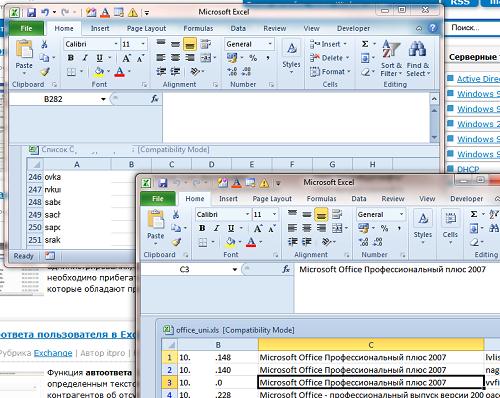
Excel 2010, в отличии от более ранних версий, по умолчанию открывает новые файлы Excel в одном родительском окне. Вероятно, такое поведение Excel 2010 вызвано желанием разработчиков сэкономить ресурсы оперативной памяти на компьютере пользователя, ведь в этом случае порождается всего один, а не несколько независимых процессов excel.exe. Но это решение иногда вызывает у пользователей определенные неудобства, так, например, при необходимости работать одновременно с двумя (и более) электронными книгами Excel – переключаться между разными книгами в рамках одного окна крайне неудобно.
Тот же Word 2010 ведет себя по-другому – каждый новый документ открывается в отдельном окне.
Сегодня мы покажем, как для Excel 2010 настроить открытие файлов в отдельных окнах. Такое поведение Excel особенно удобно при работе на компьютере с несколькими мониторами и позволяет разнести документы на разные мониторы и работать с ними одновременно (особенно часто так поступают различные бухгалтера, экономисты, статисты и другие «повелители» электронных таблиц).
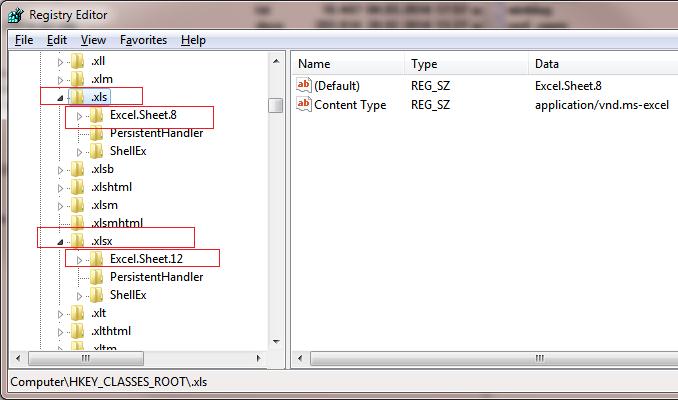
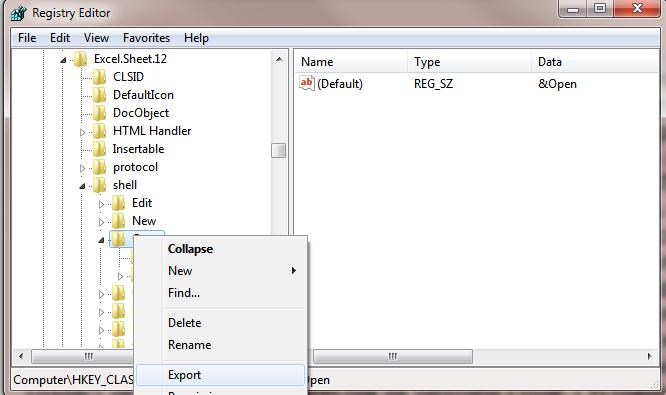
Важно! Перед модификацией реестра настоятельно рекомендуем создать резервную копию ветки, параметры в которой вы правите. Для этого щелкните ПКМ по нужному разделу реестра, выберите пункт меню Export и укажите имя reg файла, в котором нужно сохранить параметры этого куста реестра.
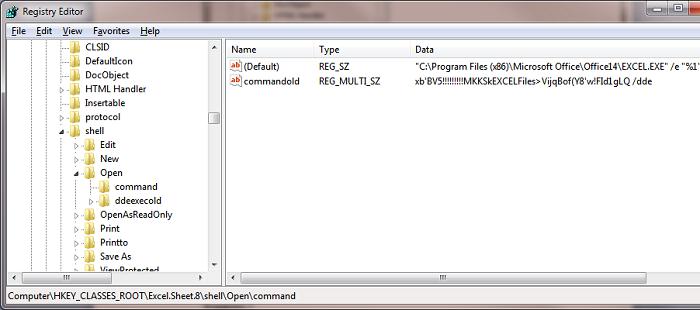
Перейдем в раздел реестра HKEY_CLASSES_ROOT\Excel.Sheet.8\shell\Open\command. Заменим значение ключа: (Default) с «C:\Program Files (x86)\Microsoft Office\Office14\EXCEL.EXE» /dde на «C:\Program Files (x86)\Microsoft Office\Office14\EXCEL.EXE» /e “%1“. Т.е. в вместо /dde нужно указать /e “%1”.
Примечание. В нашем примере используется 32-битная версия Office 2010, запущенная на 64-битной версии Windows 7. В 32 битной ОС путь к файлу EXCEL.EXE другой.
Чтобы не возится с ручной правкой реестра, мы подготовили 2 готовых reg файла (архив находится здесь):
Важно! Данные reg файлы предназначены для 32 битной версии Office 2010, установленной на 64 битной версии Windows. Если вы используете 32-битную версию Windows измените путь к excel.exe, заменив в обоих файлах значение Program Files (x86) на Program Files.
- Excel2010SeparateOn.reg – включает открытие файлов Excel (.xls, xlsx, xlsm и xlst) в отдельном окне
- Excel2010SeparateOff.reg – возвращает стандартные настройки, когда все документы открываются в рамках одного родительского окна
Совет. Выйти из положения можно и проще – запуская для каждого документа отдельный процесс Excel и открывая нужный документ через меню Файл->Открыть, но, согласитесь, это не удобно и несколько утомительно.
 Предыдущая статья Следующая статья
Читайте далее в разделе Office

Активация MS Office 2013 VL
5 простых способов открыть Excel в разных окнах

Бывает, что приходится одновременно работать с несколькими таблицами. Но как открывать разные файлы в программе Эксель в отдельных окнах, а не в одном? Вот вам несколько удобных способов для офисного пакета MS Office: 2007 и 2010.


Работая в программе MS Excel 2007 или 2010, пользователь может столкнуться с необходимостью работы с несколькими файлами одновременно. Причем, чтобы каждый документ открывался отдельно — это позволяет располагать их рядом на экране или переключаться на новый с панели задач.
Но именно эти две версии Эксель по умолчанию открывают файлы на вкладках одного окна, запущенного первым. Таким способом экономятся ресурсы ПК, но создаются неудобства для пользователя. Исправить ситуацию можно, если знать, как открыть Эксель в разных окнах.
Способ 1. Через панель задач
Самый простой способ открывать файлы Excel в разных окнах — использовать для этого панель задач. Для его использования следует выполнить такие действия:
- После запуска одного из документов, навести на появившуюся на панели задач иконку (кнопку) программы.
- Кликнуть по ней правой клавишей компьютерной мыши и в меню выбрать название табличного процессора — Microsoft Excel 2007 или 2010. Иногда номер версии не указывается.

- Когда на экране откроется чистый лист Excel, открыть нужный документ с помощью меню «Файл».

Результат выполнения этих действий в Excel — разные файлы в разных окнах, с каждым из которых можно работать отдельно. Для открытия новых документов все этапы придется повторить.
Следует знать! Вместо пункта 2 можно зажать клавишу Shift и кликать по значку не правой, а левой кнопкой мыши. Тот же эффект будет, если при наведении курсора на иконку нажать на колесико.
Способ 2. С помощью окна «Выполнить»
Еще один способ, как открыть Excel в разных окнах, требует выполнения таких действий:
- Вызвать окно выполнения быстрых команд. Проще всего нажать для этого комбинацию Win + R.
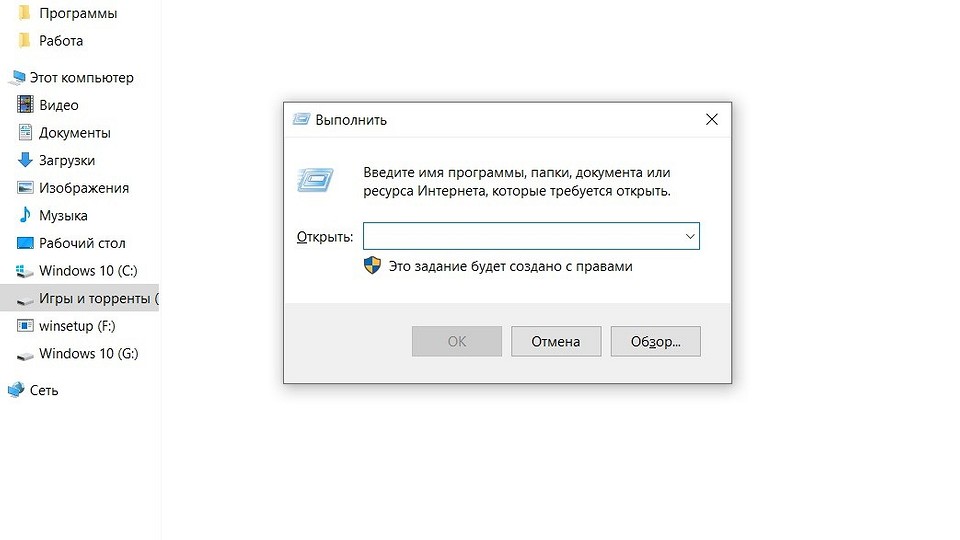
- Ввести в окне команду «Excel».

- После запуска программы открыть в ней нужный файл.
Для открытия нужного количества документов действия снова придется повторять. Запуск документа стандартным способом (двойной клик или нажатие Enter) приведет к их размещению в одном окне.

Способ 3. Через меню «Пуск»
Третий способ подходит только для системы Windows 7 и требует выполнения таких действий:
- Открыть меню «Пуск».
- Перейти к пункту «Все программы».
- В списке установленных программ выбрать папку MS Office и ярлык Excel.
Когда табличный процессор запустится, в нем следует открыть нужный файл, который будет располагаться в новом окне. При открытии новых документов действия повторяются.
Способ 4. Использование ярлыка
Еще одна сравнительно простая методика предполагает открытие новых окон нажатием на ярлык. Разместить его стоит на рабочем столе. Если ярлык не появился автоматически при установке пакета MS Office, придется выполнить такие действия:
- Перейти в папку, куда установлен Excel (адрес — C:\Program Files\Microsoft Office\Office12 для версии 2007 и Office14 — для 2010-й).
- Найти в списке файлов этой директории excel.exe.
- Открыть контекстное меню и выбрать в нем создание ярлыка (щелкнуть правой кнопкой мыши по файлу).
- При появлении сообщения о невозможности создать ярлык, согласиться с его перемещением на рабочий стол системы.
После этого на основном экране Windows появится ярлык MS Excel. А, чтобы получить открытые Эксель в разных окнах, придется каждый раз выполнять все действия и открывать нужные документы.
Как сделать чтобы документы excel открывались в разных окнах
Argument ‘Topic id’ is null or empty
Сейчас на форуме
© Николай Павлов, Planetaexcel, 2006-2023
info@planetaexcel.ru
Использование любых материалов сайта допускается строго с указанием прямой ссылки на источник, упоминанием названия сайта, имени автора и неизменности исходного текста и иллюстраций.
| ООО «Планета Эксел» ИНН 7735603520 ОГРН 1147746834949 |
ИП Павлов Николай Владимирович ИНН 633015842586 ОГРНИП 310633031600071 |