
Урок Фотошопа: Коррекция дисторсии в Фотошоп и Lightroom
Не так давно мы общались на тему хроматических аберраций (цветовые искажения) объективов и о том, как бороться с этой напастью.
Но есть много других несовершенств нашей с вами оптики.
Сегодня вы узнаете о том, что такое дисторсия и как ее убрать в фотошоп и лайтрум.
Начнем с определения.
Distorsio или distortion — с латыни искривление.
Дисторсия – геометрические аберрации (геометрические искажения), проявляющиеся в искривлении прямых линий.
Слева изображен квадрат, на котором отсутствует дисторсия.
Подушкообразная дисторсия – прямые линии изогнуты внутрь кадра (положительная дисторсия).
Бочкообразная дисторсия – прямые линии изогнуты наружу (отрицательная дисторсия).
Геометрические искажения присутствуют во всех объективах в той или иной степени, в дорогих моделях аберраций естественно меньше.
Есть такие модели, в которых дисторсия объектива будет «фишкой», которая всем нравится, а не дефектом, который следовало бы убрать.
Вы, наверное, уже догадались, что я говорю об объективе «рыбий глаз» их еще называют «фишай» (Fish eye).
Вот фотографии, сделанные при помощи таких объективов.

Урок Фотошопа

Урок Фотошопа
Дисторсия лучше всего заметна при наличии в кадре прямых горизонтальных или вертикальных линий – это в первую очередь архитектура, линия горизонта, деревья, столбы и так далее, причем сильнее всего искажения заметны на краях кадра.
Если фотографировать портреты, пейзажи без прямых линий, то дисторсия практически не заметна.
Сильнее всего геометрические искажения проявляются на широких углах объектива.
Например: у вас объектив с фокусным расстоянием 18-105 мм, больше всего дисторсия будет проявляться на 18мм, с увеличением фокусного расстояния геометрические искажения уменьшаются.
Как уменьшить дисторсию?
- Так как геометрические искажения сильнее проявляются на широком угле, то можно отойти подальше от снимаемого объекта и воспользоваться зумом.
- Покупка более дорогого объектива.
- Коррекция дисторсии в графических редакторах.
Подробнее остановимся на третьем пункте.
Мы будем работать с этим изображением.

Урок Фотошопа
Коррекция дисторсии в фотошоп. Lens Correction.
Откройте изображение, на котором хотите убрать геометрические искажения.
Далее Filter -> Lens Correction или воспользуйтесь горячими клавишами «Shift + Ctrl + R» (раскладка клавиатуры должна быть на английском).

Фотошоп уроки фото
Выбираем Correction -> Geometric Distortion.
Далее выбираем производителя камеры (Camera Make), модель камеры (Camera Model), модель вашего объектива (Lens Model). Если вы не нашли своей модели объектива или камеры – нажмите кнопку «Search Online» и фотошоп произведет поиск этих параметров в сети Интернет.
После того, как вы выберете все параметры, фотошоп автоматически откорректирует дисторсию.
Есть еще один способ – ручной.
Коррекция дисторсии ручным способом не очень удобна, но вполне выполнима. Перейдите в меню «Custom» фильтра Lens Correction. Используйте ползунок Remove Distortion для коррекции дисторсии ручным способом.

Фотошоп уроки фото
Для удобства корректировок можно использовать сетку – «Show Grid» (показать сетку), размер ячеек и цвет линий сетки можно изменять.
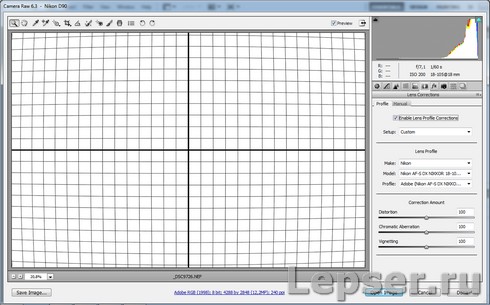
Коррекция дисторсии в фотошоп. Camera Raw.
Переходим в Lens Correction
Фотошоп уроки фото
Коррекция дисторсии в автоматическом режиме осуществляется выбором пункта «Enable Lens Profile Correction» — Активировать профиль коррекции объектива. В этом случае плагин в автоматическом режиме определит модель камеры и объектива и исправит дисторсию по этим параметрам. Можно это сделать и в ручном режиме – «Manual».

Фотошоп уроки бесплатно
Для коррекции дисторсии в ручном режиме используйте ползунок «Distortion».
Фотошоп, конечно, хорошо, но лайтурм в данном случае лучше, потому что геометрические искажения можно исправить в автоматическом режиме хоть у тысячи снимков сразу и всего за пару кликов, при этом времени уйдет совсем немного.
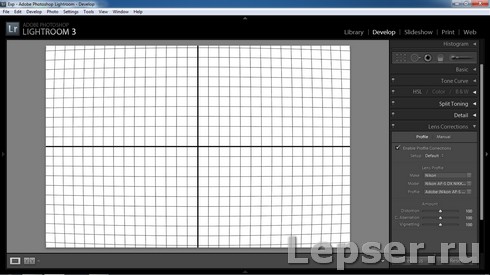
Коррекция дисторсии в Lightroom.
Импортируйте изображения в лайтрум, потом перейдите в модуль Develop -> Lens Corrections.
Фотошоп уроки бесплатно
Активируйте профиль коррекции объектива «Enable Profile Corrections» и Lightroom автоматически исправит геометрические искажения. Настройки камеры (модель и объектив) для коррекции дисторсии лайтрум берет из метаданных файла.
В ручном режиме можно подправить искажения в этой же вкладке Amount (Величина) -> Distortion.
Также существует и полностью ручной режим коррекции дисторсии – Manual

Фотошоп уроки бесплатно
Надеемся, этот урок будет вам полезен.
Устранение искажений, вызванных дефектами объектива
 Уроки Photoshop для начинающих
  Октябрь 30th, 2014
kelby Уроки Photoshop для начинающих
Ряд функций Photoshop CS6 и модуля Camera Raw 7, который является частью программы, дублируют друг друга. Если съемка велась в формате RAW, то обрабатывать снимки, в частности устранять дисторсию, лучше в Camera Raw (см. главу 3), поскольку там это делается быстрее и безопаснее. (Между прочим, снимки формата TIFF и JPEG тоже можно обрабатывать в Camera Raw. Это так, к слову, если вы вдруг забыли.) Но если по каким-то причинам вам удобнее работать в Photoshop, то к вашим услугам — фильтр Lens Correction (Коррекция дисторсии).

Запечатлить уникальное событие на многие годы вам поможет помощь профессионального фотографа Алексея Чернышева. Свадебная, студийная или семейная фотосессия — ему все по плечу. С работами мастера можно ознакомиться на сайте http://www.achernishev.ru в разделе портфолио.
Перед нами проблемный снимок. Обратите внимание на выгнутые колонны по обе стороны галереи. К счастью, исправить подобную проблему легко. Выполните команду Filter > Lens Correction (Фильтр > Коррекция дисторсии).

В правой части открывшегося диалогового окна доступны две вкладки: Auto Correction (Автоматическая коррекция) и Custom (Заказная). Я всегда начинаю с первой, потому что если программе удается найти профиль объектива в базе данных, она мгновенно устраняет проблему. (Программа сначала считывает метаданные снимка, а затем ищет в собственной базе данных встроенный профиль, соответствующий моделям камеры и объектива.) На вкладке Auto Correction достаточно установить флажок Geometric Distortion (Геометрическое искажение), поскольку программа определила профиль для моего объектива и успешно распрямила колонны. Если на снимке наблюдается виньетирование (затемнения по краям кадра), установите также флажок Vignette (Виньетка), и программа сделает два исправления одновременно.

Что делать, если программе не удалось подобрать профиль (или в файле нет метаданных)? Иногда можно помочь ей с выбором, задав изготовителя и модель камеры и даже модель самого объектива в раскрывающихся списках раздела Search Criteria (Критерии поиска). В данном случае модели моей камеры в списке не оказалось, и даже когда я задал конкретную модель объектива, автоматическая коррекция выглядела не идеальной. Вот почему фильтр дает наилучшие результаты, если может автоматически найти нужный профиль в своей базе данных. Впрочем, ручной выбор тоже бывает удачным. Если я не нахожу точной модели объектива, я задаю ближайшую похожую, и это обычно помогает.

Если после выбора изготовителя и модели камеры в поле Lens Profiles (Профили объектива) не появилось ни одного профиля, попробуйте щелкнуть на кнопке Search Online (Поиск в Интернете). Программа обратится к серверам Adobe и проверит, не добавили ли пользователи дополнительные профили для заданного типа камеры. Если таковые будут найдены, они появятся в списке, и, чтобы применить один из них, достаточно будет щелкнуть на нем. В данном случае программа ничего не нашла, поэтому вернулась к первоначальному варианту. Ей удалось устранить бочкообразное искажение (выгнутость колонн), но осталось искажение перспективы: колонны «заваливаются» влево и вправо, в меньшей степени внизу и в большей — вверху.

Наклон колонн придется исправлять вручную, поэтому щелкните на вкладке Custom (Заказная). Выполняемые здесь настройки дополняют те, которые уже применены на вкладке Auto Correction (Автоматическая коррекция), поэтому мы просто продолжим редактирование снимка. В верхней части вкладки доступен ползунок Remove Distortion (Удалить искажение), предназначенный для устранения геометрических искажений, но мы уже справились с этой проблемой, так что переходим к группе параметров Transform (Перспектива). Маленькие пиктограммы слева и справа от ползунков подсказывают направление изменений. Нам необходимо исправить перспективу (расстояние между колоннами увеличивается кверху), поэтому перетаскивайте ползунок Vertical Perspective (По вертикали) вправо до тех пор, пока ряд колонн не выровняется (в данном случае я перетащил ползунок к отметке +7). Исходная и отредактированная версии показаны ниже. А нам предстоит разобраться с еще более сложным случаем.


На этом снимке наблюдаются все искажения, которые только можно представить. Во-первых, здания выглядят наклоненными друг к другу. Во-вторых, заметны геометрические искажения (здания немного выгнуты). И наконец, сам снимок немного перекошен. Все это можно исправить на вкладке Custom (Заказная). Но для начала необходимо отключить автоматическую коррекцию, сбросив флажок Geometric Distortion (Геометрическое искажение).
Совет: все дело в автоматической обрезке При коррекции геометрических искажений на фотографиях, подобных этой, создается впечатление, будто программа немного кадрирует снимок. На самом деле так и есть.
В процессе подобной коррекции программа чуть растягивает углы снимка, и по краям образуются пустоты. Чтобы скрыть их, программа автоматически масштабирует изображение в области предварительного просмотра, и пустоты оказываются за пределами области. Если хотите увидеть общую картину, задайте на вкладке Custom (Заказная) значение параметра Scale (Масштаб) меньше 100%.

Нам нужно выровнять здания, чтобы они не выглядели наклоненными друг к другу. В разделе Transform (Перспектива) перетащите ползунок Vertical Perspective (По вертикали) влево, поскольку ситуация здесь противоположна проблеме с колоннами (здания наклонены внутрь). Я перетащил ползунок к отметке -14, распрямив фасады зданий, но наружная стена левого здания все еще выглядит не слишком удачно. Перетаскивать ползунок еще дальше влево не имеет смысла, потому что начинает искажаться остальная часть снимка. Придется на этом остановиться.

Нам нужно устранить небольшое бочкообразное искажение, которое выражено достаточно слабо, поэтому перетащите ползунок Remove Distortion (Удалить искажение) к отметке +3.00. Последняя настройка связана с параметром Angie (Угол) в нижней части вкладки. Вращать круговой регулятор неудобно, потому что он очень чувствителен к изменениям. Попробуйте повращать его, а затем нажмите комбинацию клавиш , чтобы отменить внесенные изменения. Вместо этого щелкните в поле справа, значение в котором можно менять с помощью клавиш и . Только шаг изменений в данном случае будет очень маленьким (сотая доля градуса), поэтому удерживайте нажатой клавишу , чтобы увеличить шаг (до десятой доли градуса). Медленно вращайте кадр, пока изображение не выровняется. В данном случае я задал угол +0.70°.
Как убрать дисторсию в lightroom

Коррекция объектива помогает скомпенсировать несовершенства, присутствующие почти в каждом снимке. Это может быть затемнение по краям кадра, прямые линии могут искривляться, а вокруг предметов появится цветная обводка. Хотя подобные вещи часто незаметны на исходной фотографии, преимущества от их отсутствия почти всегда есть. Однако, при неосторожном подходе коррекция объектива только ухудшит снимки.


Результат после избавления от виньетирования, дисторсии и хроматических аберраций. Разница станет еще очевиднее, если смотреть а кроны деревьев. О том, что такое хроматические аберрации читайте в вот в этой статье.
Обзор
Три самых распространенных коррекции объектива направлены на устранение следующих проблем:


- Виньетирование. Его эффект – постепенное затемнение по краям изображения.
- Дисторсия. Прямые линии выгибаются внутрь или наружу.
- Хроматическая аберрация. Эта проблема проявляется как цветная обводка вокруг высококонтрастных граней.
Однако, ПО для коррекции объектива обычно может исправить только некоторые типы каждого несовершенства, поэтому главное – распознать их. В следующих разделах будут описаны типы и причины возникновения каждого дефекта. Вы узнаете, когда можно применить коррекцию, и в первую очередь как минимизировать несовершенства.
Для этого урока подойдет большинство программ, но самые популярные варианты среди прочих: Adobe Camera RAW, Lightroom, Aperture, DxO Optics и PTLens.
1. Виньетирование
Этот дефект описывается как постепенное уменьшение света вокруг краев фотографии и это, пожалуй, самая заметная и простая в устранении проблема.


Обратите внимание на то, что внутреннее виньетирование наиболее проблемно лишь в верхнем левом и нижнем правом углах из-за предмета съемки, даже учитывая, что эффект одинаково применяется со всех сторон.

Виньетирование можно разбить на две основные категории:
Физическое. Часто его невозможно исправить кроме как прибегая к обрезке или ручному освещению/клонированию. Выглядит как сильное, резкое затемнение, появляющееся обычно только в самих углах снимка. Причины – нагроможденные/большие фильтры, крышки объектива или другие объекты, физически блокирующие свет вокруг края кадра.
Внутреннее. Обычно легко корректируется. Выглядит как плавное, часто слабое затемнение от центра изображения. Появляется из-за внутренней работы определенного объектива или камеры. Обычно этот тип становится наиболее заметным с меньшими f-числами, при использовании зума или широкоугольных объективов, а также при фокусировании на отдаленных предметах. Цифровые зеркальные камеры с кропнутым сенсором обычно менее подвержены появлению виньетирования из-за того, что темные грани просто обрезаются (в отличие от полнокадровых моделей).
- Техническое примечание: Внутреннее виньетирование состоит из двух категорий: оптическое и натуральное. Первое можно минимизировать, диафрагмируя объектив (использовать большие f-числа), но второй тип не зависит от настроек объектива. Поэтому натуральное виньетирование неизбежно, если не использовать объектив с меньшим углом обзора или специальный корректирующий фильтр, который отбрасывает свет к центру изображения (редко используется где-то кроме крупноформатных камер).
Коррекция
Виньетирование часто можно исправить при помощи одного только слайдера «количество», хотя иногда может потребоваться изменить центр коррекции, используя слайдер «средняя точка» (он используется редко). Однако, коррекция увеличит количество шума вокруг краев, так как цифровое осветление снимка одинаково усиливает сигнал и шум.

Слайдеры коррекции виньетирования в Photoshop.
Искусственное виньетирование. Некоторые фотографы намеренно добавляют эффект виньетирования своим фотографиям, чтобы привлечь внимание к центральному субъекту и сделать края кадра менее резкими. Однако, вам может потребоваться применить эффект после того, как снимок будет обрезан (иногда это называют «виньетирование после обрезки»).
2. Дисторсия: Бочка, подушка и перспектива
Этот вид несовершенства заставляет прямые линии выглядеть выгнутыми наружу или вогнутыми внутрь, а также влияет на передачу глубины.

Подушкообразная дисторсия

К самым распространенным категориям дисторсии относятся:
Подушкообразная. Прямые линии будто вгибаются внутрь снимка. Обычно появляется у телеобъективов или на телефотографическом конце зумного объектива.
Бочка. Прямые линии выгибаются наружу. Чаще всего проявляется при работе с широкоугольными объективами или на широкоугольном конце зумного объектива.
Искажение перспективы. Проявляется, когда параллельные линии сходятся. Причина – камера не направлена перпендикулярно этим параллельным линиям; при съемке деревьев и архитектуры это обычно значит, что камера не направлена на горизонт.
При работе с пейзажной фотографией дисторсию горизонта и деревьев обычно наиболее легко заметить. Размещение горизонта вдоль центра изображения поможет минимизировать проявление всех трех типов дисторсии.
Синяя точка – направление камеры; красные линии – сходящиеся параллельные линии.
- Техническое примечание: Дисторсия перспективы – не совсем настоящая дисторсия из-за того, что она является естественной характеристикой трехмерного зрения. Мы видим это своими глазами, но наш мозг знает корректное расположение объектов в 3D-пространстве и поэтому не воспринимает линии как сходящиеся.
Коррекция
К счастью, каждый из вышеперечисленных типов можно исправить. Однако, это стоит делать только в случае необходимости, например, с субъектами, включающими прямые линии или чем-то очень геометричным. Например, архитектурная фотография – самая чувствительная сфера, в то время как при ландшафтной съемке дисторсия почти не присутствует.

Слайдеры коррекции дисторсии в Photoshop
У ПО для обработки обычно есть слайдеры для исправления подушко- и бочкообразной дисторсии, а также горизонтальное/вертикальное исправление перспективы. Однако, убедитесь, что используете функцию наложения сетки (если она имеется), чтобы иметь возможность оценить результат своей работы.
Недостатки
Коррекция дисторсии обычно требует обрезки искривленных граней кадра, что может повлиять на композицию. Она также перераспределяет разрешение снимка; при избавлении от подушкообразного искривления, края станут немного более резкими (за счет центра), в то время как устранение бочкообразной дисторсии сделает резким центр (за счет граней). При работе с широкоугольным объективом, бочкообразная дисторсия – неплохой способ компенсации смягчения граней, которое является частым последствием использования этого объектива.
3. Хроматические аберрации
Хроматическая аберрация (ХА) выглядит как неприглядная цветная обводка вокруг высококонтрастных краев. В отличие от двух других недостатков, хроматические аберрации обычно заметны только при большом масштабе на компьютере или при крупной печати.

Снимок до коррекции

До и после с масштабом 100%
Вышеприведенная коррекция эффективна, так как ХА в большинстве принадлежала к легко устраняемому латеральному типу.
Типы и причины
Хроматические аберрации – пожалуй, самый разнообразный и сложный дефект. Его распространение во многом зависит от субъекта. К счастью, ХА легко понять, разделив их как минимум на три феномена:


- Техническое примечание: Чистые боковые ХА случаются, когда цветовые составляющие изображения сняты с разными относительными размерами (но они все резко сфокусированы). В случае с осевыми ХА, они появляются при одинаковом относительном размере цветовых составляющих, но некоторые из них оказываются вне фокуса. Блюминг же проявляется, когда обе проблемы присутствуют в малом масштабе на микролинзе сенсора вместо проявления по всей ширине снимка на объективе камеры.
Латеральные (Боковые). Самый простой в коррекции тип. Проявляется как противоположная двухцветная кайма, идущая радиально от центра снимка, увеличиваясь по краям. Самая распространенная комбинация цветов – бирюзовый/пурпурный вместе с потенциальным синим/желтым компонентом.
Осевые. Не поддаются исправлению или поддаются лишь частично с побочными эффектами. Проявляются как одноцветное сияние вокруг всех краев контрастных деталей, также менее варьируются в зависимости от позиции на снимке. Сияние часто багрянистое, но его цвет и размер может иногда быть скорректирован смещением автофокуса вперед или назад.
Блюминг. Обычно можно исправить. Это – уникальный феномен цифровых сенсеров, который становится причиной обрезки избыточного света, создавая разнообразную цветовую обводку на уровне сенсора, обычно синего или багрового цвета. Чаще всего проявляется при резкой, обрезанной зеркальной подсветке на компактных камерах с высоким разрешением. Классический пример – края верхушек деревьев и листва на фоне яркого белого неба.
Все снимки имеют определенные комбинации вышеперечисленных типов, хотя их относительная распространенность может очень сильно варьироваться в зависимости от содержимого снимка и объектива. Латеральные и осевые ХА чаще присутствуют в недорогих объективах, в то время как блюминг проявляется в более старых компактных камерах; при этом, все аберрации более заметны в высоком разрешении.
- Техническое примечание: Хотя осевые ХА и блюминг обычно распределяются равномерно вокруг всех краев, они могут не проявляться равномерно во всех направлениях, в зависимости от цвета и яркости конкретного края. Из-за этого их часто можно спутать с латеральными ХА. Латеральные и осевые ХА иногда также называют поперечными и продольными соответственно.
Коррекция
Сокращение хроматических аберраций может создать огромную разницу в резкости и качестве снимка – особенно вокруг краев кадра. Однако, убрать можно только некоторые компоненты ХА. Трюк состоит в том, что нужно распознать и применить правильные инструменты отдельно для каждого компонента, не ухудшив остальные. Например, сокращение осевых ХА в одной области (при ошибочном применении инструментов для латеральных ХА) сделает остальные участки хуже.

Слайдеры коррекции хроматических аберраций в Photoshop
Начните с высококонтрастных краев рядом с углом фотографии, просматривая ее в полном экране с масштабом 100-400%, чтобы оценить эффективность коррекции. Обычно лучше всего начинать с латеральных ХА, используя слайдеры красный/бирюзовый, а затем синий/желтый, поскольку от них легче всего избавиться. Все, что останется после, является комбинацией осевых ХА и блюминга. От их можно почистить при помощи инструмента Убрать кайму (Defringe) в Photoshop. Не важно, с какими настройками вы начинаете, ключ к нужному результату – экспериментирование.

Кусочек взят из верхней левой части снимка с закатом, приведенным ранее.
Однако, не ждите чудес; почти всегда некоторая доля блюминга и осевых ХА останется. Это особенно правдиво в случаях с яркими источниками света при ночной съемке, звездами и прямыми отражениями на металле или воде.

Осевое ХА и блюминг

Дефекты сокращены (но все же присутствуют)
Автоматические профили коррекции объективов
Современные программы для работы с RAW часто оборудованы функцией коррекции объектива при помощи заранее подготовленных параметров для огромного количества сочетаний камер и объективов. Если такая возможность есть, она может сохранить множество времени. Adobe Camera RAW (ACR), Lightroom, Aperture, DxO Optics и PTLens имеют эту функцию в самых свежих версиях.

Не бойтесь использовать их не только с настройками по умолчанию в 100% (полная коррекция). Некоторые, например, предпочитают сохранять небольшое виньетирование и дисторсию, но полностью корректировать хроматические аберрации. Хотя в случае с ХА, лучшие результаты обычно достигаются при ручной работе.
Если вы используете коррекцию объектива как часть процесса постобработки, порядок выполнения может влиять на результат. Удаление шума обычно эффективнее перед удалением ХА, но усиление резкости нужно производить после, так как это может помешать чистке ХА. Хотя, если вы используете программы для работы с RAW, можете особо не волноваться о порядке – все коррекции будут разумно применены.
Автор: Cambridge in Colour
Как исправить «падающие стены» и «вытянутые углы» в Adobe Lightroom
Продолжаю цикл статей по компьютерной обработке фотографий. Темой сегодняшнего нашего разговора будет исправление дисторсии и перспективы на фотографии.
Напомню, что дисторсия — это искривление прямых линий, проявляющееся по краям кадра, из-за чего картинка выглядит выпуклой или, наоборот, вогнутой.
Эффект перспективы — это оптический эффект, состоящий в схождении параллельных прямых на фотографии. Дисторсия и перспектива — это настоящий бич при съемке интерьеров и архитектуры. Именно из-за них стены зданий выглядят искривленными, а сами здания вместо прямоугольной формы имеют форму трапеции.

Однако, иногда дисторсия и перспектива играют положительную роль и используются в качестве художественного приема, позволяющего лучше передать идею фотографии зрителю (хотя, это все на любителя).

Тем не менее, зачастую встает вопрос — как «подчинить» перспективу и дисторсию и заставить их «работать на себя». Для этого придумано немало средств, как «железных», так и программных. Для начала поговорим о перспективе.
Как исправить перспективу?
Использование объектива «тилт-шифт»
Тилт-шифт (tilt-shift, поворот-сдвиг) — это объектив специальной конструкции, позволяющий копменсировать перспективные искажения. Примером такого объектива является Canon TS-E 24mm f/3.5 L II. Объектив состоит из 2 частей, соединенных подвижным шарниром, имеющим две степени свободы — «морду» объектива можно двигать вверх-вниз параллельно плоскости кадра (для компенсации перспективы) или поворачивать в вертикальной плоскости (для управления расположением зоны ГРИП.
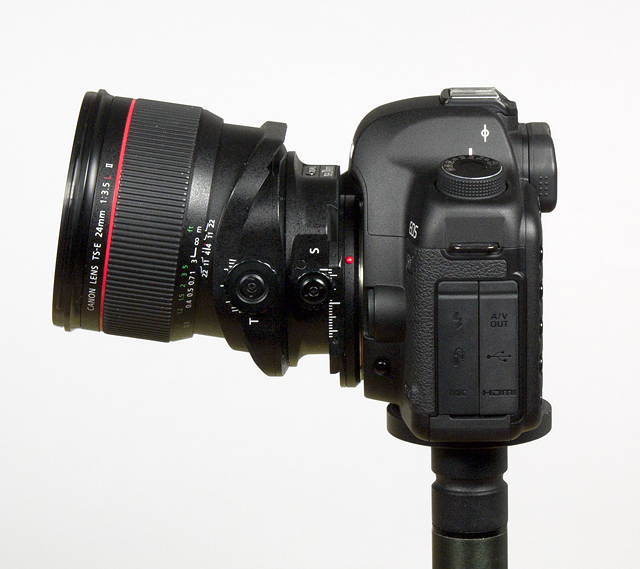
Более подробно почитать об этом объективе можно на сайте photozone.de (правда на английском языке), а посмотреть картинки на этой странице — примеры использования объектива tilt-shift — весьма интересно! Объектив «тилт-шифт» — незаменимый аксесуар для профессиональных фотографов, снимающих архитектуру и интерьеры. Однако, стоимость такой оптики редко опускается ниже 4-значной долларовой отметки. Редкий фотолюбитель может себе такое позволить.
Компоновка кадра, исключающая перспективное искажение
Если вы заметили, то эффект перспективы проявляется только когда расположение оптической системы (фотоаппарат + объектив) отлично от горизонтального. Стоит «задрать» голову, сразу получаем падающие стены!  С другой стороны, если скомпоновать кадр так, чтобы горизонт был посередине (то есть, аппарат стоит строго горизонтально), то перспективного завала не будет. Однако, при этом необходимо сильно кадрировать изображение. Примерно так (пример сделан «пост-фактум», поэтому прошу извинить за возможную неточность передачи картинки):
  Минусы очевидны — значительный проигрыш в разрешающей способности, необходимость иметь мощный широкоугольник. Советовать использование такого метода на практике не рискну, однако, на самый крайний случай может пригодиться.
Исправление перспективы в Adobe Photoshop Lightroom
Если у вас есть эта программа и вы имеете привычку снимать все в RAW, вы можете вздохнуть с облегчением, вы избавлены от многих мучений. Открываем фотографию в Lightroom (как это сделать — читайте в предыдущей статье).  Нам нужно выполнить 4 действия: 1. Выбрать раздел Develop 2. Промотать список опций вниз до Lens Correction 3. Выбрать режим Manual 4. Поиграть движком Vertical При наведении курсора мыши на движок Vertical, на изображении появляется сетка, которая помогает «вывести» вертикали.
  Все почти хорошо за исключением того, что в нижней части фотографии образовалась полукруглая «выемка», от которой избавляемся кадрированием.
  Вот и все!
Было:
Стало:
Итак, с перспективой разобрались. Осталось победить дисторсию. А если не победить, то использовать с выгодой для себя.
Эксперименты с дисторсией
Чтобы просто исправить дисторсию в ручном режиме, нужно подвигать соответствующий движок. Ничего сложного нет, сами быстро разберетесь:  Либо еще проще! Переходите из ручного режима в режим Profile и ставите галочку Enable Profile Correction:
  Программа сама определит, какой объектив был использован при съемке и внесет корректировку — исправит дисторсию и, заодно, виньетирование. Но все это при условии, что вы работаете с форматом RAW и программа «знает» ваш объектив. На этом, вроде бы, можно и закончить, но копаясь в настройках данного инструмента, я неожиданно для себя обнаружил одну интересную вещь, которой спешу с вами поделиться. В первую очередь это будет интересно владельцам «рыбьих глаз» Зенитар 16/2.8 (особенно, на полном кадре). Легким движением руки выпуклая картинка рыбьего глаза трансформируется в «прямую» с агрессивной перспективой (как с простым сверхширокоугольником). Для этого вам нужно вручную выбрать и применить к зенитаровской картинке профиль от объектива Canon EF 15/2.8.
  Результат может быть самым неожиданным. Например таким:
Было
Стало
Единственный минус — детализация по углам кадра становится просто никакой. Однако, учитывая разницу в стоимости между Зенитаром 16/2.8 и «эквивалентным» ему широкоугольником Canon EF 16-35/2.8L или Canon EF 14/2.8L советскому фишаю можно простить абсолютно все! По крайней мере, подобный эксперимент может дать вам примерное представление — «а как будет это выглядеть, если снять это сверхширокоугольником?» Это может повлиять на ваше решение о (не) целесообразности покупки широкоугольной «эльки».