
Значки и символы состояния на устройстве iPhone
В этой статье описывается, о чем говорят значки и символы состояния в верхней части экрана.
Место отображения значков состояния
Значки состояния отображаются в строке состояния iPhone:
Модели iPhone с функцией Face ID
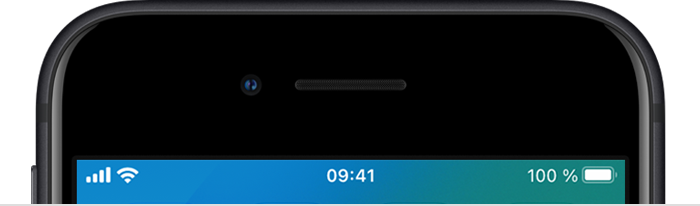
Модели iPhone с функцией Touch ID
Если значок не отображается, проверьте «Пункт управления», смахнув вниз от верхнего правого угла.


Значки состояния на iPhone
Чтобы узнать смысл значка, см. следующую таблицу.
Доступна сеть 5G вашего оператора, и iPhone можно подключить к Интернету через эту сеть. Совместимо с iPhone 12 и более поздними моделями. (Доступно не во всех регионах.)

Доступна сеть 5G вашего оператора с повышенным частотным диапазоном, и iPhone можно подключить к Интернету через эту сеть. Совместимо с iPhone 12 и более поздними моделями. (Доступно не во всех регионах.)
Доступна сеть 5G E вашего оператора, и iPhone можно подключить к Интернету через эту сеть. Совместимо с iPhone 8 и более поздними моделями. (Доступно не во всех регионах.)
Доступна сеть LTE вашего оператора, и iPhone можно подключить к Интернету через эту сеть. Совместимо с iPhone 5 и более поздними моделями. (Доступно не во всех регионах.)
Доступна сеть 3G UMTS (GSM) или EV-DO (CDMA) вашего оператора, и iPhone можно подключить к Интернету через эту сеть.
Доступна сеть 4G UMTS (GSM) или EV-DO (CDMA) вашего оператора, и iPhone можно подключить к Интернету через эту сеть. (Доступно не во всех регионах.)
Доступна сеть GPRS (GSM) или 1xRTT (CDMA) вашего оператора, и iPhone можно подключить к Интернету через эту сеть.
Доступна сеть EDGE (GSM) вашего оператора, и iPhone можно подключить к Интернету через эту сеть.
Вы находитесь в зоне действия своей сотовой сети и можете совершать и принимать вызовы. Если сигнал отсутствует, отображается сообщение «Нет сети» или «SOS».
iPhone с двумя SIM-картами находится в зоне действия сотовой сети и может принимать и отправлять телефонные вызовы. Если сигнал отсутствует, отображается сообщение «Нет сети» или «SOS».
Можно использовать функцию Вызовы по Wi-Fi. Рядом с этим значком также отображается оператор связи.
iPhone подключен к Интернету через сеть Wi-Fi.
Вы подключены к сети через VPN.
Подключение к сети VPN отсутствует.

Приложение или веб-сайт использует службы геолокации. Синяя стрелка может отображаться, когда используемое приложение запрашивает геопозицию.
Выполняется передача данных по сети.
«Переадресация» включена.
Включен авиарежим. Совершение вызовов или использование Bluetooth невозможно до выключения этого режима.
Телетайп (TTY) включен.
Блокировка книжной ориентации включена. Ориентация экрана не будет меняться, пока эта настройка не будет выключена.
Включен режим «Не беспокоить». Звуковые сигналы вызовов, оповещений и уведомлений не воспроизводятся до выключения этого режима. Сигналы будильника будут воспроизводиться по-прежнему.
iPhone синхронизируется с iTunes.
iPhone заблокирован при помощи пароля или Touch ID.
iPhone объединен в пару с гарнитурой или наушниками.
Установлен будильник.
Этот значок показывает уровень заряда аккумулятора iPhone. Желтый цвет значка означает, что включен режим энергосбережения. Красный цвет значка означает, что уровень заряда iPhone меньше 20 %.
Уровень заряда аккумулятора объединенного в пару устройства Bluetooth.
iPhone подключен к Интернету с помощью функции «Режим модема», включенной на другом устройстве iOS.
Аккумулятор iPhone заряжается.
iPhone подключен к CarPlay.
Вы транслируете содержимое своего экрана с помощью SharePlay.
Функция SharePlay активна.
Сотовая связь и Wi-Fi недоступны, но в вашем регионе доступна функция Экстренный вызов — SOS по спутниковой связи. Совместимо с iPhone 14.
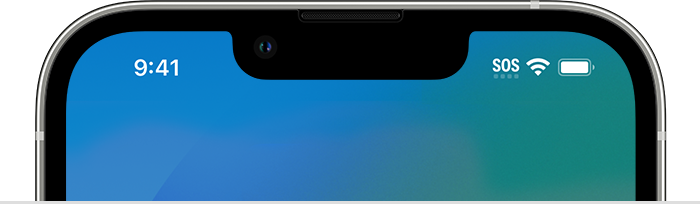
Если в строке состояния отображается сообщение «SOS»
В строке состояния iPhone или iPad может появиться сообщение «SOS». Это означает, что устройство не подключено к сотовой сети, но при этом можно совершать экстренные вызовы через сети других операторов.
Функция отображения сообщения «SOS» в строке состояния iPhone и iPad доступна в Австралии, Канаде и США.
Если отображается синий, зеленый, красный или фиолетовый индикатор в строке состояния
На iPhone X и более поздних моделях цветные индикаторы отображаются в виде облачка позади индикатора времени. На iPhone 8 и более ранних моделях цветовой индикатор тянется вдоль всей панели состояния. Вот что означает каждый цвет:

iPhone находится в режиме «Повтор экрана», или приложение активно использует ваше местоположение.

Вы разговариваете по телефону, или iPhone находится в режиме модема*.

iPhone записывает звук или экран.

Ваш iPhone использует функцию SharePlay для трансляции контента.
* В режиме модема на iPhone 8 или более ранних моделях также отображается количество устройств, подключенных к точке доступа. отображается в строке состояния устройств iOS при использовании режима модема.
Горят оранжевый или зеленый индикаторы в строке состояния
В iOS 14 и более поздних версий в строке состояния на устройстве iPhone могут гореть оранжевый или зеленый индикаторы. Эти индикаторы загораются, когда приложение использует микрофон и (или) камеру.
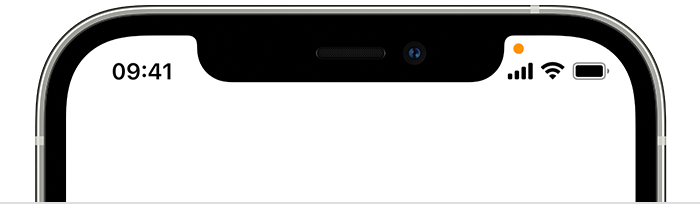

Оранжевый индикатор означает, что на устройстве iPhone приложение использует микрофон.
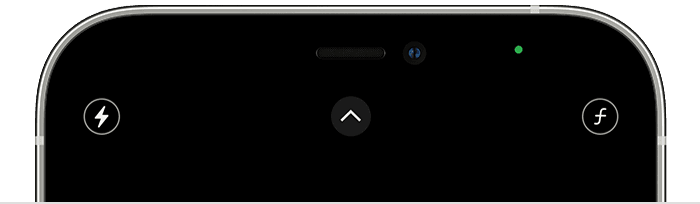

Зеленый индикатор означает, что на устройстве iPhone приложение использует камеру либо камеру и микрофон.
что за значок на экране телефона в виде дома
Я тоже ломала над этим голову. Оказалось-это профиль. Если поменять «в помещении» на «на улице»,то вместо домика появится что-то типа ёлочки.
Это значок Sim-карт.
Заходишь в диспетчер Sim-карт, кликаешь на карту, и меняешь.
Похожие вопросы
Ваш браузер устарел
Мы постоянно добавляем новый функционал в основной интерфейс проекта. К сожалению, старые браузеры не в состоянии качественно работать с современными программными продуктами. Для корректной работы используйте последние версии браузеров Chrome, Mozilla Firefox, Opera, Microsoft Edge или установите браузер Atom.
Как выйти из демонстрационного режима или отключить его на телевизоре?
Как выйти из демонстрационного режима или отключить его: Выберите тип телевизора
Чтобы выйти из демонстрационного режима или отключить его в меню настроек, выберите тип модели вашего телевизора:
- Android TV и Google TV
- Серия WxxxB / XxxxB
- Серия W5xxD / WD60x_W60xD_WD65x_W65xD / WD75x_W75xD
- Другие телевизоры BRAVIA TV
Android TV и Google TV
Задайте для параметров Демонстр. режим и Режим отключения изображения значение Выкл.
- Откройте окно Настройки.
- С помощью кнопки быстрых настроек(для моделей 2019 или более позднего года выпуска)
- На пульте дистанционного управления нажмите кнопку (быстрые настройки).
- Выберите Настройки.
- На пульте дистанционного управления нажмите кнопку HOME.
- Выберите Настройки.
- Выберите Система → Настройки для демонстрации в магазине → Задайте для параметров Демонстр. режим и Режим отключения изображения значение Выкл. (Android™ 10)
- Выберите Настройки устройства → Настройки для демонстрации в магазине → Задайте для параметров Демонстр. режим и Режим отключения изображения значение Выкл. (Android 9)
- Выберите Настройки для демонстрации в магазине → Задайте для параметров Демонстр. режим и Режим отключения изображения значение Выкл. (Android 8.0 или более ранней версии)
Примечание. В зависимости от продукта, для отмены данного режима также можно удерживать кнопку TV на боковой панели телевизора.
- [A] Серия X9400C, вид сзади
- [B] Серия X8500C, вид сзади
Серия WxxxB / XxxxB
Задайте для параметров Демонстр. режим и Режим отключения изображения значение Выкл.
- Нажмите кнопку HOME на пульте дистанционного управления.
- Выберите Настройки на главном экране.
- Выберите Настройки или Настройки системы.
- Если на телевизоре вашей модели требуется выбрать Настройки системы, выберите Общие настройки, а затем перейдите к шагу 4.
- Если на телевизоре вашей модели требуется выбрать Настройки, сразу перейдите к шагу 4.
- Выберите Настройка для витрины магазина.
- Отобразятся параметры Демонстр. режим и Режим отключения изображения.
- Задайте для параметров Демонстр. режим и Режим отключения изображения значение Выкл.
Серия W5xxD / WD60x_W60xD_WD65x_W65xD / WD75x_W75xD
- Выполните сброс к заводским настройкам.
- После завершения сброса к заводским настройкам будет отображен экран первоначальной настройки.
- В процессе начальной установки на экране Расположение выберите Дом.
Другие телевизоры BRAVIA TV
ПРИМЕЧАНИЕ. Если ни одно из указанных выше решений не помогло устранить проблему, выполните сброс к заводским настройкам.
Для просмотра этого видео в Youtube примите все файлы cookie.
Зайдите в настройки файлов cookie ниже и включите сохранение файлов cookie для Youtube в разделе «Функциональные».
Как изменить порядок значков на панели быстрых настроек в Samsung Galaxy
Панель быстрых настроек — это меню, которое открывается, если провести сверху вниз по экрану смартфона.
Панель быстрых настроек позволяет быстро включить и настроить некоторые параметры телефона (например, Wi-Fi, Bluetooth, Звук, Фонарик и другие). Вы можете настроить порядок значков на панели, чтобы вам было удобно, и скрыть невостребованные функции.
Примечание: нельзя изменить или удалить значки, отображающиеся на панели быстрых настроек.
Как изменить порядок значков на Android 11, 12, 13
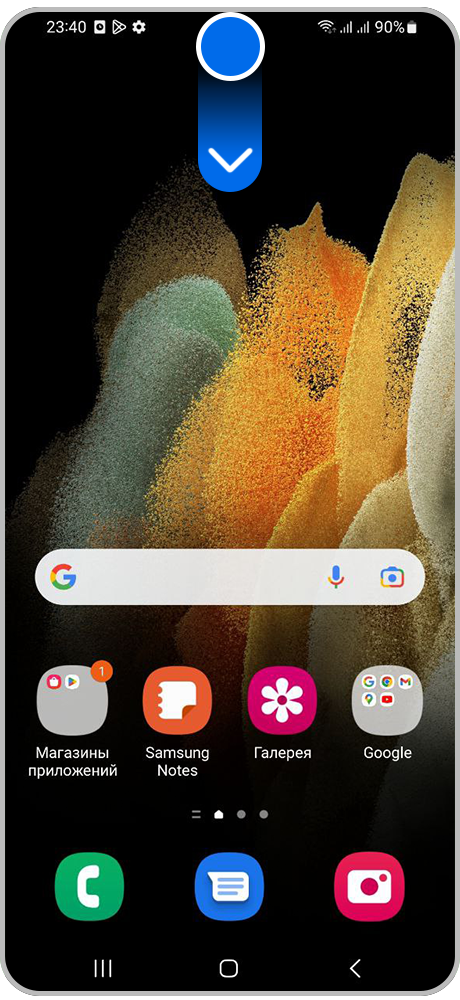
Чтобы открыть Панель быстрых настроек проведите двумя пальцами сверху вниз по экрану.


Первый способ. Нажмите на три точки в правом верхнем углу экрана. В появившемся меню выберите Изменить кнопки.
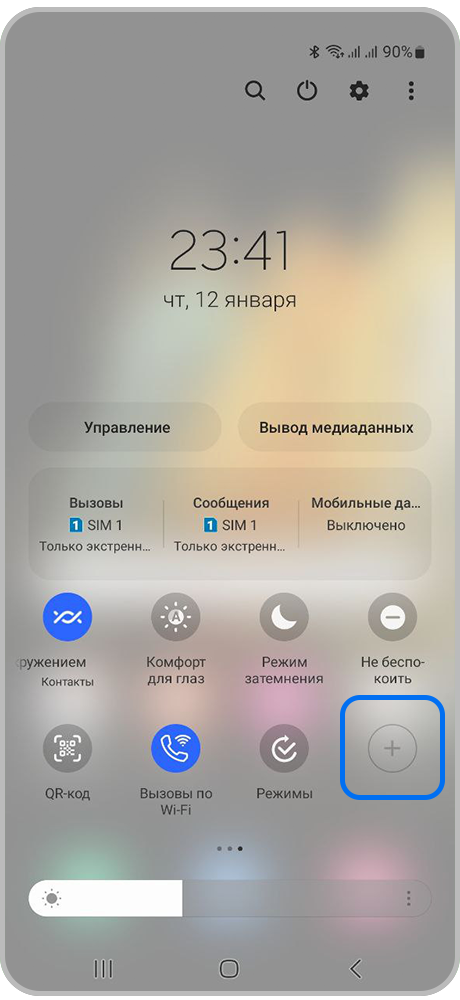
Второй способ. Пролистайте справа налево до конца и нажмите на значок + (Плюс).
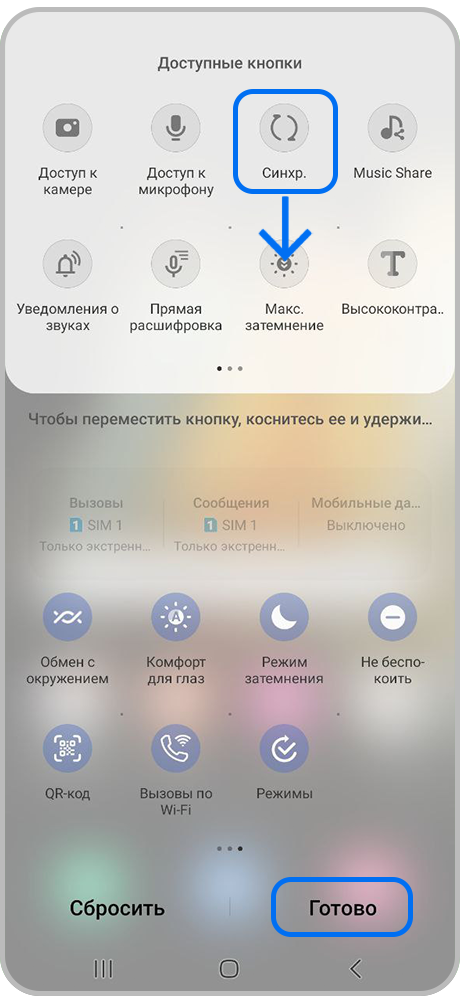
Откроется меню настройки кнопок. Вы можете поменять порядок кнопок на текущей Панели быстрых настроек или добавить туда новые, перетащив нужный значок из верхнего списка. Если вы хотите убрать лишние кнопки — перетащите их в верхний список. Когда панель настроена, нажмите Готово, чтобы ее сохранить.
Если вам не нужна Панель выбора SIM-карты, вы можете ее отключить. Вместо нее появится еще одна строка с кнопками.
Чтобы отключить Панель выбора SIM-карты, откройте Панель быстрых настроек > три точки > Панель быстрого доступа и отключите Данные о SIM-картах.
Как изменить порядок значков на Android 10, 9, 8
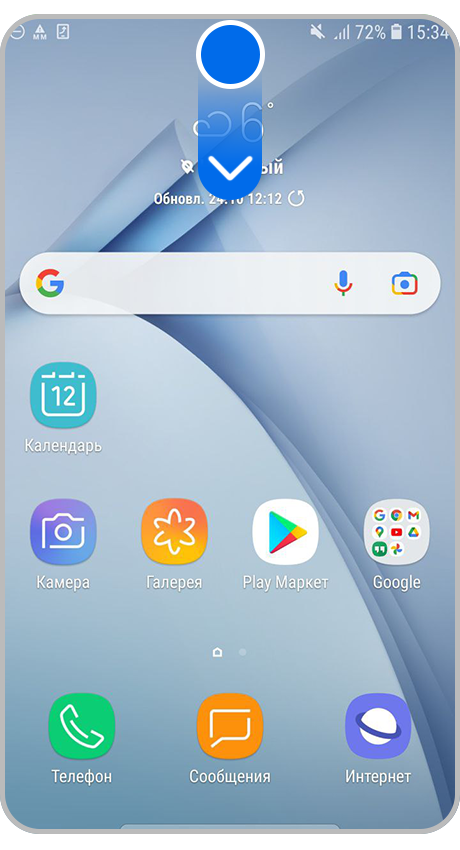
Шаг 1. Чтобы открыть Панель быстрых настроек проведите двумя пальцами сверху вниз по экрану.
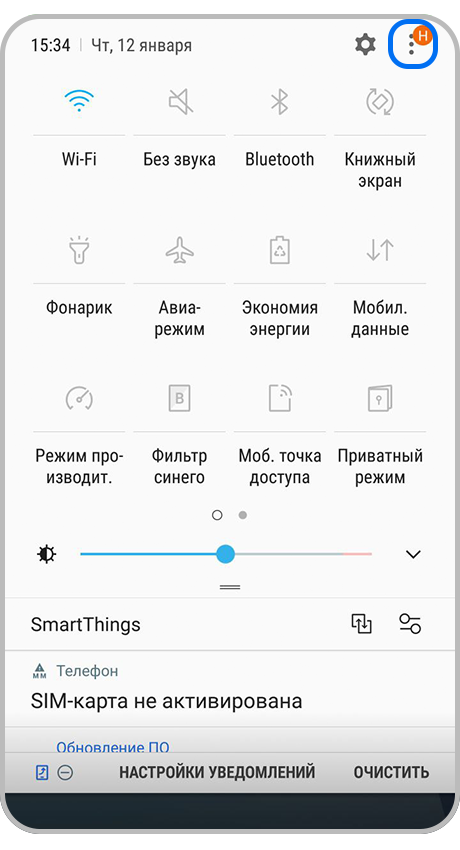
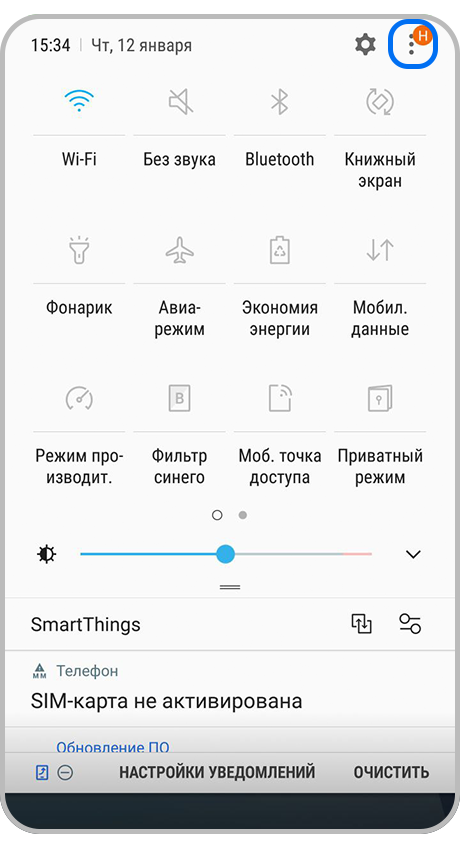
Шаг 2. Нажмите на три точки в правом верхнем углу экрана.
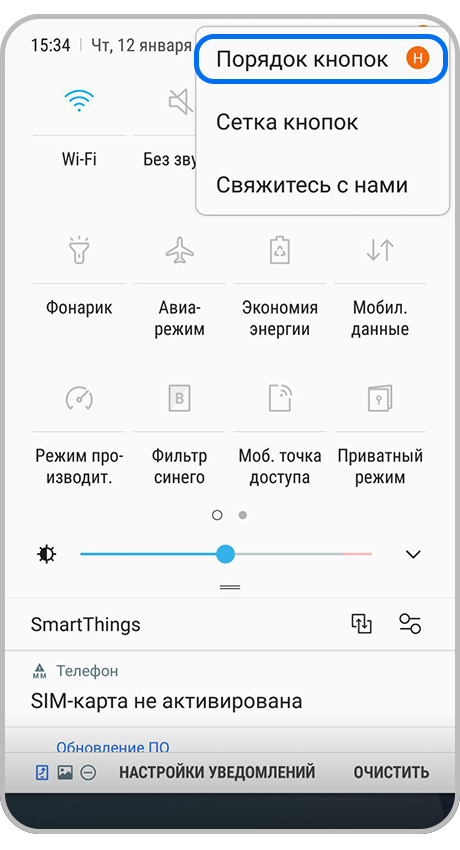
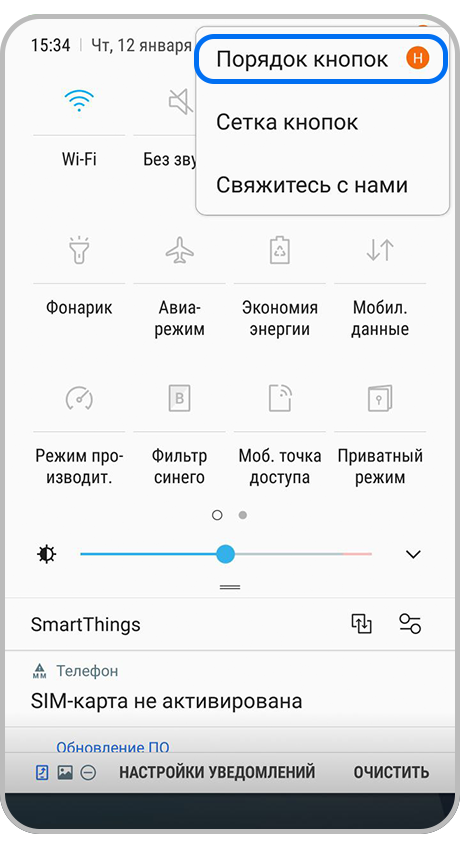
Шаг 3.В появившемся меню выберите Прядок кнопок.
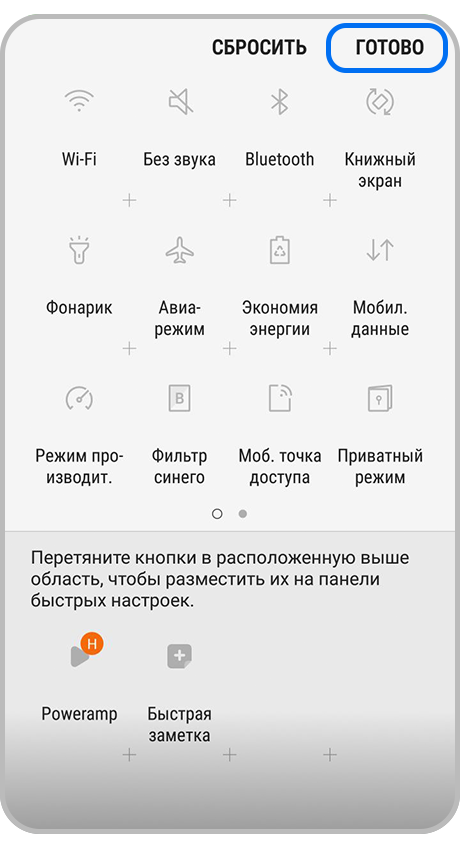
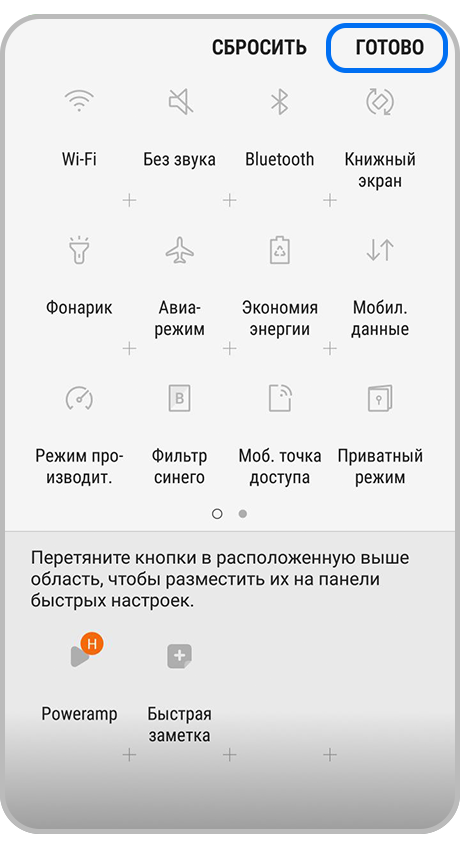
Шаг 4. Откроется меню настройки кнопок. Вы можете поменять порядок кнопок на текущей Панели быстрых настроек или добавить туда новые, перетащив нужный значок из нижнего списка. Если вы хотите убрать лишние кнопки — перетащите их вниз. Когда панель настроена, нажмите Готово, чтобы ее сохранить.
Как изменить порядок значков на Android 7, 6, 5
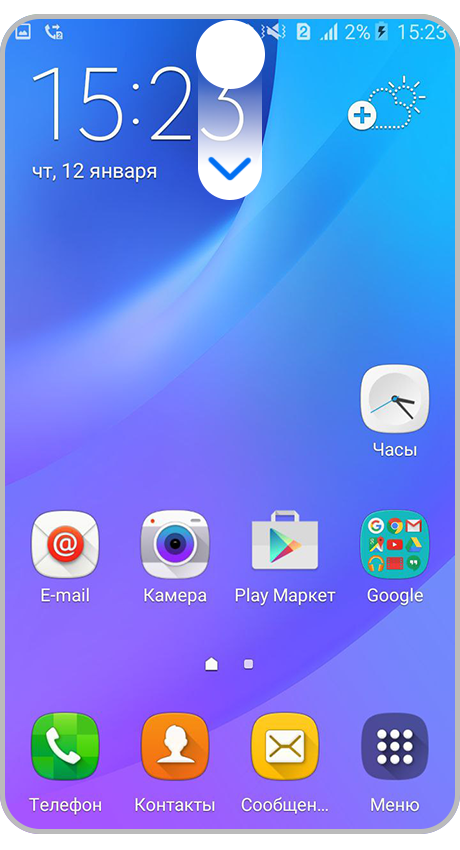
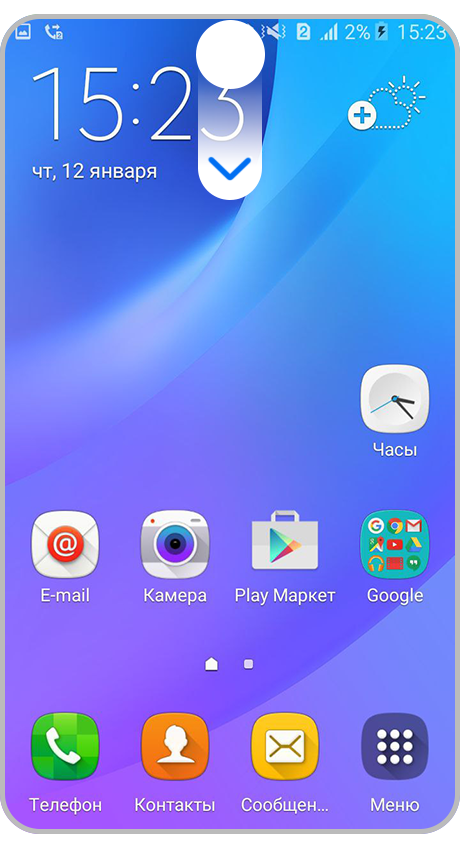
Шаг 1. Чтобы открыть Панель быстрых настроек проведите двумя пальцами сверху вниз по экрану.
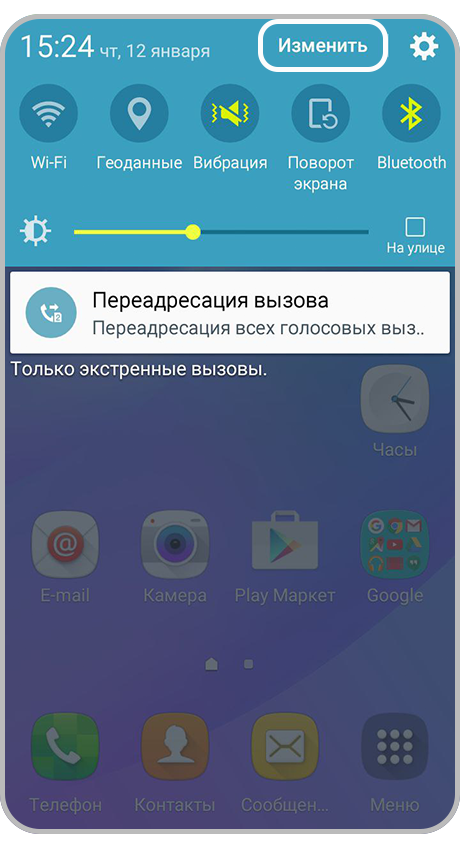
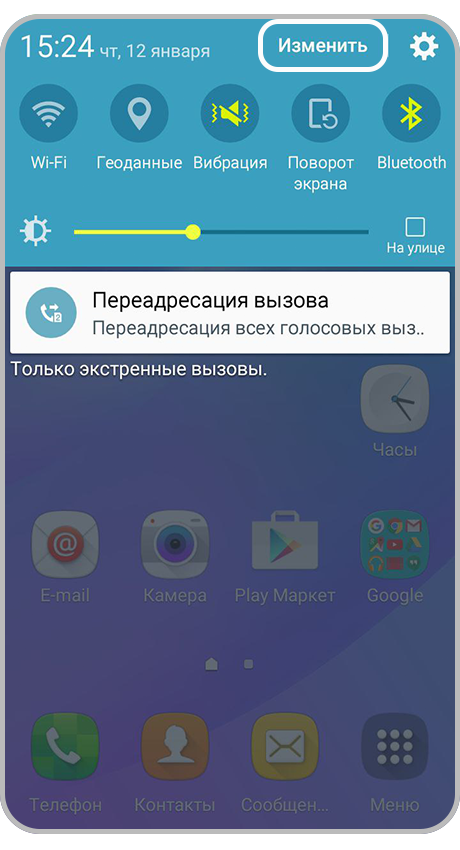
Шаг 2. Нажмите на Изменить в правом верхнем углу экрана.
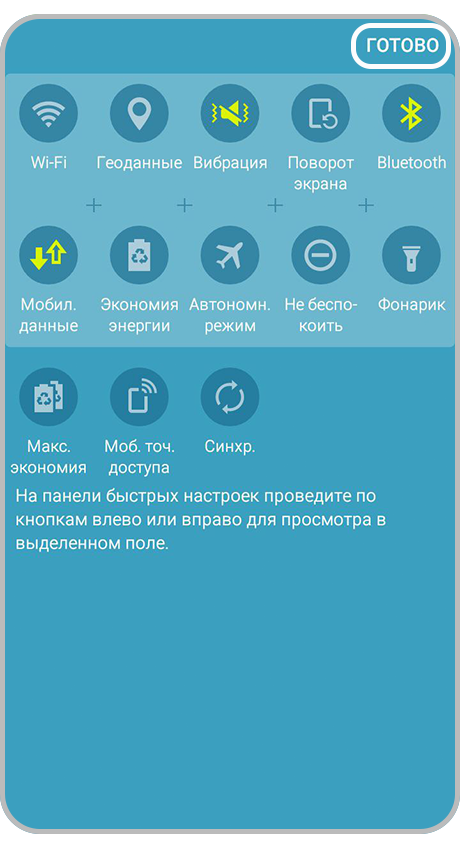
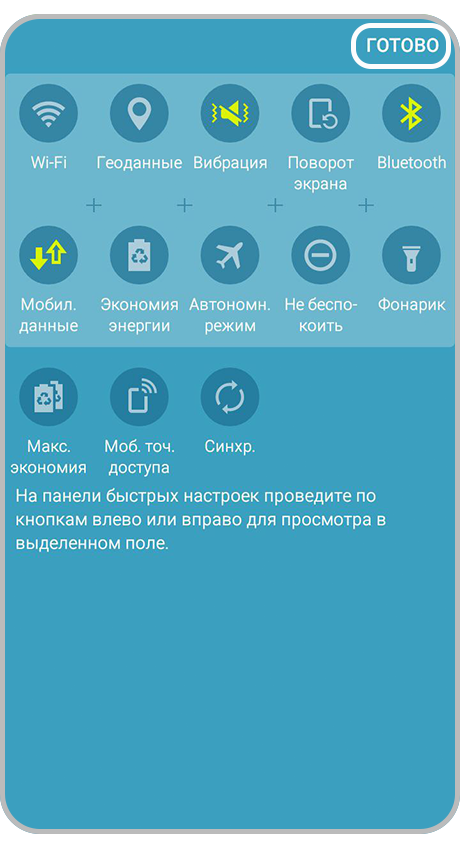
Шаг 3. Откроется меню настройки кнопок. Вы можете поменять порядок кнопок на текущей Панели быстрых настроек или добавить туда новые, перетащив нужный значок из нижнего списка. Если вы хотите убрать лишние кнопки — перетащите их вниз. Когда панель настроена, нажмите Готово, чтобы ее сохранить.
- С помощью кнопки быстрых настроек(для моделей 2019 или более позднего года выпуска)