
Windows 10 перезагружается при выключении — что делать?
Иногда можно столкнуться с тем, что при нажатии «Завершение работы» компьютер или ноутбук с Windows 10 перезагружается вместо того, чтобы выключиться. При этом выявить причину проблемы, особенно для начинающего пользователя, обычно не просто.
В этой инструкции подробно о том, что делать, если при выключении Windows 10 перезагружается, о возможных причинах проблемы и способах исправить ситуацию. Примечание: если описываемое происходит не при «Завершении работы», а при нажатии на кнопку питания, которая в параметрах электропитания настроена на завершение работы, есть вероятность, что проблема в блоке питания.
- Отключение быстрого запуска Windows 10
- Отключение перезагрузки при системном сбое
- Исправление в редакторе реестра
- Видео инструкция
Быстрый запуск Windows 10
Самая частая причина того, то при завершении работы Windows 10 перезапускается — включенная функция «Быстрый запуск». Даже скорее не эта функция, а её неправильная работа на вашем компьютере или ноутбуке.
Попробуйте отключить быстрый запуск, перезагрузить компьютер и проверить, исчезла ли проблема.
- Зайдите в панель управления (можно начать набирать «Панель управления» в поиске на панели задач) и откройте пункт «Электропитание».

- Нажмите по пункту «Действие кнопок питания».
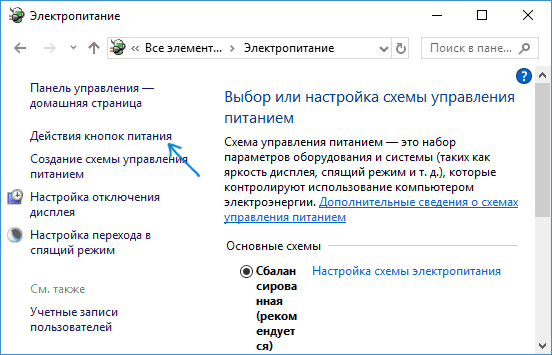
- Нажмите «Изменение параметров, которые сейчас недоступны» (для этого требуются права администратора).
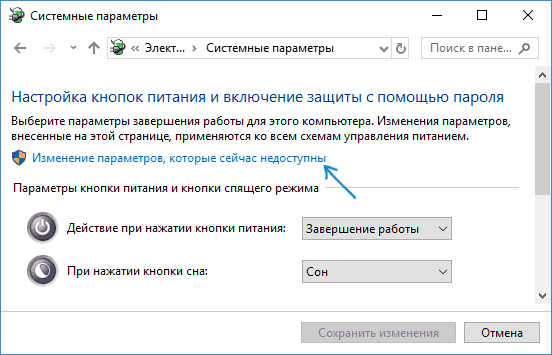
- В окне, ниже, появятся параметры завершения работы. Снимите отметку «Включить быстрый запуск» и примените изменения.

- Перезагрузите компьютер.
А можете учесть следующее: часто такая проблема бывает вызвана отсутствующими или не оригинальными драйверами управления электропитанием, отсутствующими драйверами ACPI (если нужны), Intel Management Engine Interface и другими драйверы чипсета.
При этом, если говорить о последнем драйвере — Intel ME, распространен такой вариант: не самый новый драйвер с сайта производителя материнской платы (для ПК) или ноутбука проблемы не вызывает, а более новый, установленный Windows 10 автоматически или из драйвер-пака, приводит к неправильной работе быстрого запуска. Т.е. вы можете попробовать установить вручную именно оригинальные драйверы, и, возможно, проблема не будет себя проявлять даже при включенном быстром запуске.
Перезагрузка при системном сбое
Иногда Windows 10 может перезагружаться, если во время завершения работы происходит системный сбой. Например, его может вызывать какая-то фоновая программа (антивирус, еще что-то) при закрытии (которое инициируется при выключении компьютера или ноутбука).
Можно отключить автоматическую перезагрузку при системных сбоях и проверить, решило ли это проблему:
- Зайдите в Панель управления — Система. Слева нажмите «Дополнительные параметры системы».
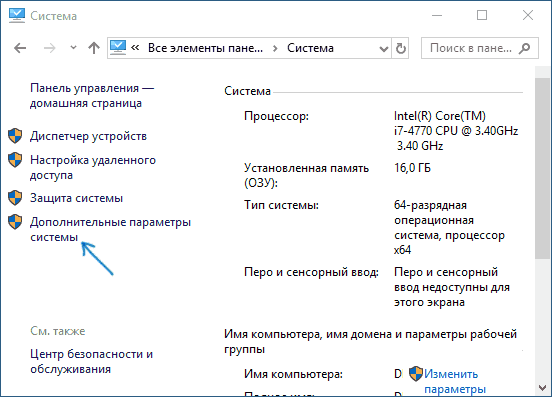
- На вкладке «Дополнительно» в разделе «Загрузка и восстановление» нажмите кнопку «Параметры».
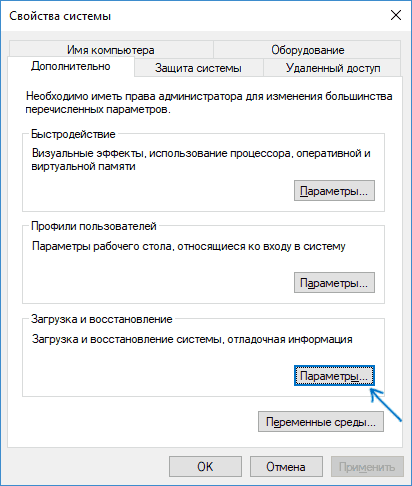
- Снимите отметку «Выполнить автоматическую перезагрузку» в разделе «Отказ системы».
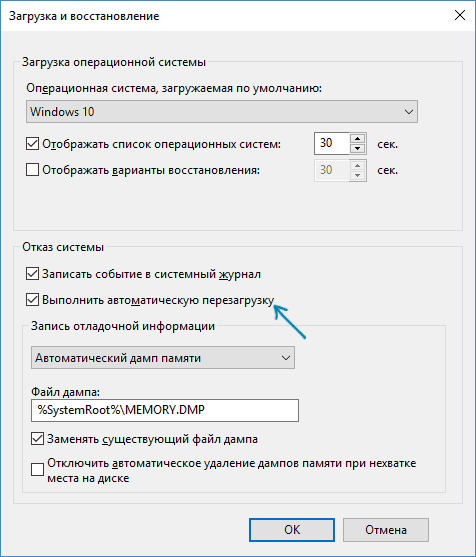
- Примените настройки.
После этого перезагрузите компьютер и проверьте, была ли исправлена проблема.
Исправление в редакторе реестра
Ещё один метод исправления перезагрузки компьютера или ноутбука при завершении работы — изменение одного из параметров в реестре Windows 10:
- Нажмите клавиши Win+R на клавиатуре, введите regedit и нажмите Enter.
- В открывшемся редакторе реестра перейдите к разделу (папки слева)
HKEY_LOCAL_MACHINE\SOFTWARE\Microsoft\Windows NT\CurrentVersion\Winlogon

После этого можно проверить — выключается ли Windows 10 как обычно или проблема сохраняется.
Что делать, если компьютер или ноутбук с Windows 10 перезапускается при завершении работы — видео инструкция
Надеюсь, один из вариантов помог. Если же нет, некоторые дополнительные возможные причины перезагрузки при выключении описаны в инструкции Windows 10 не выключается и помните, что проблема может также быть в блоке питания, а симптомы этого обычно появляются заранее (например, включение не с первого раза, спонтанные отключения и другие).
А вдруг и это будет интересно:
- Лучшие бесплатные программы для Windows
- В манифесте указана неизвестная структура в Microsoft Store — варианты решения
- Как добавить комментарии, теги и рейтинги к папке Windows
- Не удается войти в учетную запись Windows — как исправить?
- Некоторые параметры задает системный администратор в параметрах электропитания — как исправить?
- Как удалить Галерею в Windows 11
- Windows 11
- Windows 10
- Android
- Загрузочная флешка
- Лечение вирусов
- Восстановление данных
- Установка с флешки
- Настройка роутера
- Всё про Windows
- В контакте
- Одноклассники
-
Константин 03.06.2023 в 23:13
Почему долго перезагружается ОС Windows 10 и что делать, 4 способа решения
Стандартная процедура перезапуска занимает не больше минуты. При обычном использовании затянутый процесс мешает выполнению различных задач. Проблему долгой перезагрузки персонального компьютера с операционной системой Windows 10 пользователь может решить самостоятельно, изучив причины появления неисправности и способы устранения неполадки.
В чем причина проблемы?
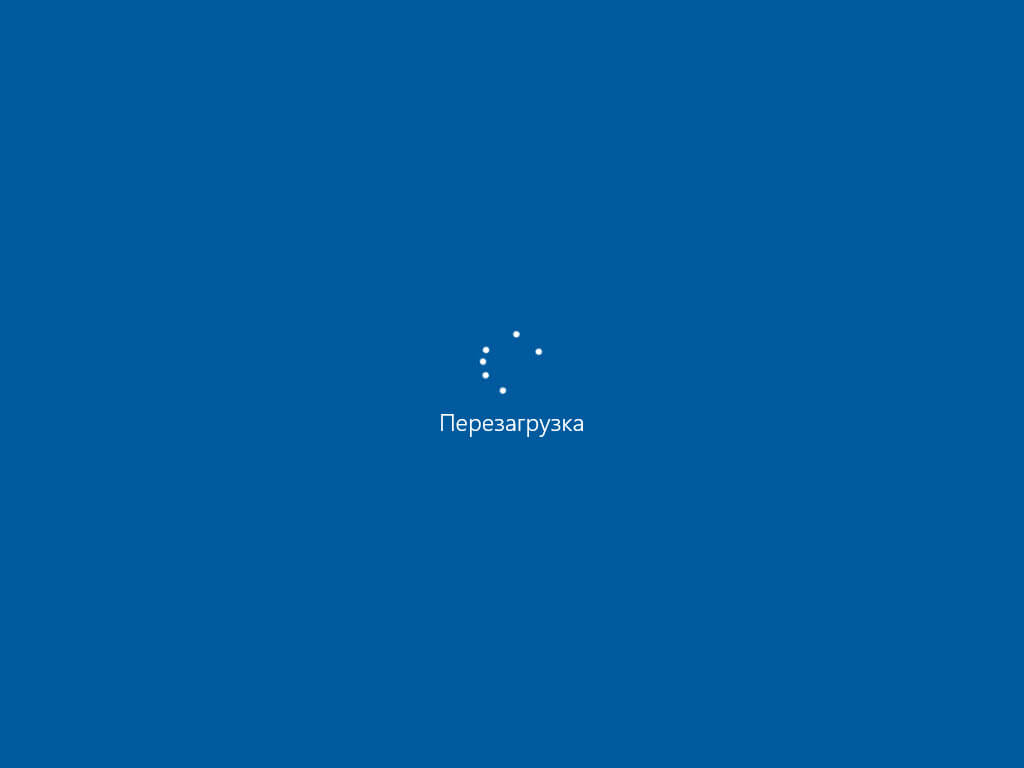
Затянувшийся процесс перезапуска ПК (стационарного компьютера или ноутбука) сопровождается экраном черного цвета, который появляется после показа анимации корпорации Microsoft. На мониторе отображается только курсор мыши (можно двигать). Возможные причины появления неполадки:
- сбой работы встроенных элементов операционки компьютера;
- обработка установленных блоков обновления;
- неисправность оборудования.
Наиболее опасная ситуация – ПК перезагружается больше десяти минут постоянно, в хроническом формате.
Внимание! Решать проблему с перезапуском операционки необходимо сразу после появления первых признаков неисправности. Если затянуть с ремонтом, возникнут дополнительные ошибки, которые приведут к другим серьезным последствиям.

Как исправить долгую перезагрузку
Способы устранения ошибки делятся на два типа – аппаратные и программные. Первые предполагают взаимодействие с «железом» компьютера, вторые – с внутренним содержанием. Рекомендации по профилактике:
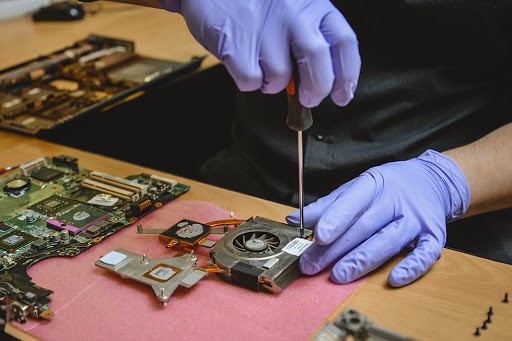
- периодическая чистка внешних поверхностей компонентов ПК (допускается снимать верхнюю крышку с ноутбука, использовать мягкие кисти, тряпочки);
- использование дополнительных систем стабилизации (бесперебойник, например).
Основные способы – принудительное отключение персонального устройства (стационарного, ноутбука), перезагрузка с использованием дополнительных функций, завершение определенных процессов с помощью специального инструмента устранения неполадок от разработчика Microsoft.
Принудительно отключите систему Windows 10
Если ПК завис при перезапуске впервые, необходимо попытаться повторить перезагрузку в принудительном режиме. Инструкция:
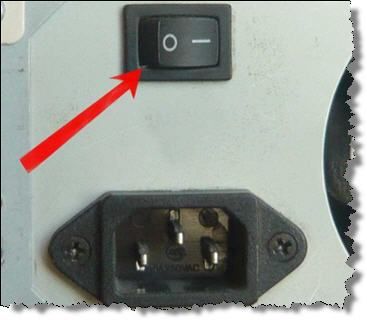
- отключить устройство, зажав кнопку питания на несколько секунд (обычно не больше 6 секунд);
- после того, как ПК окончательно выключится, можно делать запуск повторно.
Если произошел небольшой сбой, который не вызвал значительных проблем или изменений во внутренней структуре персонального компьютера, метод позволит загрузить устройство в стандартном режиме.
Перезагрузка без подключения периферии
В некоторых случаях неисправность возникает из-за конфликта между некоторыми программными продуктами. После обновления драйверы устройств, работающих на действующем ПК, могут перестать взаимодействовать. Этапы действий:
- выключить персональный компьютер;
- отключить периферийные механизмы – принтеры, камеры, МФУ, внешние накопители, телефон, другое (допускается использовать мышь и клавиатуру);
- повторить загрузку ПК.

Если после удаления устройств загрузка выполняется в стандартном режиме, значит, проблема в драйверах одного из них. Необходимо начать подключение механизмов по очереди, чтобы определить, драйверы какого вышли из строя.
Внимание! Перед началом выполнения инструкции допускается обновление драйверов в комплексе. Иногда это позволяет решить вопрос с неисправностью операционной системы.

Завершить процесс работы с установочными «дровами» необходимо следующим образом:
- кликнуть по значку «Cortana» (рядом со значком «Пуск» на рабочем столе персонального устройства);

- в поисковой строке ввести запрос «Диспетчер устройств», подтвердить клавишей «Enter»;

- в выпавшем списке отобразится перечень подключенных периферийных устройств;
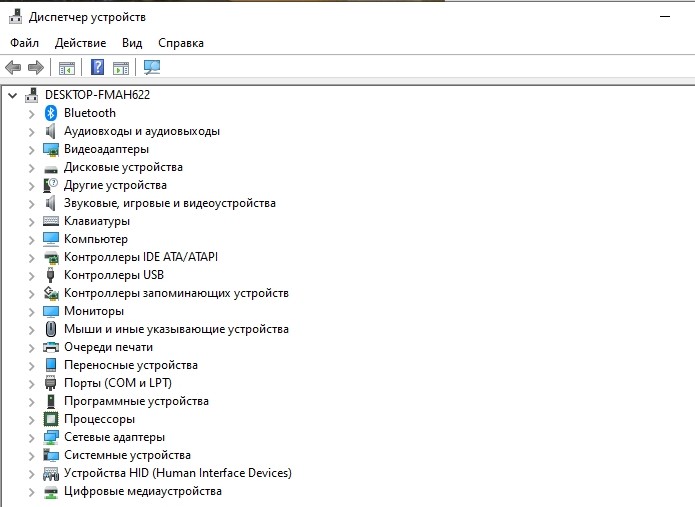
- по выбранным элементам необходимо кликнуть правой клавишей мышки, чтобы вызвать контекстное меню механизма, выбрать пункт «Обновить»;
- если наименование драйвера в строке относится к неработающему блоку, выбирают пункт «Удалить».
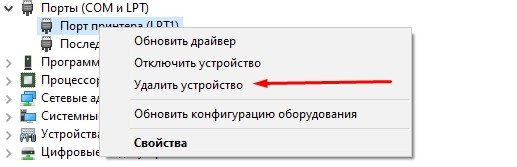
Процедуру повторяют для каждого пункта периферийных блоков. Обновление необходимо выполнять регулярно в ручном режиме либо скачать дополнительное приложение, которое позволит обрабатывать файлы пакетным образом.
Завершить не отвечающие процессы
Если пользователь запустил одновременно несколько «тяжелых» процессов, и один перестал отвечать, процесс перезапуска операционной системы Виндовс может значительно затянуться. При этом завершение обычно переходит в фоновый режим.
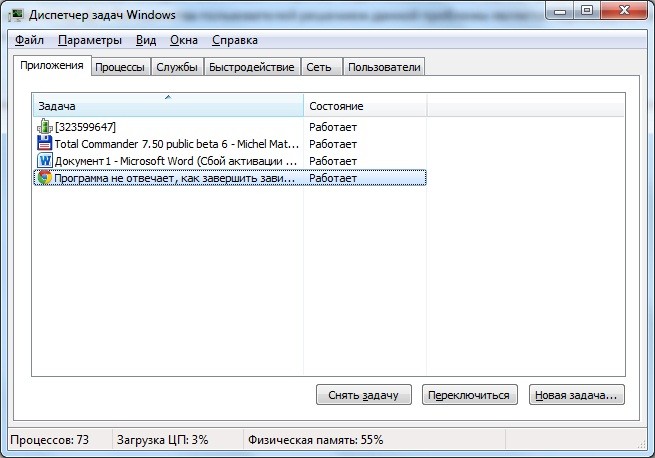
Инструкция по устранению неисправности:
- в момент запуска экрана загрузки нажать сочетание горячих клавиш «Ctrl+Alt+Delete»;
- перезапуск прервется, на мониторе отобразится окно Диспетчера задач;

- в левой части отобразятся действующие процессы, напротив некоторых будет надпись «Не отвечает»;
- по данным приложениям нужно кликнуть один раз и нажать «Завершить процесс» (в правой нижней стороне окна).
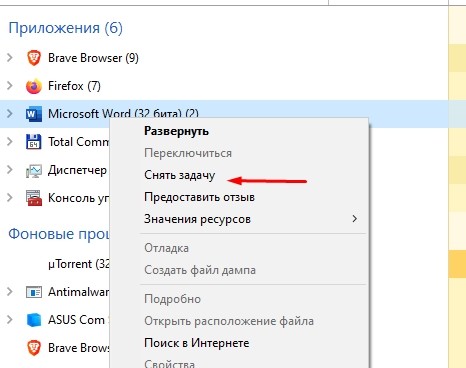
Таким способом необходимо завершить все «зависшие» программы, затем перезапустить персональный компьютер (стационарный или ноутбук). Если проблема устранена, процесс пройдет в стандартном режиме за несколько секунд.
Запустите средство устранения неполадок Windows 10
Разработчики операционки Виндовс создали дополнительное приложение для борьбы с неисправностями. Инструкция по использованию:
- открыть поисковую строку, ввести «Устранение неполадок», открыть необходимый пункт;
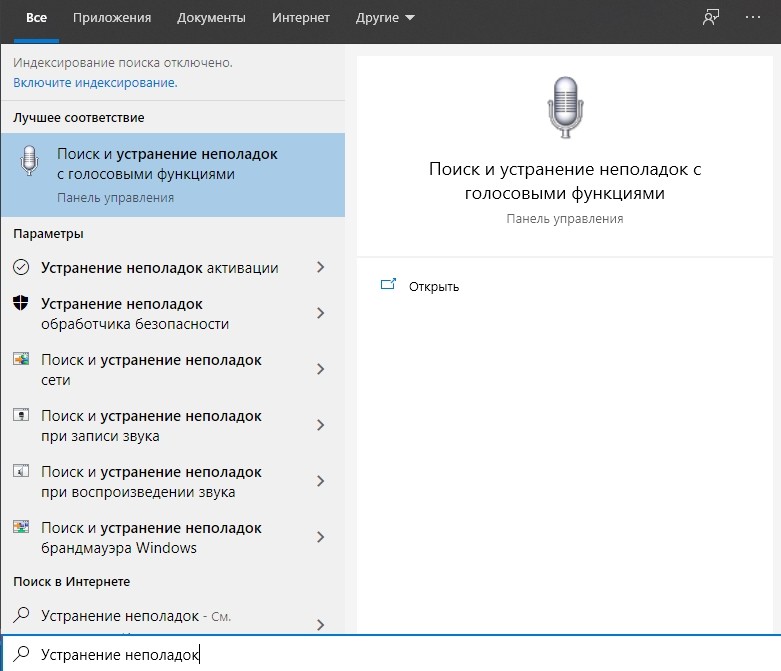
- появится окно управления, нажать кнопку «Показать все» в левой части;
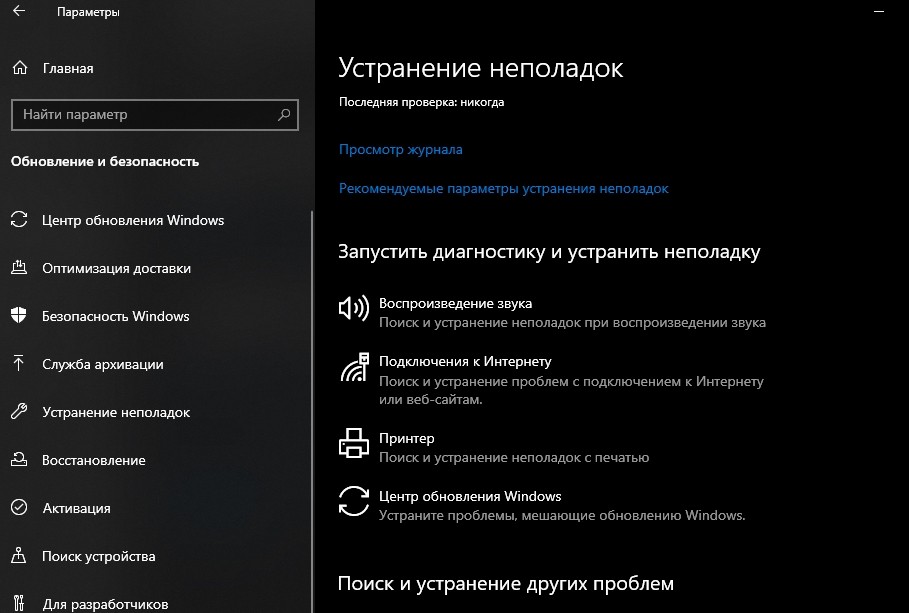
- отобразится перечень приложений, кликнуть по клавише «Обслуживание системы»;
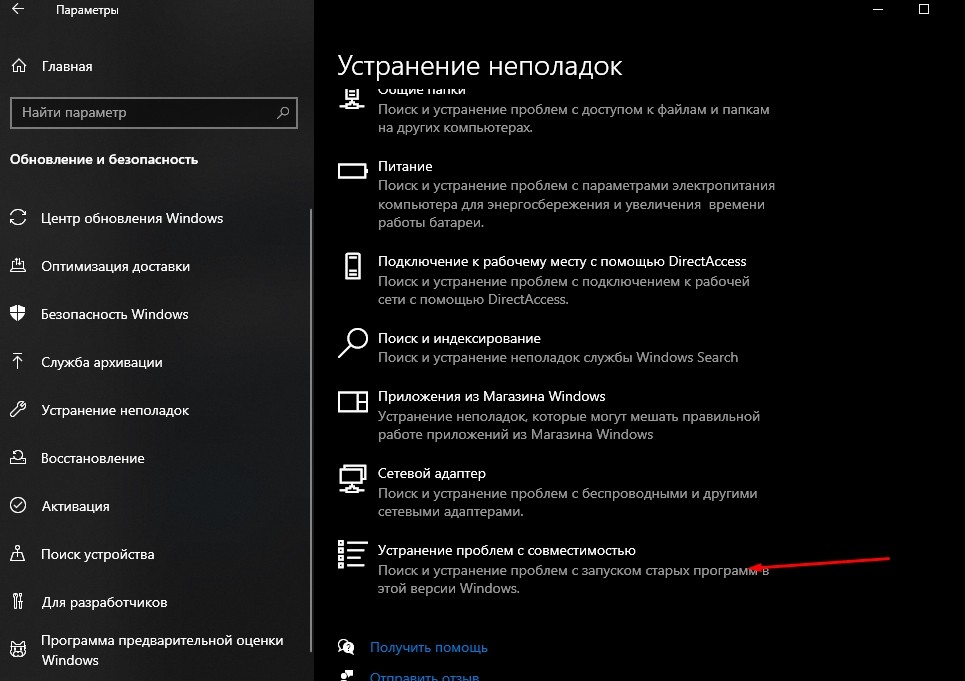
- на следующем шаге активировать автоматическую обработку данных.
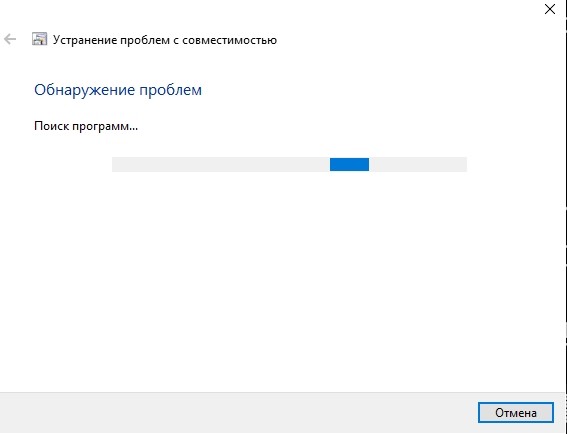
Затем остается следовать указаниям на экране. После завершения процедуры компьютер перезагружают.
Если процедура перезапуска операционки Windows затянулась, необходимо приступить к поиску и устранению неполадок. Затягивать с решением проблемы нельзя – могут возникнуть серьезные ошибки в работе устройства. Используют программные и физические способы устранения неисправностей.
Почему майкрософт постоянно перезагружает компьютер
Windows постоянно перезагружается сразу после запуска.
В статье описывается приём, с помощью которого вы сможете определить почему Windows постоянно перезагружается сразу после заставки, не успев толком запуститься. В этой статье я предлагаю НЕ РЕШЕНИЕ ПРОБЛЕМЫ, а ОТМЕНУ ПОСТОЯННОЙ ПЕРЕЗАГРУЗКИ с выходом на вероятный BSOD. Про универсальный подход к исправлению появившейся ошибки — в ссылке внизу статьи.
Привет всем, сегодня попробуем немного приблизиться к решению вопроса, вся суть которого представлена в этом коротком ролике:
Да. При включении компьютера Windows едва успевает поприветствовать владельца первыми секундами заставки и сразу уходит в круговую перезагрузку. Причём делает она это с одного и того же «места».
Причин на то несколько. Об этом чуть позже (причину в этом конкретном случае укажу в самом конце статьи, когда появится BSOD). Но вот в том, что вы не можете попасть в систему, виновата часто единственная настройка . Вот она (и установлена оная по умолчанию):
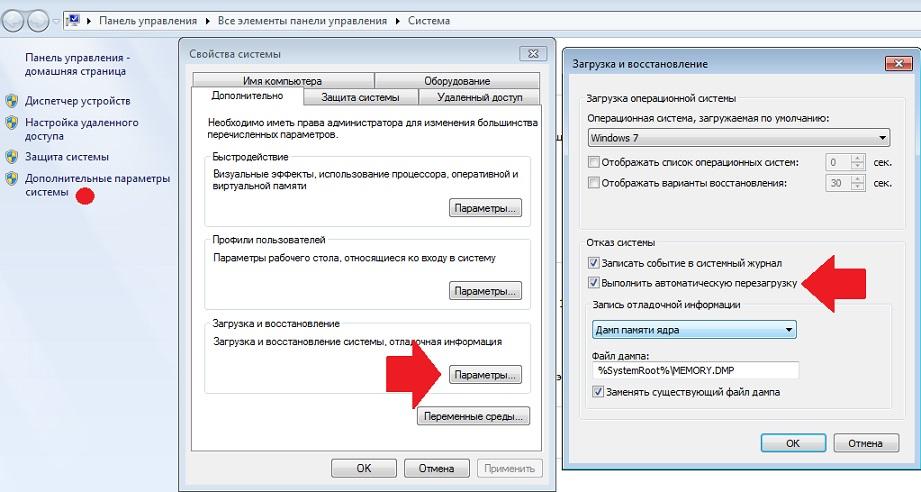
Эта галочка означает одно: если Windows сталкивается с критической ошибкой, после которой вы должны, по идее, увидеть BSOD, она уходит в перезагрузку. В принципе замечательно. Однако никаких вариантов исправления в этом случае система пользователю не даёт:
- выбор дополнительных режимов (в числе которых и Безопасный режим, который очень бы даже выручил, ибо 90% причин круговой перезагрузки — некорректная работа драйверов материнской платы с жёстким диском ) по нажатию F8 всё ещё предлагается, однако он, скорее всего, ничего не даст
- бесполезна и консольная утилита из-под загрузочного диска Windowsbootrec, которая, казалось бы, и должна выручить в такой момент: загрузочная запись не повреждена
- ремонтные утилиты для файловой системы и структуры жёсткого диска sfc/ scannow и chkdsk также бесполезны: там всё отлично
Как быть?
Выход один — нам нужны причины, из-за которых Windows постоянно перезагружается по кругу. Вероятнее всего, вы увидите синий экран смерти, но это уже что-то. И другая история. А пока давайте добьёмся отмены круговой перезагрузки. Нам в итоге просто понадобятся навыки по редактированию удалённого реестра (редактированию реестра без загрузки Windows). Для того, чтобы решить поставленную задачу, нас могут выручить навыки из статьи
Там я описываю три варианта развития событий, если Windows уже не загружается:
- в удалённый реестр можно попасть из Консоли восстановления
- с помощью загрузочной флешки Windows (любой, кстати, версии)
- из ремонтного сборника LiveCD
ВНИМАНИЕ! В этой статье я описываю самый «серьёзный» вариант, когда не работает даже консоль восстановления. И нам понадобится набор Hiren’s BootCD, который можно приготовить на другом компьютере с помощью небольшой по объёму флешки и утилиты Rufus. НО! По ходу чтения вы увидите тот раздел реестра, который и отвечает за круговую перезагрузку. Дочитайте статью до конца и проверьте статью о редактировании удалённого реестра. Быть может, вы сможете попасть в удалённый реестр БЕЗ ВСЯКОЙ ФЛЕШКИ вообще.
Windows постоянно перезагружается: исправим перезагрузку через реестр
- Загружаемся с LiveCD и запускаем Mini Windows XP:
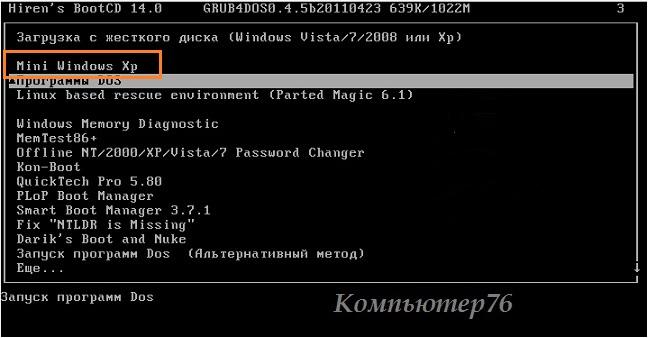
- В оболочке живой Windows XP из меню Hiren’s запустим вот эту утилиту:
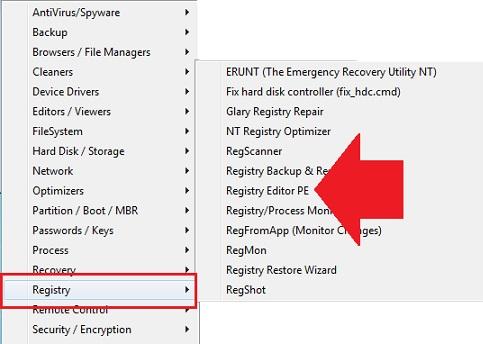
- утилита по работе с удалённым реестром попросит указать на реестр, который будем редактировать. Удалённых систем на вашем компьютере «не завались», так что вы без труда найдёте проблемную систему, и указать его нужно по пути:
- утилита сама обнаружит папку config (а её реальный путь — C:\WINDOWS\System32\config), и оттуда мы собираем реестр Windows по частям. Напомню, их 5 — default , SAM , SECURITY , software и system , и все они видны в папке
- сейчас последовательно появятся 5 окон (для каждого из раздела), на всех жмём ОК:
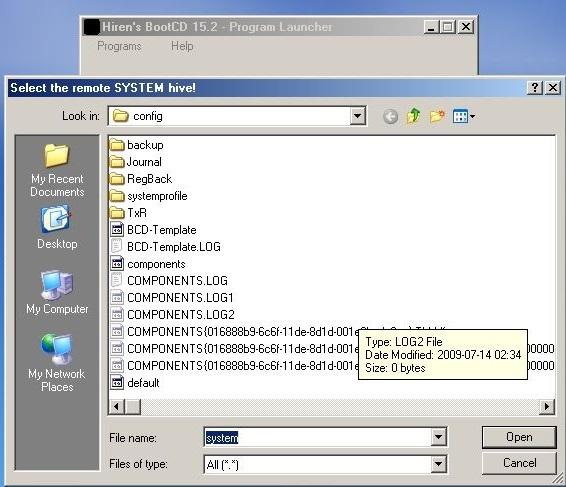
вот одно из пяти окон
- затем укажем профиль пользователя (он лежит в папке с вашем именем) по адресу:
Буква_диска -> Users -> Имя пользователя


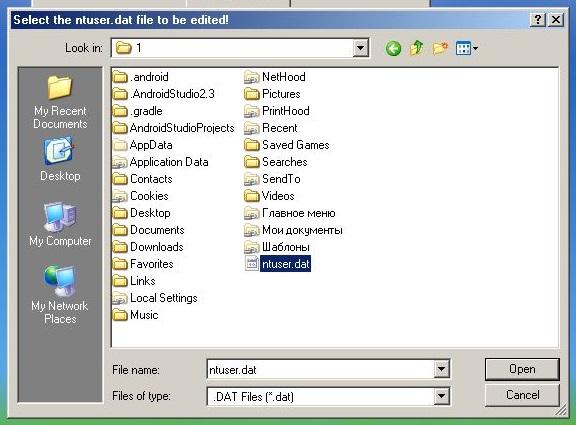
- следующее окно пропустим, нажав No (нам больше ничего ненужно):

- утилита начинает формировать настройки указанного реестра:

- откроется вот такой редактор реестра

- осталось немного — найти ветку
присвоенное значение 1 нужно изменить на 0 .

- редактор отключается. И выходим из утилиты редактора, нажав File -> Exit:
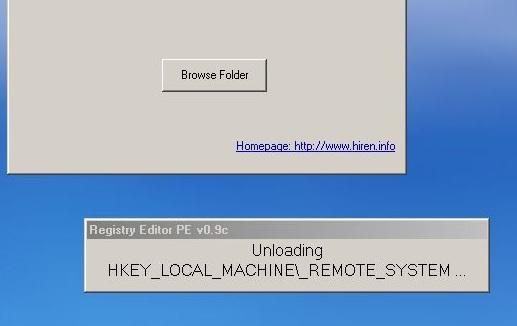
- перезагружаемся. И приветствуем BSOD:
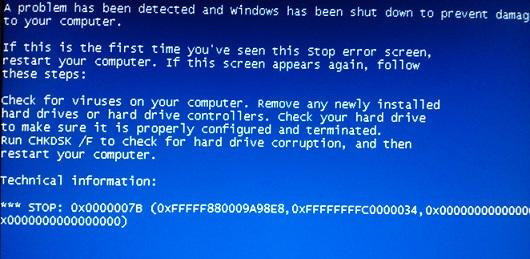
А вот и информация по неисправности. Разбираемся в причинах по коду ошибки:
Эта ошибка, как я уже упоминал, часто появляется из-за повреждённых драйверов материнской платы или контроллера жёсткого диска (в ссылке сверху — подробности решения проблемы). Забегая вперёд скажу, что так оно и оказалось: пользователь «забыл» сказать, что просто переставил жёсткий диск с одного компьютера на другой . А значит, работа по исправлению заняла пару минут. Снова выручает Hiren’s BootCD и утилита Fix Hard Disk Controller . Если вам интересен процесс, прочтите статью Как перенести жёсткий диск с Windows на другой компьютер.
Windows неожиданно перезагружается или появляется Stop-ошибка при воспроизведении или игру Майкрософт
В данной статье описывается, что делать, если Microsoft Windows неожиданно перезагружается или появляется сообщение об ошибке при воспроизведении или при запуске игр Microsoft, перечисленных в разделе «Данная статья применима к».
Дополнительные сведения
Сообщение об ошибке возникает, когда Windows перестает отвечать на запросы. Сбои оборудования или программного обеспечения может вызвать сообщение об ошибке или неожиданной перезагрузки компьютера. Обратитесь к изготовителю компьютера или поддержки Windows корпорации Майкрософт для диагностики и устранения неполадок stop.
Игры, программы, использующие оборудования и драйверов, установленных на компьютере. Если любой из этих устройств не работают правильно, Windows выводит сообщение об ошибке и завершает игры. Может показаться, что сообщение об ошибке игры, а Windows сообщает о сбое. Обратитесь к изготовителю компьютера, чтобы получить последнюю версию драйверов устройств (звук и видео драйверы) и используемой версии системы BIOS. Кроме того, установка последних обновлений сигнатур антивирусов и затем проверить компьютер на наличие вирусов. Сведения о том, как обратиться к изготовителю оборудования или поддержки Windows обратитесь к разделу «Ссылки».
Необходимо отключить автоматическую перезагрузку возможность просмотреть сведения о сообщении об ошибке. Чтобы отключить функцию автоматического перезапуска, выполните следующие действия, в зависимости от используемой операционной системы.
Microsoft Windows XP
Нажмите кнопку Пуск, а затем щелкните
Мой компьютер.
Нажмите кнопку Свойства.
Перейдите на вкладку Дополнительно и нажмите кнопку
Параметрызагрузки и восстановления.
В разделе Сбой системы, нажмите кнопку Очистить
Выполнить автоматическую перезагрузку «флажок».
Нажмите кнопку ОК, а затем нажмите кнопку
OK.
Попробуйте воспроизвести сообщение об ошибке.
Windows Vista

Нажмите кнопку Пуск , нажмите кнопку
Панель управления, нажмите Система и ее обслуживаниеи щелкните Система.
Нажмите кнопку Дополнительные параметры системы.

При запросе пароля администратора или подтверждения введите пароль или нажмите кнопку Разрешить.
Перейдите на вкладку Дополнительно и нажмите кнопку
Параметрызагрузки и восстановления.
В разделе Сбой системы, нажмите кнопку Очистить
Выполнить автоматическую перезагрузку «флажок».
Нажмите кнопку ОК, а затем нажмите кнопку
OK.
Попробуйте воспроизвести сообщение об ошибке.
После собрать сведения о сообщении об ошибке, обратитесь к изготовителю компьютера или поддержки Windows, чтобы продолжить устранение проблемы. Если нет конкретной причины сбоя можно найти, обратитесь к следующей статье Microsoft Knowledge Base. Дополнительные сведения об устранении подобных неполадок щелкните следующий номер статьи базы знаний Майкрософт:
303032 игра перестает отвечать на запросы или неожиданно закрывается при запуске или играть в игры Microsoft
Ссылки
Сведения о том, как обратиться к производителю оборудования, щелкните следующий номер статьи базы знаний Майкрософт:
65416 оборудование и программное обеспечение поставщика контактной информации, A – K
60781 аппаратного и программного обеспечения поставщика контактная информация, L – Р
60782 оборудование и программное обеспечение поставщика контактная информация, Q – ZКорпорация Майкрософт предоставляет контактные данные независимых производителей для поиска технической поддержки. Данная информация может изменяться без предупреждения. Корпорация Майкрософт не гарантирует точность контактных данных независимых производителей.
Дополнительные сведения
Продукты независимых производителей, обсуждаемые в этой статье, производятся компаниями, независимыми от корпорации Майкрософт. Корпорация Майкрософт не дает никаких гарантий, явных или подразумеваемых, относительно производительности или надежности этих продуктов.
Причины циклической (постоянной) перезагрузки компьютера (Windows) при включении

Запуск компьютера периодически напоминает шаманский ритуал. Вроде делаешь одни и те же движения, а результат всегда разный. Сегодня ты включаешь системный блок, и операционная система грузится в штатном порядке, а завтра-послезавтра ПК уходит в циклическую перезагрузку. Банальный Reset не помогает. Так же, как и удар кулаком по корпусу (и такое практикуют), чистка от пыли, замена розетки и даже переустановка Windows.
Если вы стали «счастливым» свидетелем бесконечных ребутов, настоятельно рекомендуем прочесть данный материал и действовать согласно методу отсечения хвоста: рано или поздно причина найдется. Более того, вы можете даже не подозревать о ее существовании. Как и о тысяче рублей, которые пару лет смирно лежит в одной из книг на полке. Но не будем отклоняться от темы и приступим.
Основные причины перезагрузки
Если выделить ключевые категории, то проблема бывает 3 типов:
- аппаратная;
- программная;
- BIOS.
Мы намеренно выделили микросхему BIOS в отдельный блок, поскольку она частенько заставляет даже бывалых пользователей ПК изрядно напрячься. О рядовых юзерах даже говорить не приходится — они вообще в обморок падают. Но если копнуть глубже, то ничего страшного в этом нет, надо лишь быть внимательнее.
К аппаратным причинам относится все подключаемое и периферийное оборудование из представленного:
- материнские платы;
- процессоры;
- видеокарты;
- оперативная память;
- блок питания;
- корпуса и проводка;
- жесткий диск;
- мышь, клавиатура, принтеры, веб-камеры.
Каждый пункт имеет несколько «козырей» в рукаве, о которых мы обязательно поговорим.
Программные причины не столь обширны, но все же:
- операционная система и ее отсутствие;
- проблемные обновления;
- конфликт драйверов;
- автозагрузка;
- вирусы.
Читать придется долго, разбираться — еще дольше. Но кому сейчас легко?
Аппаратные проблемы

В этом разделе будут подробно описаны все казусы сборки ПК, влияющие на стабильность его работы. Каждый компонент системы имеет минимум 2, а то и более потенциальных причины вызывать перезагрузку.
Чтобы разобраться было проще, каждая деталь будет выведена в отдельный пункт.
Материнская плата
Этот элемент настольного компьютера — настоящий кладезь потенциальных проблем при запуске. В качестве основных причин циклической перезагрузки выступают:
- Южный мост — микросхема, отвечающая за работу всех портов задней панели. Основная причина перезагрузки и дальнейшего выхода из строя кроется в перегреве чипа. В качестве варианта лечения попробуйте заменить термопасту (термопрокладку) под радиатором, или установить активный вентилятор;
- Северный мост (в современных ПК он встроен в сам процессор) — микросхема под сокетом ЦП, отвечающая за работу процессора, видеокарты, оперативной памяти, а также их разгон. Симптомы выхода из строя и лечения аналогичны южному;
- Микросхема BIOS — скромная незаметная схемка, хранящая абсолютно всю информацию о подключенных компонентах к материнской плате. Перезагрузка возможна при неудачной перепрошивке BIOS, севшей батарее (большая таблетка с маркировкой CR2032) или повреждении дорожек на текстолите;
- Конденсаторы — накапливают, хранят и отдают заряд, используются по разным направлениям, если не вдаваться в подробности. Имеют вид бочонка с крестовидной «головой». Если такой вздуется или взорвется, питание будет крайне нестабильным, а циклические перезагрузки выльются в короткое замыкание. Либо менять на новые с аналогичными характеристиками, либо покупать новую плату;
- Дорожки, контактные площадки — мельчайшие элементы платы, которые легко повреждаются по неосторожности. Если контактную площадку «коротит», значит сборка компьютера произведена с ошибкой. Внимательно посмотрите, чтобы плата никак не примыкала к корпусу и не контактировала с металлом напрямую — только через проставки из диэлектрика.
Отдельно стоит упомянуть разъемы. Некоторые горе-сборщики решают воткнуть кабель в разъем силой в надежде, что он будет лучше передавать сигнал. В основном страдают USB-порты, VGA, DVI и SATA. Хотя известны случаи насильного подключения питания для материнской платы (20+4 pin) со смещением в 2 pin. Даже можете в интернете посмотреть. Подобный вандализм кого угодно заставить коротить и перезагружаться.
Процессор
Каким образом этот элемент ПК может влиять на перезагрузку? Самым прямым — перегревом. Все современные чипы с начала 2000-х годов получили удобную систему защиты от перегрева, которая называется троттлинг. Когда он включается, процессор существенно снижает частоты, чтобы хоть как-то остыть до рекомендуемых температур, а затем заработать в штатном режиме.
Помогают в этом 3 термоприемника:
- вентилятор системы охлаждения;
- термопаста между крышкой процессора и радиатором кулера;
- термоинтерфейс между кристаллом чипа и его крышкой.
Если корпус редко чистится, внутри скапливается огромное количество пыли и грязи. Все это чуть ли не впрессовывается между ребер радиатора, создавая подобие шубы. В итоге эффективность охлаждения падает, вентилятор нередко выходит из строя, а процессор перегревается. Пользователь же наблюдает циклическую перезагрузку до тех пор, пока чип не остынет.
Чтобы избавиться от проблемы — прочистите корпус, замените термопасту и используйте хороший процессорный кулер. Чтобы узнать теплопакет вашей модели ЦП, откройте свойства Windows, узнайте модель камня и поищите информацию в интернете.
- AMD Ryzen 3 1200. Теплопакет — 65 Вт. Оптимальная мощность охлаждения — 70-95 Вт;
- Intel Core i7 2600k. Теплопакет — 95 Вт. Оптимальная мощность охлаждения — 110-130 Вт.
Если собрались разгонять процессор — добавьте к вышеуказанному показателю еще 10-20%. При этом настоятельно не рекомендуем использовать дешевую термопасту, материнские платы с питанием 24+4 pin и цепями питания без радиаторов. Пощадите железо и свой бюджет.
Также отметим, что плохо закрепленный кулер неспособен качественно охлаждать процессор.
Видеокарта
Надо сказать, что симптомы перезагрузки от данного компонента ПК такие же, как и от процессора:
- перегрев;
- попытка снизить частоты;
- уход в защиту при чрезмерных нагрузках;
- система охлаждения не справляется с разгоном.
Но есть и дополнительные причины:
- Первая — разъем PCI-Express, в который вставляется карта. Перезагрузку может вызвать банальная пыль между контактами;
- Вторая — пробой на цепях питания, который также может заставить систему уйти в «цикл». Хотя чаще карта просто не стартует, а встроенный динамик BIOS сигнализирует об ошибке;
- Третья — заводской брак. Если есть возможность вернуть карту по гарантии — сделайте это;
- Четвертая — отказ драйвера. Это скорее системная и программная ошибка, а потому удалите все имеющиеся видеодрайверы с ПК и установите «самые актуальные» для вашей карты. Качать необходимо ТОЛЬКО с официального сайта и без приставки BETA (тестовые);
- Пятая — неудачная попытка прошить BIOS. Проблема очень актуальна для вторичного рынка, поскольку внезапный скачок майнинга криптовалют с помощью видеокарт заставил пользователей выжимать из ускорителя все соки. Будьте очень внимательны при покупке Б/У карты, а также не забудьте дополнительно обслужить устройство, заменив термопасту и прокладки. Финальный штрих — восстановление заводского BIOS, который ищется на официальных сайтах производителя GPU.
Оперативная память
Данный компонент персонального компьютера, пожалуй, представляет наибольший интерес в качестве источника циклических перезагрузок. Если в материнской плате всего 2 места под DDR и 1 планка — проблем обычно никаких. В крайнем случае модуль окажется бракованным и система не стартует. Но не все так просто:
- Несовместимость. В попытке одновременно использовать память от разных производителей с разными частотами, таймингами и объемом памяти нередко натыкаешься на конфликт оборудования, хотя по отдельности обе подходят. Вывод: набирайте объем одной планкой либо приобретайте набор из 2 модулей DDR одного производителя, одной серии, одной партии;
- Нежелание работать в двухканальном режиме. Далеко не вся память поддерживает этот режим, так что уточняйте данный момент перед покупкой и смотрите пункт 1;
- Бракованный модуль — без комментариев;
- Серверная память. В попытке нажиться некоторые продавцы под видом настольной DDR-памяти предлагают модули, снятые с серверов. Отличие в том, что серверная имеет встроенную коррекцию ошибок (ECC) и не работает с большинством потребительских процессоров. Хотя разъем подключения идентичный. Внимательно подбирайте товар на вторичном рынке;
- Неудачный разгон с превышением допустимого вольтажа. Вы можете в прямом смысле сжечь модуль, подав на него слишком высокое напряжение. А бонусом получите перезагрузки, нестабильность и скорую кончину дорогостоящей памяти.
Пыль в разъеме — классический пример, который стоит проверить в первую очередь.
Финальный штрих — попытка использовать на одной материнской плате память двух поколений (например, DDR2 и DDR3). Такие версии МП называются «переходными» и действительно поддерживают 2 типа памяти, но пользоваться можно либо тем, либо другим. Иначе — беда.
Блок питания
Этот компонент не столь популярен, как все вышеперечисленные, но проблемы вызывает частенько. А причины такие:
- Недостаток мощности. Если БП рассчитан на 300 Вт, а компьютер под нагрузкой потребляет 350 и более, блок начнет элементарно перегреваться и заставлять ПК перезагружаться по причине срабатывания защиты;
- Высохшие или вздутые конденсаторы. Такое происходит либо от длительного использования, либо от перегрева элементной базы;
- Отсутствие элементарной защиты от КЗ, перепадов и так далее. В сочетании с дешевыми материнскими платами эффект просто огненный (во всех смыслах).
Не рекомендуем покупать БП в комплекте с корпусом и имеющие сертификат качества ниже 80 Plus.
Периферийные устройства и оргтехника
Мы не стали выделять в отдельную категорию мыши, клавиатуры, веб-камеры, принтеры, сканеры и прочее оборудование. Если при подключении чего-либо компьютер начинает себя странно вести и регулярно перезагружаться — причина в периферии:
- дешевый ширпотреб из Китая, созданный на коленке и не имеющий минимальной защиты от замыканий;
- деформированный разъем USB, PS/2 (внимательно смотрите на порт периферии, прежде чем подключать);
- вместо «начинки» в мышке или флешке нет ничего + какой-то грузик для утяжеления (примеров в интернете масса);
- оборудование сильно повреждено, или кто-то до вас с силой дернул устройство, выломав порт в материнской плате;
- устройство залили водой или другой жидкостью;
- при установке драйверов на периферию возникли проблемы (китайский драйвер, написанный как попало, нет цифровой подписи, конфликт со стандартными приложениями).
В особо изощренных случаях пользователь может вогнать USB-мышь в HDMI или Ethernet-порт на задней панели материнской платы. В таких случаях перезагрузка — лишь малая доля веселья. Система может сгореть от замыкания контактов, а заодно унесет с собой все подключенные к материнской плате компоненты кроме блока питания.
Халатная сборка и ее последствия
Данная тема — непаханое поле для выявления и ликвидации перезагрузок разной степени цикличности. Причина всегда одна — некомпетентный сборщик и незнание элементарных законов радиотехники.
Если компьютер перезагружается, то ноги растут чаще всего отсюда:
- материнская плата частично или полностью прижата к корпусу и контактирует пайкой с металлом, вызывая короткое замыкание (об том уже было написано выше, вдруг пропустили);
- кабели и шлейфы подключены недостаточно плотно, не подключены вовсе или деформированы;
- на видеокарту, материнскую плату и жесткий диск не подается дополнительное питание;
- блок питания не имеет даже минимального запаса по мощности;
- сборщик забыл выставить правильные значения для каждого компонента в BIOS;
- комплектующие были разогнаны в BIOS без знания принципов оверклокинга.
Проводка играет ключевую роль при сборке. Если у вас что-то не подключается, не вставляется или не дотягивается — не используйте силу. Внимательно осмотрите разъемы, проверьте, не загнуты ли ножки и контакты. Сборку компьютера рекомендуем производить в перчатках из натуральных материалов, которые не провоцируют статический ток. Также настоятельно рекомендуем вставлять батарейку BIOS уже после того, как завершены все работы по сборке ПК и укладке кабелей.

Микрокод BIOS, запускаемый с отдельной микросхемы (у нее даже питание индивидуальное), отвечает за функциональность вашего компьютера. Иными словами: если в BIOS не заложена поддержка определенных процессоров, модулей оперативной памяти, дисков и функций, никакая переустановка Windows вам не поможет. Также в BIOS сохраняются все актуальные частоты комплектующих (процессор, GPU, память), системные время и дата, актуальные предустановки и информация о работоспособности железа.
Старт любого ПК выглядит следующим образом:
- запуск с кнопки (классический вариант);
- активация BIOS и сканирование всех комплектующих на исправность (проверка пост-кодов);
- одиночный писк системного динамика, если все в порядке;
- запуск HDD/DVD-ROM/флешки с операционной системой;
- включение всех остальных комплектующих и периферийных устройств.
Если вы наблюдаете систематическую перезагрузку ПК, при этом динамик издает многократный писк, проблема кроется в следующем:
- Версия BIOS не соответствует установленным комплектующим. Допустим, материнская плата на чипсете B350 (AMD) поддерживает процессоры Ryzen второго поколения (Ryzen 5 2600), но для этого ей надо обновить программный код, для чего используется любой процессор Ryzen первого поколения;
- Частоты комплектующих сильно задраны вверх и компьютер уходит в защиту, чтобы железо не перегрелось;
- BIOS не хочет «дружить» с подключенным оборудованием (частая ситуация для комплектующих с AliExpress);
- Проблемы на аппаратном уровне (считайте количество и интенсивность писков при включении, узнавайте производителя BIOS своей материнской платы и устраняйте соответствующую ошибку);
- BIOS обновился с ошибкой или скачан с непроверенного источника;
- Микрокод модифицирован и работает нестабильно.
Программные проблемы
Программный код, еще и в неумелых руках, способен горы свернуть. Или шею вашему компьютеру. Зачастую ошибки ОС и драйверов, а также собственная неосведомленность ломают компьютер ничуть не хуже перепада напряжения, перегрева и короткого замыкания.
Представляем вам ключевые причины циклических перезагрузок, на которые стоит обратить внимание:
- Обновления для Windows;
- Вирусы;
- Автозагрузка;
- Драйверы подключаемых устройств;
- Неправильно установленная ОС.
Обновления
Если у вас установлена Windows 7 или 10, то наблюдать циклическую перезагрузку при каждом обновлении — привычное занятие. Да, это сарказм, но ситуация такова, что производители ПО все сильнее «нажимают» на пользователей и буквально заставляют их покупать новые ПК, ноутбуки и комплектующие. Устаревшее железо банально не поддерживается. Законы рынка, ничего личного.
Наиболее проблемные обновления имеют следующую маркировку:
- KB4088881;
- KB4088875;
- KB2952664;
- KB4093118;
- KB4091290;
- КВ2952664;
- КВ4103718;
- КВ971033;
- КВ958488.
Наблюдать их можно в меню «программы и компоненты» (Пуск —> Панель управления —> Программы и Компоненты). Нашли подозрительно похожее обновление? Отключите сетевой кабель и удалите его из системы. Затем перезагрузите ПК и подключите кабель заново. Полный список обновлений можно почерпнуть на профильных форумах.
Вирусы
С этой проблемой не понаслышке знаком каждый второй владелец ПК на Windows, т. к. для Linux и MacOS вирусов просто нет (вернее, есть, но их по пальцам руки пересчитать можно).
Если вы думаете, что это троянское ПО или что-то похожее, действуйте следующим образом:
- скачайте бесплатную программу Dr.Web CureIt;
- перезагрузитесь в безопасный режим (нажимайте F8 до тех пор, пока на экране не появятся варианты загрузки);
- установите программу, проведите тщательную проверку файлов и удалите подозрительные объекты;
- повторно перезагрузитесь в безопасном режиме;
- проверьте диск собственным антивирусом (если его нет — очень плохо).
Загрузитесь в обычном режиме. Если проблема ушла — все сделано верно. На всякий случай создайте контрольную точку восстановления системы и обновляйте ее хотя бы раз в месяц при условии, что компьютер работает нормально. Так будет гораздо проще «откатиться», если ОС начнет сбоить и перезагружаться по любому поводу.
Автозагрузка
Для тех, кто не привык читать мелкий шрифт при установке программ, у нас есть плохая новость — это безрассудно, а местами небезопасно. В лучшем случае на ваш ПК установятся:
- Яндекс.Браузер и менеджер браузеров;
- все сервисы от Mail.Ru;
- программы-майнеры;
- бесполезные игры от Zynga;
- оптимизаторы;
- китайский софт в огромном количестве;
- встроенные в браузер баннеры, поп-апы, рекламные ссылки;
- неудаляемая реклама казино;
- и прочий хлам.
Большинство всего этого добра попадает в папку «Автозагрузка» и запускается сразу же при включении ПК. А теперь представьте, какая это нагрузка для процессора, диска, оперативной памяти и частично видеокарты? В большинстве случаев система банально не выдерживает и перезагружается. А иногда и несколько раз.
Чтобы хотя бы частично избавиться от лишнего мусора, загрузитесь в безопасном режиме, откройте диспетчер задач (CTRL+ALT+DEL), перейдите в раздел «Автозагрузка» и отключите абсолютно все приложения кроме сервисов Microsoft и антивируса. А далее зайдите в обычный режим работы (перезагрузка) и проверьте результат. Если система стала работать бодрее и вы ничего не потеряли в функционале, проблемное ПО можно удалять через «программы и компоненты».
Драйверы
Абсолютно все компоненты вашего ПК работают благодаря драйверам — специальным программам, которые позволяют ОС корректно работать с теми или иными комплектующими. В драйвере прописано, какие команды выполняет оборудование, на каких частотах работает, что умеет делать и за какие вычисления отвечает.
Если вы начали наблюдать циклическую перезагрузку после установки новой видеокарты, оперативной памяти или SSD (список железа можно продолжать долго), ищите проблему здесь:
- использован универсальный драйвер-пак из интернета, содержащий «битую» или устаревшую версию драйвера»;
- драйвер скачан с непонятного сайта с сомнительной репутацией;
- драйвер лишен цифровой подписи и не является безопасным в понимании Windows;
- предыдущая версия ПО не удалена с компьютера по невнимательности, или незнанию;
- в ПК используется оборудование от конкурента (те же видеокарты от Intel и AMD);
- рабочий драйвер удален по ошибке, а с ним и часть системных файлов.
Неправильно установленная ОС
Сколько же «Кулибиных» на отечественном пространстве. И все знают, как правильно устанавливать Windows, что для этого надо и как заставить старый компьютер работать со скоростью пули. Но на практике имеем безумно тормозящий ПК, который всем своим видом говорит «Убей». И причины тому следующие:
- на один жесткий диск установлено 2 и даже 3 разных версий Windows;
- на разные диски установлена одна и та же ОС (если еще и разная разрядность — джекпот);
- ошибка при инсталляции (использование проблемного диска или флешки);
- образ ОС имеет вирусы или «дополнительное» ПО (антивирусы, драйверы, кодеки и иные программы, которых не должно быть в оригинальном пакете);
- неверно выбрана разрядность.
К слову о последнем пункте, который хоть и редко приводит к перезагрузкам, но сильно влияет на производительность. Если в вашем ПК установлено ДО 4 ГБ оперативной памяти — используйте ОС Windows разрядностью 32 бита. Если в системе 4 ГБ и БОЛЕЕ — установите 64-битную систему, или попросите знающего человека. С другой стороны, знающий ошибки не допустит.
Неочевидные причины перезагрузки
Думаете, мы описали все причины? Сильно заблуждаетесь. Среди менее распространенных можно выделить следующих кандидатов:
- перезагрузка при подаче нагрузки на видеокарту — проблема с центральным чипом (так называемый отвал), запыленный слот PCI-Express или модифицированный BIOS;
- скачки напряжения в сети и неспособность БП оперативно отсекать проблему;
- слетел драйвер оборудования по причине неудачного обновления;
- вы умудрились вставить провод, шлейф, кабель не в тот разъем (внимательно читайте надписи и инструкции);
- случайно закоротили контакты отверткой, винтом, другим металлическим предметом;
- синий экран смерти (BSOD). Читайте описание ошибки, ищите код типа 0х000000 (нужное значение можно увидеть на экране), исправляйте по подсказкам в интернете;
- источник бесперебойного питания вышел из строя и «шалит» с током;
- используется несколько звуковых плат, сетевых карт или плат видеозахвата;
- установка мощных комплектующих и запитывание заведомо слабым БП;
- сетевая плата вышла из строя (скачок напряжения, удар молнии, нарушение изоляции);
- домашние животные сделали свои грязные дела на системник (смешно и грустно одновременно);
- ПК установлен в помещении с повышенной влажностью;
- хладагент системы водного охлаждения протекает через помпу или радиатор.
Менее распространенных и того больше, но выявить их поможет только профессиональная диагностика.
Подведем итог
В этом обзоре перечислено по меньшей мере около 50 причин циклической перезагрузки ПК или ноутбука, что позволяет локализовать проблему с шансом до 99%. Как было написано выше, используйте метод отсекания хвоста, чтобы определить проблему.
Опытные мастера советуют начинать диагностику с подключения дополнительных модулей. Хотите проверить работоспособность железа? Найдите в интернете модель своей материнской платы, узнайте производителя и версию BIOS, а затем делайте следующее:
- полностью разберите компьютер;
- оставьте только материнскую плату, процессор, планку ОЗУ и видеокарту для вывода изображения (блок питания тоже);
- запустите систему отверткой или кнопкой на плате (в интернете есть подробная инструкция);
- считайте количество «пиков» встроенного спикера и сверяйте с показателями BIOS;
- поочередно подключайте периферийное оборудование и проверяйте реакцию (каждый новый модуль включается только в выключенном состоянии и попеременно).
С программными проблемами сложнее. Но если вы сделаете хотя бы первичную диагностику, специалистам будет гораздо легче устранить ошибку.
В целом рекомендуем следовать нашим советам и не экспериментировать с разгоном, драйверами и обновлениями, не имея соответствующего опыта. Удачи вам!
Похожие публикации:
- Номер как пишется знак
- Ограничение контента apple music как убрать
- Остановлен переход на недоверенный сайт касперский как отключить
- Ошибка 0x80073701 при обновлении windows 10 как исправить
Почему компьютер с Windows 10 постоянно сам перезагружается и как исправить
Одним из главных требований человека, работающего за ПК, является хорошая стабильность. Именно поэтому многие люди выбирают устройства на базе Виндовс 10. Но даже у проверенной ОС бывают проблемы, и периодически компьютер сам перезагружается на операционной системе Windows 10. Случайная перезагрузка может случиться в самый неподходящий момент, а потому важно разобраться в причинах ошибки и способах ее исправления.
Почему ОС сама перезагружается
Самопроизвольная перезагрузка, когда при запуске компьютер пишет ошибку, происходит не просто так. Этому есть весомые причины, среди которых наиболее часто выделяются следующие:
- влияние вредоносного ПО;
- устаревшие драйверы оборудования;
- повреждение системных файлов;
- сильный нагрев компонентов ПК;
- неисправность жесткого диска.
Узнать, почему именно компьютер выдает ошибку, которую сопровождает бесконечная загрузка, бывает достаточно сложно. Поэтому на устранение неполадок может уйти 30 минут, а то и целый час. Но, в конечном итоге, пользователь исправит ошибку, после чего ПК начнет работать стабильно.

Как исправить проблему на Windows 10
Несмотря на то, что ошибка кажется критической, она поддается исправлению. Рекомендуется действовать, начиная с наиболее простых вариантов. Это поможет сэкономить время и как можно быстрее решить проблему.

Проверка на вирусы
Ошибка при загрузке и произвольный перезапуск бывают связаны с воздействием вредоносного ПО. Вирусы попадают на компьютер преимущественно через интернет, когда пользователь посещает подозрительные ресурсы. Но даже в случае, если человек полностью уверен, что «вредители» точно не могли оказаться на его ПК, следует заняться проверкой. В этом помогают специальные программы:
- Kaspersky;
- Avast;
- Web и другие.
Все антивирусы работают по схожему принципу. Сначала нужно запустить тест системы, на который уходит больше всего времени (в зависимости от производительности ПК – 10-30 минут). В заключение программа выдает список обнаруженных «вредителей» и предлагает их удалить. После избавления от вирусов компьютер функционирует стабильнее, и спонтанные перезагрузки исчезают.
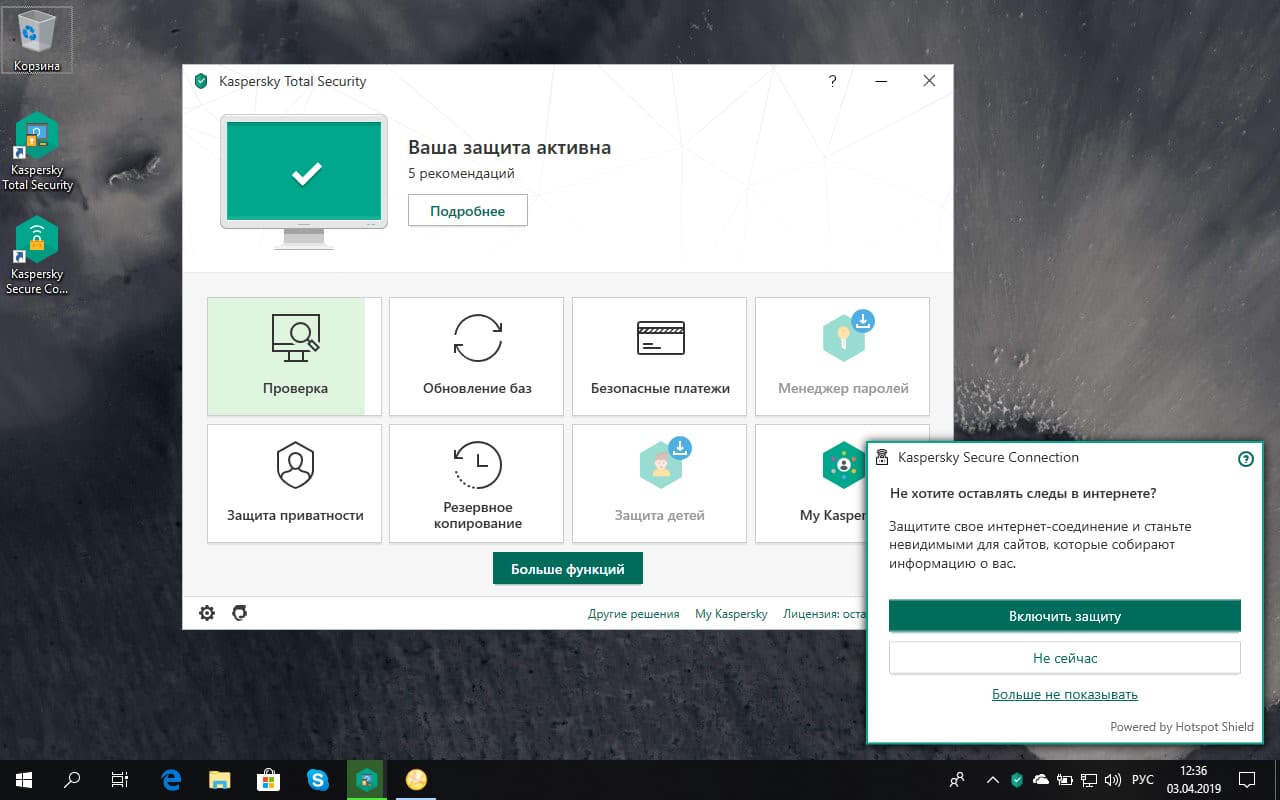
Совет. Если у вас нет возможности обратиться к помощи платного антивируса, воспользуйтесь встроенным средством защиты Windows 10.
Обновление драйверов
Компьютер состоит из множества элементов, для каждого из которых выпускается программное обеспечение. Если драйверы давно не обновлялись, возникают ошибки при включении и произвольные перезагрузки устройства. Решается проблема следующим способом:
- Кликните ПКМ по иконке меню «Пуск».
- Выберите «Диспетчер устройств».

- Щелкните правой кнопкой мыши по одному из видов оборудования.

- Нажмите кнопку «Обновить драйвер».
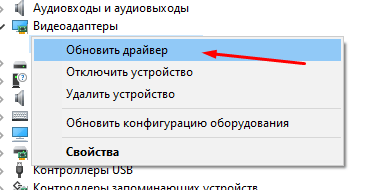
Если вы не знаете, какой компонент нуждается в обновлении, обратите внимание на восклицательный знак возле его названия. Он свидетельствует о том, что оборудование давно не обновлялось.
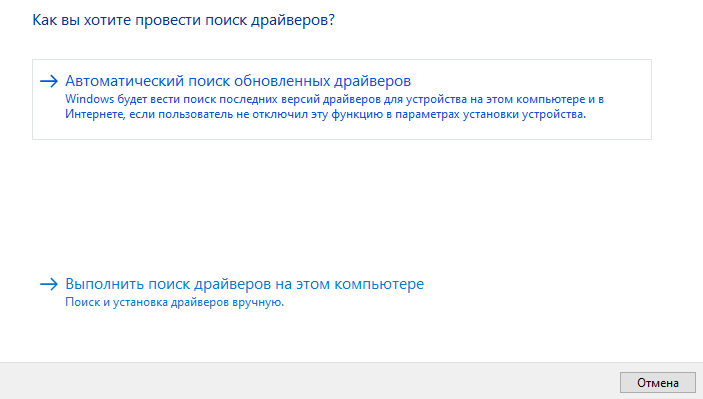
Иногда система пишет об отсутствии апдейтов, однако их всегда можно загрузить вручную – через официальный сайт разработчика видеокарты, процессора или другого элемента ПК. Обязательно воспользуйтесь этим способом, а также попробуйте сначала удалить, а затем снова установить актуальный драйвер.
Восстановление системных файлов и хранилища компонентов
Проблема часто бывает связана с повреждением файлов ОС или отдельных секторов жесткого диска. Для устранения неполадок нужно воспользоваться Командной строкой. Она запускается выбором соответствующего пункта меню после нажатия ПКМ на иконку «Пуск» или же через окно «Выполнить» («Win + R»), где вводится запрос «cmd».

Открыв КС, нужно ввести команду «sfc /scannow» и нажать клавишу «Enter». После этого запустится проверка системных данных, которая выдаст список ошибок, а затем исправит их. В то же время нельзя исключать тот факт, что произвольная перезагрузка возникает из-за неисправности жесткого диска. Она устраняется запросом «chkdsk c: /f /r» через Командную строку.

Настройка электропитания ПК
От частых перезагрузок страдает не только стационарный компьютер, но и ноутбук. Он может постоянно выключаться из-за неправильно выставленных настроек электропитания. В частности, так происходит в случае, когда у пользователя активирован режим энергосбережения. При таких настройках ПК не в состоянии справиться со сложными задачами, из-за чего и происходит перезагрузка:
- Щелкните ПКМ по значку батарейки в системной панели.
- Выберите «Электропитание».

- Отметьте пункт «Высокая производительность».

- Подтвердите сохранение параметров.
На заметку. Бывает и обратная ситуация, когда высокопроизводительный режим становится причиной спонтанного выключения ПК. Но здесь уже виноваты не настройки, а нагрев комплектующих устройства.
После того, как параметры будут изменены, постарайтесь некоторое время пользоваться компьютером в новом режиме. Если проблема не решится, переходите к следующему методу.
Проверка температуры комплектующих
Иногда компьютер не справляется с поставленными задачами, когда человек долгое время проводит в играх или нагружает устройство другими ресурсоемкими процессами. Внутренние элементы ПК сильно нагреваются, после чего их температура достигает критической отметки, и аппарат выключается в принудительном порядке.
В этой ситуации рекомендуется делать следующее:
- Скачайте и установите на ПК утилиту HWMonitor и AIDA64.
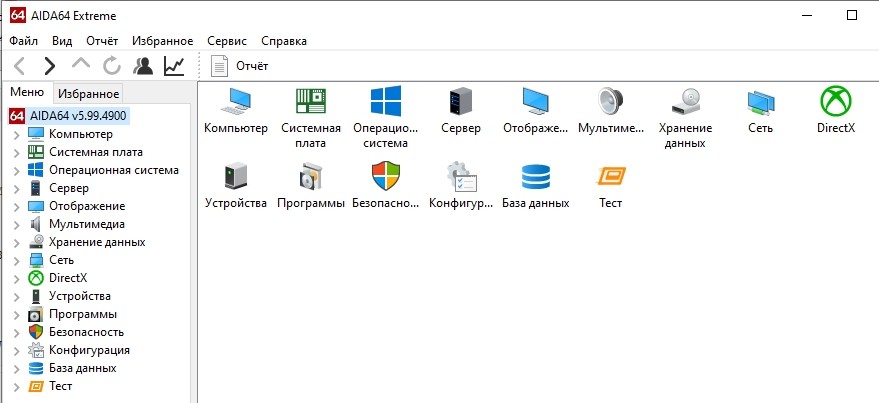
- Запустите приложение и проверьте температуру компонентов устройства при выполнении повседневных задач.
- Если нагрев выходит за рамки допустимых значений (высвечивается предупреждение), то обязательно займитесь чисткой системы охлаждения (кулера), а также постарайтесь меньше нагружать ПК.
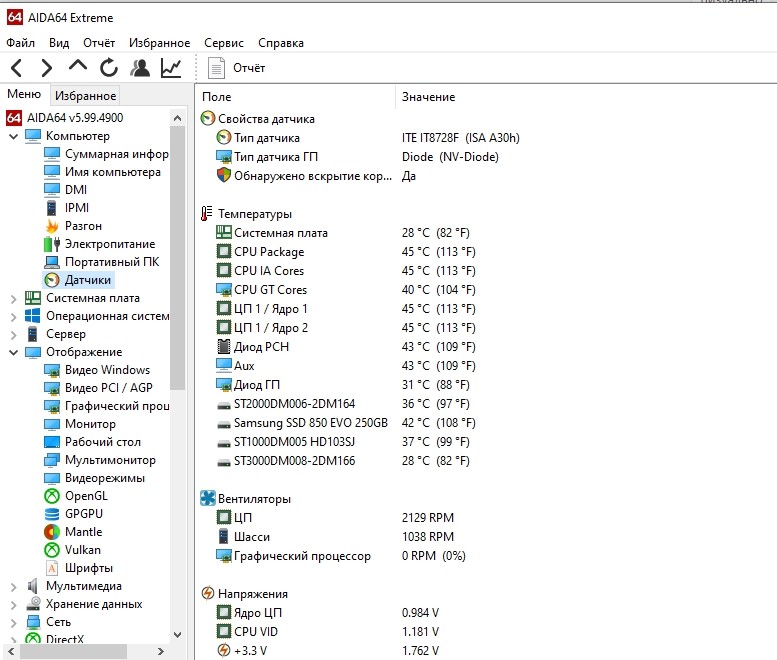
Чаще всего проблема связана с засорением кулера, ведь многие пользователи после покупки устройства забывают о своевременной очистке вентиляционной сеточки и самой системы охлаждения. Там скапливается пыль, которая замедляет работу вентилятора и не дает поддерживать оптимальную температуру процессора и других компонентов.
Отключение автоматической перезагрузки
ОС Windows 10 располагает функцией автоматической перезагрузки. Если она активирована, компьютер принудительно отключается по расписанию или в момент выхода обновлений. Для отключения опции нужно:
- Через поисковую строку найдите раздел ПК «Система».

- Откройте дополнительные параметры.
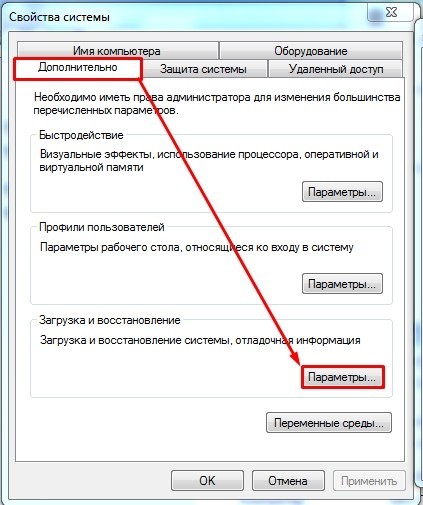
- Снимите галочку с пункта автоматической перезагрузки.
- Сохраните настройки.
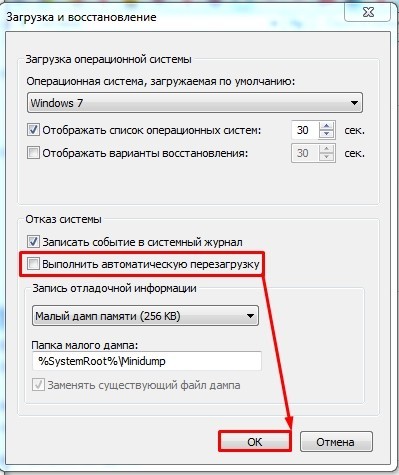
Теперь устройство не будет выключаться по расписанию или при появлении необходимости установки апдейтов. Однако случайная перезагрузка все равно может произойти, если не были устранены проблемы системных файлов и жесткого диска.
Обновление BIOS
Опытные пользователи говорят о том, что проблема дает о себе знать из-за устаревшей версии BIOS. Обновить компоненты БИОС можно как через само меню, так и путем скачивания дистрибутива с официального сайта производителя материнской платы. Обязательно сделайте это, прежде чем обращаться к радикальным мерам.
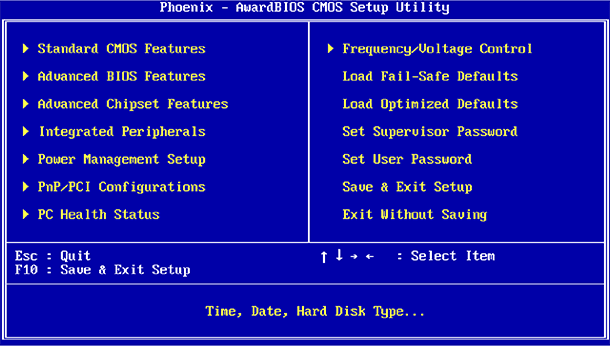
Проверка ОЗУ
Еще внезапная перезагрузка бывает связана с проблемами оперативной памяти. Для проверки ОЗУ потребуется:
- Открыть поисковую строку и вбить запрос «Средство проверки памяти Windows».

- Нажать кнопку «Выполнить перезагрузку и проверку».
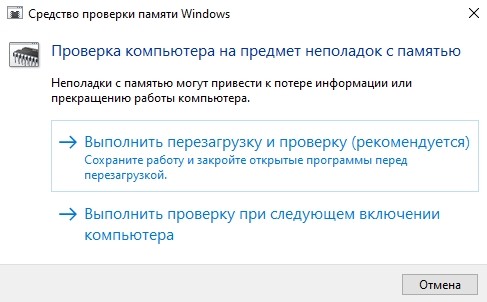
- Дождаться завершения операции.
После окончания теста на экране высветится сообщение с информацией о наличии или отсутствии ошибок. Если неполадки будут найдены, следует разобрать системный блок с целью проверить состояние ОЗУ. Возможно, она засорена или отошел один из контактов.
Автозагрузка
Иногда решить проблему помогает отключение функции автозагрузки. Она ускоряет запуск компьютера, но, в то же время, сильно нагружает «железо». Для повышения стабильности рекомендуется отключить опцию:
- Откройте окно «Выполнить».
- Введите запрос «msconfig»
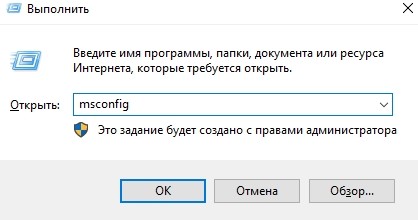
- В разделе «Общие» снимите галочку с пункта «Загружать элементы автозагрузки».
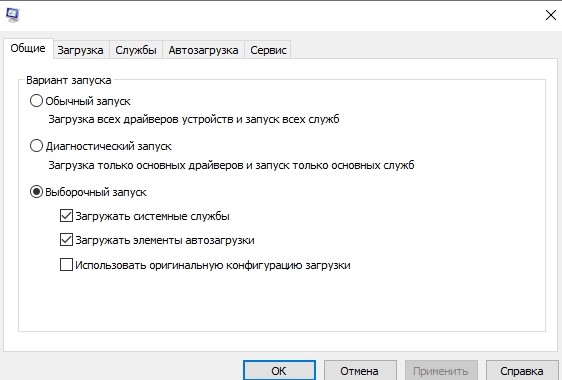
- Перейдите в раздел «Службы» и отключите все галочки.
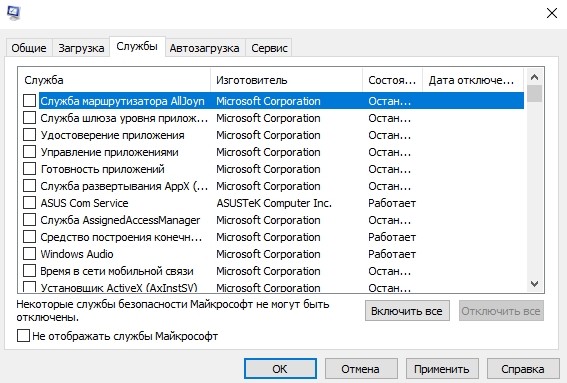
- Сохраните настройки.
Теперь после запуска ПК приложения не будут открываться автоматически. Зато будет снижен риск спонтанного выключения устройства при выполнении стандартных задач.
Реестр
Не исключено, что в процессе эксплуатации компьютера сбились его настройки. Исправить ситуацию можно через «Реестр», который запускается командой «regedit» из окна «Выполнить».
Для решения проблемы необходимой открыть папку, расположенную в директории реестра: HKEY_CURENT_USER/Software/Microsoft/Windows/CurentVersion/Explorer. Здесь кликаем ПКМ по файлу «CleanShutdown» и выставляем для него значение «1». После сохранения настроек ошибка должна исчезнуть.

Откат системы
Крайней мерой является сброс Windows до заводских параметров. В процессе выполнения операции удалятся все файлы, но только так можно спасти «проблемный» компьютер.
Важно. Перед очисткой ПК позаботьтесь о создании резервной копии.
В то же время можно не сбрасывать полностью настройки, а откатиться до последней точки восстановления:
- Откройте Панель управления через поисковую строку.
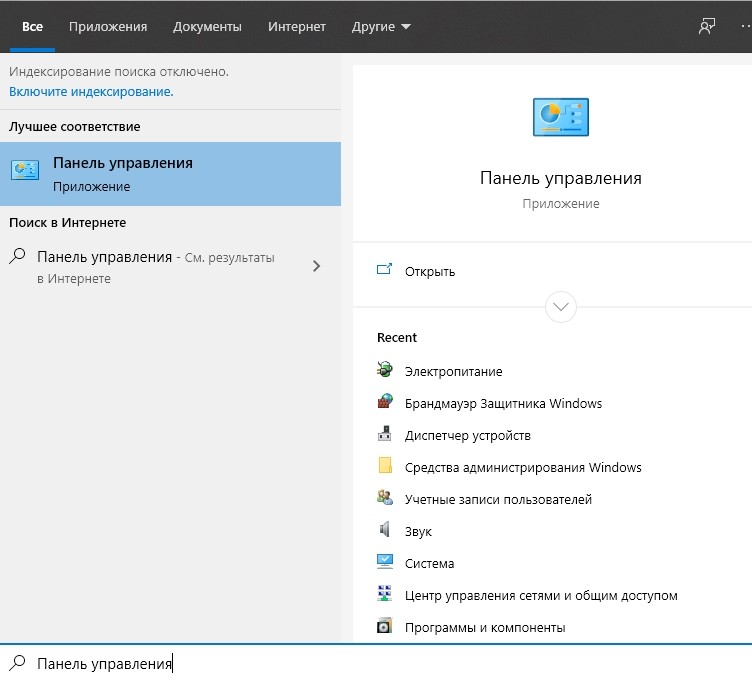
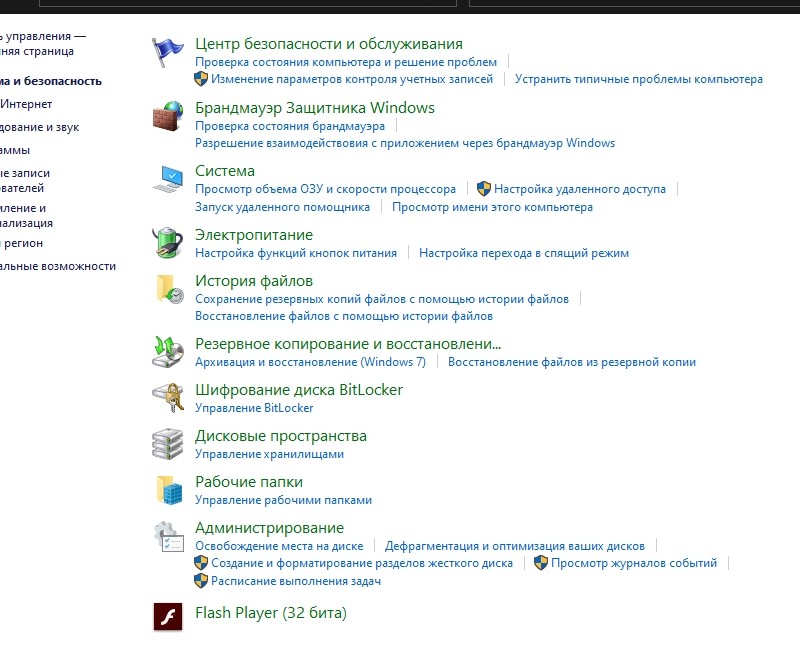
- Выбрав тип просмотра «Категории», перейдите в раздел «Система».

- Выберите пункт защиты системы.
- Укажите текущий диск и нажмите кнопку «Восстановить».
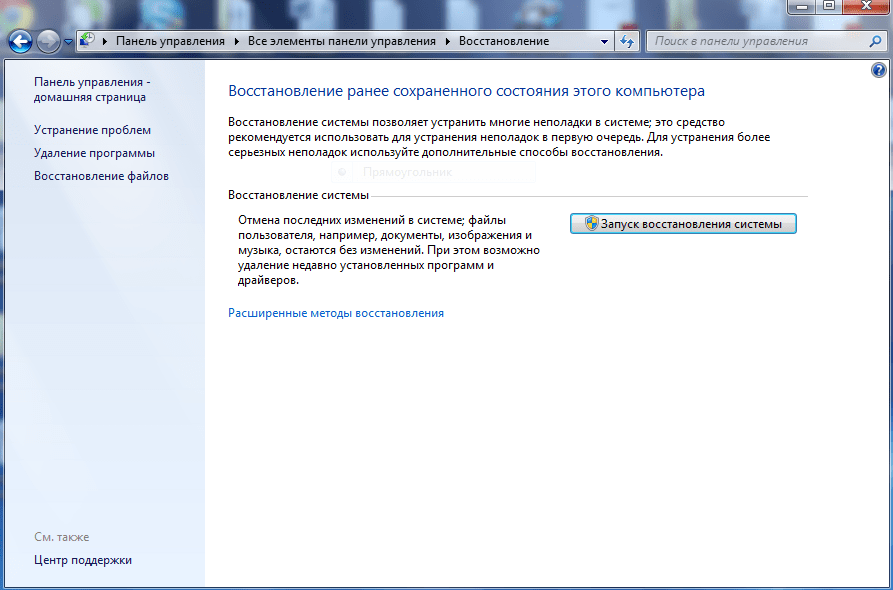
После завершения процедуры устройство загрузится с последней точки, когда постоянная перезагрузка не давала о себе знать.