
Что делать, если не работает AirDrop между iPhone и Mac
В закладки

Уверен, с этой проблемой сталкивались многие.
Практически всегда при покупке нового iOS-устройства или смене Mac у меня начинались непонятные проблемы с AirDrop. Со временем они каким-то непонятным образом решались (AirDrop просто начинал работать), но лишь сейчас мне удалось точно определить причину возникающих сложностей. Как оказалось, проблема решается довольно легко. Но решение это неявное.
Стоит отметить, что на сайте Apple есть несколько подробных инструкций касательно рассматриваемой функции, но ни в одной из них я не обнаружил рассматриваемого ниже решения. Прежде чем перейти к нему, рекомендую все-таки изучить официальные инструкции:
- Обмен содержимым с помощью функции AirDrop с iPhone, iPad или iPod touch
- Использование AirDrop для отправки содержимого с компьютера Mac
Естественно, все описанное в инструкциях выше я делал, плюс включал/отключал AirDrop на всех устройствах, выходил/входил в учетную запись iCloud, менял настройки AirDrop («для всех», «только для контактов»), перезагружал устройства… Почти все работает — Handoff, Continuity, ноутбук свежий — MacBook 12″, ПО везде обновлено до последних финальных версий (с бетами не экспериментирую), а AirDrop мертв. Пытаюсь передать скриншоты с iPhone 6s Plus на MacBook, но ни компьютер, ни смартфон друг друга не видят. Чудеса, да и только.
В чем проблема?
Проблема оказалась в Bluetooth. В частности, необходимо создать Bluetooth-пару между ноутбуком и смартфоном. В теории она должна создаваться автоматом. По крайней мере, я помню, что так происходило на заре жизни iOS 8. Надо было лишь согласиться на создание пары в процессе настройки новых функций и все.
Заковырка в том, что при смене iPhone на новый, информация о подключаемых к предшественнику устройствах по Bluetooth не переносится через резервную копию. Необходимо руками создавать Bluetooth-пары с используемыми гарнитурами, колонками и в том числе ноутбуком снова.
Так, когда я переехал с iPhone 5s на iPhone 6 Plus, у меня сразу возникла сложность с режимом Instant Hotspot, для работы которого тоже нужно наличие Bluetooth-пары. Естественно, что она не сохранилась от iPhone 5s и пришлось создавать новую. Помню, что тогда все сделал чисто случайно — по наитию полез в меню Bluetooth на MacBook, запустил поиск устройств рядом, увидел свой iPhone — создал пару, все заработало.
Этот случай практически сразу вылетел из головы и вспомнился лишь сейчас, после того, как все-таки смог настроить AirDrop на новом iPhone.
Что делать, если не работает AirDrop между iPhone и Mac?
Итак, вы обзавелись новым iPhone, перепробовали все, что предлагает Apple в своих инструкциях, но AirDrop так и не работает. Что делаем? Создаем Bluetooth-пару между MacBook и iPhone.
Для этого убеждаемся в том, что на смартфоне модуль Bluetooth включен, заходим в ноутбуке в «Системные настройки → Bluetooth», находим в списке устройств свой iPhone и кликаем на «Создать пару».
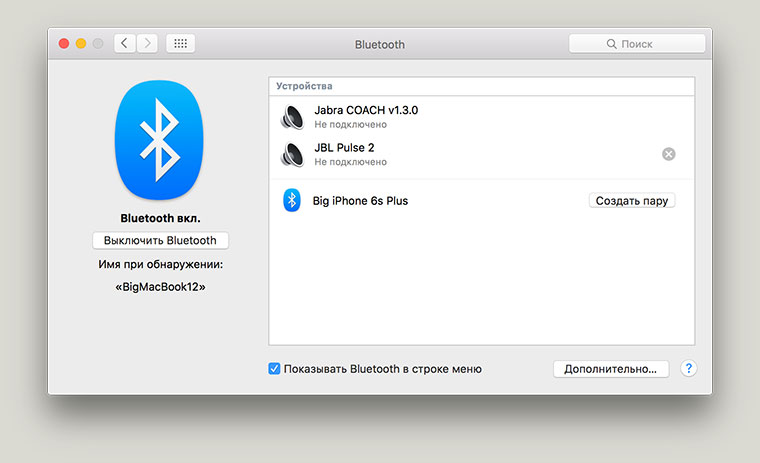
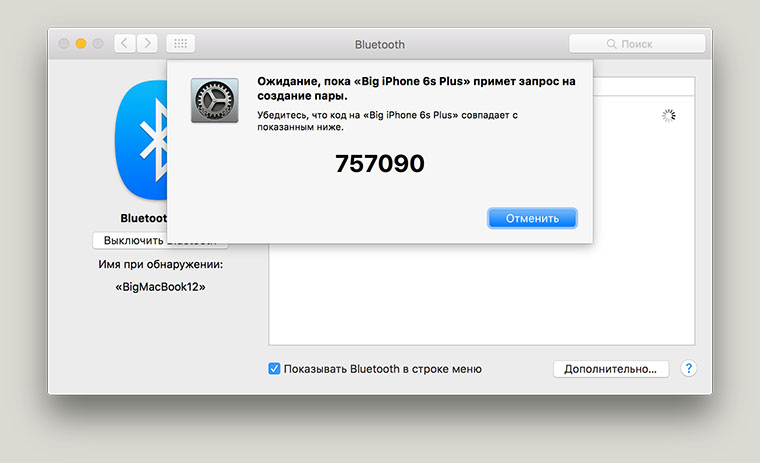
На экране ноутбука появится окно с кодом и аналогичный код высветится на iPhone с предложением создания пары — соглашаетесь. После этого MacBook появится в списке Bluetooth-устройств на iPhone и наоборот:
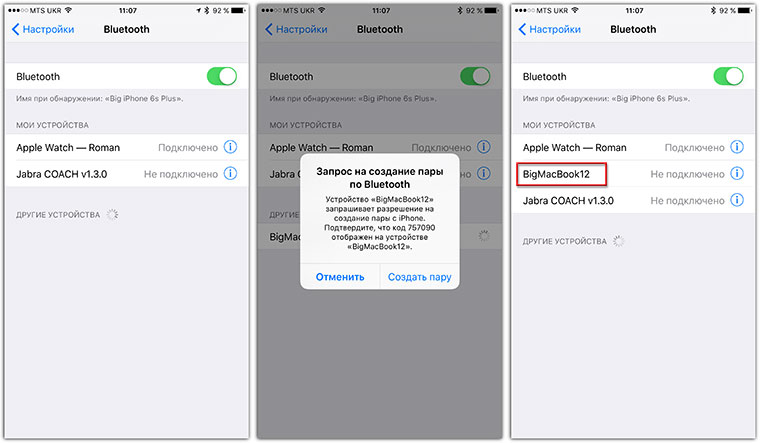
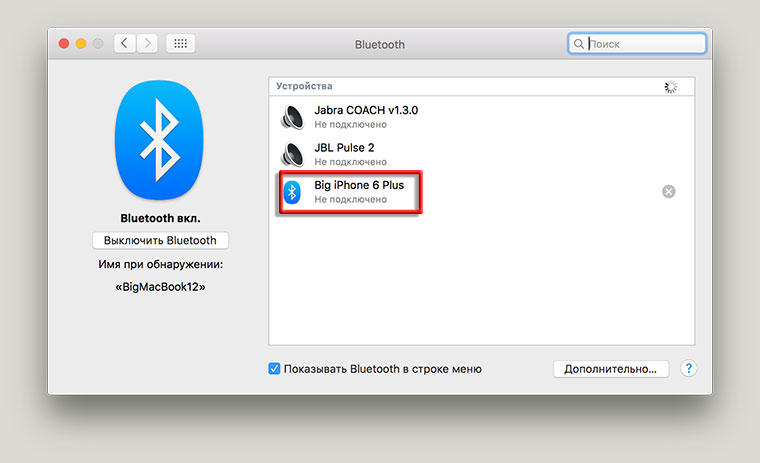
Когда я сделал все вышеописанные действия, AirDrop между iPhone и MacBook заработал. Устройства находят друг друга в течение нескольких секунд и без проблем обмениваются файлами.
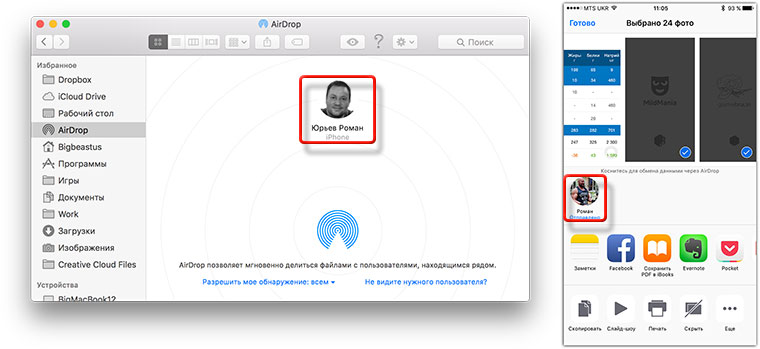
В процессе подготовки этого материала я ради эксперимента удалил Bluetooth-пару iPhone-MacBook, и AirDrop снова перестал работать. Гаджеты друг друга не находили. Повторил все описанные выше действия — AirDrop заработал. Надеюсь, кому-то мой опыт поможет.
P. S. Если у вас «упал» AirDrop после перехода на El Capitan, описанная выше инструкция тоже должна помочь.
P. P. S. После того, как проделаете все операции, зайдите в «Finder → AirDrop» на Mac, а на iPhone попробуйте отправить что-то на компьютер из приложения «Фото». По идее и Mac, и iPhone должны друг друга увидеть.
(33 голосов, общий рейтинг: 4.42 из 5)
�� Хочешь ещё? Читай больше в Telegram
�� Ищешь ответ на вопрос? Приходи на Форум
Уверен, с этой проблемой сталкивались многие. Практически всегда при покупке нового iOS-устройства или смене Mac у меня начинались непонятные проблемы с AirDrop. Со временем они каким-то непонятным образом решались (AirDrop просто начинал работать), но лишь сейчас мне удалось точно определить причину возникающих сложностей. Как оказалось, проблема решается довольно легко. Но решение это неявное. Стоит отметить.
Роман Юрьев
Дотошный блогер, гаджетоман, лысый и бородатый фитнес-методист. Увлекаюсь технологиями, спортом и диетологией.
Почему не работает AirDrop на iPhone, iPad, Mac?
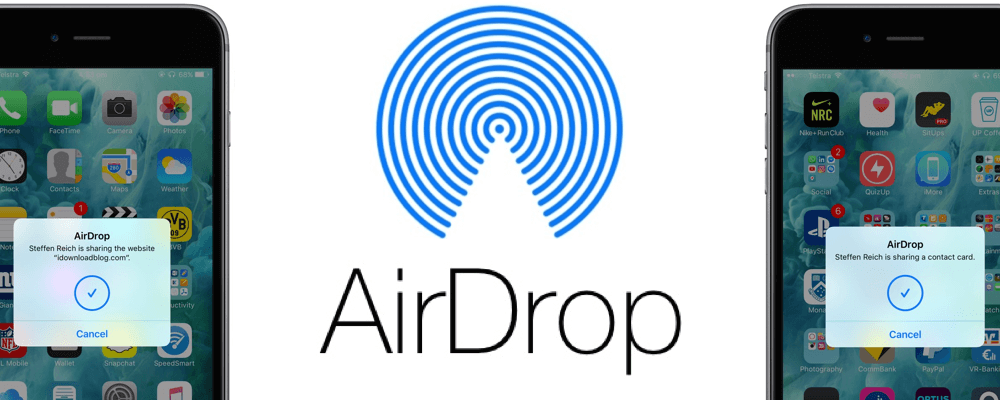
AirDrop позволяет максимально быстро и просто обмениваться файлами между устройствами от Apple. Например, можно обмениваться фото между iPhone, скинуть видео с iPhone на iPad или Mac. Так же через AirDrop можно поделиться контактом, ссылкой, программой и т. д. Думаю, вы уже знаете, насколько это удобно и как хорошо это реализовано у Apple.
Но что делать, если AirDrop не работает? Не важно, между iPhone и MacBook, iPad и Mac, или между двумя iPhone. Такое, к сожалению, тоже бывает. Я сам с этим не раз сталкивался. В этой статье вы найдете несколько решений, которые помогут вам починить работу AirDrop. В этот раз без сложных советов и больших инструкций. Нужно просто проверить настройки и заново активировать некоторые функции.
Исправляем проблемы с AirDrop на iPhone и iPad
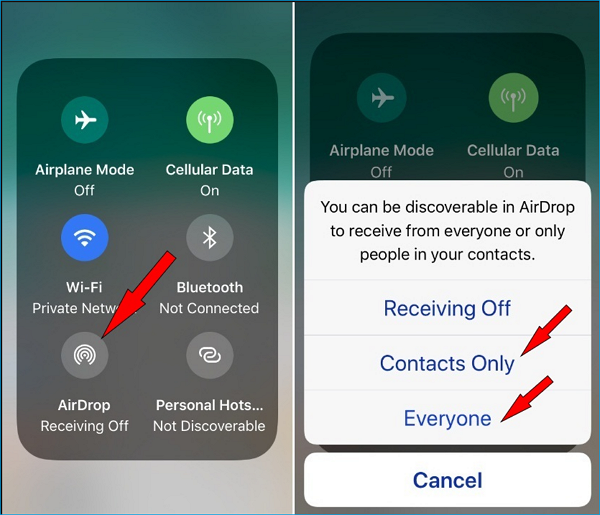
Первое, что я рекомендую сделать, это проверить, включен ли вообще AirDrop на вашем устройстве (которое будет принимать файлы) и какой режим обнаружения устройства установлен в настройках. Там есть три варианта: «Прием выключен» – другие устройства не смогут обнаруживать ваше устройство, «Только для контактов» – ваше устройство будут видеть только те устройства, которые есть в ваших контактах, «Для всех» – ваш iPhone будут обнаруживать все устройства поблизости. Делаем так:
- Открываем на своем iPhone или iPad настройки и переходим в меню Основные – AirDrop. По умолчанию обычно стоит «Только для контактов». Если у вас выбран этот пункт, но AirDrop не работает, то установите «Для всех». Или выключите и включите эту функцию.

- Эти настройки так же доступны в меню быстрого доступа.
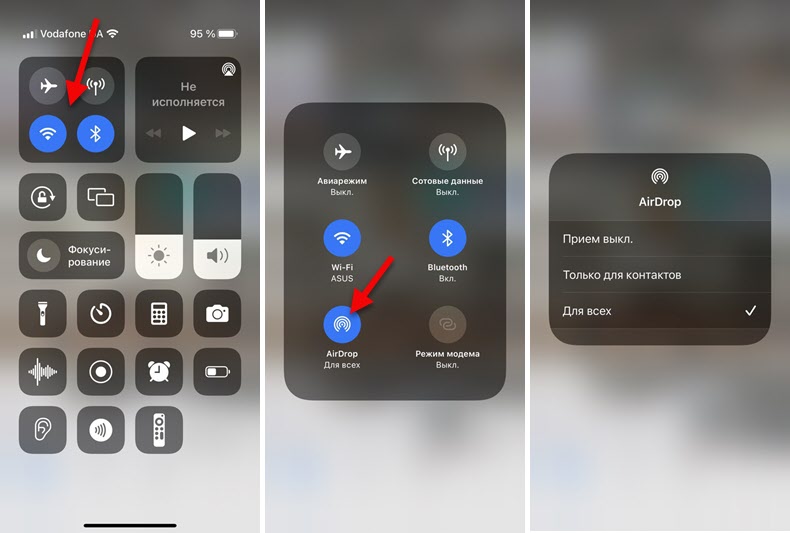 Рекомендую установить режим работы «Для всех».
Если это не решило проблему, тогда нужно проверить, включен ли Wi-Fi и Bluetooth (так как по Bluetooth устройства соединяются, а по Wi-Fi происходит передача файлов) . А если включен, то выключить и заново включить. Это все так же можно сделать в настройках, в разделе Wi-Fi и Bluetooth. Именно в настройках, а не в меню с быстрыми настройками.
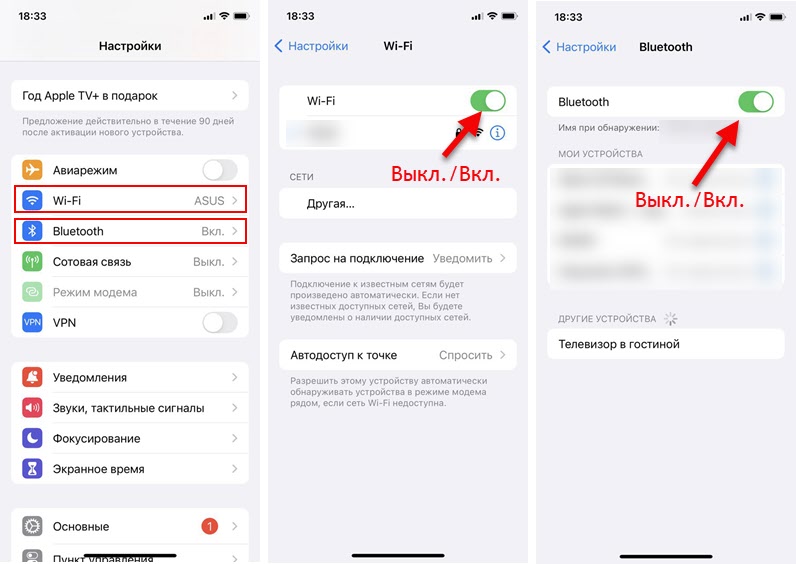
Других решений со стороны iPhone/iPad нет (если вы знаете – поделитесь в комментариях) . Разве что можно еще выключить и включить (перезагрузить) свой телефон или планшет.
Если не работает AirDrop на MacBook или Mac

- Необходимо открыть Finder и слева перейти на вкладку AirDrop.
- Если у вас на Маке выключен Bluetooth, то скорее всего вы увидите кнопку, нажав на которую можно его включить. После этого все должно заработать.
- Если Bluetooth включен, то вы увидите окно AirDrop и единственную настройку, где можно выбрать, какие устройства смогут видеть ваш Mac. Я рекомендую установить там «Для всех».
- После этого AirDrop должен заработать.
Что еще можно сделать:
- Проверить, включен ли Wi-Fi. Если включен – выключите и включите его.
- Проверить, включен ли Bluetooth. Если он уже включен, то выключите его и включите заново.
- Перезагрузите свой Mac.
Если у вас возникли какие-то проблемы с работой Bluetooth или Wi-Fi на вашем Маке или Айфоне, то AirDrop не работает именно по этой причине. Нужно обратиться в сервисный центр и исправить проблему в работе этих беспроводных модулей. Тогда и AirDrop заработает.

0

6719

Сергей

Apple iPhone/iPad
Похожие статьи
1. Все комментарии проходят проверку.
2. Если Вы хотите задать вопрос, то опишите проблему как можно подробнее. Напишите конкретную информацию о проблеме.
3. Комментарии с ненормативной лексикой, оскорблениями, и бессмысленные комментарии будут удалены.
4. Запрещена реклама других сайтов, групп в социальных сетях, спам и т. д.
5. Пожалуйста, пишите грамотно. Не пишите заглавными буквами.
6. При ответе на комментарий, пожалуйста, нажимайте кнопку «Ответить».
Добавить комментарий:

Windows 11 — подборка статей и подробных инструкций

Windows 10 — все инструкции по настройке интернета и решению проблем

Настройка роутера — инструкции для разных моделей и производителей

Полезные программы — для настройки HotSpot, Wi-Fi, 3G/4G модемов.

192.168.0.1 / 192.168.1.1 — вход в настройки роутера или модема.
Что такое AirDrop на iPhone и как им пользоваться
У iOS, как у закрытой платформы есть один существенный плюс — она куда лучше, чем открытая операционная система защищена от вирусов, а значит и от утечек персональных данных пользователя. Однако есть у закрытости при этом и куча минусов, и если к невозможности подключить iPhone к ПК как флешку, чтобы скинуть пару файлов большинство уже привыкло (и с программой iTunes, созданной специально для обмена i-гаджетов контентом с ПК, все вроде разобрались), то невозможность обмена файлами по Bluetooth, по-прежнему многих удивляет.
Да, Buetooth в i-девайсах служит только для коннекта с гарнитурами и прочими беспроводными гаджетами, а вот передать, скажем, фото, другу — не получится. Впрочем, в 2013 году у i-пользователей появилась неплохая альтернатива для обмена файлами, опция под названием AirDrop. Что эта за опция, кому она доступна, как ее настроить, и почему она может не работать — расскажем в этом материале.

Что такое AirDrop?
AirDrop — это авторская технология Apple, позволяющая легко и просто обмениваться файлами, используя Wi-Fi и Bluetooth-модуль. Для передачи контента через AirDrop не нужно заходить в какое-то приложение и уж тем более что-то скачивать. Функцию нужно только включить, затем выбрать файл, которым хочется поделиться и отправить его буквально в два тапа.
Ограничения AirDrop
AirDrop — это не только очень удобная опция обмена файлами, она еще и безопасная. При активации опции создается защищенная сеть, информация внутри которой передается в зашифрованном виде. Кроме того, задействование Wi-Fi сети делает обмен по-настоящему быстрым. Казалось бы, все идеально, но, конечно же, есть но. AirDrop, к сожалению, имеет целый ряд ограничений
Во-первых, стоит сказать, что с помощью AirDrop возможен обмен только между Apple-девайсами. Передать посредством нее файл с iPhone, на, скажем, какой-нибудь Android-смартфон не получится.
Во-вторых, не каждому i-гаджету доступна AirDrop на iPhone 4/4S и более «старые» i-смартфоны работать с данной опцией не могут, она поддерживается iPhone 5 и более молодыми Apple-телефонами. Что касается, iPad, то из них с данной опцией смогут работать — iPad Pro, iPad 4 (и более поздние), iPad Mini (и более поздние). AirDrop также поддерживают iPod touch (пятого поколения и более поздние модели), а вот с Apple-компьютерами все очень сложно, перечень ПК, работающих с опцией, вы можете увидеть на картинке.

Вы удивитесь, но с ограничениями еще не все. Оказывается, с помощью AirDrop можно передавать не весь контент, фото, например, отправить можно, а вот музыку не получится. Защита авторских прав во всей красе.
Ну и еще кое-что. Если пользователи хотят обменяться контактами, то им обоим следует выполнить вход в iCoud.
Как пользоваться Airdrop на iPhone и других мобильных i-девайсах?
Для того чтобы передать файл через AirDrop с мобильного i-девайса необходимо:
- Включить AirDrop — разблокируйте гаджет и сделайте свайп снизу вверх, вызвав таким образом «Пункт управления» и тапните по строчке AirDrop, при этом, обратите внимание, должны включиться Wi-Fi и Bluetooth. При включении AirDrop, вы должны будете указать, для кого желаете сделать девайс открытым — «Только для контактов» или «Для всех», в первом случае передача файлами будет возможна только в том случае, если принимающий есть в вашем списке контактов, во втором обмен можно будет осуществлять со всеми пользователями, которым доступна опция. Конечно, первый режим безопаснее, но какой удобнее для вас, решать вам. Однако настоятельно рекомендуем не использовать режим «Для всех» в общественном месте.

- Зайти в приложение, содержимым которого вы хотите обменяться, например, «Фото», выбрать интересующий снимок и нажать на кнопку «Поделиться» в виде прямоугольника со стрелочкой.
- В появившемся меню, в верхней строке вы увидите список контактов, которому вы можете передать фото, выберите интересующего.

- Вот и все — осталось лишь принимающему пользователю согласиться на получение файла.

Как пользоваться Airdrop на Mac (Мак) и других Apple-компьютерах?
Отправить файл с Apple-компьютера на любой другой i-девайс еще проще:

- Открываем Finder, в меню слева кликаем по пункту AirDrop.
- В меню справа появятся аватары доступных для передачи получателей.
- Перетащите файл, который хотите передать на аватар получателя.
Вот и все! Готово!
Проблемы с AirDrop и способы их устранения
В момент выхода AirDrop работала, надо сказать, с многочисленными сбоями. Сегодня все более менее отлажено, однако нельзя сказать, что опция функционирует идеально. Довольно часто при попытке передачи файла iPhone не видит «адресата», а нередко опция AirDrop вообще исчезает из пункта управления. Как же решить данные проблемы?
В первую очередь удостоверьтесь, что ваша проблема не связана с ограничениями опции — например, нет никакого смысла искать AiDrop, скажем, на iPhone 4S — этот смартфон попросту не поддерживает данную технологию (полный список ограничений читайте чуть выше в разделе «Ограничения AirDrop»).
Далее убедитесь, что устройства между которыми планируется обмен:
- располагаются не более чем в 9 метрах друг от друга
- подключены к одной сети Wi-Fi
- Wi-Fi и Bluetooth активны — при включении AirDrop они, по идее, должны активироваться самостоятельно, но мало ли
Кроме того: для мобильных i-девайсов — убедитесь в том, что они не заблокированы, для Apple-компьютеров, что они не находятся в спящем режиме и окно «Системные настройки»/»Buetooth» открыто (его можно и свернуть, главное не закрывать).
Все условия правильной передачи соблюдены, но AirDrop не видит iPhone или любой другой i-девайс или сама опция пропала из пункта управления? Тогда давайте разбираться с более серьезными причинами проблем.
Не вижу получателя
Перезагрузка и повторное подключение
Как известно — «Семь бед — один ресет», а потому если вроде бы все настроено верно, но соединения не получается, попробуйте выключить и включить AirDrop на обоих девайсах и выполнить повторное подключение. Если данная мера не помогла — отключите опцию снова, перезагрузите оба девайса, включите и попробуйте опять наладить коннект.
Режим «Для всех»
Довольно часто AirDrop отказывается видеть дейвайс в режиме «Только для контактов», даже если получатель значится в списке контактов отправителя. Попробуйте на время активировать режим «Для всех» (в общественном месте рекомендуем от данной меры воздержаться) и проверьте, не нормализовалась ли ситуация.

«Играем» настройками
Не редки ситуации, когда та или иная настройка i-девайсе мешает организации передачи.
Для iPhone проверьте следующее:
- отключите режим модема, если таковой включен на одном из гаджетов («Настройки»/»Режим модема», отключите ползунок напротив одноименного пункта)

- включите опцию Handoff («Настройки»/»Основные»/»Handoff и предлагаемое ПО», включите ползунок напротив пункта Handoff)

- включите опцию Continuity («Настройки»/»FaceTime», включить ползунок «Сотовые вызовы iPhone»)

- включите опцию Handoff («Системные настройки»/»Bluetooth»/»Основные», отметить галочкой пункт «Разрешить Handoff между…»)

- отключить опцию «Блокировать все подключения» («Системные настройки»/»Безопасность»/»Защита и безопасность”/Брандмауэр”, снимите галочку к пункта «Блокировать все входящие подключения»).

Создание пары
При активации AirDrop, автоматически должно выполниться создание Buetooth-связки, однако иногда этого не происходит. В таком случае для айфон и других мобильных i-гаджетов:

- Откройте «Настройки», далее Bluetooth.
- Если опция не включена, активируем ее и ждем, пока выполнится поиск доступных устройств.
- При появлении в списке нужного тапаем по нему и ждем, пока система выполнит подключение.
- Откройте «Системные настройки», далее Bluetooth.
- Ждем, пока загрузится список доступных устройств, при появлении нужного жмем «Создать пару».

- На экране девайсов, между которыми организуется связь появится одинаковый код, соглашаемся на создание пары.

Не вижу самой опции
Если ваша проблема заключается в том, что вы не видите самой опции AirDrop в пункте контроля, хотя ваш девайс ее поддерживать должен, тогда попробуйте сделать вот что:
- Откройте «Настройки»/»Основные», далее «Ограничения».

- Укажите пароль ограничений и активируйте ползунок напротив пункта «AirDrop» в блоке «Разрешить».

Ничего не помогает
Если ни одна из вышеприведенных инструкций не помогла наладить работу с AirDrop попробуйте обновить прошивку на i-девайсе до самой актуальной или обратитесь в русскоязычную службу поддержки Apple.
Подытожим
При всех своих достоинствах AirDrop может доставить массу хлопот. Мало того, что у нее куча ограничений, так даже если ваш девайс под них не попадает, она довольно часто отказывается работать корректно. А потому немудрено, что большинство пользователей Apple-девайсов по-прежнему предпочитают передавать файлы через почту, мессенджеры или социальные сети, хотя AirDrop выпущена больше трех лет назад!
AirDrop не работает на Mac? Вот как это исправить!

Всемогущий эксперт по написанию текстов, который хорошо разбирается в проблемах Mac и предоставляет эффективные решения.
Is AirDrop не работает на Mac компьютер? К счастью, вам не нужно дергать за ниточки, чтобы все снова заработало.
В этой статье мы покажем вам различные советы, которые вы можете использовать для решения проблемы AirDrop. И мы закончим статью, указав возможные причины, по которым AirDrop не работает. Таким образом, делиться снова и навсегда будет легко. Давайте начнем.
Исправьте AirDrop, не работающий на Mac, простыми способами
Чтобы AirDrop работал на вашем Mac, вы должны включить Wi-Fi и Bluetooth и убедиться, что два устройства находятся в пределах 30 футов (9 метров) друг от друга. Вам также необходимо настроить свое устройство для получения запросов AirDrop. Ниже приведены подробные шаги.
Метод 01. Сделайте AirDrop доступным для обнаружения
AirDrop имеет настройки управления, позволяющие вам установить, могут ли ваши устройства видеть другие или нет. Таким образом, вы можете заблокировать некоторые устройства от фактического появления. Или вы также можете разрешить конкретным лицам видеть вас.
Как сделать мой Mac доступным для обнаружения AirDrop? К включите AirDrop на вашем Mac, эти параметры обнаружения следующие:
- от — Это означает, что никто в вашей локальной сети не может видеть ваше устройство.
- Контакты только — Только люди в вашем приложении «Контакты» могут видеть ваше устройство в сети AirDrop.
- Все — Все близлежащие устройства с активированным AirDrop могут видеть ваше устройство.
Чтобы убедиться, что вас можно обнаружить внутри AirDrop для Mac, вы должны получить доступ к настройкам обнаружения в Finder. Вот как это сделать, чтобы AirDrop не работал на Mac:
- Откройте Finder и перейдите на его боковую панель и выберите AirDrop. Или вы можете выбрать AirDrop в меню «Перейти» в Finder.
- Появится окно AirDrop Finder. Нажмите текст, который говорит Позвольте мне быть обнаруженным. Появится раскрывающееся меню. Это отобразит настройки обнаружения.
- Выберите соответствующий параметр обнаружения. Если у вас возникли проблемы с отображением в AirDrop, вы можете просто выбрать Все.
Способ 02. Активируйте Bluetooth и Wi-Fi
Почему мой AirDrop не работает? AirDrop использует Bluetooth для поиска устройств, расположенных в пределах 30 футов. Wi-Fi используется для передачи данных между двумя устройствами. AirDrop не будет работать должным образом, если одно из двух устройств отключено. Вот как активировать Bluetooth и Wi-Fi на вашем Mac:
- Запустите окно Finder. Затем выберите AirDrop на боковой панели. Или вы можете просто выбрать AirDrop, расположенный в меню Go Finder.
- Откроется окно AirDrop Finder. Он попросит вас активировать устройство Bluetooth если он выключен Просто нажмите кнопку для включения Bluetooth.
- Перейдите на Системные настройки находится в доке. Или вы можете перейти в Системные настройки в меню Apple.
- Выберите панель предпочтений под названием Сеть. На боковой панели выберите Wi-Fi. Затем нажмите кнопку для Включите Wi-Fi.
Метод 03. Убедитесь, что все устройства бодрствуют
Почему мой AirDrop не работает между iPhone и Mac? Одна из причин, по которой AirDrop не работает на Mac (или устройстве, с которым он хочет поделиться), заключается в том, что эти устройства не активны. Это означает, что iPhone, с которым вы хотите использовать AirDrop, заблокирован. Или используемый вами Mac спит.
На устройствах iOS, чтобы использовать AirDrop, дисплей должен быть действительно активным. На вашем компьютере Mac, убедитесь, что он не спит.
Итак, чтобы убедиться, что устройство iOS, на которое вы отправляете, активно, просто нажмите кнопку Сон / Пробуждение кнопка. Если на устройстве iOS отображается экран блокировки, AirDrop все еще может работать; однако вы должны принимать уведомления от AirDrop, которые отображаются на экране блокировки.
На вашем Mac выведите устройство из спящего режима. нажатие на клавиатуру. Подойдет любой ключ. Или вы можете переместить мышь или нажать на трекпад. Вы также можете разбудить компьютер Mac, нажав на короткое время переключатель питания.
Чтобы успешно Airdrop с iPhone на Mac и не допустить, чтобы ваш Mac спал, вы можете установить настройки энергии через панель предпочтений под названием Energy Saver. Или, если вы не хотите, чтобы он просыпался все время, вы можете настроить его так, чтобы он просыпался на более длительные периоды времени, а не «все время».
Метод 04. Проверьте, находится ли ваш Mac в режиме полета или режиме «Не беспокоить»
Еще одна причина, по которой AirDrop не работает на Mac, заключается в том, что люди забывают, что они установили его на Не беспокоить or Режимы полета, Последний отключает беспроводные радиостанции (например, Bluetooth и Wi-Fi). AirDrop полагается на эти беспроводные радиостанции, чтобы делать свою работу.
Не беспокоить в Mac может помешать AirDrop работать должным образом. Чтобы отключить режим «Не беспокоить» в Mac, выполните следующие действия:
- Запустить Уведомления панель вашего компьютера Mac.
- Прокрутить вверх, Сделайте это, даже если вы думаете, что уже находитесь в самой верхней части. Вы увидите настройки для Не беспокоить.
- Переключить Не беспокоить отключение.
AirDrop все еще не работает? Почему AirDrop не может поделиться?
Если вы выполнили описанные выше шаги, а AirDrop по-прежнему не работает, вам следует искать причины, указанные ниже. Мы включим другие причины, по которым AirDrop не работает на Mac, и эти причины могут помочь вам устранить проблему.
1. Ваш Wi-Fi недоступен
Почему мой AirDrop не работает на моем Mac? Если ваше устройство Mac использует собственное интернет-соединение с другими устройствами, оно не будет доступно для AirDrop. Чтобы выключить его, вам нужно перейти в Системные настройки. После этого вы выбираете Sharing. Наконец-то, отключить общий доступ в Интернет.
Если устройство, к которому вы подключаетесь, например, iPhone, использует подключение к другому устройству, AirDrop также не будет работать. Как указывалось ранее, если включены режимы полета и режим «Не беспокоить», функция AirDrop может работать неправильно.
2. Размер файла слишком велик
Обычно нет ограничений на размер файла, который вы пытаетесь отправить через AirDrop. Кроме того, неверно полагать, что файл не будет перенесен на другой конец, поскольку у вас закончились данные или пространство в iCloud.
Но если файл, который вы пытаетесь отправить, слишком велик, для завершения отправки потребуется много времени. Вы можете подумать, что причина, по которой AirDrop не работает на Mac, — это длительный процесс ожидания. Или, может быть, устройство, на которое вы пытаетесь отправить файл не хватает места. Это тоже может быть проблемой. Убедитесь, что у вашего друга достаточно места для хранения файла, который вы пытаетесь отправить.
3. Проблемы с Bluetooth.
Ваш Bluetooth может быть причиной проблемы. Если это так, убедитесь, что вы отключите все устройства, подключенные к вашему Bluetooth, Кроме того, вы можете выключить и снова включить его. Попробуйте подключить Bluetooth к другому устройству, если оно работает. Если возникли проблемы, устраните неполадки с Bluetooth с помощью интерактивных руководств.
4. Отключите брандмауэр.
Ваш брандмауэр может мешать вам использовать AirDrop и отправлять файл другому человеку. Чтобы отключить брандмауэр, вам следует посетить Системные настройки. Затем посетите Безопасность и конфиденциальность а затем брандмауэр. После этого нажмите Выключить брандмауэр. Кроме того, вам необходимо дважды проверить, активирована ли функция «Блокировать все входящие подключения» на вашем брандмауэре. Если есть, то выключите.
5. Используйте сеть 802.11ac
Если у вас возникли проблемы с тем, что AirDrop не работает на Mac, вы можете переключиться на сеть 802.11ac. Если это доступно на вашем устройстве, используйте его вместо этого. Это связано с тем, что в сетях 802.11n возникает много проблем с функцией AirDrop.
6. Два устройства находятся далеко друг от друга
Вы должны убедиться, что два устройства расположены достаточно близко для подключения друг к другу. Это означает, что ты должен быть от 9 метров до 10 метров подальше друг от друга. Это рекомендовано самой Apple, и это линейка устройств Bluetooth класса 2, которые обычно используются в мобильных смартфонах и планшетах.
7. Вы не в их приложении «Контакты»
Как упоминалось ранее, существует три типа настроек обнаружения: «Все», «Только контакты» и «Никто». Получатель, которому вы отправляете файл, мог поместить свой AirDrop только в контакты, а вы не включены в его список контактов. Это может быть причиной того, что AirDrop не работает на Mac.
Чтобы решить эту проблему, попросите друга добавить вас в список контактов своего устройства. Если они используют iPad или iPhone, они могут просто сделать это, перейдя в Контакты и нажав плюс (+) подписать. Затем они могут добавить вас в список контактов. На компьютерах Mac они могут просто нажать Space + CMD и введите Контакты. Откройте приложение, а затем добавьте свою контактную информацию.
Два устройства будут подключаться и работать в AirDrop, если и отправитель, и получатель имеют контактную информацию друг друга в приложении «Контакты». Самое простое решение — изменить настройки обнаружения для всех.
Хотя вам следует переключиться на Контакты только or Ни один. Никто после того, как вы сделаете это. Это делается для защиты вашего устройства от вредоносных вирусов или даже для предотвращения ошибочной отправки файла кому-то, кого вы не знаете.
8. Возможно, вы не вошли в iCloud
Убедитесь, что отправитель и получатель файла вошли в iCloud, если ваш AirDrop не работает на Mac. Это цель идентификации, позволяющая вашему Mac убедиться, что получатель находится в вашем списке контактов. Даже если в AirDrop для параметров обнаружения установлено значение «Все», все равно важно убедиться, что два устройства вошли в iCloud.
9. Могут быть устройства, мешающие соединению
Существуют различные типы бытовой техники и устройств, которые могут создавать помехи для сетевых подключений. К ним относятся радионяни и микроволновые печи, среди других. Таким образом, если вы используете функцию AirDrop рядом с работающей микроволновой печью, она может работать неправильно. Или он может вообще перестать работать. Вот почему вы должны пойти в место, где нет помех от других устройств.
10. Получатель отказался от перевода
Как вы думаете, AirDrop не работает на вашем Mac? Возможно, получатель просто случайно нажал кнопку отмены и даже не заметил этого. Итак, чтобы убедиться, что вы передаете файл, просто отправьте его получателю еще раз.
11. Файл, который вы пытаетесь отправить, не поддерживается
Несколько типов файлов могут быть отправлены через AirDrop. К ним относятся, среди прочего, контакты, пропуски приложений кошелька, изображения, видео и местоположения на карте. Однако, если вы хотите поделиться песнями (то есть музыкой) через AirDrop, вы заметите, что сможете ими поделиться.
Однако вы не можете отправить трек напрямую с помощью такого метода. Это может быть причиной того, что AirDrop не работает на Mac. Получатель музыкального файла получит специальную ссылку, позволяющую загрузить песню через iTunes. Это верно, если у них нет подписки на iTunes.
12. Возможно, ваше устройство не поддерживает AirDrop
Apple представила AirDrop в Mac OS X версии 10.7 Lion. Это было в 2010. Таким образом, функция была здесь в течение почти десятилетия. Если у вас нет действительно старого компьютера Mac, весьма вероятно, что он поддерживает AirDrop. Когда дело доходит до iPad и iPhone, AirDrop появился на этих устройствах через версию 7 для iOS еще в 2013.
Однако на начальном этапе AirDrop работал только между двумя похожими устройствами. Например, он работает только для передачи файлов между двумя iPhone или между двумя компьютерами Mac. Передача файлов между компьютерами Mac и устройствами iOS стала возможной только в 2014 году с iOS версии 8 и Yosemite. Теперь устройства с операционными системами после указанных двух (iOS 8 и Yosemite) поддерживают AirDrop.
Кроме того, любой iPod Touch, iPhone или iPad, работает на iOS версии 7 или новее может использовать AirDrop для передачи файлов на другое устройство с ОС. Если вы планируете использовать AirDrop для передачи файлов с одного Mac на другой, AirDrop может работать на старых устройствах Mac. К ним относятся следующие:
- Любая модель iMac Pro,
- MacBook Pro версия 2008 и далее. Тем не менее, это не включает 17-дюймовый, 2008 MacBook Pro,
- MacBook версия 2008 и выше. Это не относится к 2008 White MacBook,
- iMac версия 2009 и выше,
- Mac Pro версия 2009 и выше. Это возможно, если устройство содержит карту AirPort Extreme,
- MacBook Air версия 2010 и более поздние, и
- Mac mini версия 2010 и выше.
В заключение
Есть разные причины почему AirDrop не работает на Mac компьютеры. Вы можете ознакомиться с нашим руководством выше, чтобы узнать о различных способах решения проблемы.
Если вам нужен интеллектуальный инструмент для очистки вашего Mac, контролировать состояние сети вашего Mac, и более, то iMyMac PowerMyMac для вас. Используйте этот очиститель и оптимизатор, чтобы освободить больше места на диске и ускорить работу вашего Mac! Он также может предотвратить некоторые проблемы Mac AirDrop .

Мы надеемся, что это руководство помогло вам решить проблемы с AirDrop и теперь вы можете использовать AirDrop на Mac и легко передавать файлы между устройствами. Удачного AirDrop-пинга!
Рейтинг: 4.0 / 5 (на основе 126 рейтинги)