
Как настроить трансляцию в YouTube
Прямые трансляции можно проводить через веб-камеру или через видеокодер.
Трансляция через веб-камеру подойдет вам, если вы проводите вебинар самостоятельно, не приглашая других спикеров и без демонстрации экрана.
Если вам нужно провести вебинар с несколькими спикерами, если вебинар настраивается в одном аккаунте YouTube вашим техническим помощником, а проводится вами в другом аккаунте, вам нужно использовать трансляцию через видеокодер.
Проведение трансляции через веб-камеру
Проводить трансляции с веб-камеры очень просто: видеокодер для этого не нужен.
Проверьте, включена ли функция прямых трансляций на вашем канале YouTube. Кроме того, убедитесь, что веб-камера совместима с браузером Chrome версии 60 и выше или браузером Firefox версии 53 и выше.
Войдите в аккаунт YouTube и нажмите на значок камеры в правом верхнем углу. Выберите «Начать трансляцию».
В верхнем меню выберите «Веб-камера». Введите название трансляции, включите «Доступ по ссылке», запланируйте дату и время начала трансляции. Нажмите «Далее».
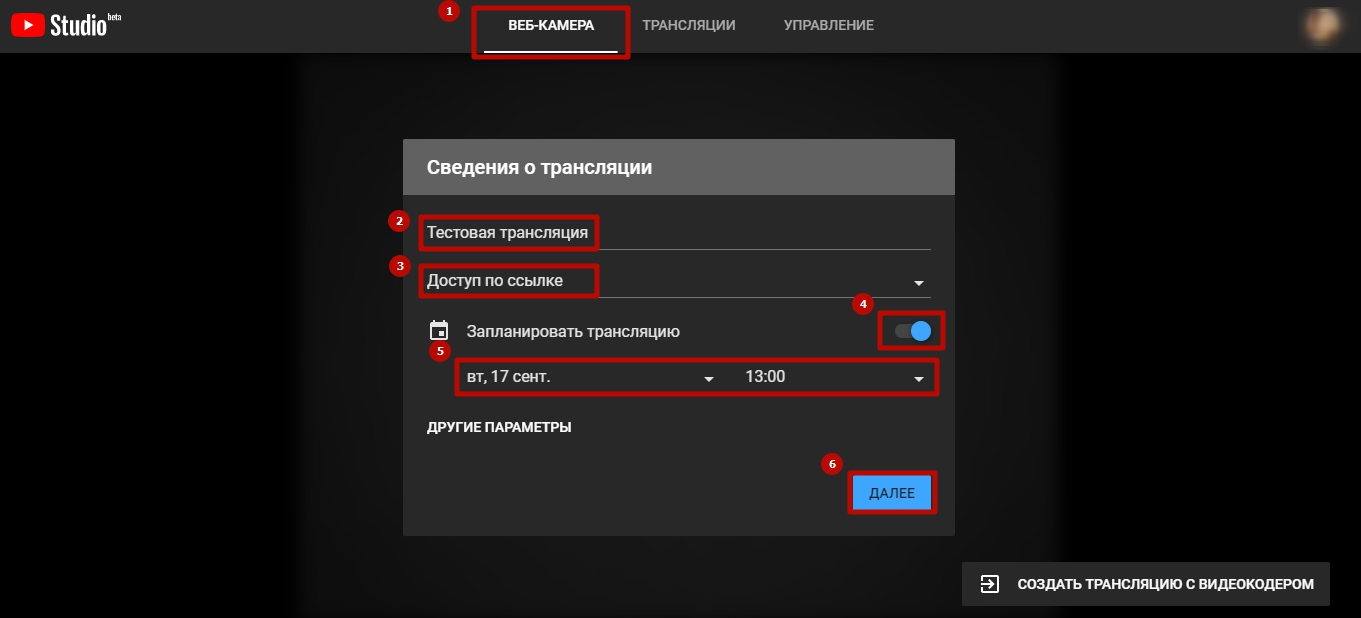
Нажмите на середину экрана, чтобы загрузить фото или обложку трансляции, которую будут видеть зрители перед началом вебинара.
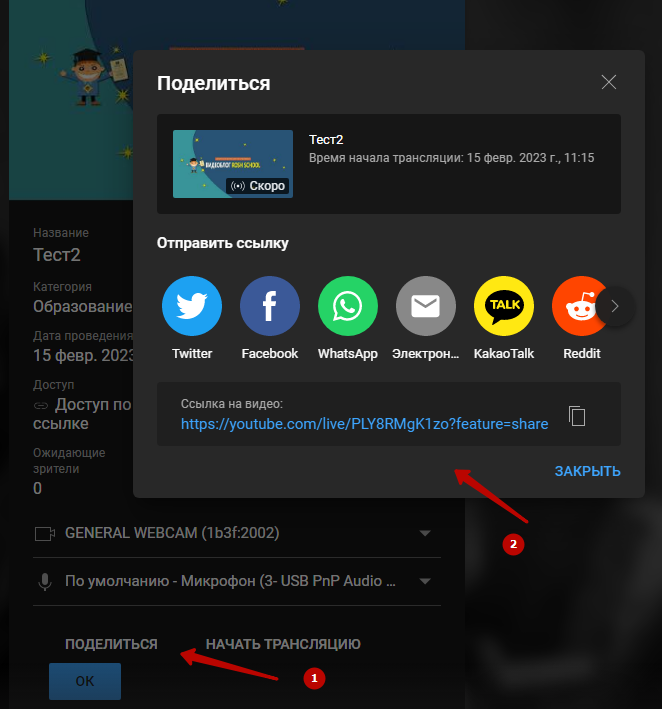
Чтобы встроить трансляцию на JustClick, нажмите кнопку «Поделиться» и копируйте ссылку.
Внимание! Прямая ссылка может не работать для встраивания. Чтобы трансляция отображалась, перейдите по ссылке или откройте скопированную ссылку в браузере, а уже в браузере копируйте ссылку для встраивания.
Сохраните трансляцию кнопкой «Ок» или сразу запустите прямой эфир.
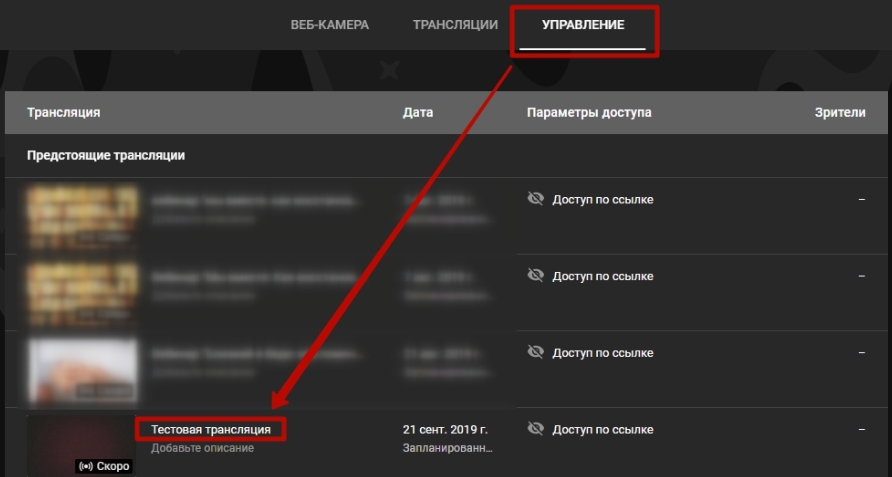
После сохранения трансляции вы сможете отредактировать ее или запустить эфир из вкладки «Управление». Для этого нажмите на название трансляции.
После завершения вебинара запись автоматически сохранится на вашем канале YouTube, если ее продолжительность составит менее 12 часов.
Проведение трансляции через сервис Jitsi
Сервис jitsi.org позволяет проводить видеотрансляции с одним или несколькими участниками. Спикеры могут присоединится к трансляции прямо в своем браузере без установки дополнительных программ и оборудования.
Сначала вам необходимо настроить трансляцию на YouTube. Войдите в свой аккаунт YouTube и нажмите на значок камеры в правом верхнем углу. Выберите «Начать трансляцию».

Перейдите во вкладку «Трансляции», нажмите «Создать трансляцию».
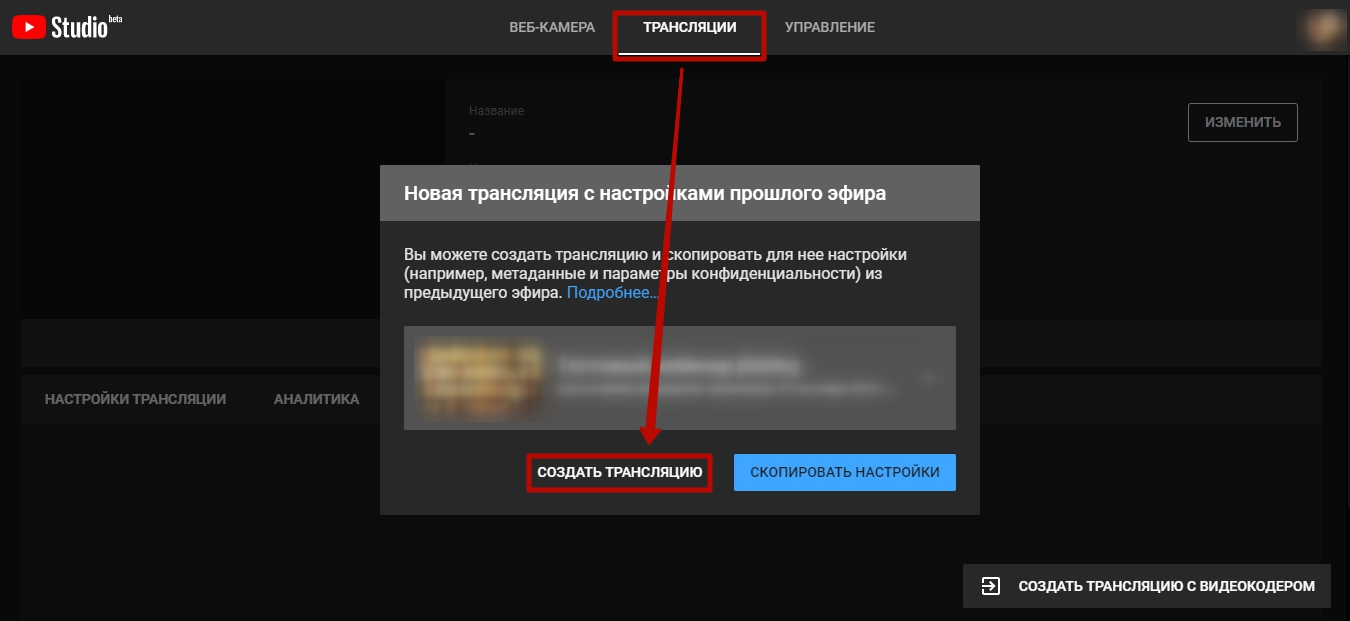
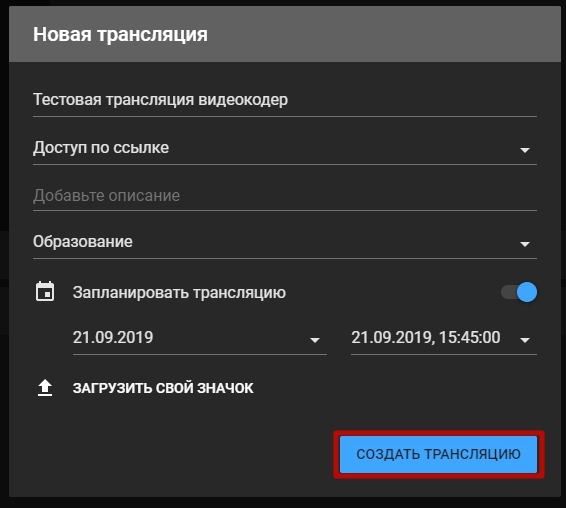
Напишите название трансляции, описание, выберите «Доступ по ссылке», запланируйте дату начала, загрузите обложку и нажмите «Создать трансляцию».
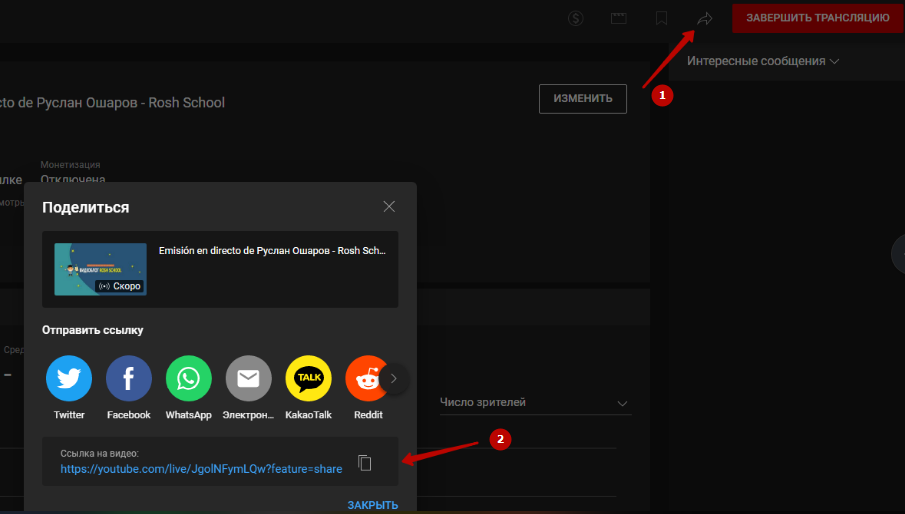
Чтобы встроить трансляцию на страницу или в курс в JustClick, нажмите кнопку «Поделиться» (стрелочка) и скопируйте ссылку на видео.
Внимание! Прямая ссылка может не работать для встраивания. Чтобы трансляция отображалась, перейдите по ссылке или откройте скопированную ссылку в браузере, а уже в браузере копируйте ссылку для встраивания.
Теперь нам нужно настроить трансляцию на сервисе Jitsi.
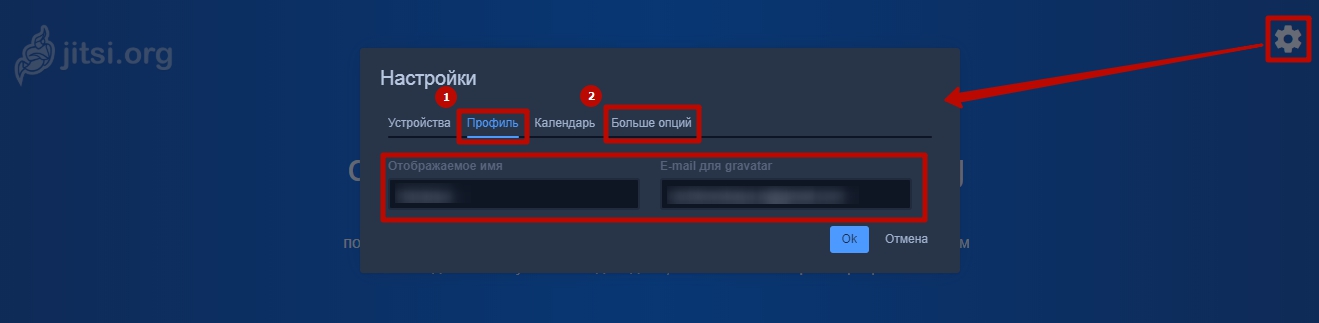
Перейдите на сайт https://meet.jit.si, нажмите шестеренку в правом верхнем углу.
В настройках во вкладке «Профиль» укажите имя и электронный адрес, к которому привязан ваш канал YouTube, во вкладке «Больше опций» можно задать язык. Нажмите «Ок».
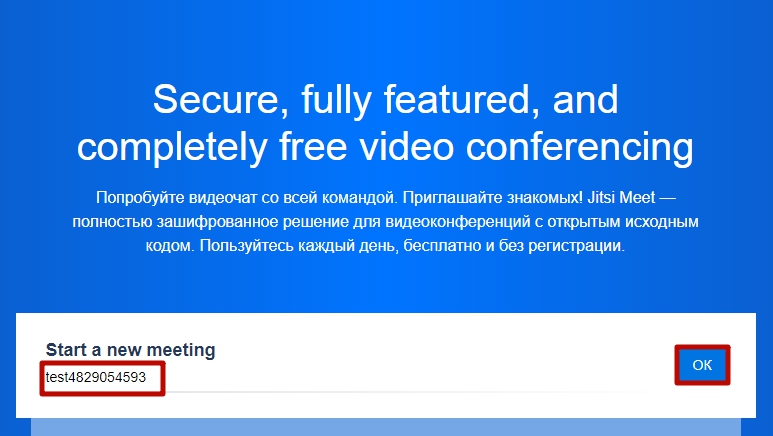
Для создать комнаты трансляции введите название конференции в поле «Start a new meeting», нажмите «Ок». Разрешите сайту доступ к видеокамере и микрофону.
Как пригласить спикеров
Нажмите на кнопку с буквой «i» в правом нижнем углу, скопируйте и отправьте спикерам ссылку на комнату трансляции. Здесь же вы сможете задать пароль, чтобы чужой спикер не смог присоединиться к вашей трансляции.
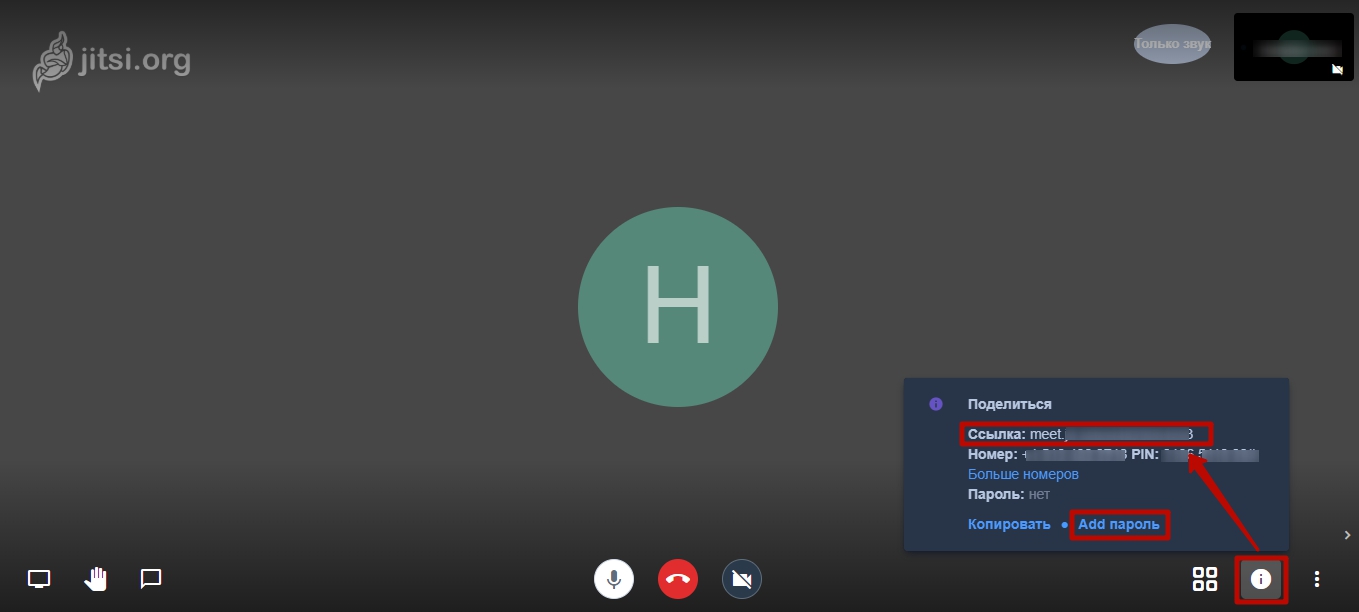
Спикеру необходимо будет открыть ссылку в браузере и ввести пароль.
После того, как спикер присоединиться к вашей трансляции, вы сможете управлять его подключением, нажав на окно, где отображается спикер. Чтобы показать конкретного спикера на главном экране трансляции, кликните на его аватарку, так чтобы вокруг нее появилась синяя рамка. Нажав на три вертикальных точки на аватарке спикера вы сможете отключить микрофон спикера.

Как запустить трансляцию
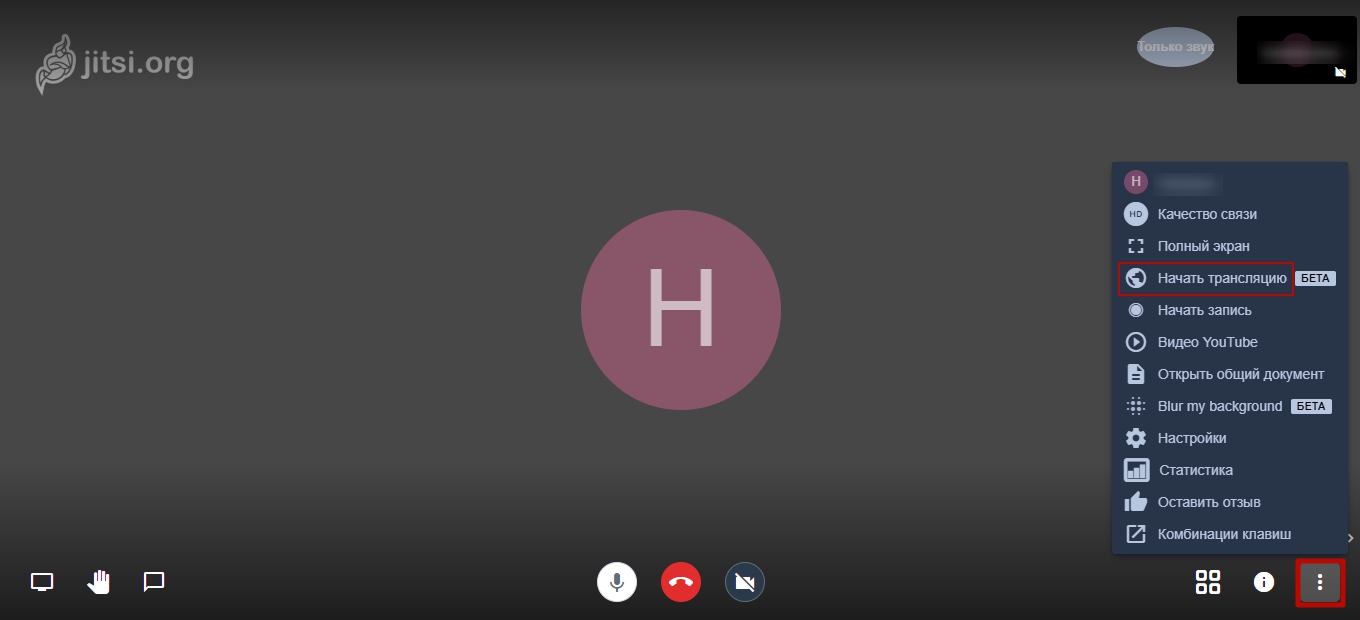
Нажмите на три вертикальные точки в правом нижнем углу, выберите «Начать трансляцию».
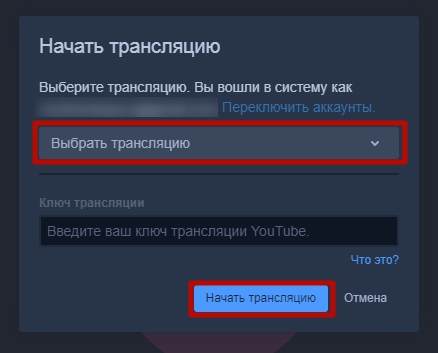
Выберите нужную трансляцию из списка и еще раз нажмите «Начать трансляцию».
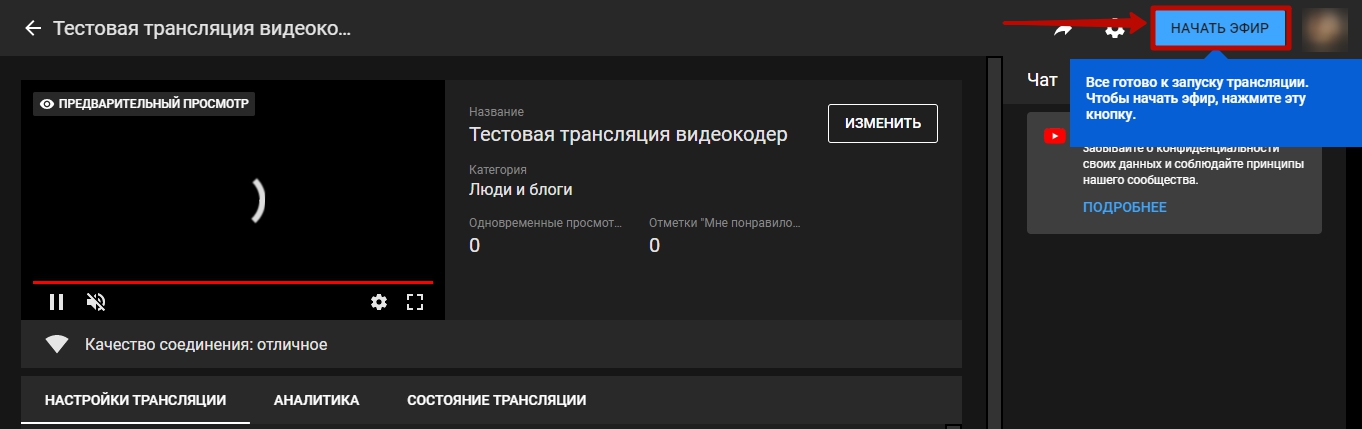
Когда сервис оповестит о том, что трансляция запущена, откройте трансляцию на YouTube, нажмите «Начать эфир».
Демонстрацию экрана во время трансляции можно включить нажав кнопку в левом нижнем углу и затем выбрать, что именно вы хотите показать: весь экран, окно программы (например, презентацию) или отдельную вкладку браузера.
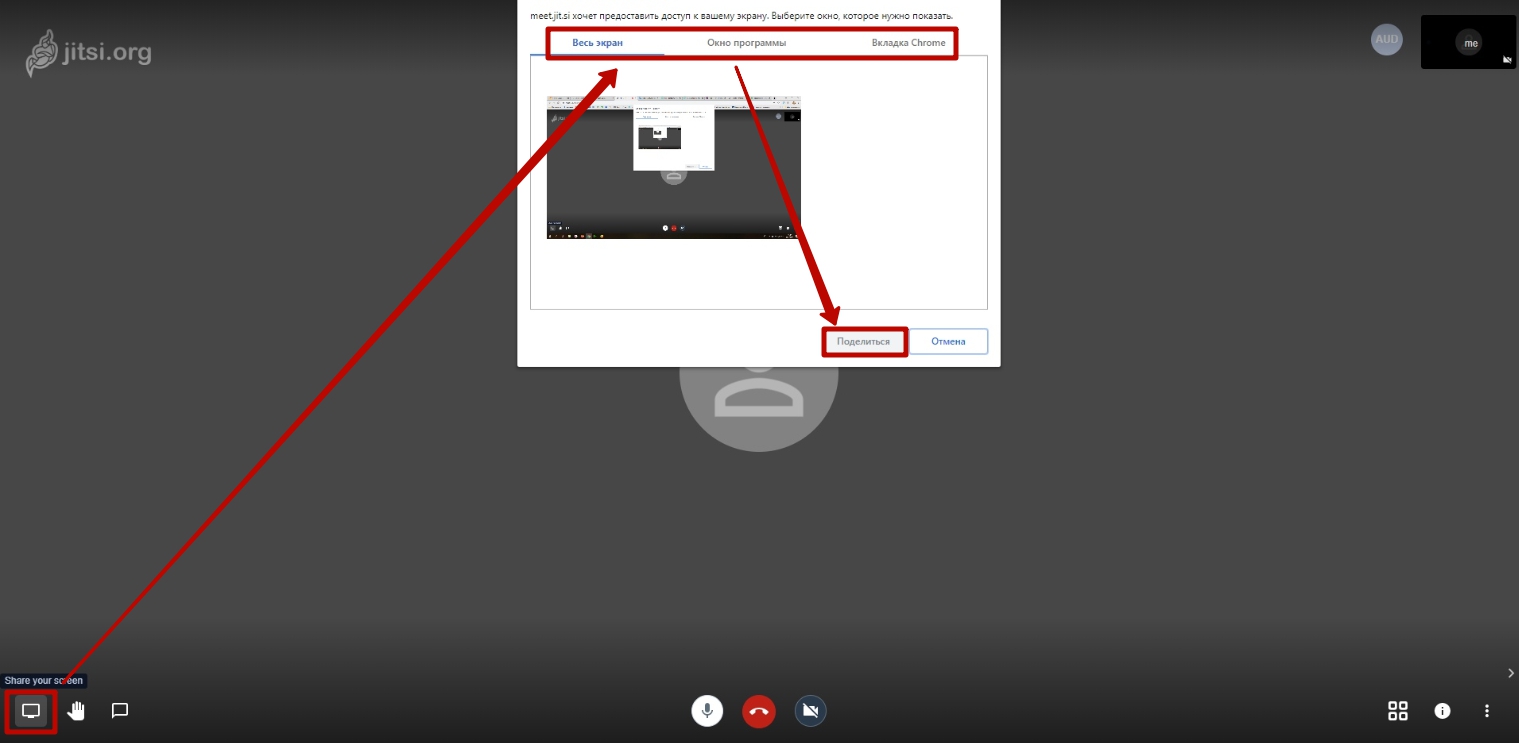
Чтобы остановить эфир, нажмите «Завершить трансляцию» на YouTube и в Jitsi. Запись автоматически сохранится на вашем канале YouTube, если продолжительность трансляции составила менее 12 часов.
Проведение трансляций через другие видеокодеры
Также вы можете проводить трансляции, используя видеокодер (программный или аппаратный). О том, какие программы и оборудование подходят для данной задачи, подробно описано в актуальной инструкции YouTube.
Статьи
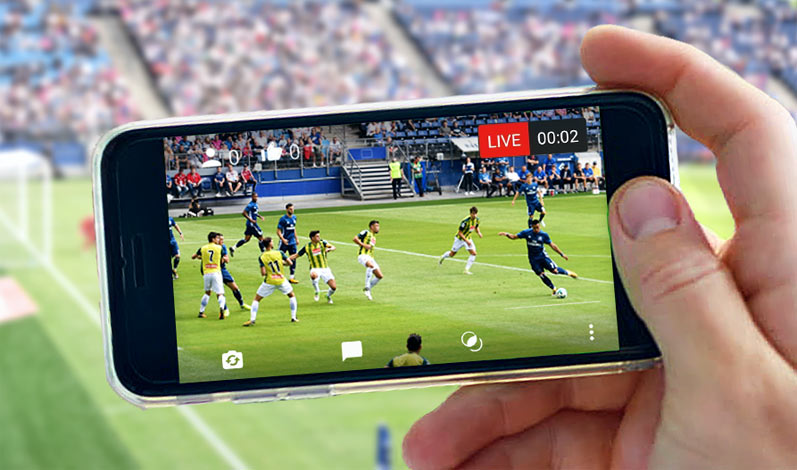
YouTube Live – отличная платформа для бизнеса, геймеров и социальных сетей. Проблема в том, что прямой эфир через YouTube – не самая простая задача. Если вы не знаете, как это делать, то вы попали по адресу.
Мы покажем вам, как вести прямую трансляцию на YouTube в 2019 году через веб-браузер, мобильное устройство, потоковое программное обеспечение (т.е. программный кодировщик) или аппаратный кодировщик. Какой бы метод вы ни выбрали, отправная точка одна и та же: включите прямую трансляцию на YouTube.
Как включить прямую трансляцию на YouTube
Прямая трансляция на новых каналах YouTube по умолчанию отключена. Вот как она активируется:
- Проверьте свой аккаунт YouTube. Это простой процесс. Выберите свою страну, предпочитаемый способ доставки кода подтверждения и введите номер мобильного телефона, к которому у вас есть доступ. Введите шестизначный проверочный код, когда вы его получите, чтобы подтвердить свою учётную запись.
- Включите прямую трансляцию через страницу функций канала, страницу живых событий YouTube Studio или Live Control Room.
- Подождите 24 часа, чтобы активировать потоковую трансляцию на вашем аккаунте.
Теперь, когда на вашем канале нет ограничений на потоковую трансляцию, вы можете транслировать её на YouTube через веб-браузер или потоковый кодировщик. Если вы хотите использовать мобильное устройство для прямой трансляции, существует дополнительное препятствие: ваш канал должен иметь не менее 1000 подписчиков. Раздражает, но есть и другие способы мобильной трансляции.
Четыре способа прямой трансляции на YouTube
Вы можете вести прямую трансляцию на YouTube через:
- Веб-браузер
- Мобильное устройство
- Программный кодировщик
- Аппаратный кодировщик
Какой путь для вас лучше – зависит от ваших целей. Браузер или мобильный телефон, вероятно, подойдут для среднего стримера для соцсетей, в то время как геймеры скорей всего захотят выбрать потоковое программное обеспечение. Подумайте об аппаратном кодировщике, если вы используете потоковое вещание для своего бизнеса или хотите сделать трансляции своим способом заработка.
Трансляция через веб-браузер
Самый простой способ для прямой трансляции на YouTube – прямо из веб-браузера с помощью встроенной или внешней USB веб-камеры. Веб-камера может удовлетворить ваши потребности, если все, что вы хотите сделать, это поделиться своими мыслями и взаимодействовать с аудиторией в режиме реального времени. Вы также можете транслировать поток через ваш браузер с помощью более качественной камеры, такой как цифровая видеокамера или цифровая зеркальная камера. Для этого вам понадобится USB карта захвата для передачи видеосигнала на ваш компьютер. Тогда YouTube сможет распознать эту камеру, как если бы это была веб-камера с поддержкой технологии Plug-and-Play.
После того, как вы настроите камеру, вы сможете начать трансляцию на YouTube через веб-браузер:
- Войдите в свою учётную запись YouTube и нажмите кнопку «Создать видео или публикацию» в правом верхнем углу экрана.
- Выберите «Начать трансляцию» из выпадающего меню.
- Если потребуется, предоставьте YouTube и вашему браузеру необходимые разрешения для потоковой передачи в реальном времени (например, камера, микрофон).
- В Live Control Room убедитесь, что на панели навигации вверху выбран пункт «Веб-камера».
- Присвойте своему прямому эфиру заголовок, выберите настройку конфиденциальности (общедоступную, личную или частную) и выберите, хотите ли вы вести прямую трансляцию сейчас или запланировать мероприятие на потом.
- Нажмите «Дополнительные параметры». Выберите вашу камеру и микрофон из раскрывающихся меню, если они еще не перечислены.
- Нажмите «Дополнительные настройки», чтобы переключить чат, ограничения по возрасту и монетизацию (только для участников партнёрской программы YouTube).
- Нажмите «Далее» и позируйте для картинки-заставки. Наведите курсор на миниатюру, чтобы вызвать параметры, чтобы сделать еще одну фотографию или загрузить собственный эскиз с вашего компьютера.
- Нажмите «Начать трансляцию».
Вот и всё. Не забудьте нажать «Закончить трансляцию», когда вы закончите. YouTube автоматически загрузит запись живого потока на ваш канал, чтобы пропустившие его зрители могли воспроизвести посмотреть в записи. Вы можете просматривать и управлять всеми текущими, запланированными и прошедшими трансляциями на вкладке «Управление» в Live Control Room.
Трансляция через мобильное устройство

Мобильная трансляция в прямом эфире идеальна для мгновенного вовлечения аудитории и динамичных мероприятий, где свобода передвижения является ключевым фактором. К сожалению, вы должны быть уже «раскручены», чтобы сделать это. Только каналы, имеющие не менее 1000 подписчиков, могут вести трансляцию с мобильного устройства. Это ограничение может быть болезненным, особенно если потоковая трансляция с мобильного телефона является важной частью ваших планов. К счастью, есть несколько способов обойти это ограничение, в том числе с помощью популярного устройства Epiphan Webcaster X2.
Однако, как только вы достигнете порога подписки, прямая трансляция на YouTube с мобильного устройства будет довольно простой:
- Загрузите приложение YouTube из App Store (iOS) или Google Play (Android).
- Откройте приложение и нажмите на значок камеры в правом верхнем углу.
- Предоставьте все разрешения на доступ, необходимые для прямой трансляции (камера, микрофон, фотографии, хранилище).
- Выберите «Начать трансляцию».
- Выберите трансляцию с камеры вашего телефона (значок камеры) или того, что на вашем дисплее (значок телефона).
- Установите заголовок для вашего потока.
- Нажмите «Дополнительные параметры», чтобы добавить описание, подключить живой чат и монетизацию (если возможно), установить возрастное ограничение, настроить параметры конфиденциальности и (необязательно) назначить время для прямой трансляции.
- Нажмите «Далее» и сделайте снимок для миниатюры прямой трансляции или загрузите существующую из памяти телефона.
- Нажмите «Начать трансляцию».
Теперь вы готовы к потоковой трансляции без ограничений. Когда вы закончите, нажмите «Готово», а затем «ОК», чтобы завершить поток. Запись вашей прямой трансляции вскоре появится на вашем канале. Вы можете получить доступ к этой записи и другим материалам и управлять ими через страницу «Мои видео» на вкладке «Библиотека».
Трансляция через программный кодировщик

Вы можете использовать программное обеспечение для прямой трансляции, если хотите поделиться своим экраном (например, для трансляции игрового процесса), получить доступ к дополнительным функциям, таким как создание титров в реальном времени и наложения, или использовать несколько камер. Open Broadcaster Software (OBS), XSplit и Wirecast – это лишь некоторые из ваших вариантов.
Любая программа для потокового вещания должна автоматически обнаруживать USB-камеры, подключённые к вашему компьютеру. Вы также можете передавать не-USB видеосигналы, такие как HDMI, на свой компьютер через USB-карту захвата. Подключите карту захвата к компьютеру, а камеру – к карте захвата, и ваше программа должна распознать камеру как устройство класса USB video (UVC).
Хотя точный процесс прямой трансляции на YouTube с программным кодировщиком будет зависеть от используемого вами программного обеспечения для потоковой передачи, он должен выглядеть примерно так:
- Загрузите и установите выбранную программу для потоковой передачи.
- На YouTube нажмите кнопку «Создать видео или пост» в правом верхнем углу экрана.
- Выберите «Начать трансляцию».
- В YouTube Live Control Room нажмите «Трансляция» в верхней панели навигации.
- Создайте заголовок своего потока, выберите параметр конфиденциальности, добавьте описание, выберите соответствующую категорию и загрузите миниатюру.
- Решите, хотите ли вы транслировать сейчас или запланировать событие на потом.
- Нажмите «Создать поток».
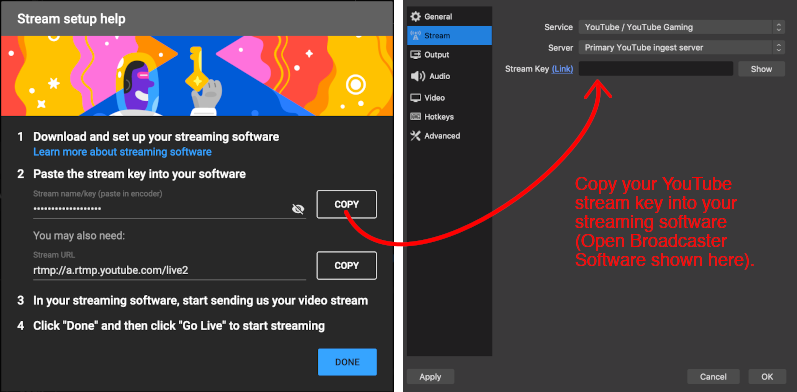
- Скопируйте «Имя потока / ключ» из всплывающего окна. (Сохраняйте эту строку символов в секрете.) Если окно не появляется или вы случайно закрыли его, поищите эту информацию в левом нижнем углу Live Control Room.
- Откройте программу для потоковой передачи и вставьте «Имя / ключ потока» и, если необходимо, «Потоковый URL» с YouTube в соответствующие поля. Вы, вероятно, найдёте их в меню настроек или настроек; обратитесь к документации программы, если вы не уверены, где искать.
- Если вы готовы начать работу прямо сейчас, запустите потоковую передачу с помощью программы для потоковой передачи.
- Если вы запланировали трансляцию на YouTube на потом, откройте программу, когда придёт время, и включите потоковую передачу. Вернитесь YouTube Live Live Control Room; Вы должны увидеть окно предварительного просмотра потока. Нажмите «Начать трансляцию» в правом верхнем углу, чтобы начать трансляцию.
Завершите трансляцию в вашей программе. Запись будет автоматически загружена на ваш канал, чтобы люди могли смотреть её по запросу. Просматривайте все текущие, запланированные и прошедшие прямые трансляции и управляйте ими с помощью вкладки «Управление» в верхней части панели управления YouTube.
Трансляция через аппаратный кодировщик
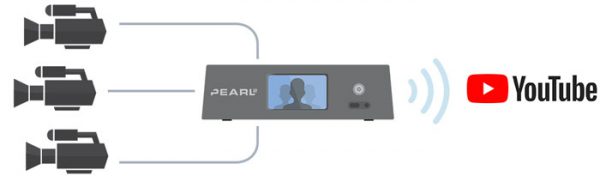
Что такое аппаратный кодировщик?
Аппаратный кодировщик — это устройство, специально предназначенное для потоковой передачи видео, захвата, записи или для всего этого вместе.
Запуск вашего живого потока на YouTube через аппаратный кодировщик предлагает ряд преимуществ по сравнению с браузером или мобильным телефоном. Это делает аппаратные кодировщики лучшим средством для компаний, снимающих концерты или спортивные игры, а также для тех, кто хочет повысить качество своих трансляций. Хотя прямая трансляция на YouTube с помощью аппаратного кодировщика может показаться сложной, преимущества его использования компенсируют то время, которое требуется для изучения.
По сути, аппаратные кодировщики значительно упрощают создание многоплановых прямых трансляций, которые наверняка привлекут вашу аудиторию. Как? Многие аппаратные кодировщики включают в себя несколько входов для видео и аудио профессионального качества, поэтому вы можете подключать и передавать потоковое видео с HDMI и SDI-камер, ноутбуков, планшетов, микрофонов XLR или TRS и многое другое. И как специализированные устройства, аппаратные кодировщики часто работают лучше, чем программные кодировщики. В первую очередь потому, что программные кодировщики должны совместно использовать ресурсы с вашей операционной системой и любыми процессами, работающими в фоновом режиме.
На рынке представлен широкий спектр аппаратного оборудования для потоковой передачи, что делает невозможным создание исчерпывающего руководства по работе аппаратных кодеров с YouTube. По этой причине мы расскажем о том, как транслировать потоковое видео на YouTube с помощью нашего кодировщика Pearl Mini и Webcaster X2.
Pearl Mini
Более подробно о том, как настроить Pearl Mini для оптимальной трансляции в режиме реального времени, читайте в нашем руководстве для начинающих. А здесь его сокращённая версия
- На YouTube нажмите кнопку «Создать видео или пост» в правом верхнем углу экрана.
- Выберите «Начать трансляцию».
- В YouTube Live Control Room нажмите «Трансляция» в верхней панели навигации.
- Создайте заголовок своего потока, выберите параметр конфиденциальности, добавьте описание, выберите соответствующую категорию и загрузите миниатюру.
- Решите, хотите ли вы транслировать сейчас или запланировать событие на потом.
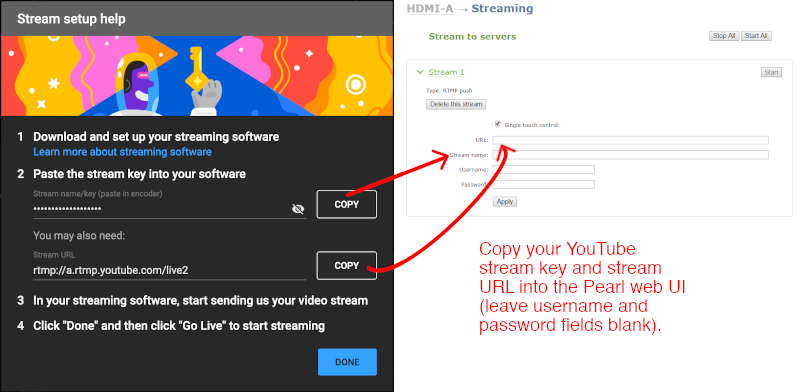
- Нажмите «Создать поток». Должно появиться окно с указанием вашего «имени / ключа потока» (оставьте эту строку символов закрытой) и «Поток URL». Если это не так, или если вы случайно закрыли его, найдите эту информацию в левом нижнем углу Live Control Room.
- Войдите в веб-интерфейс Pearl Mini. На боковой панели выберите «Потоковая передача» под каналом, который вы хотите транслировать.
- Скопируйте «URL-адрес потока» и «Имя / ключ потока» с YouTube в поля «URL-адрес» и «Имя потока» соответственно.
- Нажмите «Применить».
- Если вы готовы начать работу прямо сейчас, нажмите «Пуск» в верхнем правом углу меню потоковой передачи веб-интерфейса Pearl Mini.
- Если вы запланировали трансляцию на YouTube на потом, нажмите «Пуск» в правом верхнем углу веб-интерфейса Pearl Mini в установленное время. Вернитесь в комнату управления YouTube Live Control Room; Вы должны увидеть окно предварительного просмотра потока. Нажмите «Начать трансляцию» в правом верхнем углу.
Вы в эфире на YouTube! Если ваш прямой эфир был незапланированным, выберите «Стоп» в веб-интерфейсе Pearl Mini, когда трансляция закончится. Если вы запланировали мероприятие, вместо этого завершите трансляцию через YouTube.
Webcaster X2

Для получения подробных инструкций о том, как осуществлять прямую трансляцию на YouTube с помощью Webcaster X2, смотрите наше пошаговое руководство пользователя. Вот его сокращённая версия:
- Дважды щёлкните кнопку питания на боковой стороне Webcaster X2, пока на ЖК-дисплее устройства не появится логотип YouTube.
- Перейдите на страницу google.com/device в своём веб-браузере. Войдите в свою учётную запись Google, если вы еще не вошли в систему.
- Введите код, который появляется на ЖК-дисплее Webcaster X2, и нажмите «Далее».
- Разрешите Webcaster X2 подключаться к вашему каналу YouTube.
- Посетите youtube.com/live_dashboard, установите заголовок и описание и выберите настройку конфиденциальности.
- Нажмите кнопку питания Webcaster X2, чтобы начать работу.
И это всё! Дважды щёлкните кнопку питания, чтобы перейти в автономный режим, когда вы будете готовы прекратить потоковую передачу.
Последние статьи
Подпишитесь на нашу рассылку, чтобы узнавать о новых статьях:
- H.264/AVC или H.265/HEVC: Краткий гид по сжатию видео
- SRT или NDI для удалённого видеопроизводства
- Новинки Pearl: Новый MultiViewer и улучшения в CMS
- NDI и NDI|HX для сетевого производства видео
- Поддержка NDI для «комнат» в Zoom и производство видео в реальном времени
- Pearl Nano: улучшенное качество записи и трансляций
- Почему виртуальные мероприятия будут в выигрыше и после пандемии
- 5 причин, почему виртуальные мероприятия останутся с нами
- Дикий Запад удаленного видеопроизводства
- Выбор камеры для стримов в 2021 году
- Epiphan Cloud: простое управление несколькими устройствами
- Аудиооборудование для трансляций
- 7 непростых уроков о видеопроизводстве
- Видео 4K для онлайн трансляций
- Искусственный интеллект и транскрибирование в реальном времени
- HyFlex: новый формат в образовании
- Удалённый гость на стриме: что и как
- Где может пригодиться кадрирование?
- KVM2USB: 6 лет работы в космосе
- Как лучше выглядеть в Скайпе и Зуме: 5 простых советов
Кейс Collaborator: Используем прямые трансляции для учебных семинаров
Последнее время, онлайн-трансляции приобрели большую популярность. Трансляции концертов, выступлений политиков, вручения Оскара или запуск ракеты Илон Маска: все это можно увидеть вживую на YouTube или Facebook.
В период карантина, live streaming стал хорошей альтернативой проведению массовых мероприятий. Посещения музеев, выставок и галерей трансформировались в виртуальные экскурсии. Артисты заменили концертные стадионы на домашние онлайн-выступления. А на замену очным тренингам и конференциям пришли онлайн мастер-классы и трансляции семинаров.
Онлайн-трансляции недорого использовать и просто организовать. Минимальный набор для проведения прямого эфира — смартфон с хорошим интернетом и камерой. За передачу конечного видео пользователям отвечают сами онлайн-сервисы.
Выбор сервисов для проведения live streaming довольно широкий. Это могут быть бесплатные, ориентированы на работу в социальных сетях платформы — Facebook Live, YouTube, Instagram, Linkedin, Twitter. Платные сервисы, которые предоставляют услугу захвата видеоизображения и его передачи на конечный адрес — Livestream, BoxCast, Vzaar, Kaltura, IBM Cloud Video. А также платные сервисы, позволяющие транслировать видео на нескольких платформах одновременно — Restream.io, Brightcove, StremShark, StreamYard, Vimeo. 


Бесплатные платформы имеют достаточный набор функций для проведения качественных трансляции без каких-либо дополнительных затрат. Платные сервисы предлагают более расширенные возможностей. Например, возможность установки платного доступа к трансляции, плейер с настраиваемым интерфейсом, одновременное транслирование сразу на нескольких каналах, расширенная аналитика, контроль конфиденциальности и управление цифровыми правами и т.д. Платные сервисы хорошо использовать при организации трансляций масштабных живых событий — концертов, футбольных матчей, спортивных игр и пр.
Как использовать прямую трансляцию в Collaborator для проведения занятий?
Мы решили провести простой эксперимент — попробовать сервис Live streaming для проведения онлайн-занятий в LMS Collaborator. Это оказалось достаточно просто. Мы попробовали разные бесплатные сервисы и решили остановиться на YouTube:

Шаг 1. Для начала вам нужно создать трансляцию. Для этого откройте YouTube и в правом верхнем углу страницы нажмите «Создать» Начать трансляцию.
Если вы проводите трансляцию на YouTube впервые, то сначала вам нужно включить и настроить функцию прямых трансляций. Доступ к ней может появиться не сразу, поэтому лучше сделать это не позднее чем за 24 часа до выхода в эфир. Затем вы сможете проводить трансляции в любой момент.
Как провести трансляцию в YouTube с разных типов устройств читайте тут ››
Есть три варианта настройки доступа к трансляции:
- Открытый доступ — трансляцию могут просмотреть все желающие
- Доступ по ссылке — посмотреть могут только те пользователи, в которых есть ссылка на трансляцию;
- Ограниченный доступ — трансляция будет доступна только вам.
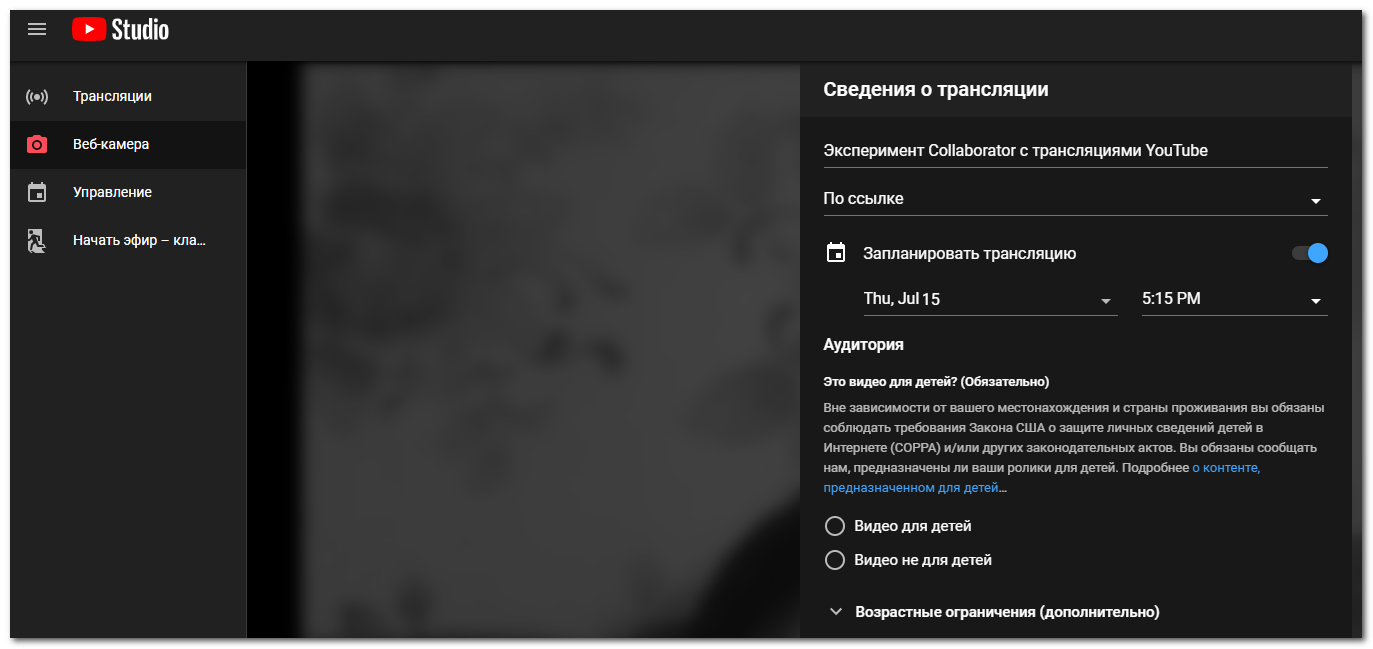
Вы можете запланировать трансляцию на удобное вам время. Например, в понедельник вы зашли на YouTube, чтобы разобраться в настройках трансляции, заполнили все сведения и решили провести ее завтра в 14:00. Все что вам понадобится во вторник — это подключиться в запланированное время к эфиру ��
Шаг 2. В Collaborator есть три варианта заданий, в которых можно использовать трансляцию: очное занятие, ресурс типа «ссылка» и ресурс «страница». Ресурс «ссылка» подойдет только для трансляций с открытым доступом. Если вы решили провести трансляцию с доступом по ссылке, тогда лучше создать очное занятие или ресурс «страницу» с трансляцией.
Как это сделать: На портале Collaborator создайте учебный ресурс типа «страница». В содержимом вставьте вашу трансляцию через Embed код видео. И опубликуйте ресурс. 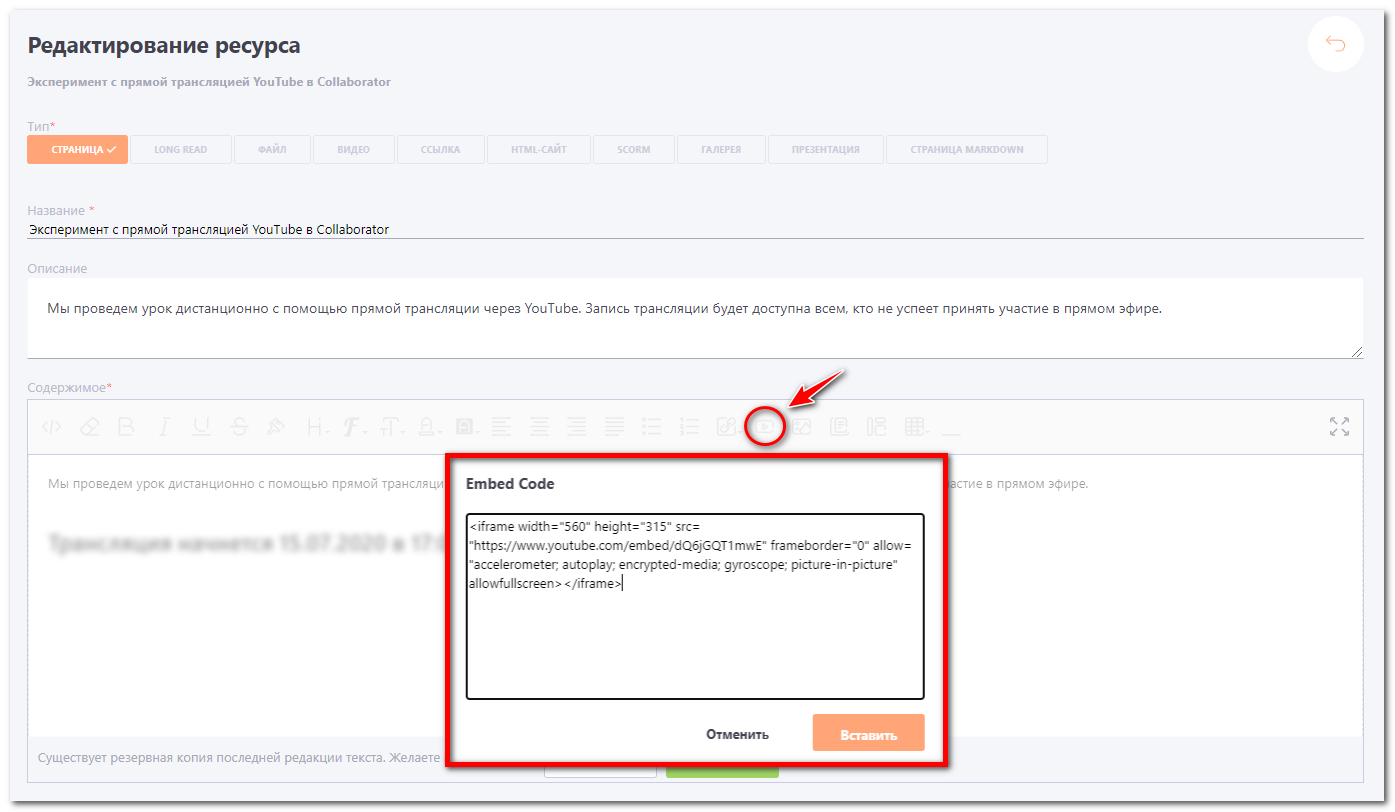
Шаг 3. Перейдите на страницу Добавления задания. Установите тип содержимого «Ресурс» и выберите подготовленную страницу из списка ниже. 
Шаг 4. Укажите время доступа к заданию для прохождения. 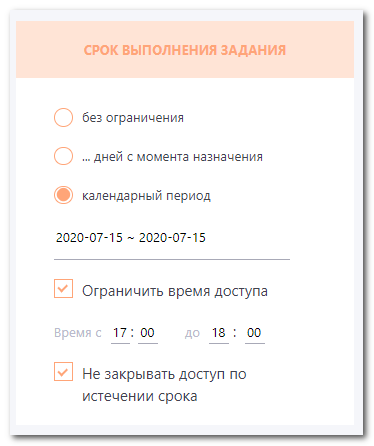
Шаг 5. Назначьте на задание пользователей. Готово! 
Онлайн-трансляция окончилась: Что дальше?
Прямые трансляции из YouTube, продолжительность которых меньше 12 часов, автоматически записываются и загружаются на ваш канал. У записи остается та же ссылка — идентификатор видео, что и у самой трансляции. Пользователи, которые пропустили трансляцию, смогут пересмотреть ее запись в той же странице, перейдя на свое учебное задание в Collaborator.
По умолчанию запись могут смотреть те же пользователи, которые могли подключиться к трансляции. Например, если для прямого эфира был установлен открытый доступ, видеозапись сможет найти и просмотреть кто угодно. Если закрытый — то только те, у кого была ссылка. Если хотите, вы всегда можете изменить настройки записи в Творческой студии Youtube. 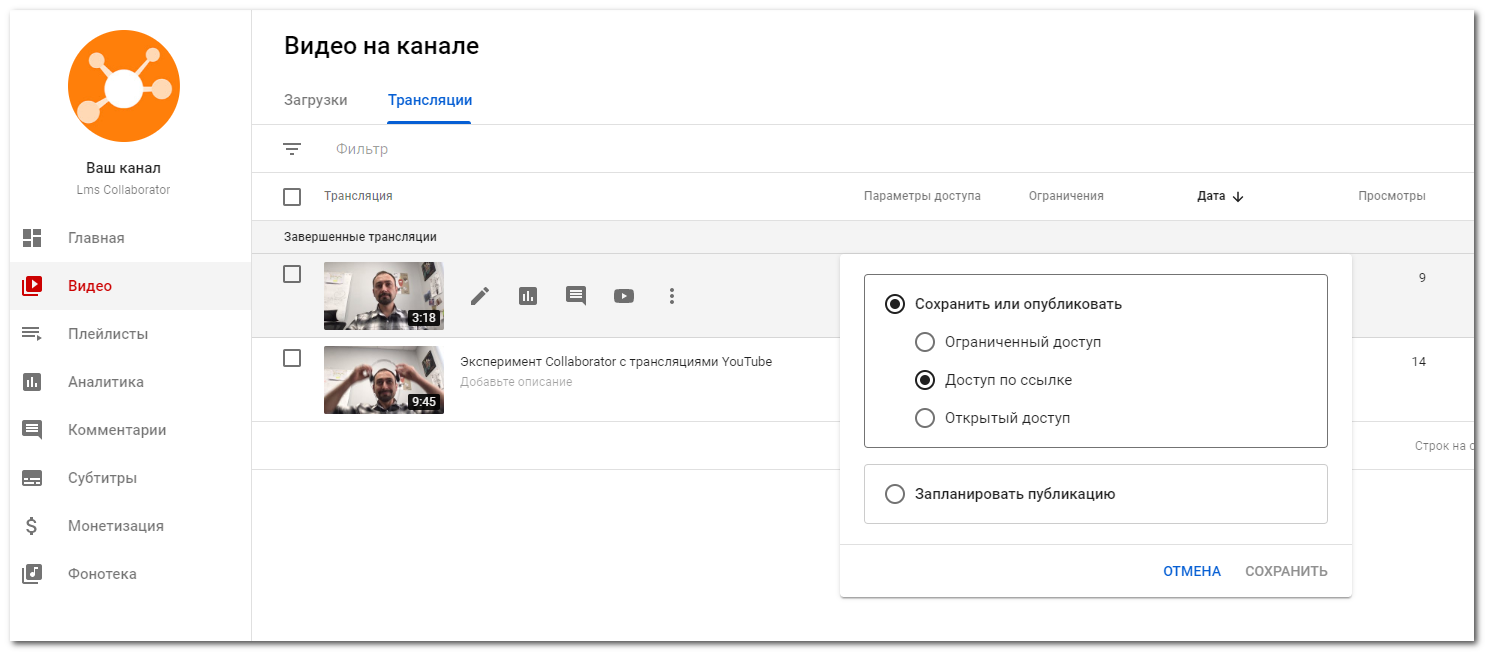
Запись трансляции будет доступна до тех пор, пока вы — владелец канала, не решите ее удалить или скрыть.
Вы, также, можете посмотреть статистику вашей трансляции. Она доступна на вкладке «Аналитика» на панели управления трансляциями. 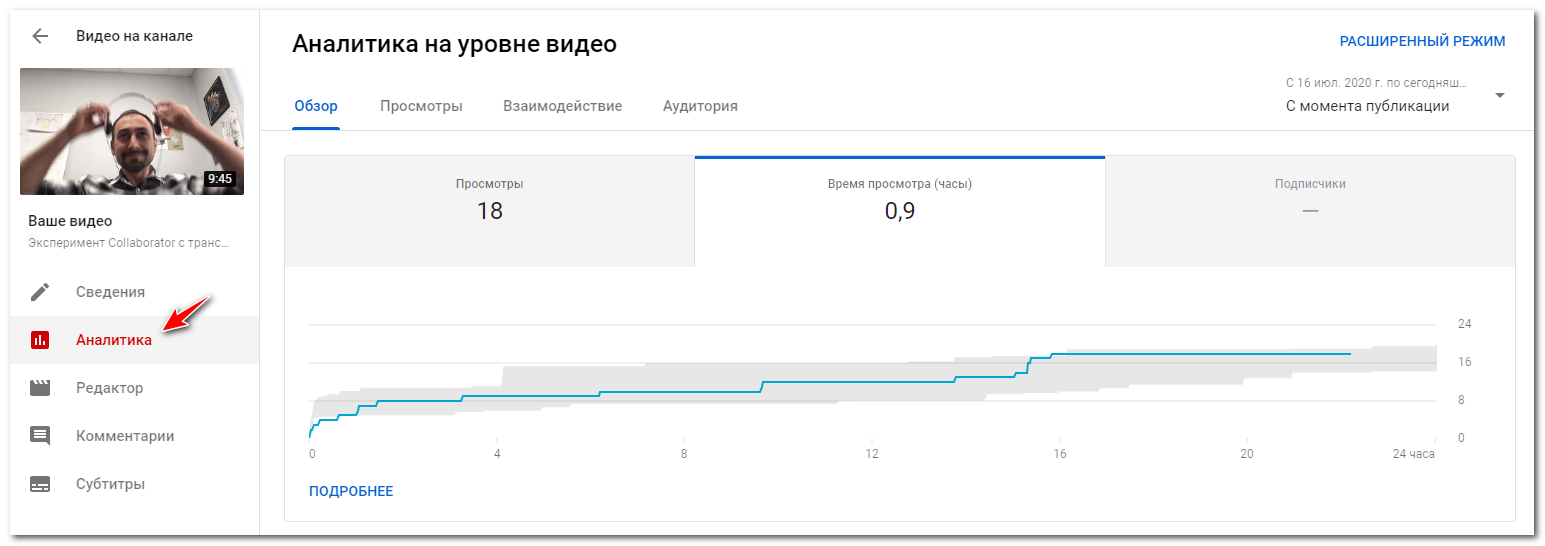
Обратная связь.
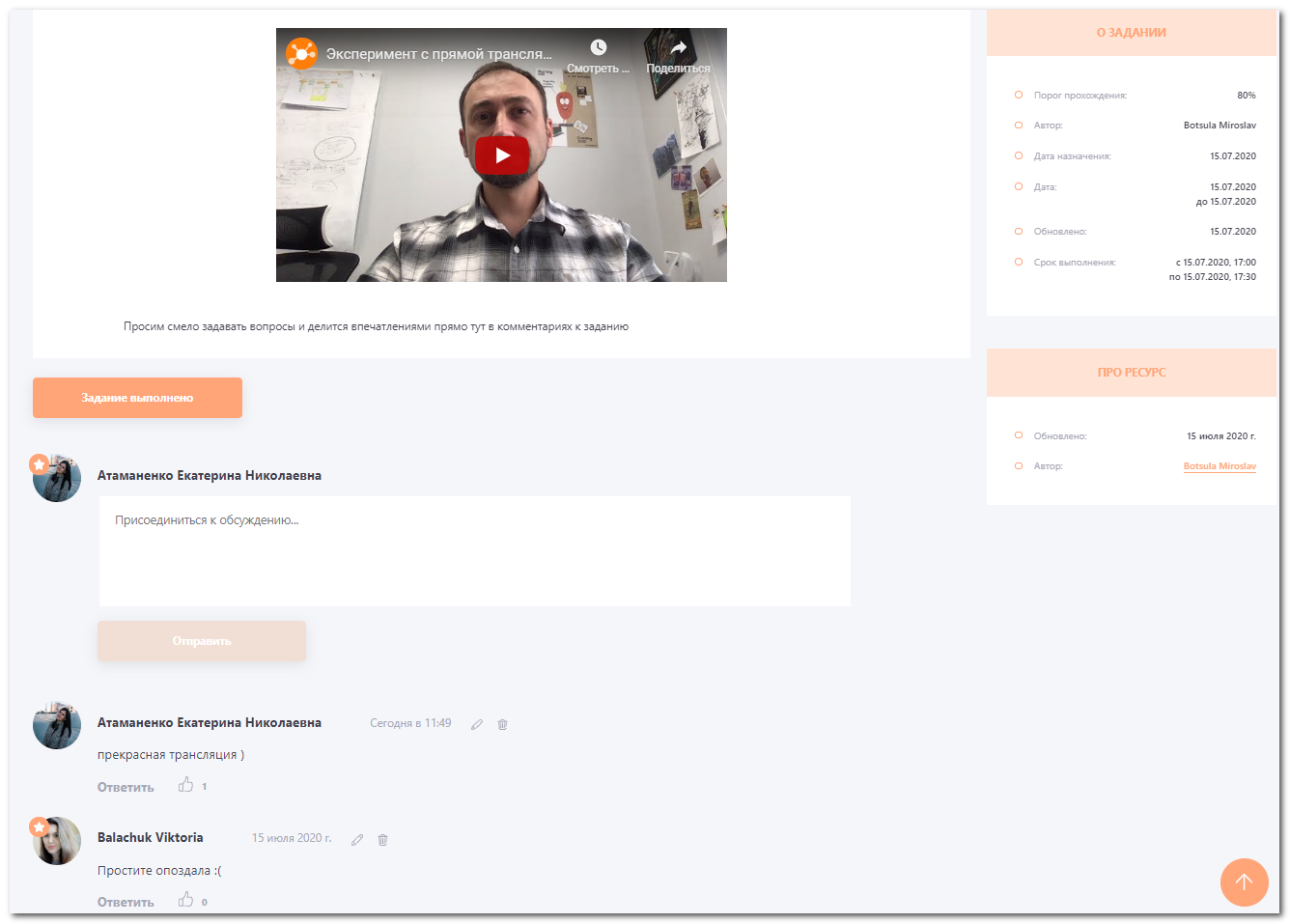
Для организации обратной связи вы можете воспользоваться комментариями внизу учебного задания на портале Сollaborator.
По умолчанию комментирование выключено, включить его можно на странице редактирования задания.
Пользователи и ведущий смогут оставлять свои комментарии как и во время трансляции, так и после ее окончания. После окончания эфира архив чата сохраняется. В удобное время вы можете зайти и ответить на все вопросы и пожелания ваших сотрудников.
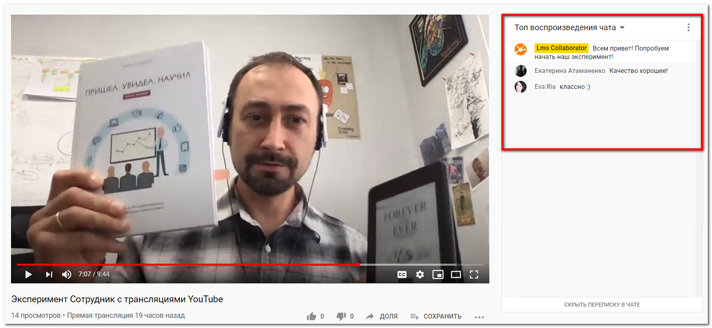
Также, для общения со зрителями можно использовать YouTube чат. Чат включен по умолчанию и показывается справа от видеопроигрывателя на странице просмотра трансляции. По окончании трансляции архив чата сохраняется вместе с записью эфира.
Как это работает на практике смотрите в нашем видео-кейсе:
Смотрите другие наши видео и подписывайтесь на YouTube канал LMS Collaborator, чтобы всегда оставаться в курсе выхода новых обучающих роликов.
- Читайте также:История вебинаров — стремительный взлет и …
Как транслировать игру с помощью функции «Трансляция» на консолях PS5
Транслируйте свой игровой процесс в прямом эфире на консоли PlayStation®5 и позвольте своим друзьям и подписчикам поучаствовать в прохождении игры, наблюдая и комментируя все, что происходит на экране.
- Подготовка трансляции
- Запуск трансляции
- Настройка трансляции
- Поиск трансляций
- Трансляция внезапно прекратилась
- Настройки трансляции
- Поиск архивных трансляций
Как настроить трансляции на консоли PS5
Перед началом трансляции необходимо связать учетные записи сервиса трансляций, такого как YouTube или Twitch, с вашей учетной записью PlayStation™Network. Вы можете сделать это при первом запуске трансляции или с начального экрана:
- Выберите Настройки >Пользователи и учетные записи.
- Выберите Связать с другими службами.
- Чтобы узнать, была ли учетная запись связана со службой ранее, выберите Трансляция в центре управления. Рядом со связанными сервисами появится отметка Связано.
Свяжите учетную запись для трансляций на консолях PS5™
- Теперь ваши трансляции будут доступны другим пользователям. Чтобы ограничить круг пользователей, которые могут смотреть ваши трансляции, настройте параметры конфиденциальности в связанных учетных записях.
- Хотите быть на экране во время трансляции своих игр? Используя HD-камеру (серии CFI-ZEY) или камеру PlayStation Camera (серии CUH-ZEY), вы можете поместить свое изображение в трансляцию (камеры продаются отдельно).
Настройка HD-камеры
Трансляция на консолях PS4™
Как транслировать свою игру на консолях PS5
- Нажмите кнопку создания и выберите Трансляция.
- Выберите видеосервис для трансляции.
- Введите данные своей трансляции.
Если вы хотите включить в трансляцию видео со своей камеры или звук тусовки, выберите Параметры трансляции и настройте соответствующие параметры. - Когда все настроите, выберите Прямой эфир , чтобы запустить трансляцию.
В центре управления появится карточка трансляции.
Как изменить настройки трансляции
- На начальном экране выберите Настройки >Снимки, клипы и трансляции.
- Выбрав Трансляции , вы можете настроить следующее:
Выберите разрешение и частоту кадров для трансляции вашего игрового процесса. Доступные разрешения зависят от сервиса.
Выберите, нужно ли включать в трансляцию звук с микрофона и звук тусовки.
Заранее предупредите участников тусовки, что их голоса могут попасть в трансляцию.
Настройте параметры положения изображения, размера, яркости и т. д.
Выберите, нужно ли отображать комментарии зрителей и уведомления о новых зрителях поверх игрового экрана. Вы также можете выбрать место, где они будут отображаться на экране.
Включите Синтез речи из чата при трансляции, чтобы комментарии зрителей озвучивались при трансляции, и настройте параметры скорости голоса, высоты тона и громкости. Эта функция доступна не для всех языков.
- Вы можете поделиться только экраном и звуком игры. Другие экраны и экраны неигровых приложений не будут видны зрителям.
- В некоторых играх отдельные эпизоды могут не отображаться для зрителей.
- Информация о вашей трансляции и настройки сохраняются с момента последней трансляции.
- Предупредите участников голосового чата тусовки, если вы собираетесь включить звук голосового чата в свою трансляцию. Они могут настроить свои параметры и микрофон, если хотят, чтобы их голос был слышен зрителям.
Как найти трансляцию для просмотра
Наблюдайте за тем, как люди со всего мира играют в игры из обширного каталога, доступного для вашей консоли PS5. Вы можете найти трансляции в следующих местах:
- Центр
Просматривайте трансляции принадлежащей вам игры в игровом центре. - Просматривайте начальный экран игр
Смотрите прямые трансляции игр, в которые вы играете. - Профиль игрока
Перейдите в профиль игрока, чтобы посмотреть его прямую трансляцию, а также архивные трансляции.
Трансляция остается на этапе подготовки
Некоторые потоковые сервисы требуют обязательной двухэтапной аутентификации. Возможно, вам придется включить двухэтапную аутентификацию в связанной учетной записи, чтобы начать трансляцию на консоли PS5.
Что расположено на карточке трансляции PS5?
A ) Таймер
Следите за продолжительностью своей трансляции.
Б ) Зрители
Количество людей, наблюдающих за вашей трансляцией.
В ) Настройки трансляции
Включить или выключить микрофон
Если зрители слышат ваш голос, попробуйте рассказать о своем игровом опыте.
Параметры камеры
Включите или выключите свою камеру. Если камера включена, выберите место для изображения с камеры на экране.
Параметры наложения
Показывать чат: следите за тем, что пишут ваши зрители в чате. Вы даже можете включить синтез речи из чата, чтобы комментарии прочитывались вслух.
Показать действия: узнавайте о новых зрителях, новых подписчиках и многом другом.
Положение: переместите окно чата в любое удобное для вас место на экране.
Г ) Приостановить трансляцию
Используйте эту функцию, когда нужно ненадолго прерваться – чтобы зрители знали, что вы скоро продолжите трансляцию. Трансляция изображения будет приостановлена, а весь звук отключен, пока вы не вернетесь.
Д ) Остановить трансляцию
Закончите свой прямой эфир.