
Как настроить замену выделенного фрагмента текста?
Настройки программы Word 2007 предлагают два варианта работы с выделенными фрагментами текста: заменять его при вставке на место скопированного текста или же помещать новый текст рядом с выделенным.
Чтобы выбрать нужный вариант, надо:
1.В верхнем левом углу окна программы щелкнуть по кнопке «Office».
2.В меню типичных команд щелкнуть по кнопке «Параметры Word».
3.В окне «Параметры Word» перейти на вкладку «Дополнительно» и в группе «Параметры правки» для варианта замены включить пункт «заменять выделенный фрагмент».
4. Закрыть окно кнопкой «ОК».
Примечание. Для выбора «варианты помещения текста рядом», соответственно отключаем данный пункт.
Как настроить возможности вставки?
При перетаскивании текста на новое место может возникать целый ряд небольших изменений и несоответствий формата исходного текста и того места, куда текст помещается.
Чтобы убрать несоответствия, достаточно:
1. В верхнем левом углу окна программы щелкнуть по кнопке «Office».
2. В меню типичных команд щелкнуть по кнопке «Параметры Word».
3. В окне «Параметры Word» перейти на вкладку «Дополнительно» и в группе «Вырезание, копирование и вставка» в пункте «Вставка в пределах одного документа» выбрать одно из трех значений:
— – «Сохранить исходное форматирование (по умолчанию)» – в новом месте текст будет помещен со своим первоначальным форматированием;
— – «Использовать форматирование конечного фрагмента» – текст примет форматирование того абзаца, куда будет помещен;
— – «Сохранить только текст» – текст будет вставляться без учета форматирований исходного и нового места.
5. В пункте «Вставка в другой документ» аналогичным образом выбрать одно из трех значений вставки.
6. В пункте «Вставка в другой документ при наличии конфликтов стилей» аналогично выбрать одно из четырех значений вставки. Для выбора добавлено новое значение: «Использовать стили конечного фрагмента (по умолчанию)» – в этом случае текст будет принимать стиль нового места размещения.
7. В пункте «Вставка из других программ» аналогичным образом выбрать одно из трех значений вставки.
8. В пункте «Обтекание рисунков» (рис. 3.18) выбрать способ взаимодействия вставленных рисунков с существующим текстом – «В тексте», «Вокруг рамки», «По контуру», «За текстом», «Перед текстом», «Сквозное» и «Сверху и снизу» (подробнее об этих способах обтекания текстом графических объектов смотрите в главе про рисунки)
9. Рекомендуется включить пункты «Сохранять маркеры и нумерацию при вставке в режиме «Сохранить только текст» и «Показать кнопки возможностей вставки».
10. Включить пункт «Учитывать пробелы», а затем щелкнуть по кнопке «Настройка».
11. В окне «Настройки» в графе «Использовать для:» можно выбрать:
— – «Word 2002–2007» – для совместимости только с этим диапазоном программ;
— – «Word 1997–2000» – для совместимости только с этим диапазоном программ;
— – «Нестандартные» – для самостоятельной настройки совместимости. Выбор осуществляется в зависимости от того круга программ, с документами которых вы имеете дело.
12. Закрыть окно кнопкой «ОК».
Текст или объект при вырезании или копировании временно помещается в буфер обмена, где будет находиться до момента вставки или вырезания/копирования другого текста или объекта.
Буфер обмена Word 2007 позволяет копировать несколько разных текстовых и графических элементов из документов и вставлять их как в исходный документ, так и в другие документы, как Word, так остальных приложений Microsoft Office. С помощью буфера обмена можно упорядочивать скопированные элементы любым нужным способом.
При копировании или вырезании текст или объект добавляется в буфер обмена, после чего его можно в любое время вставить из буфера в любой другой документ Microsoft Office. При этом все накопленные таким образом элементы (а их может быть 24) остаются в буфере обмена до завершения работы всех приложений Microsoft Office или до удаления этих элементов из буфера обмена, кроме последнего скопированного элемента. При копировании 25-го элемента первый элемент из буфера обмена удаляется.
Буфер обмена Microsoft Office напрямую связан с системным буфером обмена самой операционной системы Windows:
— – при копировании нескольких элементов в буфер обмена «Office» только последний скопированный элемент попадает в буфер обмена Windows;
– при опустошении буфера обмена «Office» системный буфер обмена также освобождается;
— – при вставке текста и объектов происходит вставка именно из
— системного буфера обмена.
Статьи к прочтению:
- Как называется прямоугольная область на экране, ограниченная 1 страница
- Как называется прямоугольная область на экране, ограниченная 2 страница
Перемещение и замена текста в Word 2007 (10/40)
Похожие статьи:
- Поиск, поиск и замена фрагментов текста Find режим поиска с заданием фрагмента текста при выборе данного пункта меню появляется диалоговое окно Selected Text + режим поиска заранее выбранного…
- Проверка правописания выделенного фрагмента текста или всего готового документа Для проверки правописания в выделенном фрагменте текста или во всем документе (включая примечания, колонтитулы, сноски): 1. Выполнить команду Сервис \…
Поиск и замена текста

Совет. Видео не на вашем языке? Попробуйте выбрать Скрытые субтитры .
- Выберите Главная >Заменить.
- Введите в поле Найти слово или фразу, которую нужно заменить.
- В поле Заменить на введите новый текст.
- Нажмите кнопку Заменить все, чтобы изменить все вхождения слова или фразы. Или нажимайте кнопку Найти далее, пока не перейдете к нужному вхождению, а затем нажмите кнопку Заменить.
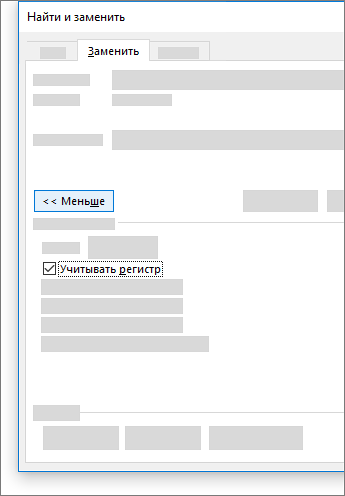
- Чтобы найти только вхождения в верхнем или нижнем регистре, нажмите кнопку Больше и установите флажок Учитывать регистр. В этом меню есть несколько других способов поиска.
Дополнительные параметры см. в статье Поиск и замена текста.
Поиск и замена обычного текста

В правом верхнем углу документа в поле поиска введите слово или фразу, которые вы хотите найти, и Word выделит все вхождения этого слова или фразы в документе.
Чтобы заменить найденный текст:
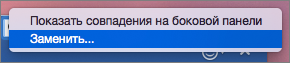
- Щелкните значок увеличительного стекла и нажмите кнопку Заменить.
- Введите замещающий текст в поле Заменить на.
- Нажмите Заменить все или Заменить.
- Вы также можете открыть область Найти и заменить, нажав клавиши CONTROL+H.
- При замене текста рекомендуется нажимать Заменить, а не Заменить все. Таким образом можно проверить каждый элемент перед заменой.
Поиск текста с определенным форматированием
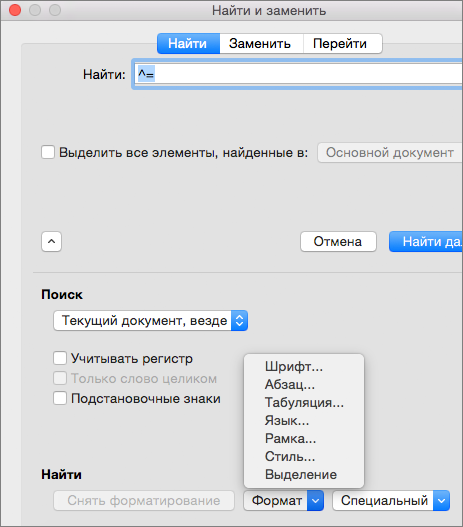
С помощью меню Формат вы можете найти текст с определенным форматированием, таким как полужирный шрифт или выделение.
- Выберите Вид >Область навигации.
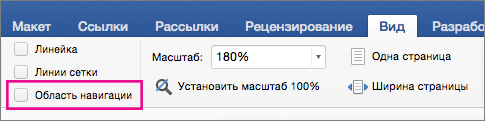
- В области навигации щелкните значок увеличительного стекла.
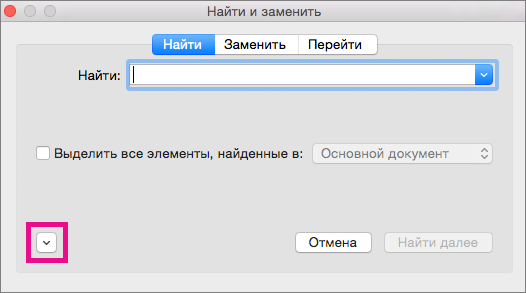
- Нажмите кнопку параметров
 и выберите Расширенный поиск и замена.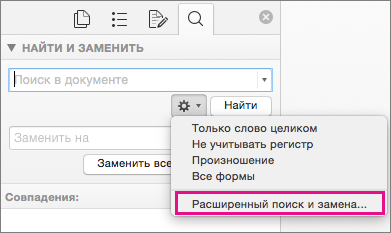
Примечания:
- Щелкните стрелку в нижней части диалогового окна Найти и заменить, чтобы отобразить все параметры.
Поиск текста с определенным форматированием и замена форматирования
С помощью меню Формат вы можете найти и заменить текст с определенным форматированием, таким как полужирный шрифт или выделение.
- Выберите Вид >Область навигации.
- В области навигации щелкните значок увеличительного стекла.
- Нажмите кнопку параметров и выберите Расширенный поиск и замена.
- В верхней части диалогового окна нажмите кнопку Заменить.
Примечания:
- Щелкните стрелку в нижней части диалогового окна Найти и заменить, чтобы отобразить все параметры.
Поиск знаков абзацев, разрывов страниц и других специальных символов
- Выберите Вид >Область навигации.
- В области навигации щелкните значок увеличительного стекла.
- Нажмите кнопку параметров и выберите Расширенный поиск и замена.
Примечания:
- Щелкните стрелку в нижней части диалогового окна Найти и заменить, чтобы отобразить все параметры.
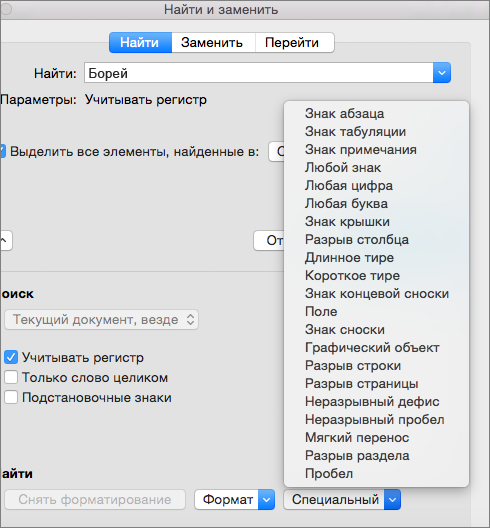
Поиск и замена знаков абзацев, разрывов страниц и других специальных символов
- Выберите Вид >Область навигации.
- В области навигации щелкните значок увеличительного стекла.
- Нажмите кнопку параметров и выберите Расширенный поиск и замена.
Примечания:
- Щелкните стрелку в нижней части диалогового окна Найти и заменить, чтобы отобразить все параметры.
Примечание: Щелкните стрелку в нижней части диалогового окна Найти и заменить, чтобы отобразить все параметры.
Использование подстановочных знаков для поиска и замены текста
- Выберите Вид >Область навигации.
- В области навигации щелкните значок увеличительного стекла.
- Нажмите кнопку параметров и выберите Расширенный поиск и замена.
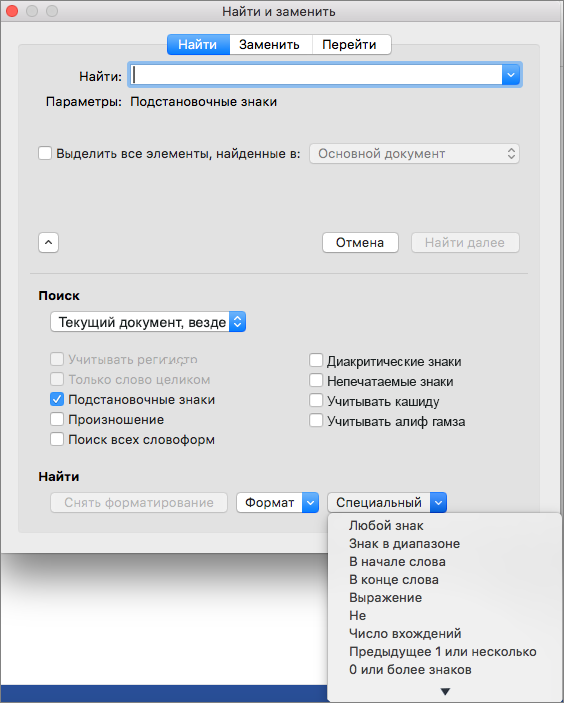
- Установите флажок Подстановочные знаки. Если флажок Подстановочные знаки недоступен, нажмите
 .
. - В меню Специальный выберите подстановочный знак и введите любой дополнительный текст в поле Найти.
- Нажмите кнопку Найти далее.
- Чтобы остановить поиск, нажмите клавиши +ТОЧКА.
- Вы также можете ввести подстановочный знак непосредственно в поле Найти поле, вместо выбора элемента из всплывающего меню Специальные.
- Чтобы найти символ, который определен как подстановочный знак, введите косую черту (\) перед искомым символом. Например, введите \?, чтобы найти вопросительный знак.
- Для группировки подстановочных знаков и текста, а также для указания порядка обработки знаков следует использовать круглые скобки. Например, чтобы найти слова «призвание» и «приключение», введите .
- Для поиска выражения и последующего изменения порядка его компонентов используйте подстановочный знак \n. Например, введите (Селезнев) (Глеб) в поле Найти и \2 \1 в поле Заменить на, чтобы найти словосочетание «Селезнев Глеб» и заменить его на «Глеб Селезнев».
- Откройте вкладку Заменить и выберите поле Заменить на.
- Во всплывающем меню Специальный выберите подстановочный знак и введите любой дополнительный текст в поле Заменить на.
- Нажмите Заменить все, Заменить или Найти далее.
Совет: При замене текста рекомендуется нажимать Заменить, а не Заменить все. Это позволить проверить каждый из элементов и убедиться в правильности замены.
Замена текста при вводе в Word для Windows
Нажав клавишу INSERT, вы можете начать вводить новый текст на месте старого. Вы можете настроить функцию в Word Параметры.
Включение режима замены
При редактировании текста в режиме overtype введите текст справа от точки вставки.
- В Word откройте меню Файл и выберите пункт Параметры.
- В диалоговом окне Параметры Word выберите пункт Дополнительно.
- В разделе Параметры правки выполните требуемое действие.
- Чтобы использовать клавишу INSERT для управления режимом замены, установите флажок Использовать клавишу INS для переключения режимов вставки и замены.
- Чтобы включить режим замены на постоянной основе, установите флажок Использовать режим замены.
KoldunBlog
~ Публикация содержимого данного сайта возможна только с указанием обратных ссылок на первоисточник

Category Archives: Microsoft Office 2010
Колонки, рамки и заливка
23 Воскресенье Янв 2011
Метки
Колонки, рамки и заливка
Вступление
В данной статье речь пойдет о колонках, с помощью которых осуществляется разбиение текста на странице, а также о рамках и заливке, которые позволяют более эффектно оформлять документы.
Колонки
Многие из нас давно привыкли к тому, что текст в газетных и журнальных статьях представлен в виде колонок. Это и не удивительно – ведь колонки позволяют разместить контент более эффектно и выразительно. С помощью колонок можно удобно расположить на странице большие объемы текста рядом с рисунками и другим графическим контентом, подобно тому, что можно видеть в популярных журналах. Задать разбиение на колонки можно, только приступая к набору текста и когда текст уже набран. Читать далее →
Создание и работа с коллекцией клипов, часть 1
22 Пятница Окт 2010
Метки
Вступление
В данной статье речь пойдет о том, что такое клипы и как работать с ними. И хотя рассматриваемая методика создания и работы с коллекциями клипов не имеет прямого отношения к Microsoft Word 2010, рассматривается она все же применимо к данной программе, в частности, в случае вставки коллекции клипов в документ Word (или любой другой из пакета Office). Следовательно, данная статья будет полезна не только тем, кто изучает Microsoft Word 2010, но и осваивающим другие приложения из состава Microsoft Office 2010. Читать далее →
Автозамена, словарь и статистика
22 Четверг Июл 2010
Метки
Вступление
В данной статье мы поговорим о том, как в Microsoft Word 2010 использовать автозамену для исправления ошибок, которые характерно совершать каждому из нас. Рассмотрим, как выбрать правильный язык проверки правописания и как пополнять словарь автозамены. Кроме того, будут рассмотрены вопросы подбора синонимов с помощью тезауруса, зачем нужна статистика документа и как ее использовать. Читать далее →
Табуляция
22 Четверг Июл 2010
Метки
Вступление
В данной статье речь пойдет об использовании табуляции для целого спектра задач – от обычной установки отступов по центру и левому/правому краю, до установки табуляции с разделителем специально для работы с числами. Также в статье рассмотрены вопросы установки точных значений табуляции, использования заполнителей и построения горизонтальных линий с помощью табуляции.
Формат табуляции
Что такое табуляция? Многие пользователи слышали об этом понятии довольно часто, но не так уж много из них действительно знают, о чем идет речь.
Табуляция – это установка нужного расстояния между словами в строке по горизонтали. Ввод табуляции осуществляется при помощи клавиши . Табуляция бывает нескольких типов — с выравниванием по центру, по левому или правому краю и т.д. При помощи табуляции можно точно размещать слова в строке, причем в каждой строке текста можно независимо использовать различные позиции выравнивания. Если же выделить несколько абзацев, то на горизонтальной линейке будут отображены только позиции табуляции первого абзаца.
Табуляция с выравниванием по левому краю
Среди пользователей, плохо знакомых с форматированием как таковым (а таких большинство), живет и здравствует привычка задавать отступ от левого поля несколькими нажатиями клавиши . Это в корне неправильно, поскольку позволяет задать только очень приблизительное расстояние, поскольку каждый шаг табуляции равен 1,27 см. Более того, редактируя такой документ, можно почувствовать на себе все прелести такого «форматирования» (редактировать такой документ весьма неудобно). Поэтому такой подход желательно не использовать, тем более что существуют куда более эффективные методики. Обратите внимание, что каждому типу выравнивания соответствует свой значок табуляции, которые изображены на рисунке 1.

Рисунок 1. Значки выравнивания табуляции
Выравнивание по левому полю используется по умолчанию во всех создаваемых документах. В случаях, когда вы редактируете предварительно созданный документ, бывает нужно задать табуляцию с выравниванием именно по левому краю. Для этого сделайте следующее:
- Поставьте курсор ввода текста перед словом, которое нужно сместить на нужное расстояние от левого поля;
- Щелкните по горизонтальной линейке в месте, где должно начинаться слово в строке;
- Нажмите клавишу . При этом слово сместится к установленной позиции табуляции на горизонтальной линейке, а вводимые слова будут сдвигаться вправо. Вы можете менять размер отступа, перетаскивая значок табуляции по горизонтальной линии вправо или влево на нужное расстояние. При этом текст сместится соответственно отступу.

Рисунок 2. Табуляция с выравниванием по левому краю
Табуляция с выравниванием по правому краю
Табуляцию с выравниванием по правому полю обычно используют для построения стихотворений, таким образом, что куплеты располагаются пропорциональными отступами на странице. Что бы установить данный тип табуляции, сделайте следующее:
- Поставьте курсор ввода текста перед нужным словом;
- Нажмите кнопку индикатора табуляции, до тех пор, пока не отобразится нужный знак табуляции с выравниванием по правому краю;
- Щелкните на горизонтальной линейке в месте, в котором должно заканчиваться слово в строке. Учтите, что данное расстояние всегда отмеряется от левого поля;
- Нажмите клавишу . При этом слово сдвинется к установленной на горизонтальной линейке позиции табуляции, а вводимый текст будет сдвигаться влево
Вы можете устанавливать несколько позиций табуляции, например, чтобы построить текст лесенкой, как на рисунке 3.

Рисунок 3. Табуляция с выравниванием по правому краю
Табуляция с выравниванием по центру
Слова также можно отцентрировать относительно заданного на горизонтальной линейке центра. Для этого сделайте следующее:
- Поставьте курсор ввода текста перед нужным словом;
- Нажмите кнопку индикатора табуляции, до тех пор, пока не отобразится нужный знак табуляции с выравниванием по центру;
- Щелкните на горизонтальной линейке в месте, в котором должен располагаться центр слова в строке (данное расстояние всегда отмеряется от левого поля);
- Нажмите клавишу . При этом слово сдвинется к установленной на горизонтальной линейке позиции табуляции, а вводимый текст будет сдвигаться влево и вправо одновременно

Рисунок 4. Табуляция с выравниванием по центру
Табуляция с выравниванием по разделителю
Позиция табуляции по разделителю отличается от остальных тем, что задает выравнивание чисел относительно десятичного разделителя. Для ее установки, сделайте следующее:
- Поставьте курсор ввода текста перед числом, запятую которого нужно сдвинуть на нужное расстояние от левого поля;
- Нажимайте кнопку индикатора табуляции, до тех пор, пока не отобразится нужный знак табуляции с выравниванием по разделителю;
- Щелкните на горизонтальной линейке в месте, в котором должна располагаться запятая числа в строке;
- Нажмите клавишу . При этом число сместится к установленной на горизонтальной линейке позиции табуляции, а вводимые цифры до знака запятой будут сдвигаться влево, а после запятой – вправо

Рисунок 5. Табуляция с выравниванием по разделителю
Установка точных значений табуляции
Иногда позиции табуляции нужно задавать точно, для этого их нужно внести в формат табуляции. Для этого сделайте следующее:
- Откройте вкладку «Главная»;
- В группе «Абзац» нажмите кнопку «Абзац»;
- В окне «Абзац» на вкладке «Отступы и интервалы» нажмите кнопку «Табуляция»;
- В окне «Табуляция» в группе «Выравнивание» выберите один из пяти способов выравнивания;
- В графе «Позиции табуляции» введите нужное значение для позиций табуляции;
- В группе «Заполнитель» выберите заполнитель (если нужен);
- После внесения изменений нажмите кнопку «Установить», а затем «ОК»

Рисунок 6. Установка точных значений табуляции
Окно табуляции можно вызвать еще быстрее. Для этого дважды щелкните левой кнопкой мыши на горизонтальной линейке.
Установка точных значений нескольких табуляций
Если вы планируете в документе использовать несколько различных позиций табуляции с точными значениями их также можно предварительно внести в формат табуляции. Для этого сделайте следующее:
- Установите точную позицию табуляции, как указано выше;
- Повторите установку нужного количества позиций табуляции, задав для каждой способ выравнивания, расстояние и наличие того или иного заполнителя;
- После того как заданы значения для табуляции, нажмите кнопку «Установить» и повторите эту процедуру для каждой табуляции;
- Нажмите кнопку «ОК»
Табуляции с автозаполнением
Мы уже вскользь затронули вопрос использования заполнителя. Для чего служит заполнитель? Он позволяет заполнить отступ заданный табуляцией тремя видами линий – пунктирной, штриховой и сплошной. Чаще всего заполнитель используют для создания оглавления, реже – списков литературы. Также его имеет смысл использовать в случае, когда вам нужно отредактировать объемную контрольную или курсовую работу и когда проще и быстрее поправить оглавление, используя табуляцию с заполнителем, нежели проставлять по всему документу заголовки различных уровней (для последующего применения автособираемого оглавления). Чтобы задать табуляцию с автозаполнением, сделайте следующее:
- Откройте окно «Табуляция» любым способом;
- Установите точную позицию табуляции, как описано выше;
- В группе «Заполнитель» выберите – пунктирная линия, штрих или сплошная, чтобы отказаться от заполнителя выберите первую позицию;
- Нажмите «Установить», а затем «ОК»

Рисунок 7. Табуляции с автозаполнением
Создание линии при помощи табуляции
Пользователи, поверхностно знающие возможности Microsoft Word 2010, создают горизонтальные линии следующим способом — используя комбинацию . Все бы ничего, но стоит им изменить высоту кегля и применить этот способ для больших фрагментов текста и получается настоящий беспорядок. К сожалению, такой способ создания горизонтальных линий используется во многих серьезных заведениях и даже в высших учебных заведениях. Остается только догадываться каким образом люди, постоянно работающие с документами в Word, его изучали. Мы же сейчас рассмотрим другой, более эффективный способ, для этого сделайте следующее:
- Поставьте курсор ввода текста после слова, за которым нужно создать линию;
- Установите нужную позицию табуляции для точки, где должна закончиться линия;
- Откройте вкладку «Главная» и в группе «Шрифт» нажмите кнопку «Подчеркнутый»;
- Нажмите клавишу ;
- Чтобы продолжить набор текста уже без линии, повторно нажмите кнопку «Подчеркнутый» или нажмите комбинацию клавиш

Рисунок 8. Создание линии при помощи табуляции
Теперь при увеличении высоты кегля линия будет сокращаться, а при уменьшении, соответственно, удлиняться. Данный метод можно использовать для создания различных служебных документов (приказов, распоряжений) и это один из способов изучать языки – отделив половину страницы горизонтальными линиями (в каждой строке соответственно), а затем, распечатав лист, вы будете иметь образец текста с одной стороны, а с другой (в пустой части строк, подчеркнутых линиями) вписывать правильные варианты написания слов, выражений или их перевод (в случае с иностранным языком).
Установка вертикальной линии
Помимо горизонтальной линии, можно также вдоль текста абзаца задать вертикальную линию. Для этого сделайте следующее:
- Выделите нужные абзацы;
- Нажмите кнопку индикатора несколько раз, пока не появится кнопка «С чертой»;
- Выберите место, где будет проходить черта, щелкнув на соответствующем месте на горизонтальной линейке;
- Введите текст в абзац. Теперь вдоль абзаца автоматически протянется вертикальная линия
- Выделите нужные абзацы;
- Дважды щелкните по горизонтальной линейке для вызова окна «Табуляция»;
- В графе «Позиции табуляции» задайте нужное значение;
- В группе «Выравнивание» выберите пункт «С чертой»;
- Нажмите «Установить», затем «ОК»

Рисунок 9. Установка вертикальной линии
На рисунке 9 вы видите две вертикальные линии и только один знак табуляции на горизонтальной линейке. Как уже говорилось выше, это происходит потому, что вы можете видеть знаки табуляции только для задействованного на данный момент абзаца (здесь это второй абзац). В нижней части рисунка можно видеть, что линия пересекает весь абзац, в том числе текст которому вы еще не задали отступ. Вообще вертикальную линию удобно использовать, чтобы украсить и выделить текст или если вам трудно сориентироваться в том, как будут выглядеть абзацы с заданными отступами, ориентируясь только по знакам табуляции. В данном случае разделительная линия не в помощь – особенно если абзацев больше трех, но добавив вертикальную линию, вы точно сможете более точно задать величины отступов.
Быстрое удаление табуляции
Когда позиции табуляции на горизонтальной линейке больше не нужны, сделайте следующее:
- Поставьте курсор в строке, для которой нужно убрать позицию табуляции;
- Наведите курсор на значок табуляции на горизонтальной линейке;
- Нажмите и удерживайте левую кнопку мыши и стащите его с линейки вверх или вниз
Удаление табуляции в большом документе
Если вы имеете дело с большим документом, то быстро удалить табуляцию в нем можно следующим способом:
- Выделите нужный фрагмент текста;
- Откройте окно «Табуляция»;
- В списке «Позиции табуляции» выберите необходимые вам позиции, а затем нажмите «Удалить»
Удаление всех позиций табуляции
Чтобы одним махом удалить все позиции табуляции в документе, сделайте следующее:
- Выделите нужный фрагмент текста;
- Откройте окно «Табуляция»;
- В списке «Позиции табуляции» выберите нужные значения и нажмите кнопку «Удалить все»

Рисунок 10. Удаление всех позиций табуляции
Заключение
В данной статье мы познакомились с табуляцией и основными возможностями, которые она дает. Возможно, целый ряд пользователей скажет, что прекрасно обходятся без использования табуляции и, возможно, по-своему будут правы. Но если вы хотите иметь глубокие познания в Microsoft Word 2010 и уметь филигранно расставлять текст на странице, вам обязательно нужно изучить, как пользоваться табуляцией.
На правах рекламы:
Работа со списками, часть 2: Многоуровневые списки
19 Понедельник Июл 2010
Метки
Вступление
В данной части статьи, посвященной работе со списками, мы рассмотрим многоуровневые списки. Освоить многоуровневые списки будет полезно практически всем пользователям, а особенно людям, которые работают с большими и сложными документами содержащими множество различных по значимости пунктов, которые требуют использования многоуровневого списка, для более точного изложения материала (например различные юридические документы – договора купли продажи, контракты и т.п.).
Многоуровневый список
Многоуровневый список, исходя из названия, отличается от обычного наличием строк списка с различными уровнями (максимум – 9 уровней). Каждая из строк списка может включать подпункты с различными уровнями. Для выделения строк списка, как и в обычных списках (подробнее читайте в статье «Работа со списками, часть 1: Простые нумерованные и маркированные списки»), используются цифры или маркеры (им также можно задавать стиль).
Создание многоуровневого списка
Чтобы создать многоуровневый список, сделайте следующее: 1 способ:
- Поместите курсор в место, где должен начинаться маркированный или нумерованный список;
- Введите данные в первую строку списка;
- В месте, где должна начинаться строка списка с более низким уровнем, нажмите клавишу (другими словами, создаете новую строку нажатием клавиши , а затем жмете ). При этом курсор ввода текста сместится вправо, а уровень этой и последующих строк станет на единицу ниже. В случае с маркированными списками — изменится рисунок маркера, а в случае с нумерованными, уровни списка будут отображены благодаря различной нумерации — римскими цифрами, буквами латиницей с различной высотой кегля, прописными или строчными;
- Чтобы еще раз понизить уровень строки списка, создайте новую строку, нажав клавишу , а затем клавишу . Каждый раз, нажимая , вы понижаете уровень строки, соответственно чтобы понизить на несколько уровней, например на 3, трижды нажмите ;
- Чтобы повысить уровень списка нажмите комбинацию клавиш . Используйте эту комбинацию для повышения уровня строк списка, или в случае, если немного «промахнулись» задав слишком низкий уровень;
- Дважды нажмите клавишу , чтобы закончить нумерацию (маркировку) списка
- Поставьте курсор в место будущего размещения списка;
- Введите данные в первую строку списка и нажмите клавишу для создания новой строки;
- Откройте вкладку «Главная»;
- В группе «Абзац» нажмите кнопку «Увеличить отступ» — для понижения уровня строки, и «Уменьшить отступ» — для повышения. Вы можете легко менять уровень строк, выделив их или разместив курсор в любом месте строки, (особая точность не требуется) и нажимая вышеуказанные кнопки (или клавишу );
- Поставьте курсор в место будущего размещения списка;
- Откройте вкладку «Главная»;
- В группе «Абзац» нажмите кнопку открытия меню кнопки «Многоуровневый список»;
- В открывшемся меню выберите нужный тип списка;
- Дальше действуйте, как указано выше

Рисунок 1. Многоуровневый список
Преобразование обычного списка в многоуровневый список
Уже созданный простой список можно преобразовать в многоуровневый, для этого необходимо понизить уровень выбранных строк. Для этого сделайте следующее: 1 способ:
- Поместите курсор в строке, уровень которой нужно изменить;
- Откройте вкладку «Главная»;
- В группе «Абзац» нажмите кнопку открытия меню кнопки «Нумерация» для нумерованного списка, или «Маркеры» для маркированного;
- В открывшемся меню подведите курсор к пункту «Изменить уровень списка»;
- В появившемся меню выберите нужный уровень. Уровни в меню расположены по мере убывания – 1-й уровень находится в самом верху, 9-й соответственно внизу. В любом случае задержав на пару секунд курсор на одном из пунктов меню, вы сможете увидеть всплывающую подсказку, в которой будет указан уровень списка

Рисунок 2. Изменение уровня списка
- Щелкните правой кнопкой мыши в строке, уровень которой нужно изменить (чтобы изменить уровень нескольких строк, их, соответственно, нужно выделить);
- В контекстном меню выберите пункт «Нумерация» или «Маркеры»;
- В открывшемся меню выберите пункт «Изменить уровень списка» и дальше действуйте, как описано выше
- Щелкните правой кнопкой мыши в строке, уровень которой нужно изменить;
- В контекстном меню выберите пункт «Уменьшить отступ» для понижения уровня строки (списка) или «Увеличить отступ» для повышения

Рисунок 3. Изменение уровня списка при помощи контекстного меню
Изменение стиля многоуровневого списка
Для изменения стиля списка, сделайте следующее:
- Откройте вкладку «Главная»;
- В группе «Абзац» нажмите кнопку открытия меню «Многоуровневый список»;
- В открывшемся меню выберите пункт «Определить новый многоуровневый список»;
- В окне «Определение нового многоуровневого списка» в группе «Выберите уровень для изменения» выберите общее число уровней будущего списка;
- В группе «Формат номера» в графе «Формат номера» введите нужное значение нумерации. Если нужно провести более подробную настройку, нажмите кнопку «Шрифт» для работы с окном «Шрифт» (более подробно о работе с окном «Шрифт» читайте в статье «Форматирование шрифтов в Word 2010. Часть 1»);
- В графе «Нумерация для этого уровня» выберите стиль нумерации – римскими или арабскими цифрами, прописными или строчными буквами, стиль маркера и т.д;
- В группе «Положение» задайте выравнивание и отступы, чтобы задать для всех уровней — нажмите кнопку «Для всех уровней»;
- Чтобы получить доступ к дополнительным настройкам, нажмите кнопку «Больше». Окно «Определение нового многоуровневого списка» расширится, и в нем появятся дополнительные опции. С их помощью можно установить отступы, используя табуляцию, а также задать число, с которого будет начинаться нумерация;
- Нажмите кнопку «ОК»

Рисунок 4. Изменение стиля многоуровневого списка
Преобразование стилей
1 способ: Чтобы в многоуровневом списке изменить нумерованный стиль списка на маркированный (или наоборот), сделайте следующее:
- Откройте вкладку «Главная»;
- В области многоуровневого списка дважды щелкните по номеру (маркеру), обозначающему строки списка с одинаковым уровнем. В результате все номера строк списка (маркеры) данного уровня выделятся;
- В группе «Абзац» выберите кнопку открытия меню кнопки «Маркеры» если на данный момент работаете с нумерованным списком, или «Нумерация», если речь идет о маркированном;
- В открывшемся меню выберите нужный тип нумерации (маркировки) для выбранного уровня списка
- Щелкните правой кнопкой мыши по нужному пункту многоуровневого списка;
- В контекстном меню подведите курсор к пункту «Нумерация» (или «Маркеры»);
- В открывшемся меню выберите нужный тип обозначения списка
Изменение нумерации списка
Работая с различными документами, нам часто приходится редактировать номера списков т.с. «ручным методом». Это позволяет, не нарушая последующую нумерацию, вносить необходимые поправки в документ. Чтобы внести поправки в нумерованный список, сделайте следующее: 1 способ:
- Выделите нужный номер в списке;
- Откройте вкладку «Главная»;
- В группе «Абзац» нажмите кнопку открытия меню кнопки «Нумерация»;
- В открывшемся меню выберите пункт «Задать начальное значение»;
- В открывшемся окне внесите изменения в следующие пункты:
- «Начать новый список» — заканчивает предыдущую нумерацию и начинает новую. Также в графе «Начальное значение необходимо указать число, с которого начнется нумерация нового списка;
- «Продолжить предыдущий список» — продолжает последний список с изменением последующей нумерации. Для изменения нумерации включите пункт «Изменить начальное значение» и графе «Начальное значение» введите нужное число;
- Нажмите кнопку «ОК»
- Щелкните правой кнопкой мыши по номеру в списке, в который нужно внести изменения;
- В контекстном меню выберите пункт «Задать начальное значение» и дальше действуйте, как описано выше

Рисунок 5. Изменение нумерации списка
Сортировка списка
Списки часто приходиться сортировать. Например, списки литературы в курсовых и контрольных работах необходимо сортировать в алфавитном порядке. Для сортировки списка, сделайте следующее:
- Выделите список (нумерованный или маркированный);
- Откройте вкладку «Главная»;
- В группе «Абзац» нажмите кнопку «Сортировка»;
- В окне «Сортировка текста» в группе «Сначала по» выберите пункт «По абзацам», в графе «Тип» выберите значение «Текст» (или «Число» для сортировки по числам и «Дата» для сортировки по датам, например, если вы делали хронологическую выборку);
- Для сортировки по возрастанию или убыванию, выберите соответствующий пункт;
- Для того чтобы отсортировать все строки списка без исключений, выберите пункт «Со строкой заголовка». Если же надо отсортировать все за исключением первой строки, выберите пункт «Без строки заголовка»;
- Нажмите кнопку «ОК»

Рисунок 6. Сортировка списка
Объединение списков
Если вам нужно объединить два списка в один, но при этом они расположены в разных частях документа и нумерация у них также разная, сделайте следующее:
- Выделите список, который необходимо добавить в другой список;
- Нажмите комбинацию клавиш или (если данный список в этом месте документа больше не нужен);
- Поместите курсор ввода текста в конце списка, в который будет добавлен скопированный список;
- Вставьте скопированный список любым известным вам способом. Нумерация списков автоматически объединится и примет единый вид, соответственно уровню строк списков
Настройка объединения списков
Если вы объединяете списки, но общая нумерация почему-то не формируется, сделайте следующее:
- Откройте вкладку «Файл»;
- Откройте вкладку «Параметры Word», а затем «Дополнительно»;
- В окне «Параметры Word» в группе «Вырезание, копирование и вставка» нажмите кнопку «Настройка»;
- В окне «Настройка» поставьте флажок в пункте «Объединять вставленные и окружающие списки»;
- Для закрытия окна и принятия изменений нажмите кнопку «ОК»

Рисунок 7. Настройка объединения списков
Заключение
В данной статье мы рассмотрели, как работать с многоуровневыми списками: создавать, изменять стиль, преобразовывать с нумерованного на маркированный и наоборот, сортировать и объединять. Данный материал позволит пользователю активно использовать многоуровневые списки в работе с документами и упорядочивать с их помощью данные, для которых возможностей обычных списков недостаточно.
На правах рекламы:
Вырезание, копирование и вставка
19 Понедельник Июл 2010
Метки
Вступление
В данной статье речь пойдет о вопросах вырезания, копирования и вставки, как фрагментов текста, так и различных объектов – рисунков, диаграмм и т.п. Уметь разбираться в этих вопросах, будет полезно каждому, кто хочет научиться эффективно работать в Microsoft Word 2010.
Вырезание, копирование и вставка
Трудно представить человека, проработавшего хотя бы неделю с Microsoft Word 2010 и не умеющего осуществлять операции копирования, вырезания и вставки. Сложно настолько, насколько трудно работать с документом, не умея делать эти базовые и абсолютно необходимые операции. Копируя (вырезая) и вставляя различные объекты или фрагменты текста, мы формируем документ подобно конструктору — креативно, быстро и практически без ограничений. При этом мы можем, как копировать и вставлять текст и рисунки (объекты) собственного производства, так и заимствовать их из других источников – сайтов, электронных книг и других электронных документов. Значимость инструментов копирования (вырезания) и вставки трудно переоценить – ими пользуются очень часто подавляющее большинство пользователей. И опять же, благодаря этому, экономится масса времени и сил. Хотя и здесь есть свои недостатки, например, сейчас существует проблема студентов, которые практически все свои работы пишут методом «копипаста» (от англ. Copy&Past – скопировать и вставить), т.е. просто копируют информацию из различных источников и затем выдают это, как собственного производства, контрольные и курсовые работы. Но вряд ли в этом виноват талантливый и честный труженик – Microsoft Word 2010, скорее это проблема излишней ленивости некоторых студентов. В остальном же можно сказать следующее – овладение средствами и методами копирования (вырезания) и вставки – первоочередная задача в процессе обучения работе в данном текстовом редакторе.
Вырезание
Вырезание – это перенос фрагмента текста, графического объекта или таблицы на другое место в документе.
Вырезая текст мы, буквально, визуально «стираем» его (он исчезает, при этом помещаясь в буфер обмена), затем «проявляем» его, вставляя в новое место. Данный метод нужно использовать, когда нужно перенести объект (участок текста), не оставляя его копии, как в случае с копированием, поскольку многие пользователи боясь что-то сделать «не так», предпочитают сначала скопировать, затем вставить, а уже потом удалить скопированный объект или участок текста (в месте копирования). С точки зрения экономии времени – это контрпродуктивно. Зачем делать три действия, когда можно сделать два? В конце концов, в случае непредвиденной ошибки всегда можно нажать . Поэтому всем, и особенно начинающим пользователям, нужно не бояться использовать вырезание, а для этого всего лишь надо освоить теорию и немного попрактиковаться.
Для использования вырезания, сделайте следующее:
- Выделите участок текста или графический объект (подробно о выделении речь шла в статье «Форматирование документа часть 1_Ввод текста, выделение и отмена действия»);
- Откройте вкладку «Главная» и в группе «Буфер обмена» нажмите кнопку «Вырезать»;
- Поместите курсор ввода текста, в месте будущего размещения вырезанного текста (объекта);
- В группе «Буфер обмена» нажмите кнопку «Вставить»
- Выделите участок текста или графический объект;
- Щелкните правой кнопкой мыши по выделенному фрагменту текста;
- В открывшемся контекстном меню выберите пункт «Вырезать»;
- Щелкните правой кнопкой мыши в месте будущего размещения вырезанного текста (объекта);
- В контекстном меню выберите пункт «Вставить»
- Выделите участок текста или графический объект;
- Нажмите комбинацию клавиш или ;
- Поместите курсор в месте будущего размещения вырезанного участка текста (объекта);
- Нажмите комбинацию клавиш или

Рисунок 1. Вырезание фрагмента текста
Примечание: Для вставки можно использовать клавишу , для этого сделайте следующее:
- Откройте вкладку «Главная» и выберите «Параметры»;
- В открывшемся окне «Параметры Word» выберите вкладку «Дополнительно»;
- В группе «Вырезание, копирование и вставка» поставьте флажок в пункте «Использовать клавишу INS для вставки»;
- Нажмите кнопку «ОК»

Рисунок 2. Использование клавиши Insert для вставки
Теперь вместо клавиатурных комбинаций, для вставки будет достаточно одного нажатия на клавише .
- Выделите участок текста или графический объект;
- Подведите курсор к месту выделения, затем нажмите и удерживайте левую кнопку мыши;
- Перетащите выделенный фрагмент в нужное место (при этом там обязательно должен быть абзац – иначе фрагмент автоматически переместится в последний абзац), а затем отпустите левую кнопку мыши
Копирование
Копирование, аналогично вырезанию, только в этом случае копируемый участок текста (объект) остается на месте – в буфер обмена помещается только его точная копия. Чтобы осуществить копирование, сделайте следующее:
- Выделите участок текста или графический объект;
- Откройте вкладку «Главная» и в группе «Буфер обмена» нажмите кнопку «Копировать»;
- Поместите курсор ввода текста, в месте будущего размещения скопированного текста (объекта);
- В группе «Буфер обмена» нажмите кнопку «Вставить»
- Выделите участок текста или графический объект;
- Щелкните правой кнопкой мыши по выделенному фрагменту текста;
- В открывшемся контекстном меню выберите пункт «Копировать»;
- Щелкните правой кнопкой мыши в месте будущего размещения скопированного текста (объекта);
- В контекстном меню выберите пункт «Вставить»
- Выделите участок текста или графический объект;
- Нажмите комбинацию клавиш или ;
- Поместите курсор в месте будущего размещения скопированного участка текста (объекта);
- Нажмите комбинацию клавиш или
- Выделите участок текста или графический объект;
- Подведите курсор к месту выделения (он должен принять вид стрелочки);
- Нажмите и удерживайте клавишу и левую кнопку мыши;
- Перетащите выделенный фрагмент в нужное место (с абзацем), а затем отпустите левую кнопку мыши
Настройка перетаскивания при помощи мыши
Когда данная возможность отключена, необходимо ее включить, немного подкорректировав параметры Word. Для этого сделайте следующее:
- Откройте вкладку «Файл»;
- Выберите «Параметры», а затем «Дополнительно»;
- В открывшемся окне «Параметры Word», в группе «Параметры правки» поставьте флажок в пункте «Разрешить перетаскивание текста»;
- Нажмите кнопку «ОК»
Связанные копии
После того как вы скопировали и вставили фрагмент текста, он становится полностью автономным, т.е. не имеющим связи с исходным текстом. Но иногда бывает нужно, чтобы все изменения, вносимые в исходный текст, автоматически переносились во вставленный фрагмент. Например, когда вы создаете большой документ (диссертация, книга), состоящий из множества разделов, глав или параграфов. Для этого сделайте следующее:
- Выделите нужный участок текста;
- Наведите на него курсор, затем нажав и удерживая правую кнопку мыши, перетащите текст на нужное место;
- Отпустите правую кнопку мыши и в появившемся меню, выберите пункт «Связать»
- Выделите нужный участок текста;
- Нажмите и удерживайте ;
- Подведите к выделению курсор, затем нажмите и удерживайте левую кнопку мыши;
- Перетащите текст в нужное место и отпустите клавиши и левую кнопку мыши

Рисунок 3. Создание связанной копии
При этом перенесенный таким способом фрагмент текста будет выделен затенением, но на печати это никоим образом не отобразится.
Настройка замены выделенного текста
По умолчанию, выделенный текст заменяется при вставке, но есть еще другой вариант, когда текст размещается рядом с выделением. Чтобы выбрать нужный вариант, сделайте следующее:
- Откройте вкладку «Файл»;
- Выберите «Параметры», затем «Дополнительно»;
- В открывшемся окне «Параметры Word» в группе «Параметры правки» снимите/поставьте флажок в пункте «Заменять выделенный фрагмент»;
- Нажмите кнопку «ОК»

Рисунок 4. Настройка замены выделенного текста
Настройка возможностей вставки и особые режимы вставки
Особые режимы вставки
Когда вы копируете и вставляете предварительно отформатированный текст, может возникать несоответствие его формата, с форматом текста документа, в который он добавляется. Другими словами, вставляемый текст будет контрастировать рядом с оригинальным и вам потребуется дополнительное время, чтобы привести его в соответствие с заданным форматом. А это лишние затраты времени, тем более что Microsoft Word 2010 имеет в своем арсенале замечательные средства «умной» вставки, которые позволяют как вставлять исключительно текст, текст с исходным форматом, так и объединить форматирование. Рассмотрим их по порядку:
- «Сохранить только текст» – будет добавлен текст, без учета форматирования оригинального и нового места;
- «Сохранить исходное форматирование (по умолчанию)» — текст будет помещен в том виде, в котором он был в исходном документе;
- «Объединить форматирование» — объединяет форматирование исходного и базового фрагмента текста;
- «Использовать форматирование конечного фрагмента (доступно из окна «Параметры Word»)» — перемещаемому тексту задается формат того участка текста (или документа), куда он вставляется
Чтобы вставить фрагмент текста, в определенном режиме вставки, сделайте следующее:
- Выделите нужный фрагмент текста;
- Скопируйте или вырежьте его любым известным способом;
- Откройте вкладку «Главная» и в группе «Буфер обмена» нажмите кнопку открытия меню кнопки «Вставить»;
- Выберите один из вариантов вставки. Здесь же можно назначить один из режимов вставки как заданный по умолчанию (кнопка «Назначить режимом вставки по умолчанию») или добавить специальную вставку (кнопка «Специальная вставка»)
- Выделите нужный участок текста;
- Скопируйте или вырежьте его любым известным вам способом;
- Щелкните правой кнопкой мыши в месте будущего размещения текста;
- Выберите в контекстном меню нужный режим вставки

Рисунок 5. Особые режимы вставки
Настройка возможностей вставки
Чтобы настроить возможности вставки, например, назначить определенный режим вставки, как заданный по умолчанию, сделайте следующее:
- Откройте вкладку «Файл»;
- Выберите «Параметры», затем «Дополнительно»;
- В группе «Вырезание, копирование и вставка» выберите одно из значений (режим вставки):
- Идентично для пунктов: «Вставка в пределах одного документа», «Вставка в другой документ» и «Вставка из других программ», в пункте «Вставка в другой документ при конфликте определений стилей» доступен (по умолчанию) режим вставки — «Использовать стили конечного фрагмента».
- В пункте «Обтекание рисунков» можно выбрать вариант обтекания рисунков текстом.
- Сохранить маркеры и нумерацию в режиме «Сохранить только текст» — если включить данный пункт, то текст, в виде нумерованных и маркированных списков, будет вставлен в документ, но без остального форматирования (гарнитура, эффекты);
- «Учитывать пробелы» — включая данный пункт, вы позволяете Microsoft Word 2010 автоматически регулировать формат, например, выравнивать текст при вставке данных в таблицы (рекомендуется оставлять включенным). Для более подробной настройки нажмите кнопку «Настройки» и в открывшемся окне выберите нужные пункты. Например, если вы работаете с широким спектром программ, вы можете настроить совместимость:
— «Word 2002–2010» — задает совместимость с различными версиями Word, созданными в этот период;
— «Word 97–2000» — соответственно для 1997-2000гг;
— «Нестандартные» — произвольная настройка совместимости

Рисунок 6. Настройка вставки из окна «Параметры Word»
Заключение
В данной части статьи мы разобрали основы работы со средствами вырезания, копирования и вставки. Ознакомившись с материалом статьи, пользователь сможет эффективно копировать и вставлять фрагменты текста и различные объекты. Кроме того он сможет выбирать и настраивать режим вставки, наиболее подходящий для целей сохранения целостности форматирования и назначать часто используемый режим вставки, как заданный по умолчанию.
Работа со списками, часть 1: Простые нумерованные и маркированные списки
19 Понедельник Июл 2010
Метки
Вступление
В этой статье будут рассмотрены вопросы работы с простыми (одноуровневыми) нумерованными и маркированными списками. Мы поговорим о том, как создавать списки, как изменять их стиль (изменять формат номера или вид маркера списка), как включить автоматическое создание списков и как преобразовывать уже созданные списки. Списки активно используются в самой различной документации, и знать, как с ними работать будет полезно широкому кругу пользователей Microsoft Word 2010.
Списки
Списки были придуманы для того чтобы упорядочить текст относящийся к одной тематике и содержащий, как правило, последовательное перечисление или инструкцию к выполнению. Чтобы данный текст был более выразителен и понятен читателю, он распределяется на странице с помощью нумерованных списков (инструкции, перечисление событий, пошаговые процедуры) и маркированных (последовательное перечисление однородных пунктов).
Списки могут быть одноуровневыми (применяются чаще всего) и многоуровневыми (применяются намного реже). Одноуровневые нумерованные и маркированные списки используются в подавляющем большинстве документов. Многоуровневые списки применяются в больших сложных документах, например, в кандидатских и докторских диссертациях.
Пример нумерованного и маркированного списка представлен на рисунке 1.

Рисунок 1. Нумерованный и маркированный список
Автоматическое создание списков
Вы можете создать список заранее, или преобразовав в список фрагмент текста. В настройках по умолчанию в Microsoft Word 2010 списки создаются автоматически при вводе символов. То есть если вы ввели единицу, поставили точку, а затем пробел — Word автоматически преобразует эту единицу в первый пункт нумерованного списка. Если же данная возможность недоступна, нужно изменить настройки в окне «Параметры Word». Для этого сделайте следующее:
Поместите курсор в нужном месте документа (там, где будет размещаться список);
- Откройте вкладку «Файл»;
- Откройте вкладку «Параметры»;
- В окне «Параметры Word» выберите «Правописание»;
- В группе «Параметры автозамены» нажмите кнопку «Параметры автозамены»;
- В открывшемся окне «Автозамена» перейдите к вкладке «Автоформат при вводе» и поставьте флажки напротив следующих пунктов (в группе «Применять при вводе»):
- «Стили маркированных списков» – для автоматического создания списков при вводе символов;
- «Стили нумерованных списков» – для автоматического создания списков при вводе чисел.

Рисунок 2. Включение автоматического создания списков при вводе
Соответственно, если вы выключите данные пункты, то не сможете автоматически создавать списки, даже если выполните все условия (ввод символа или цифры, точка, пробел).
Использование стиля «Обычный» создания списков
Чтобы создаваемые списки основывались не на стиле абзаца списка, а на стиле «Обычный», сделайте следующее:
- Откройте вкладку «Файл»;
- Откройте вкладку «Параметры»;
- В окне «Параметры Word» выберите вкладку «Дополнительно»;
- В группе «Параметры правки» поставьте флажок в пункте «Использовать стиль «Обычный» для маркированных и нумерованных списков»;
- Нажмите кнопку «ОК»

Рисунок 3. Использование стиля «Обычный» создания списков
Нумерованные списки
Нумерованные списки основаны на обозначении составляющих списка (пунктах) цифрами, арабскими, римскими или латинскими (прописными или строчными). Для создания простого нумерованного списка, сделайте следующее:
- Поместите курсор в место будущего расположения списка;
- Откройте вкладку «Главная»;
- В группе «Абзац» нажмите кнопку «Нумерация»;
- Для выбора особого формата номеров нажмите кнопку открытия меню кнопки «Нумерация» ив группе «Библиотека и нумерации» выберите нужный вариант (цифровая или буквенная нумерация);
- Введите данные в первую строку списка, для перехода на следующую нажмите клавишу ;
- Чтобы закончить список и прекратить нумерацию, дважды нажмите клавишу
- Поместите курсор в место будущего расположения списка;
- Наберите цифру и поставьте после нее точку;
- Нажмите пробел () или клавишу ;
- Введите данные в первую строку списка;
- Нажмите клавишу для перехода на следующую строку, при этом ко второй строке автоматически добавиться номер 2. Для каждой строки списка введите данные, нажимая в конце строки клавишу ;
- Чтобы закончить нумерованный список, дважды нажмите клавишу

Рисунок 4. Создание нумерованного списка
Изменение стиля нумерованного списка
Чтобы изменить стиль нумерации, например, добавить римские цифры или изменить формат номера, сделайте следующее:
- Откройте вкладку «Главная»;
- Поместите курсор на нумерованный список;
- В группе «Абзац» нажмите кнопку открытия меню «Нумерация» и выберите пункт «Определить новый формат номера»;
- В окне «Определение нового формата номера» действуйте следующим образом:
- в группе «Формат номера» в графе «Нумерация» выберите другой тип нумерации (арабские, римские цифры, буквенное обозначение, словесное в родительном падеже и т.д.);
- для расширенной настройки шрифта списка нажмите кнопку «Шрифт» и внесите изменения;
- в графе «Формат номера» введите нужный формат номера (с точкой, с точкой и запятой, цифра со словом и т.д.);
- в графе «Выравнивание» задаем выравнивание (по левому или правому краю, или по центру);
5. Для внесения изменений и закрытия окна, нажмите кнопку «ОК»
Примечание. В группе «Образец» можно видеть примерный вид списка, по мере внесения в него изменений.
- Подведите курсор к нумерованному списку и нажмите правую кнопку мыши;
- В открывшемся контекстном меню подведите курсор к пункту «Нумерация»;
- В открывшемся меню (аналогичном меню кнопки «Нумерация» в группе «Абзац») выберите пункт «Определить новый формат номера» и дальше выполните вышеуказанные действия

Рисунок 5. Изменение стиля нумерованного списка
Маркированный список
Маркированный список основывается на обозначении списка маркерами, в качестве маркеров могут выступать символы или рисунки. Мы ранее уже рассматривали возможность автоматического создания нумерованного списка, тоже самое можно выполнять и для маркированного (1 способ). Итак, для создания маркированного списка сделайте следующее:
- Поместите курсор в месте будущего размещения списка (обычно в начале первой строки списка);
- Введите следующие символы:
- * (звездочка) – для задания маркировки в виде кружков, залитых черным цветом;
- — (дефис) – для задания маркировки в виде тире;
- > (знак больше или закрывающий тег) – для задания маркировки в виде стрелочки
3. Нажмите клавишу (пробел) или ;
4. Введите данные в первую строку списка;
5. Нажмите клавишу . После этого к первой строке добавится новая строка списка (соответственно с маркером). Каждый раз, нажимая клавишу ввода, вы добавляете новую строку списка;
Для прекращения списка (его маркировки), дважды нажмите клавишу
- Поместите курсор в место будущего размещения списка;
- Откройте вкладку «Главная»;
- В группе «Абзац» нажмите кнопку «Маркеры»;
- В меню «Маркеры» выберите определенный тип символов маркеров;
- Введите данные в первую строку списка;
- Для создания новой строки нажмите клавишу ;
- Для завершения списка дважды нажмите клавишу

Рисунок 6. Создание маркированного списка
Стиль маркированного списка
Для маркированных списков, как и для нумерованных, может требоваться другой, более оригинальный стиль. Чтобы изменить стиль маркированных списков, сделайте следующее:
- Подведите курсор к маркированному списку и щелкните правой кнопкой мыши;
- В открывшемся контекстном меню подведите курсор к пункту «Маркеры»;
- В открывшемся меню «Маркеры» выберите пункт «Определить новый маркер»;
- В окне «Определение нового маркера» нажмите кнопку «Символ» и в окне «Символ» выберите новый символ для маркированного списка;
- Чтобы задать маркером рисунок, нажмите кнопку «Рисунок» и выберите образец в окне «Рисованный маркер». Чтобы добавить свой рисунок маркера, используйте кнопку «Импорт»;
- Чтобы сделать маркер более оригинальным, нажмите кнопку «Шрифт» и в окне «Шрифт» выберите другую гарнитуру, измените высоту кегля, задайте начертание, цвет текста, тип и цвет подчеркивания;
- В графе «Выравнивание» задайте выравнивание по левому или правому краю или по центру
- Нажмите кнопку «ОК» для закрытия окна и принятия изменений

Рисунок 7. Измененные стили маркированных списков
Примечание. Также как и в случае с нумерованными списками, все вносимые изменения в стиль списка можно видеть в группе «Образец» (окно «Определение нового маркера»)
- Поместите курсор в области маркированного списка;
- Откройте вкладку «Главная»;
- В группе «Абзац» нажмите кнопку «Маркеры»;
- В открывшемся меню «Маркеры» щелкните по пункту «Определить новый маркер» и дальше действуйте согласно вышеизложенной инструкции
Преобразование списков
Часто в процессе работы понимаешь, что этот список нужно было задать нумерованным, а вот тот – маркированным, а не наоборот и что не мешало бы задать другой стиль маркировки и т.д. Что же делать, ведь тип и стиль списка уже задан? Все просто — списки можно преобразовать в любой момент времени. Для этого сделайте следующее:
- Выделите маркированный или нумерованный список;
- Откройте вкладку «Главная»;
- В группе «Абзац» нажмите кнопку «Нумерация» для изменения маркированного списка на нумерованный, и «Маркеры» — для изменения нумерованного на маркированный список
- Подведите курсор к области списка;
- Нажмите правую кнопку мыши для вызова контекстного меню;
- Подведите курсор к пункту «Нумерация» — для маркированного списка, или «Маркеры» — для нумерованного списка;
- В меню «Маркеры» или «Нумерация» выберите новый стиль списка

Рисунок 8. Преобразование списков с помощью контекстного меню
Заключение
В данной части статьи мы познакомились с основами работы со списками – простыми нумерованными и маркированными списками. Прочтя данную статью, пользователь научиться создавать списки, задавать им оригинальный стиль и в любой момент их преобразовывать, соответственно своим задачам. Следующая часть статьи будет посвящена работе с многоуровневыми списками.
На правах рекламы:
Перенос по слогам, поиск и замена
14 Среда Июл 2010
Метки
Вступление
В данной статье рассматриваются вопросы переноса слов по слогам и настройка параметров переноса. Также рассматриваются вопросы работы с инструментами поиска и замены, как известными нам еще с Word 2003, так и новыми, доступными в Microsoft Word 2010.
Переносы
При заданных по умолчанию настройках Microsoft Word 2010 осуществляет перенос слов в конце строки целиком. В большинстве случаев это оптимальный способ переноса, к тому же облегчающий процесс чтения текста. Но иногда приходиться иметь дело с большими и очень большими документами, и чтобы уменьшить размер, можно задать перенос по слогам. Для того чтобы задать автоматический перенос по слогам, сделайте следующее:
- Откройте вкладку «Разметка страницы»;
- В группе «Параметры страницы» нажмите кнопку «Расстановка переносов»;
- В открывшемся меню выберите пункт «Авто». После этого общий вид документа изменится – в нем появится перенос по слогам.

Рисунок 1. Автоматический перенос по слогам
Настройка автоматического переноса по слогам
Автоматический перенос по слогам можно дополнительно настроить, например, задав особый интервал переноса или увеличив зону переноса слогов. Для настройки автоматического переноса по слогам, сделайте следующее:

Рисунок 2. Настройка переносов в окне «Расстановка переносов»
- Откройте вкладку «Разметка страницы»;
- В группе «Параметры страницы» нажмите кнопку «Расстановка переносов»;
- В открывшемся меню выберите пункт «Параметры расстановки переносов»;
- Чтобы задать/убрать автоматическую расстановку переносов поставьте/уберите флажок в пункте «Автоматическая расстановка переносов»;
- Чтобы добавить/убрать переносы в словах из прописных букв поставьте/уберите флажок в пункте «Переносы в словах из прописных букв». Если активизировать этот пункт, перенос по слогам затронет также слова из прописных букв, которые по умолчанию переносятся целиком;
- Чтобы изменить размер интервала вставляемого между концом последнего слова строки и правым полем страницы (значение по умолчанию – 0,63 см) – в поле «Ширина переноса слов» при помощи регуляторов или вручную задайте нужное значение;
- Чтобы задать предельное число идущих подряд строк, которые будут заканчиваться переносами — введите нужное значение в поле «Макс. число последовательных переносов». Так, если вы хотите ограничиться 10 строками – введите число 10. Для достижения нужного визуального эффекта (и требуемой экономии места) поэкспериментируйте с числом строк и выберите оптимальное значение. В зависимости от типа документа и требований оно может быть разным;
- Для того чтобы перейти к ручной настройке переносов, нажмите кнопку «Принудительно»;
- Проведя необходимые настройки, нажмите кнопку «ОК»
Ручной перенос по слогам
Чтобы задать в документе ручной перенос по слогам, сделайте следующее:
- Откройте вкладку «Разметка страницы»;
- В группе «Параметры страницы» нажмите кнопку «Расстановка переносов»;
- В открывшемся меню выберите пункт «Ручная»;
- В открывшемся окне «Расстановка переносов: русский» отобразиться первое слово документа, для которого нужно задать перенос слога. При этом автоматически будет задан способ разбиения слова на слоги (но строго орфографически правильно). Чтобы выбрать нужный вариант, достаточно щелкнуть левой кнопкой мыши по нужному месту переноса и нажать кнопку «Да». Чтобы пропустить слово и перейти к следующему – нажмите «Нет». Нажмите «Отмена» чтобы выйти из режима ручной правки переносов.

Рисунок 3. Ручная расстановка переносов
Произвольный перенос
Несмотря на то, что Microsoft Word 2010 очень хорошая программа, и она постоянно совершенствуется, но из-за масштабности и богатства славянских языков (русский, украинский, белорусский, чешский и т.д.) некоторые слова правильно переносить по слогам она не умеет. В этом случае существует эффективный способ решить эту проблему путем самостоятельной вставки мягкого переноса. Для этого сделайте следующее:
- Поместите курсор в нужном месте слова, для которого желаете задать перенос;
- Нажмите комбинацию клавиш
Исключение переноса в отдельных абзацах
Иногда необходимо отказаться от переносов по слогам, например в заголовках. Для того чтобы это сделать, выполните следующие действия:
- Щелкните правой кнопкой мыши по нужному абзацу;
- В контекстном меню выберите пункт «Абзац»;
- В окне «Абзац» поставьте флажок в пункте «Запретить автоматический перенос слов»
- Откройте вкладку «Главная»;
- В группе «Абзац» щелкните по кнопке открытия окна «Абзац»;
- В окне «Абзац» на вкладке «Положение на странице» в группе «Исключения форматирования» поставьте флажок в пункте «Запретить автоматический перенос слов»
Перенос в словах с дефисом
Microsoft Word 2010 переносит слова с дефисами, так же как и обычные слова, при этом перенос зачастую становиться грамматически неправильным. Чтобы решить эту проблему, нужно вместо обычного дефиса использовать неразрывный дефис. Для этого сделайте следующее:
- Поместите курсор ввода текста в том месте, где нужно поставить неразрывный дефис;
- Нажмите комбинацию клавиш Ctrl+Shift+- (дефис на верхнем цифровом ряду основной клавиатуры)
Отключение переноса по слогам
- Откройте вкладку «Разметка страницы»;
- В группе «Параметры страницы» нажмите кнопку «Расстановка переносов»;
- В открывшемся меню выберите пункт «Нет»
Функция найти и заменить
Когда вы работаете с большими документами, найти вручную нужное слово или фразу довольно трудно, то же самое касается замены слов и символов. Для решения подобных проблем нужно использовать функцию «Найти и заменить»
Поиск по документу
Чтобы быстро найти в документе искомое слово или фразу, используйте функцию поиска «Найти». Для этого сделайте следующее:
- Откройте вкладку «Главная»;
- В группе «Редактирование» нажмите кнопку «Найти»;
- В открывшейся панели «Навигация» осуществляем поиск следующим образом:
- Для поиска отдельного слова или фразы в тексте документа с отображением всех абзацев, в которых представлено это слово, перейдите на вкладку «Просмотр результатов текущего поиска», а затем введите нужное слово в поле поиска;
- Для поиска с отображением страниц, на которых представлено данное слово, перейдите на вкладку «Просмотр страниц документа»;
- Для поиска с отображением заголовков, в которых представлено данное слово, перейдите к вкладке «Просмотр заголовков в документе»; Причем порядок действий произвольный – вы можете сначала ввести слово, а затем переключать вкладки, чтобы найти нужный заголовок, абзац или страницу на которой отображено данное слово.
- Нажмите комбинацию клавиш ;
- В открывшейся панели «Навигация» выполняйте действия, в соответствии с вышеуказанными.
Расширенный поиск
Поиск можно конкретизировать, указав более узкое поле для поиска. Для этого сделайте следующее:
- Откройте панель «Навигация» одним из вышеуказанных способов;
- В поле поиска нажмите кнопку открытия меню «Параметры поиска и дополнительные параметры поиска»:
- Для поиска рисунка с заданным названием, выберите пункт «Рисунок»;
- Для поиска таблиц, формул, сносок – выберите соответствующие пункты;
- Для поиска примечаний выберите пункт «Примечания» и выберите нужного рецензента. Если нужно осуществить поиск примечаний от всех рецензентов – выберите пункт «Все рецензенты»;
3. Чтобы задать более точные параметры поиска, выберите пункт «Параметры» и в открывшемся окне «Параметры поиска» выберите следующие пункты:
- «Учитывать регистр» — поиск будет осуществляться с учетом регистра, то есть если вы, например, зададите для поиска слово «АБЗАЦ», то будет найден только это вариант слова в верхнем регистре (слово «абзац» строчными будет отфильтровано, как не соответствующее условиям поиска);
- «Только слово целиком» — осуществляется поиск цельного слова, а не, например, основания;
- «Подстановочные знаки» — осуществляет поиск при помощи подстановочных знаков;
- «Произноситься как (английский)» — некоторые английские слова имеют одинаковое написание, но произносятся по-разному в зависимости от контекста, а некоторые слова могут абсолютно одинаково произноситься, но при этом имеют совсем разные значения и пишутся по-разному. В данном случае поиск осуществляется с поправкой на произношение;
- «Все словоформы (английский)» — в английском языке, длинные словоформы заимствованы, как правило, из латинского или французского языков, короткие – из германской группы языков, которая преобладает. В данном случае осуществляется поиск всех словоформ;
- «Выделить все» — выделяет (желтым) все слова или фразы содержащие искомое слово;
- «Последовательный поиск» — следует из названия;
- «Учитывать префикс/суффикс» — осуществляет поиск с учетом префикса и суффикса. В отличие от обычного поиска, учитывает приставки и суффиксы в слове.
- «Не учитывать знаки препинания» — поиск без учета знаков препинания;
- «Не учитывать пробелы» — поиск без учета пробелов. Особенно полезно, когда вы в спешке набирали текст и наставили лишних пробелов, а потому не можете найти нужное слово
4. Чтобы вернуть настройки по умолчанию, нажмите кнопку «По умолчанию»

Рисунок 4. Окно «Параметры поиска»
Поиск при помощи окна «Найти и заменить»
Поиск можно осуществить при помощи окна «Найти и заменить». Для этого сделайте следующее:
- Откройте вкладку «Главная» и в группе «Редактирование» нажмите кнопку «Заменить»;
- В открывшемся окне откройте вкладку «Найти»
- Нажмите комбинацию клавиш или ;
- В открывшемся окне «Найти и заменить» перейдите к вкладке «Найти»
Разработчики Microsoft Word 2010 почему-то решили наряду с относительно новым инструментом – панелью «Навигация», оставить так же и окно «Найти и заменить». Возможно, это просто нехватка времени, а возможно его оставили для продвинутых пользователей, которые привыкли таким образом осуществлять расширенный (или обычный) поиск. Как бы там ни было, данное окно, на вкладке «Найти» позволяет осуществить поиск еще по ряду категорий:
- «Формат» — поиск текста с учетом форматирования;
- «Везде» — поиск в заданном направлении;
- «Специальный» — поиск специальных знаков и символов (отсутствующих на клавиатуре);
- «Найти в» — поиск в основном тексте или в колонтитулах

Рисунок 5. Окно «Найти и заменить»
Замена
Для быстрого поиска и замены нужного слова, сделайте следующее:
- Откройте вкладку «Главная»;
- В группе «Редактирование» нажмите кнопку «Заменить»;
- В открывшемся окне «Найти и заменить» откройте вкладку «Заменить» и в графе «Найти» наберите нужное слово (символ). Заметьте, что здесь используются те же методы выбора параметров, что и при поиске;
- Для пошаговой замены, продолжайте нажимать кнопку «Заменить». Для полного поиска и замены по всему тексту документа – нажмите кнопку «Заменить все»
- Нажмите комбинацию клавиш или , а затем перейдите на вкладку «Заменить»;
- Выполните действия описанные выше
Заключение
В данной статье речь шла о переносе слов по слогам, а также о средствах поиска и замены. Уметь находить нужные слова или символы полезно уметь каждому пользователю, особенно если речь идет о больших документах. Еще лучше если пользователь будет знать, каким образом можно автоматически заменять слова, что поможет существенно сократить время, затрачиваемое на работу над ошибками. Знать, как задать перенос по слогам, а также задать для этого особые параметры, будет полезно всем, кто работает с большими и очень большими документами и им надо сэкономить как на размере файла, так и на печати.
На правах рекламы:
Работа с буфером обмена
14 Среда Июл 2010
Метки
Вступление
В данной статье будет рассказано о работе с буфером обмена Office в Microsoft Word 2010. Данный материал будет полезен пользователям, которые хотят более эффективно работать с копированием и вставкой элементов и тем, кому часто приходится составлять документы из скопированных элементов с различных источников.
Буфер обмена
Буфер обмена служит для временного хранения скопированного или вырезанного текста (рисунка, таблицы), где он находится до момента вставки или повторного копирования текста (объекта). Буфер обмена позволяет копировать несколько фрагментов текста или рисунков, которые затем можно вставить как в данный документ, так и другие документы, а также в документы других программ пакета Microsoft Office 2010. Буфер обмена похож на порт или железнодорожную станцию, где находят временное пристанище скопированные объекты, чтобы затем отправится в определенные части различных документов. Удобство и полезность буфера обмена состоит в том, что он позволяет упорядочить скопированные элементы соответственно поставленным задачам. Буфер работает по следующему принципу: вы копируете элементы (до 24 штук), и вставляете их последовательно. Если же вы отлучились на минутку – ничего плохого не случится, поскольку скопированные элементы остаются в буфере до момента завершения работы всех приложений Microsoft Office 2010 или до тех пор, пока вы их не удалите. При этом последний элемент остается в буфере обмена. Если вы превысили лимит в 24 элемента, следующий (25-й по очереди) элемент, автоматически становится первым, заменяя прежний элемент, стоявший первым. Об этом надо помнить, особенно если вам нужны в работе все скопированные элементы. Буфер обмена Microsoft Office 2010 напрямую взаимодействует с буфером операционной системы. Если вы копируете несколько элементов в буфер обмена Microsoft Office 2010, в буфер системы попадает только последний. Если буфер обмена Microsoft Office 2010 очищается – буфер системы (буфер обмена Windows) тоже становится пустым.
Отображение буфера обмена
Вне зависимости от того, видите ли вы область буфера обмена на экране или не видите, копируемые элементы продолжают «складироваться» в буфере. Но если вы осуществляете работу с большим количеством скопированных элементов, будет очень неудобно работать, не видя область буфера. Для включения отображения буфера обмена, сделайте следующее:
- Откройте вкладку «Главная»;
- В группе «Буфер обмена» нажмите кнопку открытия области задач буфера обмена;
- Для закрытия – снова нажмите эту кнопку или щелкните по крестику в верхнем правом углу области задач буфера обмена
Появится «область буфера обмена» или выражаясь терминологически правильно – «область задач буфера обмена». Если вы уже скопировали несколько элементов – вы можете их видеть в списке области, если нет – область будет совершенно пустой. Область буфера обмена была названа областью задач, поскольку помещаемые в нее элементы – фактически задачи, которые вы выполняете при помощи буфера (или буфер выполняет при помощи вас) – и задач этих три:
- первая и основная – собственно хранение скопированных фрагментов текста, рисунков, таблиц, то есть всего того что можно объединить одним емким словом – элементы списка (скопированные объекты) области задач буфера обмена;
- вторая – вставка этих элементов в различные участки документа;
- третья – удаление ненужных элементов из буфера обмена (очистка буфера), но это так сказать субзадача, связующий элемент первых двух
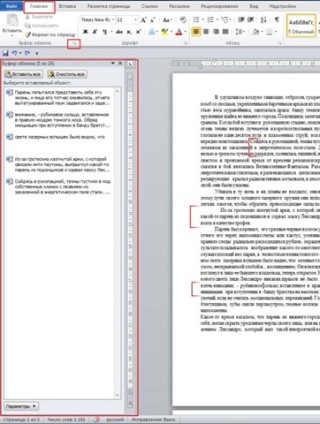
Рисунок 1. Область задач буфера обмена со скопированными фрагментами текста
Автоматическое отображение буфера обмена
Если вы хотите автоматизировать процесс работы с буфером, так чтобы область задач буфера обмена появлялась сразу же при создании новых документов, сделайте следующее:
- Откройте вкладку «Главная»;
- В группе «Буфер обмена» нажмите кнопку открытия области задач буфера обмена;
- Нажмите кнопку «Параметры» и выберите пункт «Автоматическое отображение буфера Office»
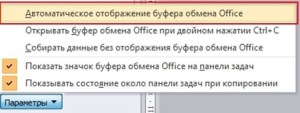
Рисунок 2. Автоматическое отображение буфера Office
Теперь, каждый раз при запуске Microsoft Word 2010 область задач буфера обмена будет автоматически открываться.
Всплывающая подсказка статуса буфера
Если поле буфера обмена не активировано, а вам необходимо видеть его состояние в оперативном режиме, сделайте следующее:
- Откройте область задач буфера обмена;
- Нажмите кнопку «Параметры»;
- В открывшемся меню выберите пункт «Показывать состояние около панели задач при копировании»
Добавление ярлыка буфера обмена на панель задач
Для удобства работы, можно добавить ярлык буфера обмена на панель задач, так вы сможете быстро вызывать и скрывать область задач буфера обмена. Для этого сделайте следующее:
- Откройте область задач буфера обмена;
- Нажмите кнопку «Параметры» и в открывшемся меню выберите пункт «Показать значок буфера обмена на панели задач»
- Для вызова контекстного меню, щелкните на кнопке (на панели задач) правой кнопкой мыши
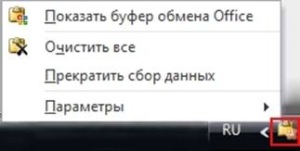
Рисунок 3. Значок буфера обмена на панели задач с открытым контекстным меню
Копирование изображений
Изображения почти также часто копируются, как и фрагменты текста, но для последующей последовательной вставки в документ, зачастую, используются гораздо активнее. Чтобы добавить в буфер обмена изображение, сделайте следующее:
- Нажмите клавишу — для полной копии экрана;
- Нажмите клавишу — для копирования выделенного фрагмента
Вставка из буфера обмена
- Вызовите область задач «Буфер обмена»;
- Поместите курсор в месте будущего расположения скопированного фрагмента;
- В области задач щелкните левой кнопкой мыши по скопированному элементу
Буфер имеет простую схему размещения файлов — когда вы копируете фрагмент текста или графический объект, добавляется запись в буфер обмена, если вы копируете еще фрагмент – добавляется следующая запись, а предыдущая смещается вниз. То есть чем позже была добавлена копия – тем выше запись по списку, а последняя запись, следуя логике, находится в самом верху – в начале списка. Слева от записи вы можете видеть значок приложения – это во избежание путаницы, когда пользователь копирует с ряда приложений, а потом не может точно вспомнить, откуда он копировал объект. Ну а если вы хотите совсем поразить друзей своим знанием Microsoft Word 2010, вам будет полезно знать, что запись скопированного объекта состоит из части текста или эскиза рисунка и всегда задана в гарнитуре Tahoma.
Вставка всех элементов
Щепетильные пользователи зачастую используют буфер обмена как виртуальный конструктор – они последовательно и выверено размещают там нужные элементы, а затем используют тотальную вставку этих элементов, в результате чего получаются весьма гармоничные и красивые документы (как это сделать будет рассказано в конце статьи). Кроме того, создание этим способом таких «сборочных» документов – замечательный способ экономить время, не теряя при этом качества. Чтобы вставить все скопированные элементы из буфера, сделайте следующее:
- Вызовите область задач «Буфер обмена»;
- Нажмите кнопку «Вставить все» (вверху поля области задач буфера)
Удаление элемента
Когда вы поместили «не тот» элемент в буфер, или он уже не нужен, его можно удалить. И делать это нужно постоянно – во избежание «засорения» буфера и, вследствие этого, путаницы. Чтобы удалить элемент, сделайте следующее:
- Вызовите область задач «Буфер обмена»;
- Щелкните правой кнопкой мыши по элементу (или нажмите на кнопке открытия меню справа);
- В открывшемся меню выберите пункт «Удалить»
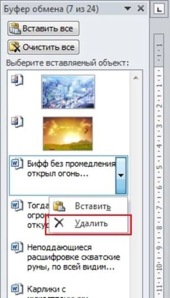
Рисунок 4. Удаление элемента из буфера обмена
Удаление всех элементов
Когда вы закрываете документ (например, Microsoft Word 2010), но при этом у вас в буфере еще остались скопированные элементы, появляется диалоговое окно, предлагающее сохранить их для последующего использования (в этом и других приложениях). Если по окончании работы (или в процессе), вам уже не нужны размещенные в буфере копии, и их достаточно много, чтобы удалять их при помощи контекстного меню, можно удалить их все сразу и очень быстро. Для этого сделайте следующее:
- Вызовите область задач «Буфер обмена»;
- Нажмите кнопку «Очистить все»
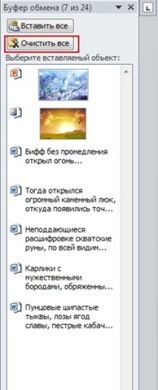
Рисунок 5. Очистка буфера обмена
Сборка документа средствами области задач буфера обмена
В конце статьи я решил добавить пример о том как «собрать» документ средствами буфера обмена. В данном случае вы можете использовать различные источники – электронные документы Word, Excel и, конечно, сайты. В этом примере мы создаем статью об автомобиле Lamborghini Murcielago. Для этого сделайте следующее:
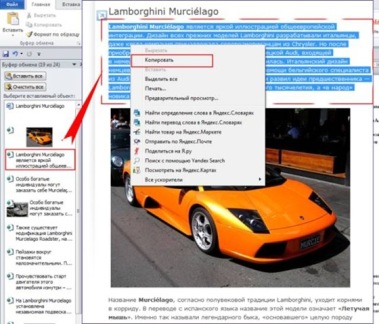
- Создайте новый документ ();
- Включите отображение области задач буфера обмена;
- Откройте несколько веб-страничек описывающих данный автомобиль;
- Последовательно скопируйте все интересующие нас элементы – фрагменты текста, рисунки (фото). При копировании рисунков с сайтов – можно как скопировать сам рисунок, так и всю страницу, обрезав затем ненужные участки средствами работы с рисунками Word;
Рисунок 6. Копирование в буфер с веб-странички
5. Последовательно размещая курсор ввода текста в нужных местах документа, вставьте фрагменты текста в тело документа, щелкая по нужным элементам в области задач буфера. Так как это статья об автомобилях, после небольшого фрагмента текста обязательно вставляем тематический рисунок;
6. После того как все нужные элементы вставлены, приводим все к единому формату (так как на различных сайтах могут быть совершенно разные форматы текста) используя инструмент группы «Буфер обмена» — «Формат по образцу» и сохраняем документ (). В итоге мы получим документ, изображенный на рисунке 7.
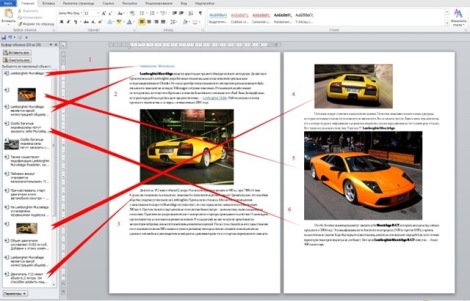
Рисунок 7. Документ сформированный последовательной вставкой элементов списка области задач буфера обмена
Заключение
Подводя итог работе с буфером обмена Office в Microsoft Word 2010 можно отметить, что знание такой, довольно узкой области, будет весьма полезным практически любому пользователю Word. Совершенно не напрасно, разработчики Microsoft Word 2010 расположили группу «Буфер обмена» во главе вкладки «Главная» (к помощи которой пользователи обращаются чаще всего). Ведь инструментарий расположенный там – один из наиболее употребляемых и позволяет, без преувеличений, экономить массу времени при работе с документами. Таким образом, пользователь, потративший совсем немного времени, сможет более эффективно работать с копированием и вставкой и даже освоить своего рода виртуальный конструктор, собирая документ при помощи последовательного размещения элементов в буфере с последующей их вставкой. Кроме того, используя буфер, можно более эффективно работать и с другими приложениями.
На правах рекламы:
Форматирование документа, часть 2: перемещение по документу, режим вставки и замены и разрывы страниц
11 Воскресенье Июл 2010