
Как сделать чтобы уведомления отображались на экране блокировки honor
По-умолчанию, все уведомления от приложений отображаются на экране блокировки в открытом виде и это создает некоторые неудобства, тем более если рядом находятся люди, для которых ваша информация может составлять определенный интерес. Как же скрыть уведомления на экране блокировки Хонор и уберечь себя от нежелательных последствий?
Инструкция
Скрываем уведомления от всех приложений
Для того, чтобы скрыть уведомления от всех приложений, необходимо зайти в настройки системы и в разделе “Уведомления” нажать на пункт “Уведомления на экране блокировки”.
Далее выбираем один из двух режимов: “не показывать” (вообще) или “отображение со скрытым контентом” и нажимаем на кнопку “ОК”.
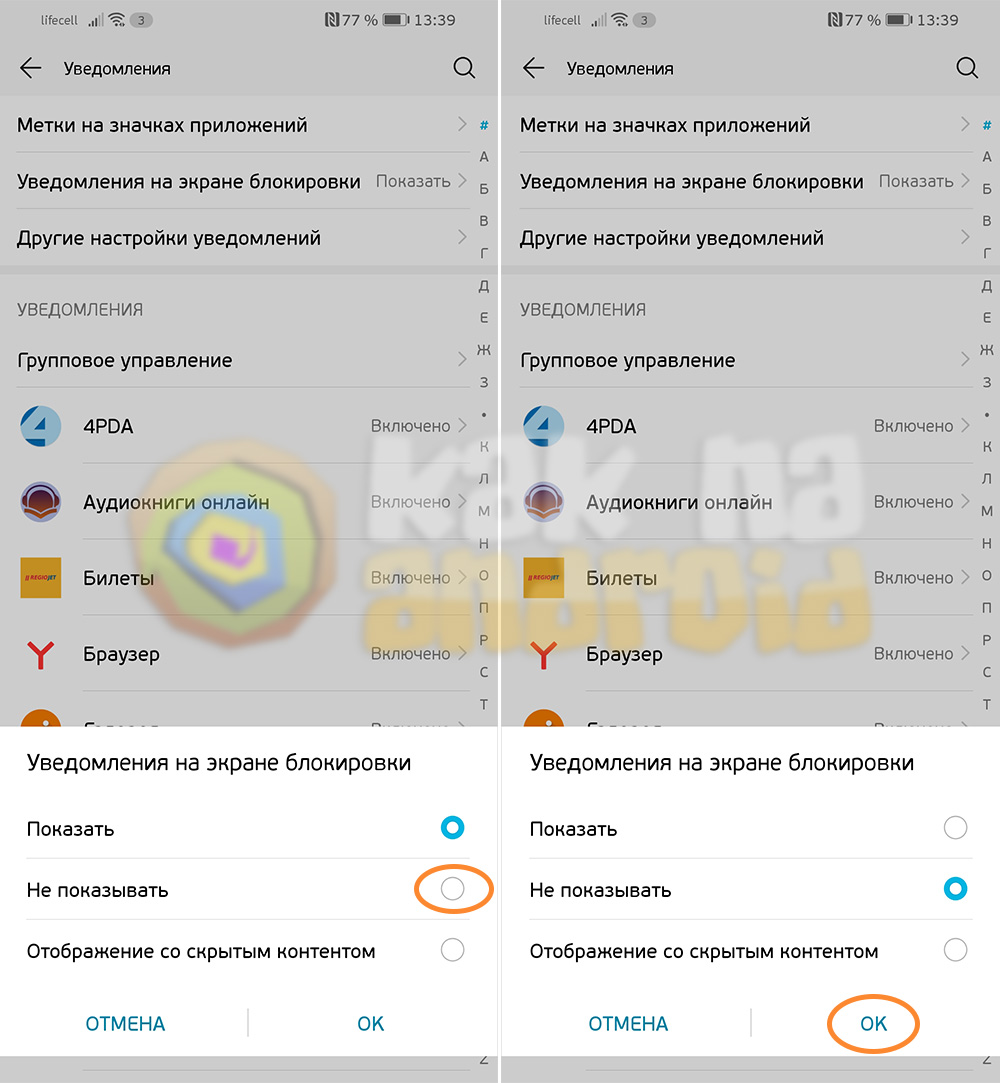
Отличие между данными режимами заключается в том, что один из них позволяет полностью скрыть уведомления на заблокированном экране Хонор, а второй отображает название приложения и количество активных уведомлений от него. Например, можно будет увидеть, что на Viber или WhatsApp пришли новые сообщения, но при этом прочитать их можно будет только разблокировав мобильное устройство.
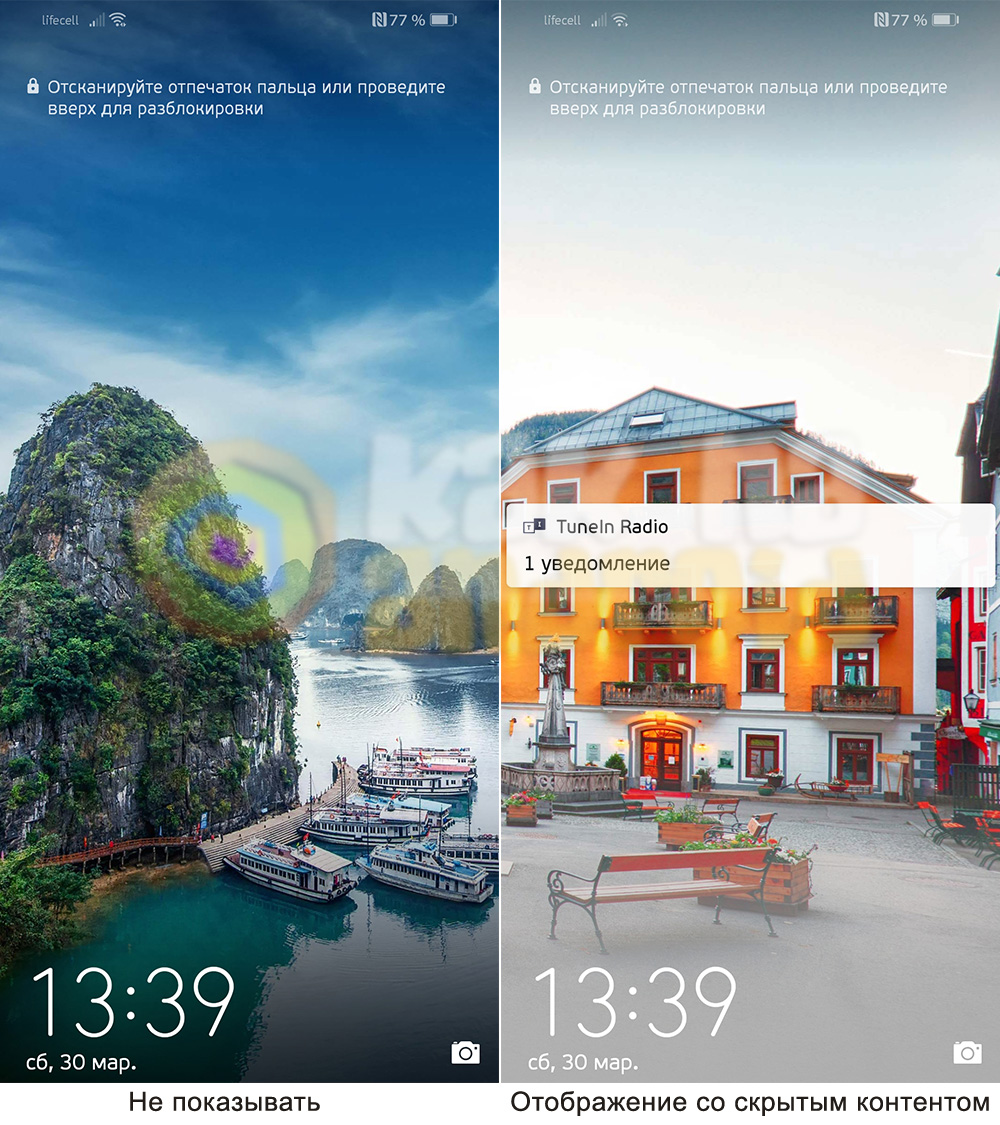
Недостатком глобального отключения уведомлений является то, что некоторыми программами можно управлять через шторку уведомлений (например, музыкальные плееры).
Скрываем уведомления от избранных приложений
В связи с этим, лучше отключать отображение уведомлений на Honor отдельно для каждой программы.
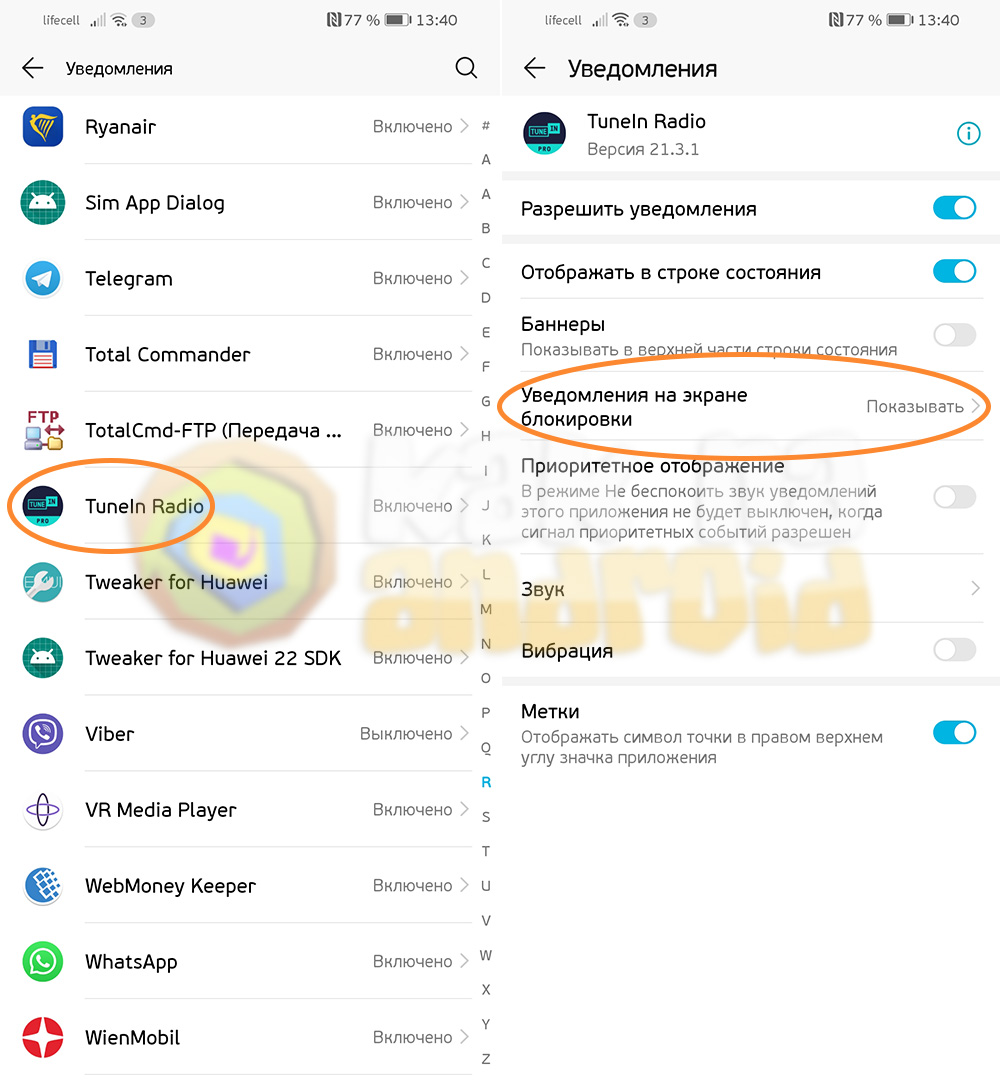
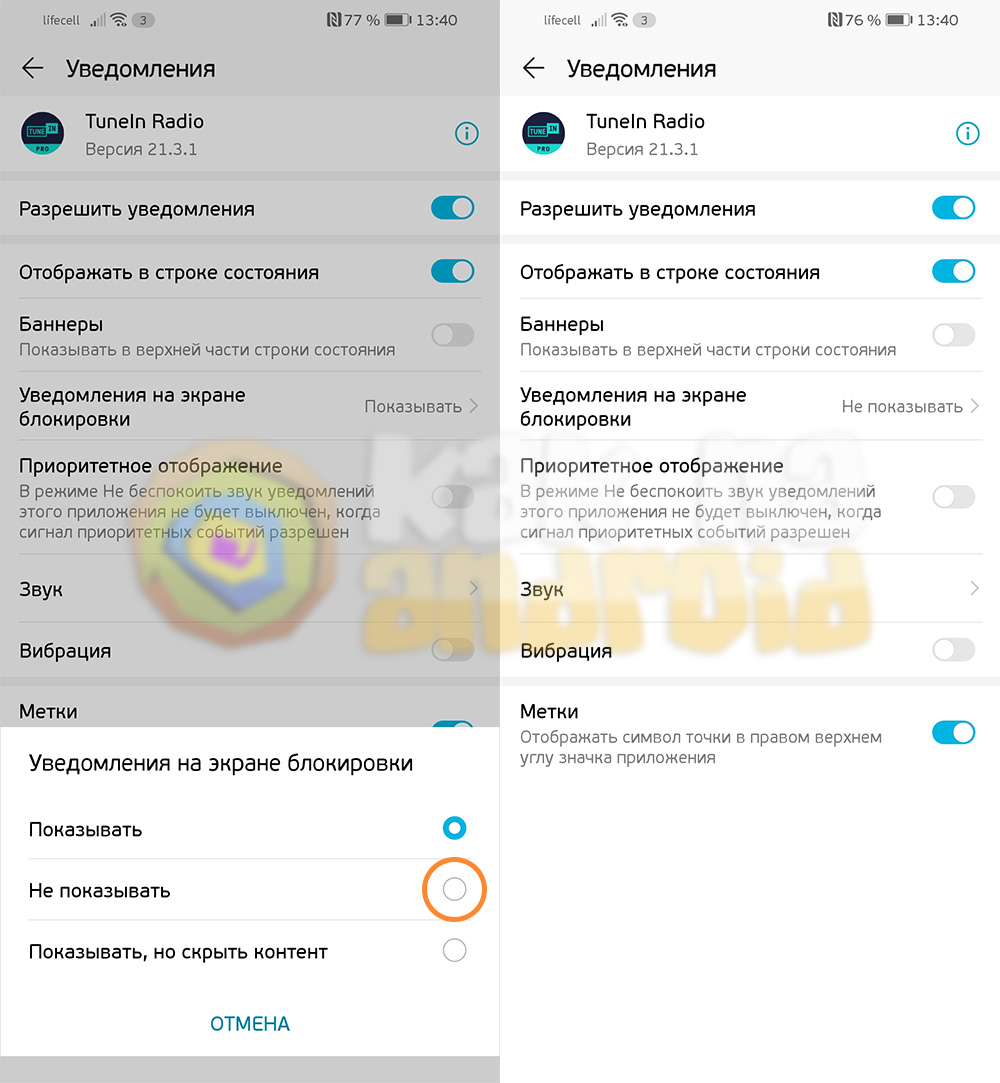
Для этого в разделе “Уведомления” ищем необходимое приложение, в его настройках нажимаем на пункт “Уведомления на экране блокировки” и выбираем один из двух режимов: “не показывать” или же “показывать, но скрыть контент”.
Всё это позволит обезопасить вашу работу со смартфоном и предотвратить утечку персональных данных.
Смотрите также:
- Как убрать графический ключ на Хонор
- Спящий режим не активен на Хонор – решение проблемы
- Разблокировка лицом на Хонор
Вам помогло? Оцените статью:
/rating_on.png) (2 гол., 5,00)
(2 гол., 5,00)
Содержимое уведомлений отображается на экране блокировки телефона Huawei даже после включения функции Показывать, но скрыть контент
Скройте содержимое уведомлений на экране блокировки, перейдя в раздел Настройки > Уведомления или Настройки > Уведомления / Центр уведомлений > Уведомления на экране блокировки и включив функцию Показывать, но скрыть контент . Если после этого содержимое уведомлений все еще отображается на экране блокировки, выполните следующие действия.
1. На телефоне не установлен пароль разблокировки экрана.
Функция Показывать, но скрыть контент работает, только когда установлен Пароль . Откройте Настройки , найдите и перейдите в раздел Пароль экрана блокировки , установите пароль разблокировки экрана и повторите попытку.
2. На телефоне включена функция разблокировки с помощью распознавания лица.
Если телефон поддерживает функцию разблокировки с помощью распознавания лица и данные лица зарегистрированы, после включения функции Показывать, но скрыть контент активируется специальный интеллектуальный алгоритм. Содержимое уведомлений будет скрыто на заблокированном экране и будет отображаться только после распознавания лица владельца телефона.
Телефоны с HarmonyOS могут распознавать лицо владельца, даже если он носит маску, и отображать содержимое уведомлений на основании интеллектуальных алгоритмов.
Как скрыть уведомления на экране блокировки Хонор и не отвлекаться

Как скрыть уведомления на экране блокировки Хонор? Войдите в «Настройки», перейдите в одноименный раздел и найдите пункт, включающий отображение информации на дисплее блокировки. Войдите в меню и выберите «Не показывать». По желанию можно выключить отображение сведений в упомянутом выше разделе для каждой программы по отдельности.
Как скрыть уведомление на экране
Если ничего не предпринимать, информация от приложений показывается на дисплее блокировки в открытом виде. Как результат, посторонние лица, которые находятся рядом, могут прочитать конфиденциальные сведения. Как правило, на дисплей выводятся данные по СМС, социальным сетям, банкингу, непринятых звонках, обновлению и т. д.
Для внесения изменений необходимо знать, как убрать уведомления с экрана блокировки Хонор. Чтобы скрыть данные, сделайте следующее:
- Зайдите в «Настройки».
- Войдите в одноименный раздел.
- Найдите пункт «Уведомления на экране блокировки».

- Выберите второй или третий пункт.
Перед тем как скрыть уведомления на экране Хонор, разберитесь с двумя вариантами выключения. Система предлагает следующие способы:
- Не показывать. В этом случае на дисплее блокировки вообще не будет отображаться никаких сообщений.
- Показывать, но скрытый контент. В таком случае отображается только название софта, от которого поступила информация. Для просмотра нужно будет войти в устройство.
Второй способ — скрыть уведомления на Хоноре для конкретного приложения. Для этого сделайте следующее:
- Зайдите в «Настройки», а после в интересующий пункт.
- Найдите в перечне нужное приложение, для которого вы хотите скрыть информацию на дисплее блокировки.
- Войдите и в пункте «Разрешить …» переведите тумблер в левую сторону.
Третий метод — скрыть уведомления на Хоноре через блок приложений. Сделайте следующее:
- Зайдите в раздел «Приложения» и еще раз жмите на этот же пункт.
- Выберите нужную программу, для которой вы хотите скрыть вывод информации на экран блокировки Хонор.
- Жмите на название и перейдите в интересующий раздел.
- Переместите тумблер «Разрешить …» в левую сторону.
Благодаря такому выбору вариантов, вы можете убрать уведомления на Хонор для всех приложений или какой-то отдельной программы.
Как прочитать скрытые сообщения
После скрытия информации возникает вопрос, как ее прочитать при поступлении сообщения. Если Хонор заблокирован и выполнены соответствующие настройки в Андроид, сделать это не выйдет. Единственный путь — разблокировать дисплей.
Если установлен ПИН-код или пароль, делать это не всегда удобно. Чтобы ускорить процесс, активируйте разблокировку по отпечатку пальца, лицу с помощью Блютуз или голосовой команды. Такие опции предусмотрены не во всех моделях Хонор, но в современных устройствах они должны быть.
Как совсем убрать
Много вопросов касается того, как убрать уведомления на телефоне Хонор. Здесь речь идет не только об экране блокировки, но и появлении сообщений в главном окне смартфона. Здесь можно воспользоваться одним из доступных методов в зависимости от типа программы.
Рассмотрим основные варианты:
- Войдите в «Настройки» Хонор, а после этого в параметры «Звуки и вибрация». Здесь перейдите в раздел «Не беспокоить» и переместите нужный тумблер в правую сторону. На этом же этапе можно задать и другие параметры.
- В момент поступления сообщения нажмите на него и удерживайте две-три секунды. После этого появляется графа «Разрешить уведомления». Переместите ее в левую сторону.
- Выключите уведомления путем через раздел приложений (третий метод, который рассматривался выше).
- Воспользуйтесь основным способом, позволяющим скрыть уведомления на экране блокировки (рассмотрен выше). При этом выберите пункт «Не показывать».
- Войдите в настройки браузера Гугл Хром, кликните на три точки справа и зайдите в настройки. Здесь перейдите в раздел «Уведомления». На последнем этапе остается убрать лишние оповещения.
Теперь вы знаете, как скрыть информацию на экране блокировка Хонор, какие способы для этого применяются, и какой способ используется для просмотра сведений. В комментариях расскажите, как вы решаете такую задачу, и почему используете тот или иной способ.
Как скрыть уведомления на экране блокировки : 2 комментария
- Василий25.11.2022 в 10:06 Добрый день!
Как на Хонор сделать доступным «Журнал уведомлений»
- Иван Беляев Автор записи 05.12.2022 в 15:54 Здравствуйте! В зависимости от модели, название пунктом может отличаться, но смыл будет вам понятен, я думаю. Чтобы сделать журнал уведомлений на Хоноре зайдите в Настройки. Там найдите пункт «Уведомления», затем «История уведомлений». Включите «Использовать историю уведомлений».
Скрытие содержания уведомлений на экране блокировки
Поддерживаемые продукты: HONOR 20(dual sim card 6gb+128gb),HUAWEI P30(single sim card 6gb+128gb、dual sim card 6gb+128gb、dual sim card 8gb+128gb),HONOR 20 PRO(dual sim card 8gb+256gb),HUAWEI Mate 20 X(dual sim card 6gb+128gb),HUAWEI P30 Pro(single sim card 8gb+256gb、dual sim card 8gb+512gb、single sim card 6gb+128gb、dual sim card 6gb+128gb、dual sim card 8gb+256gb、single sim card 8gb+128gb、dual sim card 8gb+128gb),Honor View 20(dual sim card 6gb+128gb、dual sim card 8gb+256gb),HUAWEI Mate 20 Pro(dual sim card 6gb+128gb),HUAWEI Mate 20 X (5G)(dual sim card 8gb+256gb),HUAWEI nova 5T(dual sim card 6gb+256gb、dual sim card 6gb+128gb、single sim card 6gb+128gb、single sim card 6gb+256gb),HUAWEI Mate 20(dual sim card 6gb+128gb)
Поддерживаемые продукты: