
Использование приложения «Здоровье» на iPhone или iPad
Приложение «Здоровье» собирает медданные с iPhone, iPad и Apple Watch, а также из используемых приложений, чтобы вы могли просматривать свои результаты в едином удобном интерфейсе.
Приложение «Здоровье» автоматически считает ваши шаги, расстояния прогулок и пробежек. А если у вас есть часы Apple Watch, она также автоматически отслеживает данные о вашей активности. Кроме того, можно вносить информацию в приложение «Здоровье» по категориям или получать данные других приложений и устройств, совместимых с приложением «Здоровье».
Настройка профиля здоровья
- Откройте приложение «Здоровье» на iPhone или iPad.
- На iPhone перейдите на вкладку «Сводка», а затем нажмите фотографию профиля
 в правом верхнем углу. Если вы используете iPad, нажмите «Профиль» в левом верхнем углу.
 - Нажмите «Сведения о здоровье», а затем «Править».
- Добавьте сведения о себе, такие как дата рождения и группа крови.
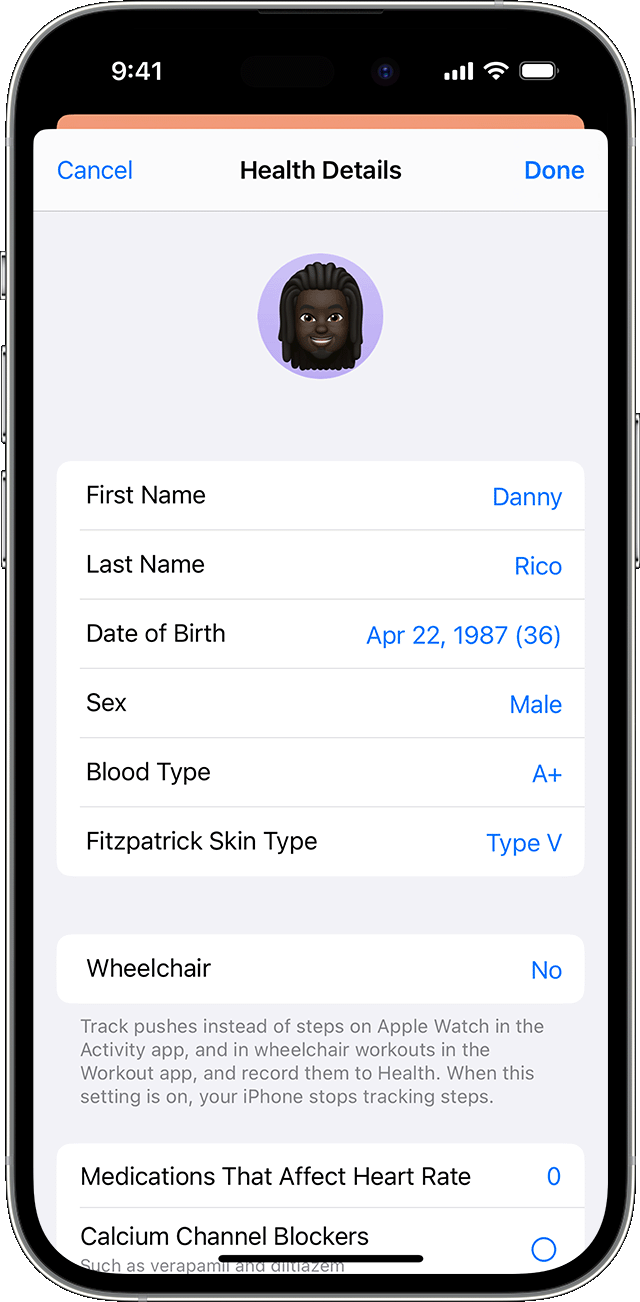
- Нажмите «Готово».
- В профиле на iPhone также можно настроить медкарту или зарегистрироваться в качестве донора органов.
Часы Apple Watch используют ваши личные данные для подсчета сожженных калорий и не только. Можно предоставить доступ к этой информации другим приложениям. Тогда она будет поддерживаться в актуальном состоянии на всех ваших устройствах.
После настройки профиля здоровья можно сразу же ознакомиться с функцией «Контрольный список Здоровья» на вкладке «Сводка» на iPhone. Функция «Контрольный список Здоровья» предоставляет возможность просматривать и активировать доступные функции контроля здоровья. Для доступа к функции «Контрольный список Здоровья» можно также нажать фотографию профиля в верхнем правом углу и выбрать «Контрольный список Здоровья».

Выбор категорий здоровья для отслеживания
- На iPhone или iPad откройте приложение «Здоровье».
- На iPhone перейдите на вкладку «Сводка». На iPad нажмите
 , чтобы открыть боковую панель, а затем нажмите «Сводка».
 - Нажмите «Изменить» рядом с разделом «Избранное».
- Чтобы добавить категорию в избранное или удалить ее, нажмите эту категорию. Категории, отмеченные голубой звездочкой
 , отображаются в разделе «Избранное».
- По завершении нажмите «Готово».
В разделе «Избранное» можно просматривать ежедневные результаты по каждой категории здоровья, такой как «Осознанность» или «Шаги». Чтобы просмотреть более подробные сведения о категории, нажмите на нее. Если нужно вручную добавить сведения о здоровье из другого приложения, узнайте, как управлять данными приложения «Здоровье» на iPhone, iPad или Apple Watch.
Отслеживание показателей здоровья с течением времени
- На iPhone или iPad откройте приложение «Здоровье».
- На iPhone перейдите на вкладку «Сводка». На iPad нажмите , чтобы открыть боковую панель, а затем нажмите «Сводка».
- Прокрутите экран до пункта «Подборки». В разделе «Подборки» можно посмотреть, как меняются показатели здоровья с течением времени, чтобы оценить общее состояние организма.
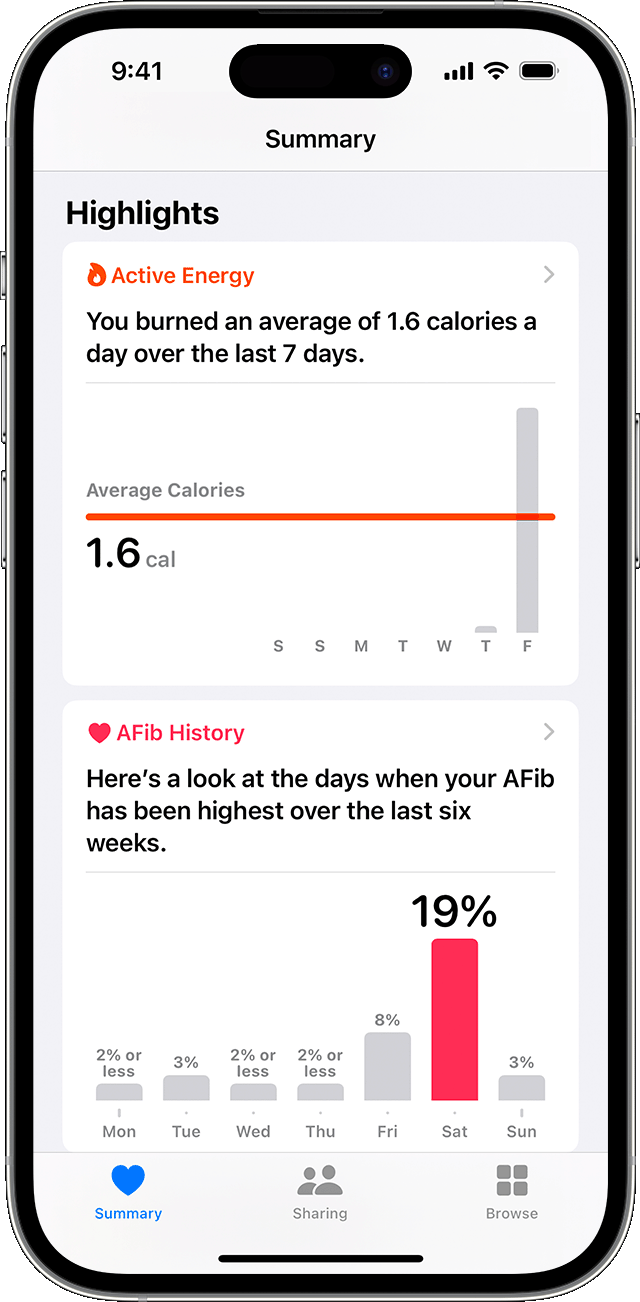
- Нажмите подборку, чтобы посмотреть дополнительные сведения об этой категории, или нажмите «Показать все подборки» в нижней части списка.
Вы также можете получать уведомления о новых тенденциях в отношении медданных или о других функциях, таких как «Дневник цикла» или «Ментальное здоровье». На iPhone перейдите на вкладку «Сводка», а затем нажмите фотографию профиля в правом верхнем углу. Если вы используете iPad, нажмите «Профиль» в левом верхнем углу. В разделе «Функции» нажмите «Уведомления» и включите любые интересующие вас уведомления.
Выбор приложений, которые будут передавать данные в приложение «Здоровье»
- Откройте приложение «Здоровье» на iPhone или iPad.
- На iPhone перейдите на вкладку «Сводка», а затем нажмите фотографию профиля в правом верхнем углу. Если вы используете iPad, нажмите «Профиль» в левом верхнем углу.
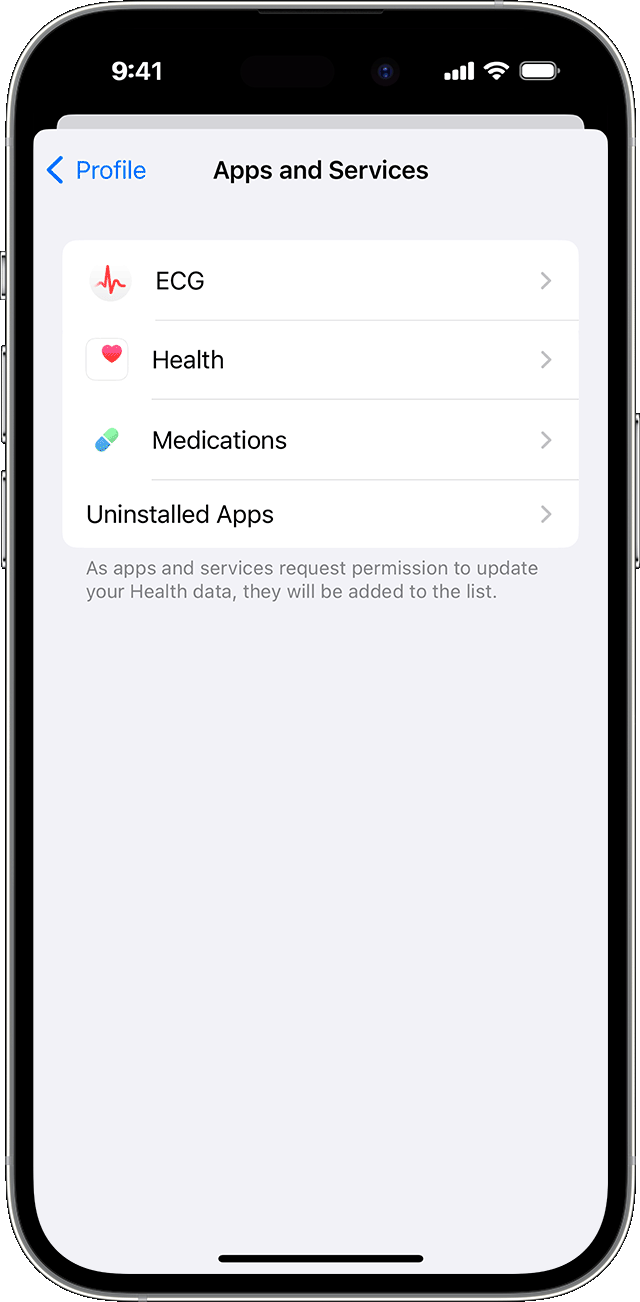
- В разделе «Конфиденциальность» нажмите «Приложения и службы». Здесь отображаются уже имеющиеся приложения, совместимые с приложением «Здоровье». Если приложения нет в списке, возможно, оно несовместимо.
- Нажмите приложение и включите категории здоровья, которые оно должно отслеживать.
Если вы пользуетесь несколькими приложениями для отслеживания разных показателей, приложение «Здоровье» будет хранить все эти данные в одном месте. Управление данными приложения «Здоровье».
Приложения, установленные на часах Apple Watch, также могут читать и записывать данные приложения «Здоровье». Управлять ими можно прямо на часах Apple Watch: перейдите в меню «Настройки» > «Здоровье» > «Приложения».
Добавление дополнительных данных о здоровье
- Просмотр данных о здоровье в приложении «Здоровье» и их предоставление другим пользователям.
- Отслеживайте свой сонна Apple Watch и используйте функцию «Сон» на iPhone.
- Настройте раздел «Медкарта» в приложении «Здоровье» для доступа к важным медданным.
- Добавьте записи о состоянии своего здоровья и просмотрите список поддерживаемых учреждений.
Информация о продуктах, произведенных не компанией Apple, или о независимых веб-сайтах, неподконтрольных и не тестируемых компанией Apple, не носит рекомендательного или одобрительного характера. Компания Apple не несет никакой ответственности за выбор, функциональность и использование веб-сайтов или продукции сторонних производителей. Компания Apple также не несет ответственности за точность или достоверность данных, размещенных на веб-сайтах сторонних производителей. Обратитесь к поставщику за дополнительной информацией.
Как работает шагомер в телефоне и фитнес-браслете

Как телефон узнает, сколько шагов вы сделали за день? Разбираемся, как работает приложение шагомер в смартфоне и других умных гаджетах.
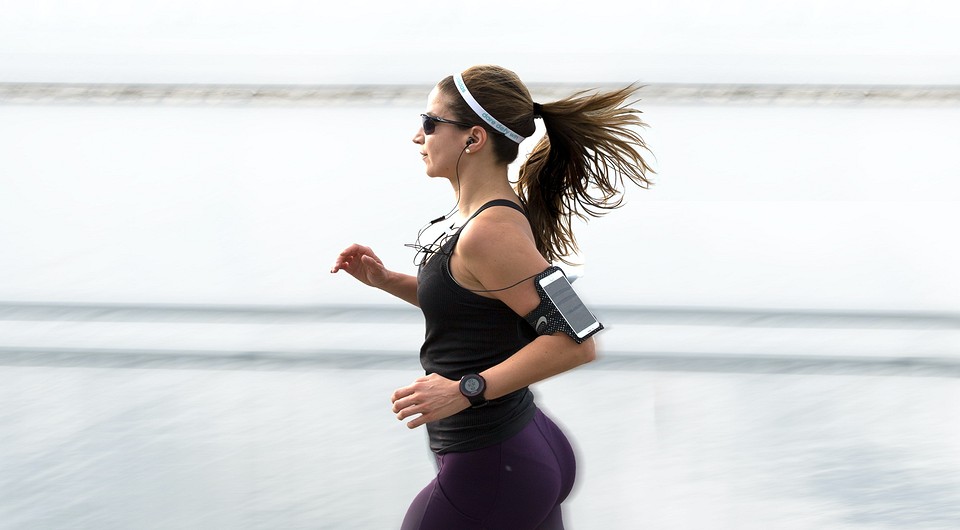
Что такое шагомер и как он считает шаги
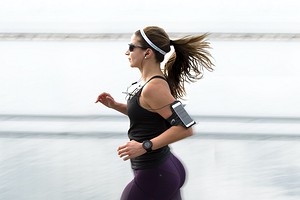
Для начала давайте разберемся, что это вообще такое — шагомер в смартфоне или часах. Всем известно, что он служит для подсчета шагов, чтобы пользователь мог следить за своей активностью в течении дня. Но откуда он берет все данные?
Главное условие, при котором смартфон будет работать как шагомер — наличие акселерометра. Это датчик положения, который определяет ускорение объекта в пространстве. Самый простой способ узнать о наличии акселерометра — проверить, есть ли у смартфона функция поворота дисплея. Если гаджет может определить, что вы повернули его, значит, у него есть акселерометр. Еще проще будет заглянуть в характеристики конкретного устройства и проверить, какими сенсорами оно оснащено.
Но откуда берутся шаги? Если объяснять простыми словами, то акселерометр постоянно «следит», неподвижен смартфон или нет. Во время ходьбы он улавливает изменение ускорения и передает данные об этом на процессор, который, в свою очередь, помогает отобразить информацию о шагах в понятном человеку виде.

Конечно, фитнес-браслеты могут «считать шаги» и только с акселерометром, опираясь на возможности встроенного ПО. Но точность в этом случае будет ниже, чем в связке с гироскопом.
Приложение для отображения количество шагов обычно предустановлено в системе фитнес-браслета или умных часов. Если вы используете гаджет известной компании, например, Xiaomi, то он будет работать с тем же приложением, что и смартфоны той же марки. Это поможет связать устройства без установки дополнительных программ. Например, для работы Mi Band требуется приложение Mi Fit, а для умных часов Galaxy Watch Active — программа Samsung Health.
Читайте также:
- 5 необыкновенно полезных гаджетов для удаленной работы=«content_internal_link»>
- Детские смарт-часы: топ-10 лучших моделей 2020 года=«content_internal_link»>
Как работает шагомер на Андроид
Обычно шагомером привыкли пользоваться владельцы смарт-часов или фитнес-браслетов. С помощью этой технологии пользователь носимого устройства может без проблем подсчитать пройденное расстояние, что позволяет лучше следить за своей активностью. Но мало кто знает, что большинство смартфонов справится с подсчетом шагов и без дополнительных гаджетов. В статье расскажем какой шагомер выбрать, как он работает и можно ли обмануть шагомер на Андроид.
Оказывается, что для подсчета шагов не нужен фитнес-браслет.
Как смартфон считает шаги
Для начала давайте определимся. Любой телефон, который имеет акселерометр, может считать шаги. Значит, если ваш телефон умеет автоматически изменять положения экрана — значит он поддерживает технологию подсчета шагов.
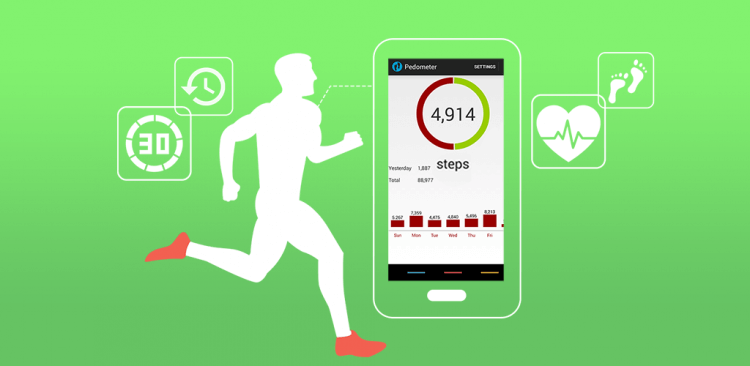
Подсчет шагов на смартфоне осуществляется с помощью акселерометра.
Как это работает. Смартфон с помощью специального датчика улавливает колебания, которые возникают при ходьбе и воспринимает их как шаги. Понятно, что если смартфон находится в сумке, то подсчет будет не очень точным.
Если вы задались целью отследить количество своих шагов, лучшим решением будет положить телефон в карман джинс. Смартфон будет улавливать только колебания нижней части туловища, а значит будет более точным. При этом понятно, что если смартфон находится в сумке или в руке, то подсчет будет так себе.
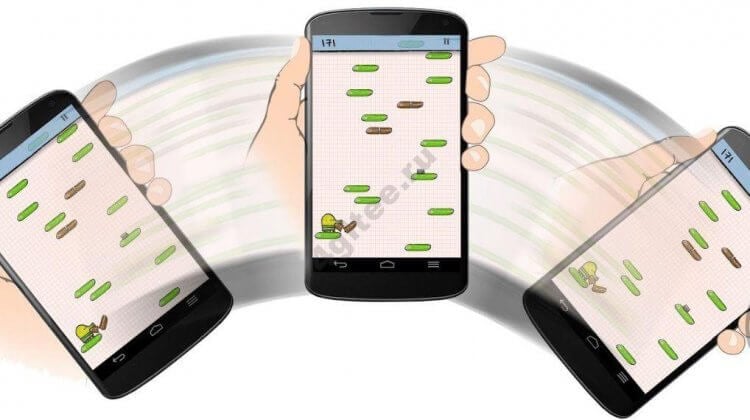
Многие игры тоже используют технологию акселерометра.
Подождите. То есть выходит, что смартфон считает шаги даже лучше, чем фитнес-браслет, который крепится на руку? И да, и нет. Помимо положения устройства относительно тела на подсчет влияет еще несколько факторов. Например, качество самого датчика.
Какой шагомер лучше скачать на Андроид
Приложений-шагомеров в Google Play очень много. Но я рекомендую скачать фирменное приложение Google — Google Fit. Почему? Ну, во-первых, Google подходит к вопросу подсчета активности со всей серьезностью. При разработке Google Git, корпорация добра сотрудничала с одним из самых авторитетных кардиологических ассоциаций — AHA (American Heart Association). Благодаря этому приложение не только сможет посчитать шаги, но и даст качественные рекомендации по вопросам здоровья.
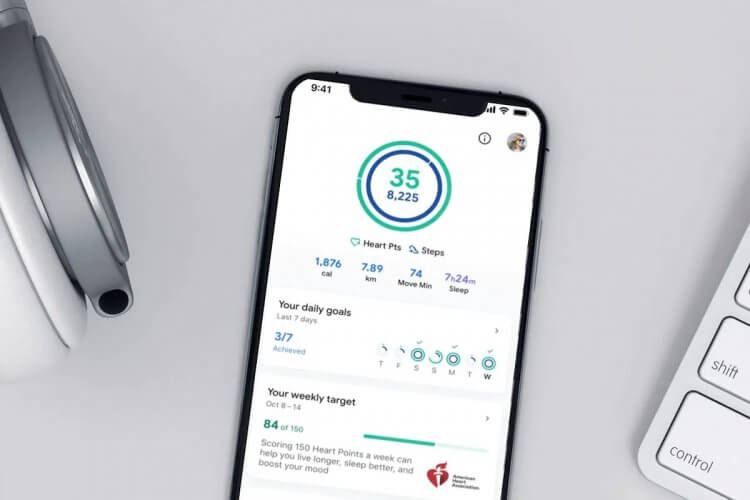
Google Fit отлично сочетает в себе крутой дизайн и хорошую функциональность.
Во-вторых, приложение Google Fit отлично адаптировано под Android. Тут я думаю, что вопросов быть никаких не может. Программа изначально создавалась с учетом всех нюансов операционной системы. Никаких тормозов, лагов или сбоев. Плюс, конечно, отличная точность. Во всяком случае не хуже других приложений в Google Play.
Подписывайтесь на нас в Яндекс.Дзен, там вы найдете много полезной и интересной информации из мира Android.
Как включить шагомер на Андроид
Чтобы включить шагомер на Андроид, вам необходимо:
- Скачать приложение через Google Play по этой ссылке.
- Далее войдите в приложение через свой Google-аккаунт.
- Разрешите приложению доступ к геопозиции, чтобы увеличить точность подсчета.
- Установите параметры: возраст, рост, вес и т.д.
- Установите цели шагов.
- Готово, теперь шаги будут считаться в автоматическом режиме.
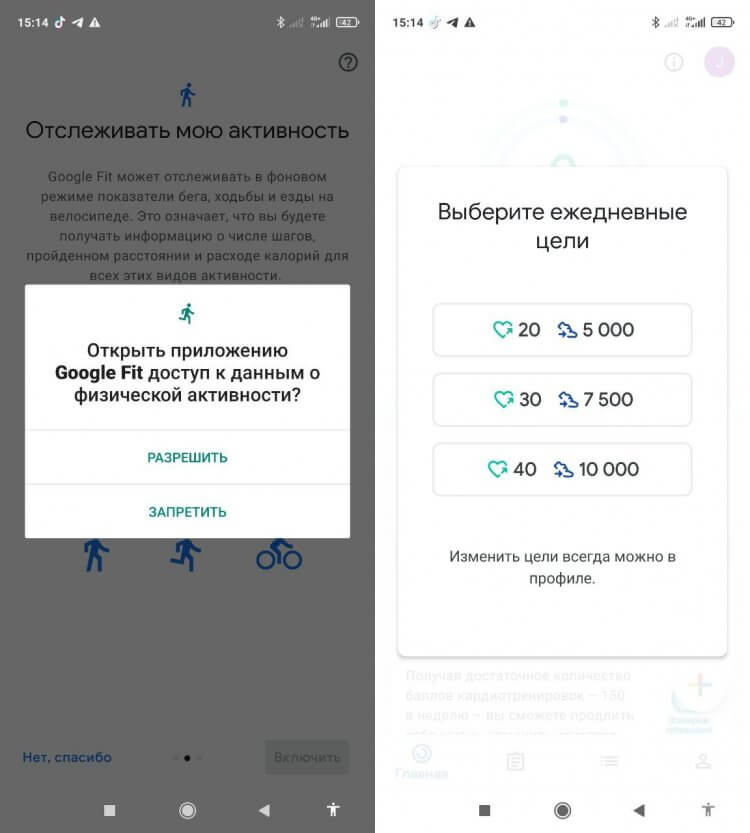
Разрешите Google доступ к данным и определите цель тренировок.
Интерфейс у Google Fit меня очень порадовал. Красивые диаграммы, гибкая настройка, неплохой перевод на русский язык. Что еще нужно для подобного приложения?
Как обмануть шагомер на Андроид
Абсолютно не представляю, зачем вам может понадобиться обмануть шагомер, но такая возможность есть. Начнем с того, что на АлиЭкспресс даже приборы есть специальные. Это конечно вообще шок контент, честное слово. В жизни бы не подумал, что такие товары могут быть популярны.
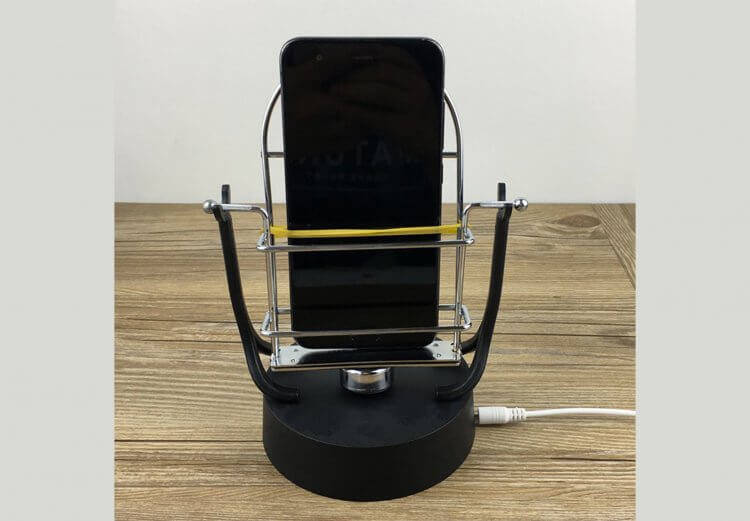
Странный прибор. В комментариях говорят, что работает круто.
Обмануть шагомер легко, если знать принцип его работы. Как мы уже выяснили, прибор считывает колебания туда-сюда. Исходя из этого знания, лучшим способом обмануть шагомер — прикрепить его к маятнику или к прибору с похожим механизмом. Часы, массажер, еще что-нибудь. Попробуйте пофантазировать в конце концов.
Некоторые пользователи действуют еще интереснее. Они прикрепляют смартфон или носимое устройство к собаке. Велика все-таки человеческая мысль, согласитесь? Я бы в жизни не додумался. Понятное дело, что если вашему псу некомфортно, заниматься таким не стоит. Не мучайте своего питомца зря.
А вы пользуетесь шагомером на своем смартфоне? Или предпочитаете носить фитнес-браслет? Поделитесь своим опытом в нашем Телеграм-чате. Будет интересно прочесть.

Теги
- Мобильные технологии
- Новичкам в Android
- Приложения для Андроид
Наши соцсети
Новости, статьи и анонсы публикаций
Свободное общение и обсуждение материалов
Лонгриды для вас
Производители делают все, чтобы увеличить автономность смартфонов: в устройства устанавливают мощные аккумуляторы, которые уже понемногу превышают емкость в 5000 мА*ч, оптимизируется работа операционки даже на недорогих устройствах. Вдобавок разработчики железа создают энергоэффективные процессоры способные расходовать заряд практично и не высаживать смартфон за сутки. Казалось бы, ну что может быть не так, особенно, в тех случаях, когда телефон не используется? Есть несколько случаев, почему батарея садится, даже если телефон лежит без дела: запоминайте и смотрите, как этого избежать.
Смартфон можно использовать для чего угодно, настолько функциональным он стал. Многие только звонят с него, кто-то играет, другие слушают музыку, а часть пользователей любит смотреть видео на телефоне. И речь не о роликах с YouTube или из VK, а о фильмах или сериалах, загруженных в память телефона. Смотреть их можно через штатные проигрыватели, но часто они имеют очень скудную функциональность. Зато в Google Play много аналогов, которые еще можно скачать бесплатно на любой телефон. Мы нашли лучшие из них, чтобы вам было что выбрать.

На днях издание Green Smartphones опубликовало исследование, целью которого было выяснить, что лучше: Андроид или Айфон. Для этого основатель портала Том Патон сравнил частоту запросов в Google на территории США, касающихся выполнения базовых задач от процесса создания снимка экрана до настройки голосовой почты на смартфоне. Логика исследования проста: чем больше обращений за помощью со стороны пользователей одной из операционных систем, тем менее удобной она является.
Как использовать iPhone в качестве шагомера

В закладки
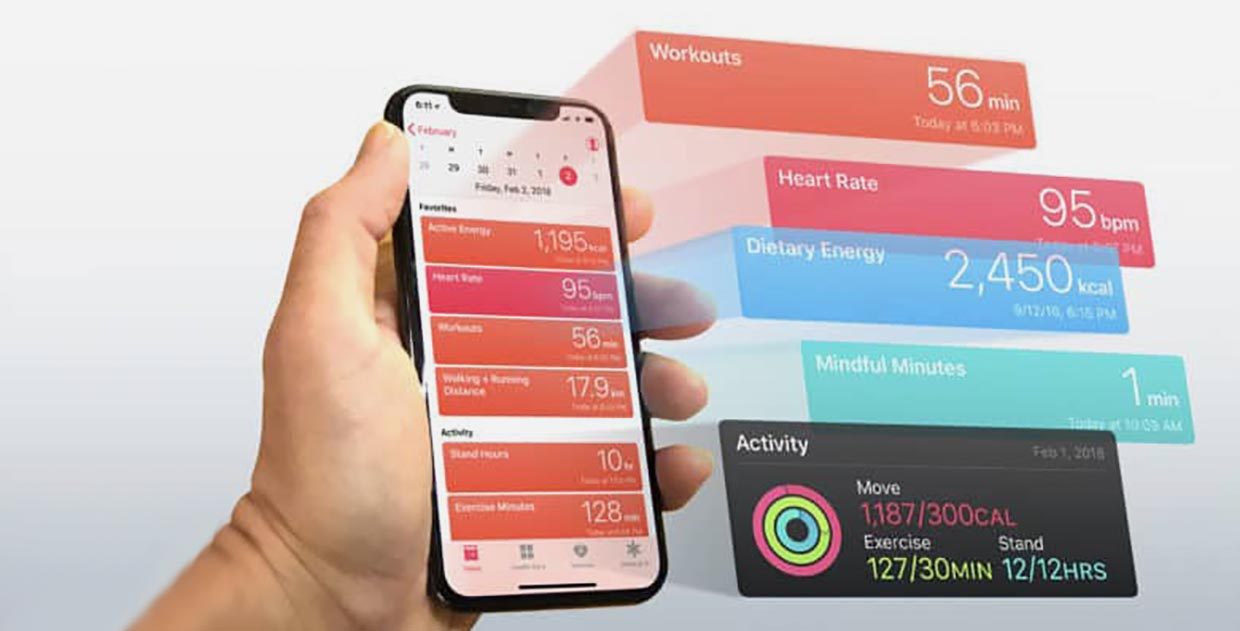
Многие пользователи спешат приобрести умные часы или фитнес-браслет лишь для подсчета пройденного расстояния. Вместо этого можно использовать свой любимый смартфон и обойтись без дополнительных аксессуаров.
Какие айфоны подойдут
Считать шаги можно с помощью практически любого смартфона. На совсем старых девайсах для этого будет использоваться GPS-модуль, а на более новых – специальный сопроцессор.
Начиная с модели iPhone 5s купертиновцы начали оснащать выпускаемые девайсы сопроцессором. Первая модель сопроцессора Apple M7 позволяла производить анализ движения смартфона и довольно точно определять пройденное с устройством расстояние.
В модели iPhone 6 сопроцессор Apple M8 научился учитывать даже расстояние, которое было пройдено по лестнице.
Получается, что в качестве шагомера можно запросто использовать любой iPhone начиная с модели 5s с установленной iOS 8 или новее.
Как настроить
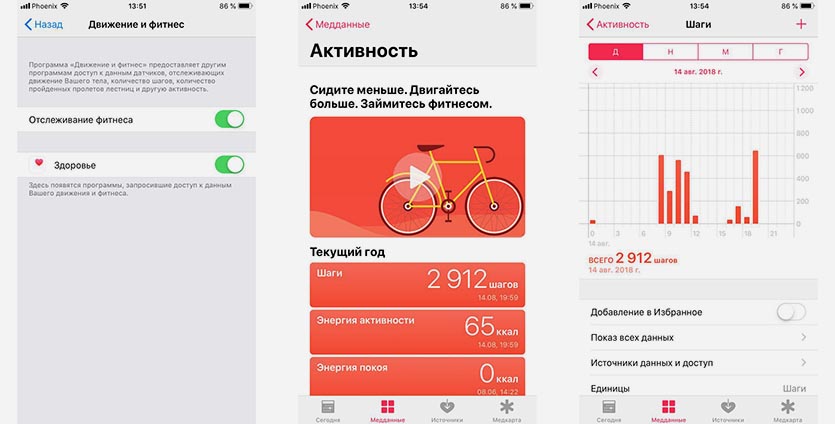
1. Перейдите в Настройки – Конфиденциальность – Движение и фитнес и включите опцию Отслеживание фитнеса.
2. Разрешите доступ к данным для стандартного приложения Здоровье.
3. Перейдите в приложение Здоровье, откройте раздел Медданные – Активность.
4. В блоке Шаги увидите пройденное расстояние, нажатие на него раскроет детальную статистику с календарем активности.
Вот так можно использовать iPhone в качестве шагомера. Не забывайте только везде носить его с собой.
Сторонние приложения
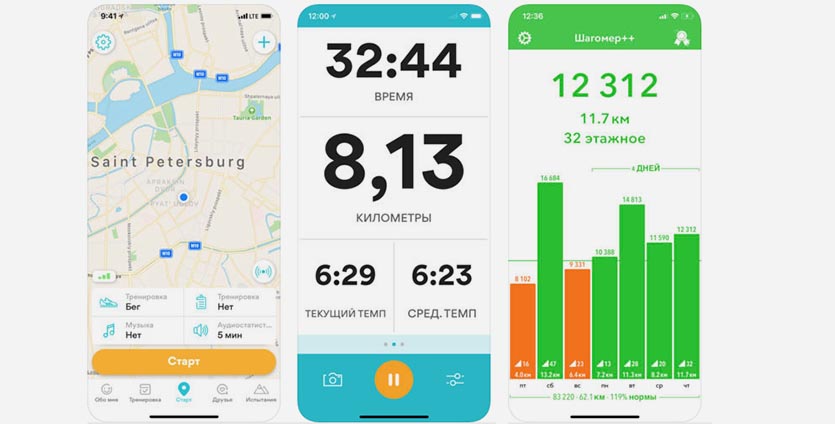
Стандартная программа Здоровье не балует набором возможностей.
Встроенный шагомер можно использовать и со сторонними приложениями. Для этого подойдут:
После установки приложений не забудьте разрешить им доступ к данным сопроцессора (Настройки – Конфиденциальность – Движение и фитнес).