
Visual с++ выбрать версию стандарта си
Какую версию Visual Basic лучше выбрать?
Что лучше выбрать VB6, VB 2008 или VB 2010? В голове уже путоница. Посоветуйте пожалуйста что лучше.
Как в Visual Studio 2017 выбрать версию .Net Framework?
В свойствах проекта в строке "Целевая версия платформы .Net Framework" нет никаких предлагаемых.
Узнать версию стандарта C++
Если есть компилятор командной строки, то как можно узнать какой стандарт языка он поддерживает?
Включение стандарта C++ в Visual Studio 2017
Пытаюсь это сделать используя этот источник. Открыл свойства проекта и дальше не знаю куда тыкать -.
7624 / 6436 / 2935
Регистрация: 14.04.2014
Сообщений: 28,058
Регистрация: 17.12.2014
Сообщений: 322
 Сообщение от nmcf
нужно скомпить программу в visual Ci си выбрать нужный стандарт
7624 / 6436 / 2935
Регистрация: 14.04.2014
Сообщений: 28,058
Это C++ вообще-то. Так что даст выбор стандарта? Тебе не хватает чего-то?
87844 / 49110 / 22898
Регистрация: 17.06.2006
Сообщений: 92,604
Помогаю со студенческими работами здесь

Изменение стандарта в Visual Studio 2017
Ребят, столкнулась с такой проблемой: нужно поставить определённый стандарт ( а именно с++11) в.
Какую среду программирования лучше выбрать для обучения языку C++ ? Visual Studio,Visual Basic или Visual C++?
И напишите,чем рекомендуемая вами среда программирования лучше других? Насколько я понял из.
Что выбрать — WPF .Net Core или WPF .Net Framework + буду работать с SQLite (также интересно какую версию БД выбрать)?
Всем привет. Ниже необязательная предыстория, высказался просто) Тут наконец вновь взялся за.
Какую версию 1С выбрать
Добрый день. Дали задание написать программу тестирование на 1С. В 1С никогда не работала. Книги.
Что выбрать в visual studio для c
Delphi или Visual C++ — вот в чем вопрос.
Сергей Трофимов
На днях я получил письмо с таким вопросом:
>Вы можете рассказать чем отличается DELFI от VISUAL C++.
>В чем недостатки и преимущества VISUAL C++, и какую программу из этих Вы посоветуете изучать.
И решил, что мое мнение, возможно, будет интересно не только автору письма. Конечно, это мое личное мнение и я могу в чем-то ошибаться, если Вы хотите высказаться по этому вопросу, добро пожаловать на форум.Сразу начну со второй части вопроса. На него ответ можно было бы предугадать заглянув на сайт. Я не большой фанат Microsoft, но работаю на их продукте и считаю, что только за одно то, что везде стоят программы от Билла Г. можно выбрать именно VC++. Вспомните, что на Microsoft Visual C++ можно писать для MSOffice, писать обработчики баз MSAccess, легко работать с Windows NT, MS SQL Server.Так, что я больше склоняюсь к VC++.
По работе мне приходилось писать DLL и FLL (Foxpro Link Library) для Microsoft Visual Foxpro и это делается достаточно легко, причем даже в Help для Foxpro написано по шагам как делать библиотеки именно на VC++. Книг по VC++ предостаточно — учись — не хочу. Да и программисты требуются, можно заглянуть на www.job.ru. Конечно, любой программист, будет востребован, если уровень его будет cравнительно высоким.
С точки зрения создания программ -разница между Borland C++ Builder(если изучать, то его, а не Delphi, как более продвинутую систему) и VC++ просто огромна. Например, разный подход к структуре приложений. VC++ каркасная структура, а Builder — компонентная.
При каркасном подходе изначально приложение создается на основе каркаса и программист в него добавляет функциональность. При этом необходимо хорошо представлять структуру приложения.
Компонентный — когда приложение изначально создается на основе одного каркаса, который не дается программисту для изменения. А вся функциональность создается путем добавления и изменения программных компонентов.
Я бы сказал, что в VC++ возможностей больше для профессионала, но Builder легче для начинающего. Может быть он более понятен интуитивно, если не слишком обременять себя чтением литературы.
У Microsoft аналогичными возможностями обладает Visual Basic (кстати, используется для программирования MSOffice, рекомендую, как более простой в изучении, но не такой универсальный как VC++).
Опять же для каких целей применять среду программирования. Как писал Дмитрий Турецкий (ведущий сайта www.listsoft.ru) если человек пишет на С++ программу печати платежный поручений и языка при этом раньше не изучал, то это, по крайней мере, вызывает удивление. Для того, чтобы написать такую же программу на Visual Basic понадобиться значительно меньше труда на изучение собственно языка. Однако, я не во всем соглашусь с Дмитрием в этом примере. Если программа не одна, а входит в информационную систему, то написать ее может быть проще и на Basic, но сопровождать — значительно проще на С++ с его объектно-ориентированным подходом и строгим контролем данных. Но если вы пишете конкретную задачу, то можно использовать язык оптимизированный для создания такого типа задач. Правда, с появлением DLL и OLE и ActiveX границы между языками стираются. Ведь всегда можно воспользоваться библиотекой даже не зная на каком языке она была написана. Но все-таки, если есть специализированный инструмент то лучше воспользоваться им. Обычно, это RAD средства с наборами готовых объектов для конкретной предметной области.
Другое дело- выбор между «одноклассниками» такими как Builder и VC++ здесь больше вопрос привычки, если уже изучена какая-то из систем. В свое время я начинал с Borland C++ для DOS. Но потом перешел на VC++, благо для программирования под Windows там изначально были наработки Microsoft, которые усиленно проталкивались в массы программистов, эта легкость, с которой создавались графические элементы в VC++ после работы на TurboVision меня просто подкупили.
Delphi вырос из паскаля, за это его и любят паскалисты. Builder — это смесь Delphi и BC++, а VC++ изначально рос сам по себе, еще и поэтому он мне нравится больше. В начале своей карьеры я написал несколько простых программ на паскале, но С++ стройнее и мне более симпатичен.
У Borland лучше дело с описаниями и HELP. Но VC++, как мне кажется,знает большее число людей. Я имею ввиду на профессиональной основе, хотя данные для таких выводов чисто субъективны кто подсчитает?
Глючность программ от Microsoft, вошла в историю, но, что действительно точно, так это то, что глюков в MsVC++ значительно меньше, чем в других продуктах Microsoft (FoxPro, например с которым я достаточно поработал). Не знаю как в Builder, на нем много не работал.
Да и достать CD с Visual Studio проще, чем продукты Borland.
И самый наверное убийственный аргумент в пользу Microsoft так это поддержка VC++ таким CASE средством для разработки приложений как Rational Rose. Поддержка именно VC++, позволяет по графическим диаграммам классов создавать исходный код проекта. По себе знаю, когда за тебя может создать код программа, хотя бы и просто шаблон для классов, то совершенно нет желания писать его руками.Теперь я исхожу только из времени, затраченного на изучение. Если вы уже затратили несколько месяцев на работу, то жалко начинать все с начала и изучать еще один инструмент. Лучше знать один язык, но хорошо, чем иметь понятия о нескольких, без возможности написать что либо серьезное.
Конечно, разговор на тему какой язык программирования лучше, похож на вопрос какой иностранный язык изучать английский или немецкий. Конкретного ответа не даст никто. У каждого варианта есть свои плюсы и минусы. Я остановился на Microsoft Visual C++ чего и вам желаю.
Данная тема получила продолжение в статье «На чем писать программы», где проведен краткий обзор возможностей языков программирования.
«. Borland C++ Builder(если изучать, то его, а не Delphi, как более продвинутую систему». Я бы не сказал, что BCB чем-то лучше Delphi и наоборот.
Visual Studio Code или Atom: что выбрать?

Если вы ищете идеальный редактор кода, есть большая вероятность, что вы столкнулись как с Atom, так и с Visual Studio Code. Конечно, есть много других редакторов, но эти два среди самых обсуждаемых.
Атом существует уже давно, но его популярность в последнее время падает. Visual Studio Code, когда-то новый ребенок в городе, в котором никто не был полностью уверен, теперь кажется самым популярным текстовым редактором. Тем не менее, не все так стремятся перейти от Атома.
Что общего?
Для начала, Visual Studio Code и Atom разделяют свою основу. Оба этих редактора используют Electron, который позволяет разработчикам создавать полноценные настольные приложения с веб-технологиями, такими как JavaScript, HTML и CSS. Некоторые люди категорически против этой идеи, но это уже другая история.
Два редактора также ближе, чем вы думаете. Atom был создан на GitHub, хотя, как следует из названия, Microsoft создала код Visual Studio. В 2018 году Microsoft объявила, что приобретет GitHub. Хотя некоторые изначально беспокоились, что это означало конец Atom, Microsoft пояснила, что оба редактора будут продолжать существовать. Поэтому вы можете смело начать программировать на Ruby по обучающим курсам https://itvdn.com/ru/video/ruby-advanced и не беспокоиться, что выбранный вами редактор кода перестанет поддерживаться и вам придётся переучиваться на использование другого.
Производительность
Поклонники Visual Studio Code часто указывают на его производительность по сравнению с Atom и другими приложениями на базе Electron. Приложения Electron завоевали репутацию вялой производительности и медленного времени запуска по всем направлениям, но Visual Studio Code удается этого избежать.
Различия в производительности между кодом Visual Studio и Atom сводятся к нескольким факторам, но одним из основных аспектов является подход, с помощью которого разрабатывается каждое приложение. Visual Studio Code имеет строго контролируемый базовый набор функций, с плагинами, добавляющими поверхностный функционал.
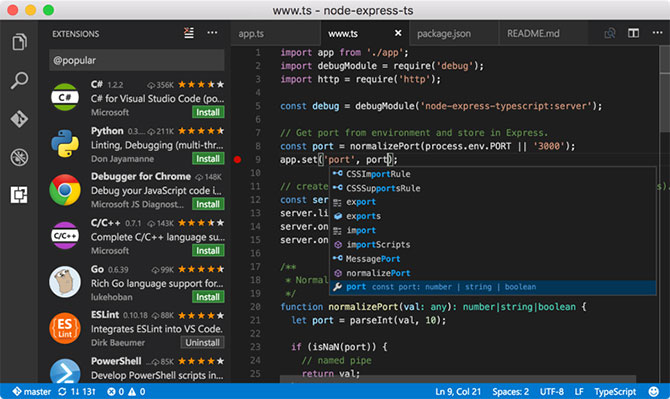
Атом, с другой стороны, использует подход на основе плагинов практически ко всему. Этот подход имеет как преимущества, так и недостатки. Atom немного медленнее из коробки, и это только ухудшается при добавлении определенных плагинов.
VS Code имеет явное преимущество, когда дело касается производительности, но ни один редактор не работает медленно на современном компьютере. Это меняется, когда вы редактируете огромные файлы. Visual Studio Code работает лучше, чем Atom, но либо заметно медленнее по сравнению с редактором, таким как Vim, либо даже Sublime Text.
Основные функции
Visual Studio Code обладает большей функциональностью, чем Atom или даже многие другие текстовые редакторы. Он не совсем обладает функциями интегрированной среды разработки (IDE), но он близок к этому. В дополнение к стандартным функциям текстового редактора, поддержка создания и отладки приложений прямо здесь. Так что, конечно, является товарным знаком Microsoft IntelliSense.
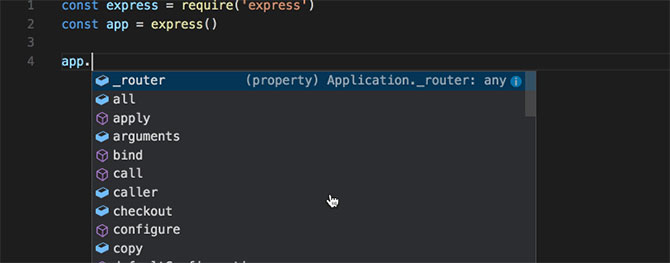
В современных текстовых редакторах чаще всего появляется функция интеграции с Git. Опять же, Visual Studio Code также имеет это из коробки, позволяя вам легко иметь дело с контролем версий без необходимости открывать окно терминала. Поддержка Markdown также встроена, в комплекте с функцией предварительного просмотра, так что вы можете убедиться, что ваш файл README.md будет выглядеть прямо на GitHub.
Хотя Atom не обладает почти таким же количеством функций при первом запуске, он имеет интеграцию с Git. Atom даже идет дальше, предлагая полную интеграцию с GitHub. Это почти ожидаемо, учитывая происхождение проекта, но все же удобно, особенно если вы используете GitHub для всего.
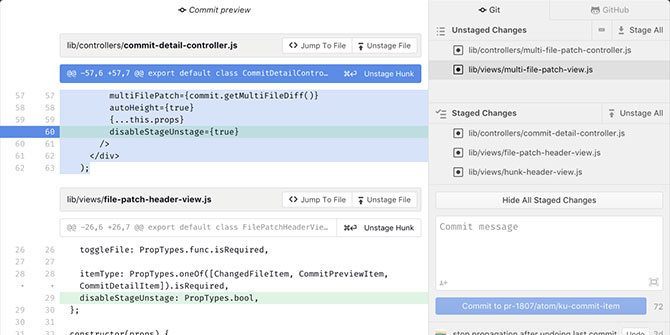
Однако для подавляющего большинства функций Atom использует плагины. Их легко установить из самого приложения, что позволяет настраивать редактор практически любым удобным для вас способом.
Плагины
Расширяемость — это то, где лежит большая разница между этими двумя редакторами. Для кода Visual Studio плагины добавляют функции. Вы можете устанавливать темы, поддерживать новые языки и создавать инструменты, которые помогут вам, например, в кодировании в Rust или Go.
Атом, с другой стороны, дает гораздо больше возможностей для плагинов. Поскольку большая часть функциональности редактора исходит от встроенных плагинов, правильный плагин может создать практически совершенно новое приложение. Это делает Atom гораздо более «взломанным» приложением. У Atom даже есть раздел в его руководстве, метко озаглавленном Hacking Atom.
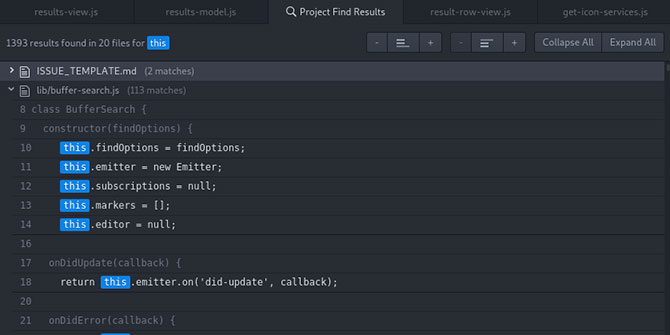
Это несколько похоже на времена «войн редакторов» между Vim и Emacs. Огромное количество функциональности, встроенной в последнюю, привело к тому, что некоторые ссылались на Vim как на редактор и на Emacs как на операционную систему. Atom не достигает уровня настраиваемости, наблюдаемого в Emacs — никто еще не написал почтовый клиент Atom — но он становится ближе, чем код Visual Studio.
Сообщество
И Visual Studio Code, и Atom в настоящее время пользуются большими сообществами и базами пользователей. В то время как Visual Studio в настоящее время кажется более популярным, у Atom все еще есть специальное сообщество пользователей и разработчиков. Если Microsoft решит отказаться от поддержки любого из редакторов, это может измениться, но не похоже, что это произойдет в ближайшее время.
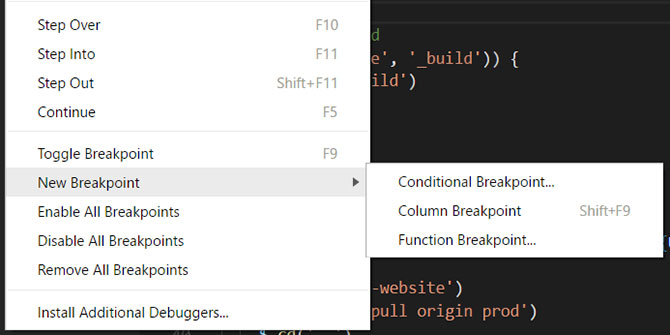
Похоже, что сообщество Atom больше воспринимает Atom, чем код Visual Studio, из-за принадлежности Microsoft к последним. Тем не менее, сообщество пытается создать версию Visual Studio Code без Microsoft. Оба редактора имеют открытый исходный код, но некоторые пользователи не любят сбор данных, используемый любым приложением.
Стоимость Visual Studio и Atom
И Visual Studio Code, и Atom доступны совершенно бесплатно. Редактор Atom доступен под лицензией MIT, в то время как загрузка кода Visual Studio осуществляется по проприетарной лицензии, несмотря на кодовую базу редактора с открытым исходным кодом. Оба редактора доступны для macOS, Linux и Windows.
Вам нужен текстовый редактор или IDE?
В двух словах, Atom — это настраиваемый текстовый редактор. С правильными плагинами это может приблизиться к функциональности IDE. Код Visual Studio похож, но с его набором функций он чувствует себя ближе к IDE с самого начала. Однако ни у одного из них нет особенностей полной IDE.
Вы не уверены, следует ли использовать текстовый редактор или IDE? Не волнуйтесь, так как мы уже изучили , лучше ли для программистов Вы можете не согласиться, но наше мнение может помочь вам принять решение.
Насколько публикация полезна?
Нажмите на звезду, чтобы оценить!
Средняя оценка / 5. Количество оценок:
Оценок пока нет. Поставьте оценку первым.
ТОП-10 лучших сред для разработки
IDE или среда разработки – единое и интегрированное окружение, используемое программистом для написания кода. Сегодня каждый пользователь, увлекающийся программированием, знаком со средами разработки, которые представляют собой целый комплекс инструментов: это и компилятор или интерпретатор, и текстовый редактор, и средства автоматизации, а также отладки.
Каждый опытный разработчик с уверенностью скажет, что IDE существенно облегчают жизнь, позволяя организовать функциональные условия для программирования. Благодаря этому значительно повышается производительность и удобство работы. IDE используются на разных проектах: начиная с мобильных и веб-приложений и заканчивая разработкой видеоигр.
Отличие IDE от редактора кода
Одно из главных отличий среды разработки от редактора кода заключается в том, что IDE – более сложный программный инструмент. Редактор кода способен подсвечивать синтаксис, но для полноценной работы программисту еще нужен отладчик и компилятор. Этих инструментов в редакторе кода нет. Зато они есть в IDE, и не только это найдется в среде разработки.
IDE – интегрированная среда со своим функционалом для создания программных продуктов и ПО. Фактически это целый комплекс инструментов, которыми пользуется программист при разработке мобильных приложений, игр, разных сервисов и видеоигр.
Некоторые из функций IDE включают автозаполнение ключевых слов и встроенных имен функций, подсветку синтаксиса и семантических ошибок. В IDE есть синтаксический анализатор поддерживаемого языка программирования.
Говоря простым языком, среда разработки имеет больше инструментов, чем редактор кода:
- компилятор преобразует код в исполняемый файл;
- отладчик позволяет находить проблемные места и ошибки в коде;
- интерпретатор запускает скрипты, которые не нужно компилировать;
- инструменты для тестирования совместимости;
- средства автоматизации сборки;
- другие полезные компоненты, упрощающие процесс разработки.
В IDE все эти элементы обычно объединяются в единую платформу. При этом стоит сказать, что данный комплекс инструментов может быть как платным, так и бесплатным.
Как выбрать подходящую среду разработки
Существует немало IDE, а лишнее разнообразие всегда порождает вопрос: какой средой пользоваться? Все среды для разработки различаются несколькими важными особенностями. Именно на них и следует обратить внимание при выборе подходящей для вашей работы среды.
Выбор должен быть основан на следующих первостепенных критериях:
- Языки программирования. Сегодня среды разработки есть практически для всех языков. Они могут быть мультиязычными, с поддержкой ряда языков или с возможностью дополнения модулями. Есть отдельное программное обеспечение, которое предназначено под конкретный язык программирования.
- Поддержка нужной ОС. Данному пункту следует уделить особое значение при командной работе. Чтобы процесс устроил всех участников вашей команды, – лучше всего смотреть в сторону кроссплатформенных решений.
- Совместная разработка. Если вы работаете в команде, то обязательно предусмотрите возможность совместной разработки.
При выборе IDE по языку программирования, помните, что в процессе работы над проектом в его структуру может добавиться дополнительный ЯП. По этой причине опытные разработчики рекомендуют выбрать среду, поддерживающую несколько языков программирования.
На первом этапе определите самые важные функции. Одним удобнее работать с простым и не занимающим много памяти редактором, другим – с масштабной IDE со множеством дополнительных возможностей. Здесь все индивидуально.
Самые популярные IDE
Приводим перечень лучших сред разработки, которые получили популярность среди программистов и пользуются стабильно высоким спросом.

Visual Studio
Популярная мультиязычная среда от Microsoft. Отличается гибкой настройкой под конкретные задачи, содержит инструменты для написания кода под множество платформ и направлений. Доступна для Windows, macOS, Linux.
В Visual Studio предусмотрена поддержка C/C++, C#, Java, Python, JavaScript, TypeScript. Это решение подойдет для разработки мобильных и веб-приложений, видеоигр, проектов по обработке данных и машинному обучению. В Visual Studio найдется все, что нужно разработчику, благодаря дополнительным модулям возможно расширение функционала среды, что позволяет еще эффективней решать конкретные задач.
Например, для работы с Python вам понадобится расширение Python Tools for Visual Studio. Все расширения бесплатные, скачиваются с официального ресурса. Для различных конкретных задач есть разные сборки VS. Это продвинутые платные редакции Professional и Enterprise, а также бесплатная версия Community, которой вполне достаточно для небольших или персональных проектов.
IntelliJ IDEA
Среда разработки от компании JetBrains обладает обширным набором инструментов для создания приложений. Для пользователей IntelliJ IDEA доступна внушительная экосистема плагинов, которые расширяют функционал, набор языков, фреймворков и дополнительных инструментов.
Поддерживаемые языки: Java, JavaScript, PHP, Python, Ruby, Go, SQL, С/С++, Groovy, Kotlin, Scala, TypeScript. IDE доступна для Windows, macOS, Linux.
Одной из особенностей IntelliJ IDEA считается встроенная интеграция с Git, есть AIR Mobile с поддержкой Android и iOS. Есть ли недостатки? Для новичков она может показаться слишком сложной, но для эффективной работы достаточно запомнить несколько сочетаний горячих клавиш.
IntelliJ IDEA предлагает тарифы на год, и ежемесячную подписку для организаций и частных лиц. Но также имеется ряд бесплатных версий продукта для разных категорий разработчиков (студентов, преподавателей и open source проектов).
PyCharm
Данную среду называют лучшей для тех, кто предпочитает программировать на Python, так как она специализируется именно на этом языке. Работает под управлением Windows, Linux и macOS. Без особых проблем совмещается с Git, Mercurial и SVN.
- Python;
- AngularJS;
- Coffee Script;
- Cython;
- JavaScript;
- Node.js;
- TypeScript.
PyCharm – продукт той же компании (JetBrains), что и предыдущая IDE, поэтому тарифная сетка строится по тем же параметрам. Предусмотрены бесплатных версии для студентов, преподавателей и open source проектов, а также скидки для университетов, некоммерческих организаций.
Eclipse
Среда разработки, предназначенная специально для работы с языком программирования С, но поддерживает и другие, в частности:
Eclipse совместима c Windows, macOS, Linux. В целом предлагает стандартный набор инструментов: отладка, компилятор и другое. Интеграция с Git / CVS, в стандартной версии ПО поставляется совместно с Java и Plugin Development Tooling. Другой плюс Eclipse – открытый исходный код. Но некоторые функции могут запутать начинающего пользователя. Выбор опытных программистов.
Code::Blocks
Гибкая IDE, одинаково хорошая работающая на разных платформах. Вам определенно стоит остановиться на этой среде разработки, если часто приходиться переключаться между разными платформами.
Поддержка следующих языков:
Отлично работает на таких ОС как Linux, macOS и Windows. Отдельный плюс в пользу этого решения – множество поддерживаемых самых разных плагинов, которые делают Code::Blocks еще более функциональным и мощным средством.
Встроенный текстовый редактор подсвечивает синтаксис, что упрощает взаимодействие с кодом. Это полезная особенность для новичков, также упрощает работу функция автоматического заполнения.
Code::Blocks – идеальный выбор для новичков, а вот для продвинутых разработчиков функциональных возможностей может и не хватить.
NetBeans
Универсальная среда разработки с открытым кодом от Apache. Основной язык – Java, остальные добавляются путем установки расширений. Поддерживает операционные системы: Windows, macOS, Linux и BSD.
NetBeans IDE обладает дружелюбным интерфейсом, имеет функцию подсвечивания синтаксиса, поддержку различных компиляторов, автоматическое заполнение, рефакторинг, просмотр в реальном времени. Среда требовательна к ресурсам, что нужно учесть перед установкой на устройство.
Komodo IDE
Платное решение, но есть бесплатная версия для частного использования. К эффективной разработке располагает удобный интерфейс, одно из самых полезных средств для мобильного программирования.
Стабильно и без нареканий работает на macOS, Linux и Windows. Вместе с этой IDE вы получите одноступенчатую отладку, автоматическое заполнение, проверку и подсветку синтаксиса.
XCode
Полезный и, можно сказать, must have набор инструментов для программирования под iOS, iPadOS, macOS, watchOS и tvOS. Здесь предусмотрена интеграция с Cocoa Touch, всего одним кликом можно включить сервисы Game Center или Passbook, разработка становится еще более простой и легкой.
Но ряд ограничений не позволяют использовать XCode всем желающим: как минимум нужно иметь компьютер или ноутбук от Apple. Работает IDE в определенных версиях MacOS, а для загрузки создаваемых приложений в Apple Store нужна лицензия разработчика.
Atom IDE
Atom IDE – opensource решение от разработчиков GitHub с поддержкой самых популярных языков:
Atom IDE отличный вариант для новичков. Он полностью бесплатен и готов к использованию, как только он будет загружен. В сообществе Atom и на GitHub можно найти пакеты для расширения функционала. Среда поддерживает операционные системы Windows, Linux, macOS.
Fleet
Новая IDE на платформе IntelliJ:, вышедшая в открытый доступ осенью 2022 года. Программа уже поддерживает работу многих популярных языков, но создатели не готовы останавливаться на этом. В дальнейшем новые языки можно будет добавить через плагины. Fleet доступен для установки на macOS, Windows и Linux.
Fleet обладает внушительным функционалом, возможностью полноценной совместной работы, поддержкой технологий разработки. На момент выхода (октябрь 2022 г.) программа распространяется бесплатно.
Нужны ресурсы для размещения своего проекта? Обратите внимание на виртуальные машины на базе ОС Windows и физические серверы в аренду готовой или произвольной конфигурации (в том числе с правом последующего выкупа оборудования).
поделиться с друзьями:
Протестируйте сервер перед оплатой
Оставьте свои данные, чтобы мы могли подобрать нужную конфигурацию выделенного сервера
Обратная связь
Оставьте свои контакты и наш специалист свяжется с вами.
Спасибо за обращение!
Наши специалисты свяжутся с вами в ближайшее время.
Хотим выразить благодарность специалистам технической поддержки за оперативную реакцию и решение любых вопросов. Сотрудники ООО «Микс Телеком» обеспечивают качественную работу нашего оборудования, находясь на связи круглосуточно.