
Как заблокировать неизвестные номера на Android
Если вам надоели звонки с неизвестных или скрытых номеров, такие звонки легко заблокировать встроенными средствами Android телефона. Также это может пригодиться, если требуется оградить ребенка от сомнительных звонков.
- Как заблокировать звонки с неизвестных номеров на чистом Android
- Блокировка неизвестных номеров на Samsung Galaxy
- Приложения блокировщики звонков
- Видео инструкция
Как заблокировать звонки с неизвестных номеров на телефоне Android
Для телефонов с последними версиями Android блокировка звонков с номеров, которые не определяются (скрыты) осуществляется следующим образом:
- Зайдите в стандартное приложение «Телефон».
- Нажмите по кнопке меню в приложении и выберите пункт «Настройки».
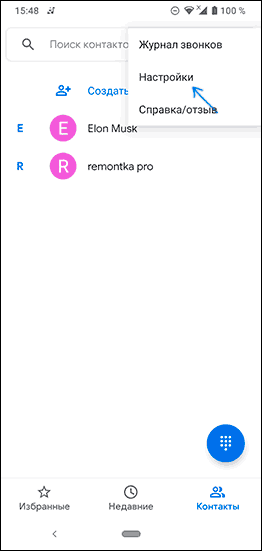
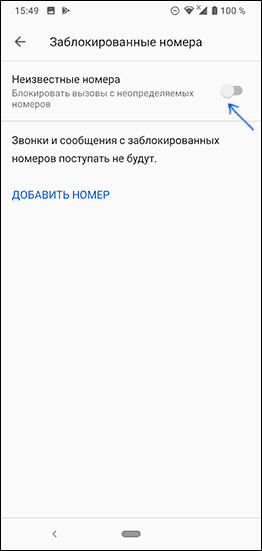
- Перейдите в раздел «Заблокированные номера».

- Включите пункт «Неизвестные номера. Блокировать вызовы с неопределяемых номеров».
Для блокировки определяемых, но неизвестных номеров вы можете использовать режим «Не беспокоить», настроив его следующим образом (путь в настройках может слегка отличаться, в зависимости от версии Android, но настройку режима всегда можно найти через поиск по настройкам, если пункт отсутствует, посмотрите примечание ниже):
- Зайдите в Настройки — Звук — Не беспокоить.

- В разделе «Звонки» включите звонки только от контактов. Отключите (если требуется) уведомления при повторных вызовах: если они включены, то в случае повторения звонка в ближайшие 15 минут, вы его услышите.

- Включите звуки SMS, MMS и мессенджеров (если требуется), при необходимости измените параметры в разделе «Исключения» (например, чтобы продолжили приходить напоминания календарей).

- Нажмите «Включить» в разделе «Не беспокоить» для включения режима.
После этого вы не будете получать уведомлений при любых звонках от тех, кто не находится в вашей телефонной книге. При этом такие звонки будут показываться в пропущенных, и вы сможете перезвонить при необходимости.
Примечание: на старых версиях Android пункт «Не беспокоить» может отсутствовать. В этом случае загляните в раздел настроек «Звуки и уведомления» — «Режимы оповещения», установите режим «Только важные оповещения» и в поле «Звонки и сообщения от» поставьте «Все контакты».
Ещё один способ — в качестве рингтона на все звонки установить «Без звука», а затем отдельно для контактов задать нужные мелодии звонка.
Блокировка неизвестных номеров на Samsung Galaxy
Аналогичным образом производится и блокировка звонков с неизвестных на телефоне Samsung Galaxy. Для того, чтобы заблокировать все звонки с номеров, которые не определяются:
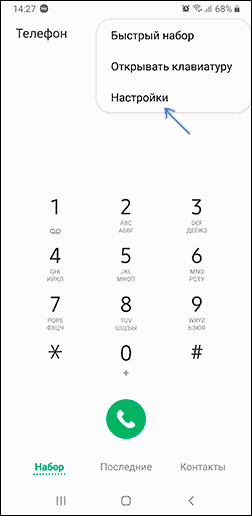
- Зайдите в приложение «Телефон», нажмите по кнопке меню и выберите пункт «Настройки».
- Перейдите в раздел «Блокировка номеров» и включите пункт «Все неизвестные номера».
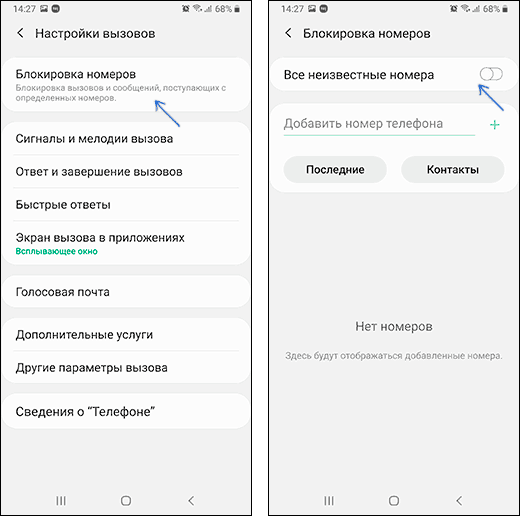
Вообще, судя по названию параметра, должны блокироваться именно все неизвестные номера, но, судя по всему, по факту блокируются лишь скрытые номера. Для блокировки тех номеров, которые отсутствуют у вас в списке контактов вы также можете использовать настройку режима «Не беспокоить»:
- Зайдите в Настройки — Уведомления и нажмите по пункту «Не беспокоить».
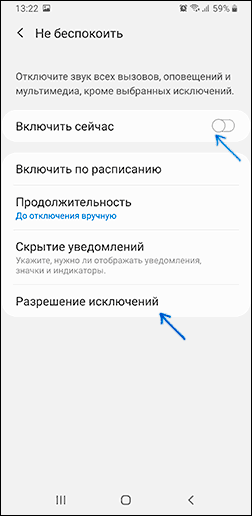
- В настройках «Не беспокоить» перейдите в раздел «Разрешение исключений» и установите в поле «Вызовы от» значение «Только контакты». При необходимости включите или отключите уведомления при повторных звонках с того же номера.

- Измените другие опции, например, включите уведомления обо всех сообщениях, событиях календаря и другие.
- В главном разделе настроек «Не беспокоить» включите переключатель в пункте «Включить сейчас».
Как и в случае с «чистым Android» вы можете установить «Без звука» в качестве основного рингтона и установить нужные рингтоны для всех контактов, тогда при звонке с неизвестных номеров вы не будете слышать звонка.
На телефоне Xiaomi вы можете зайти в Настройки — Приложения — Системные приложения — Настройки вызовов — Настройки антиспама — Блокировка вызовов и заблокировать звонки с неизвестных номеров.
На смартфонах Huawei в приложении «Телефон» можно зайти в меню «Заблокировано» и там задать правила блокировки вызовов.
Приложения для блокировки звонков от неизвестных и скрытых номеров

Разобраться с блокировкой нежелательных звонков в приложении, уверен, не составит труда. Еще пара похожих приложений с очень хорошими отзывами пользователей:
- Не бери трубку — https://play.google.com/store/apps/details?id=org.mistergroup.shouldianswer
- Блокировщик звонков — https://play.google.com/store/apps/details?id=com.grus.callblocker
Видео инструкция
Если у вас есть собственные методы блокировки или отличающиеся инструкции для других марок телефонов, буду рад, если вы сможете поделиться ими в комментариях.
А вдруг и это будет интересно:
- Лучшие бесплатные программы для Windows
- Как сделать, чтобы ноутбук не выключался при закрытии крышки в Windows 11
- Как переименовать Bluetooth устройство в Windows
- Как отключить ускорение мыши в Windows 11 и 10
- Как добавить пункт «Завершить задачу» в панели задач Windows 11
- Как узнать UEFI или Legacy Windows на компьютере
- Windows 11
- Windows 10
- Android
- Загрузочная флешка
- Лечение вирусов
- Восстановление данных
- Установка с флешки
- Настройка роутера
- Всё про Windows
- В контакте
- Одноклассники
-
Юрий 29.09.2020 в 22:34
- Dmitry 05.12.2020 в 17:11
Как на Android запретить звонки с неизвестных номеров
Наверное, вы уже успели заметить, что такое явление, как почтовый спам, в последнее время практически сошло на нет. Но поскольку природа, равно, как и всё остальное, не терпит пустоты, предположить, что оно просто исчезло, было бы опрометчиво. Куда вероятнее, что все те, кто раньше спамил на почту, теперь вложились в телефонный спам. Во всяком случае, у меня не проходит и дня, что кто-то не позвонил мне и не начал предлагать какую-нибудь чушь вроде обучения инвестированию, оформления кредитной карты или подключения к новому сотовому оператору, которого на самом деле не существует. Хорошо, что есть простые способы от этого избавиться.

Надоел телефонный спам? От него можно избавиться
Как продлить поддержку Android, или Сколько в реальности может обновляться ваш смартфон
Как оказалось, тех, кто хотел бы избавиться от телефонного спама и нежелательных звонков, довольно много. Понять это можно по запросам в Google. Если вы наберёте даже «Как заблокировать…» или «Как запретить…», не дописывая остаток фразы, вы увидите, что в самом верху поисковой выдачи будут располагаться запросы «как заблокировать звонки с неизвестных номеров», «как заблокировать звонки с незнакомых номеров» и «как запретить звонки с неизвестных номеров». Значит, такая потребность возникает плюс-минус у всех. К счастью, я могу вам помочь разобраться с этим.
Блокировка номеров на Android
- Скачайте приложение Телефон от Google – оно очень удобное и интуитивное, не пожалеете;
На Android очень просто заблокировать неизвестные звонки
- Раздайте ему привилегии и назначьте его в качестве основного средства приёма и совершения звонков;
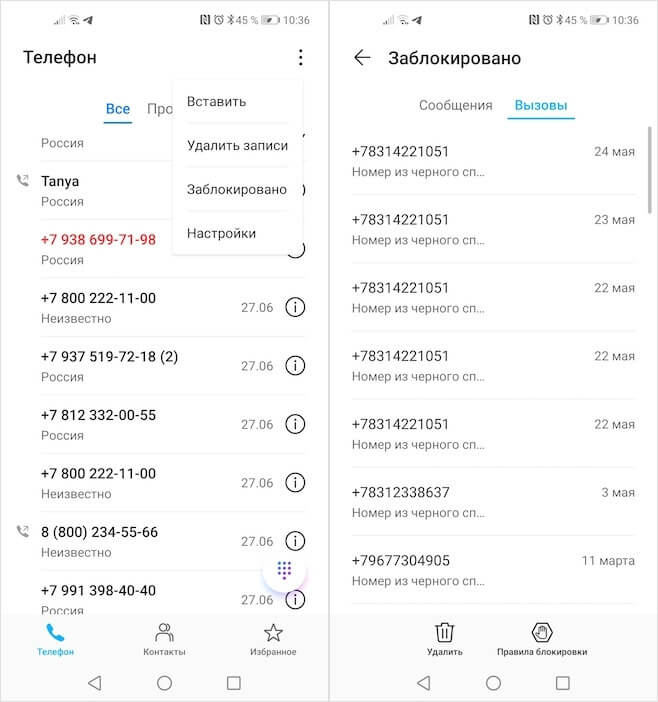
- Запустите приложение, вызовите контекстное меню (три вертикальных точки в правом верхнем углу) и выберите «Заблокировано»;
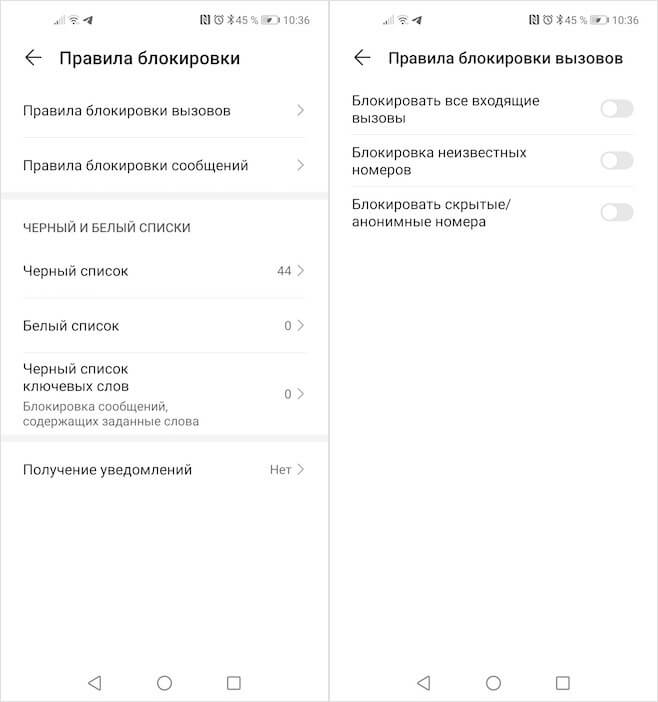
- В нижней части экрана перейдите во вкладку «Правила блокировки» — «Правила блокировки вызовов»;
Блокируйте те категории номером, которые выберете сами
- Выберите нужные параметры – Блокировка неизвестных номеров или Блокировка скрытых номеров – и активируйте их.
Важно понимать, что термины «неизвестные» и «скрытые» номера – это разные вещи. К неизвестным относятся те, которые не записаны в вашу адресную книгу, а ко вторым принадлежат те, чьи абоненты пользуются режимом инкогнито, запрещая отображение телефонного номера у вызываемых абонентов. Как правило, в таких случаях на экране вашего смартфона отображается надпись «Номер не определён» или «Подавленный номер». Это не большая трагедия, но многим не нравится, что им звонит кто-то со скрытого номера, и не позволяет заранее определить, стоит ли отвечать на звонок или нет.
Определитель номера на Android
Основная проблема функции блокирования незнакомых номеров состоит в том, что вам не сможет дозвониться тот, чьего номера нет в списке контактов. Это сильно усложняет связь с курьерами, которые постоянно звонят с разных номеров, таксистами, которые зачастую подъезжают не туда, куда их вызвали, государственными органами и т.д. Поэтому, если вы часто что-нибудь заказываете, блокировка – явно не ваш выход. А вот определитель номера – ваш.
- Скачайте приложение Яндекс;
Для работы определителя требуется заменить голосовой ассистент
- Раздайте ему необходимые привилегии;
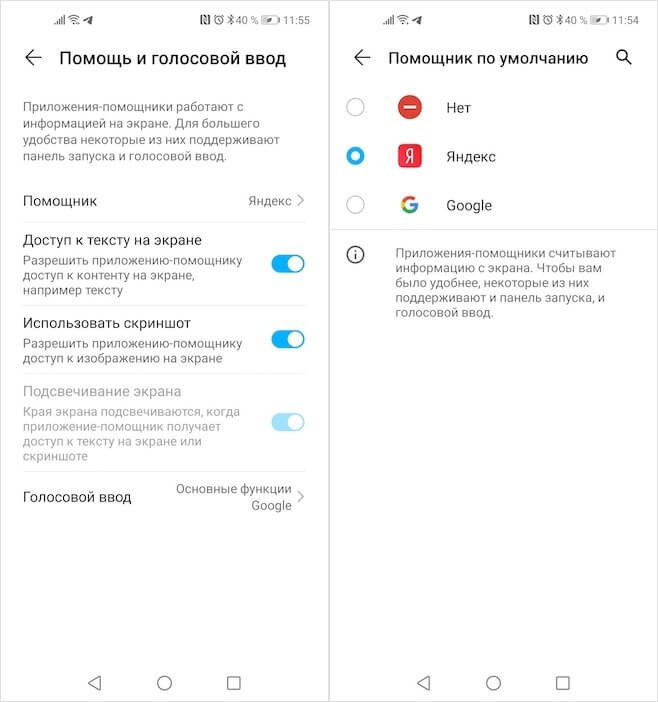
- Перейдите в «Настройки» — «Голосовой помощник» и назначьте Алису в качестве ассистента по умолчанию;
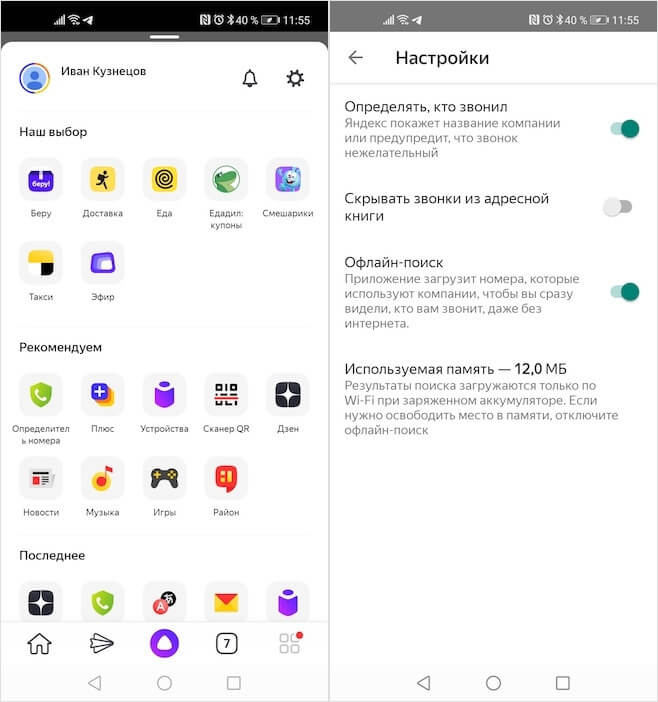
Только после этого можно включить определитель номера
- Запустите Яндекс, откройте список доступных сервисов и включите «Определитель номера».
После этого сервис Яндекса начнёт определять все или почти все незнакомые номера, с которых вам поступают вызовы. Как правило, встроенный определитель работает довольно эффективно и определяет даже личные номера курьеров – разумеется, при условии, что кто-то из пользователей внёс их в базу. Но поскольку сервис существует уже давно, за широту охвата телефонных номеров можно быть абсолютно спокойным.

Теги
- Безопасность Android
- Компания Google
- Новичкам в Android
- Операционная система Android
Наши соцсети
Новости, статьи и анонсы публикаций
Выявление и блокировка телефонного спама
Блокировать телефонный спам на iPhone можно с помощью переключателя «Заглушение неизвестных» или стороннего приложения.
Функция «Заглушение неизвестных»
В iOS 13 и более поздних версий можно установить переключатель «Заглушение неизвестных», чтобы не получать вызовы от незнакомцев. Будут блокироваться вызовы от абонентов, которых нет в списке ваших контактов и с которыми вы никогда не общались с этого номера. Но если вы обменивались с абонентом текстовыми сообщениями или же получали его номер телефона по электронной почте, его вызовы будут поступать.
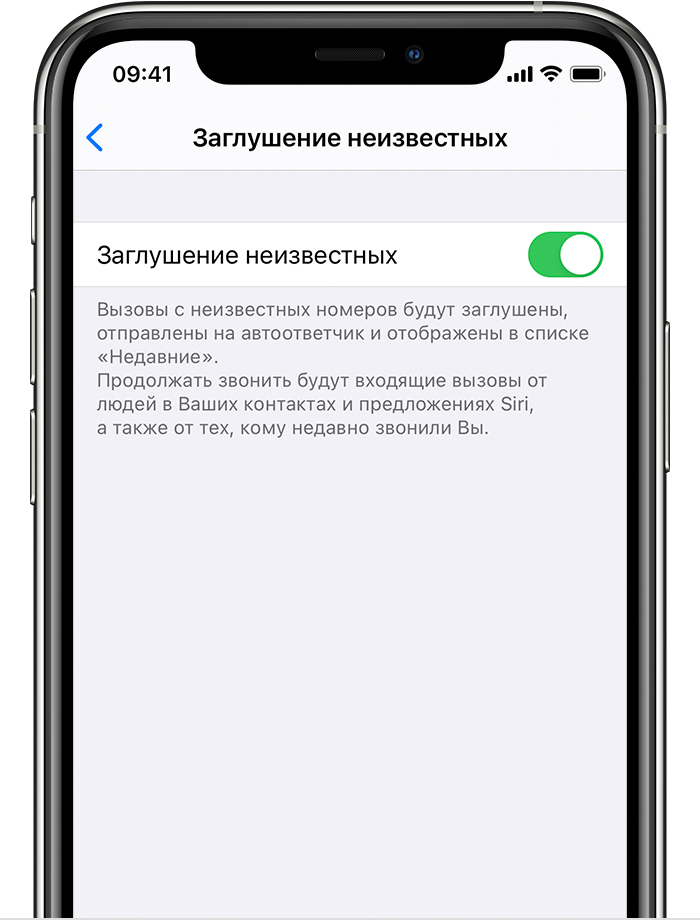
Чтобы включить функцию «Заглушение неизвестных», перейдите в раздел «Настройки» > «Телефон», покрутите вниз, нажмите «Заглушение неизвестных» и включите эту функцию. Вызовы с незнакомых номеров будут поступать без звука, переадресовываться на автоответчик и отображаться в списке недавних вызовов. Не будут блокироваться входящие вызовы от тех, кто сохранен в списке ваших контактов, списке недавних вызовов и предложениях Siri, чтобы вы могли узнать, кто звонит, на основании номеров телефона, указанных в сообщениях электронной почты или текстовых сообщениях. Если вы совершаете экстренный вызов, функция «Заглушение неизвестных» временно отключается на 24 часа, чтобы ваш iPhone мог принимать вызовы. Прежде чем включить функцию «Заглушение неизвестных», убедитесь, что сохранены все важные контакты. В противном случае можно пропустить важный для вас вызов. Вызов будет переадресован на автоответчик и отобразится в списке недавних вызовов, но вы не получите уведомления в момент вызова.

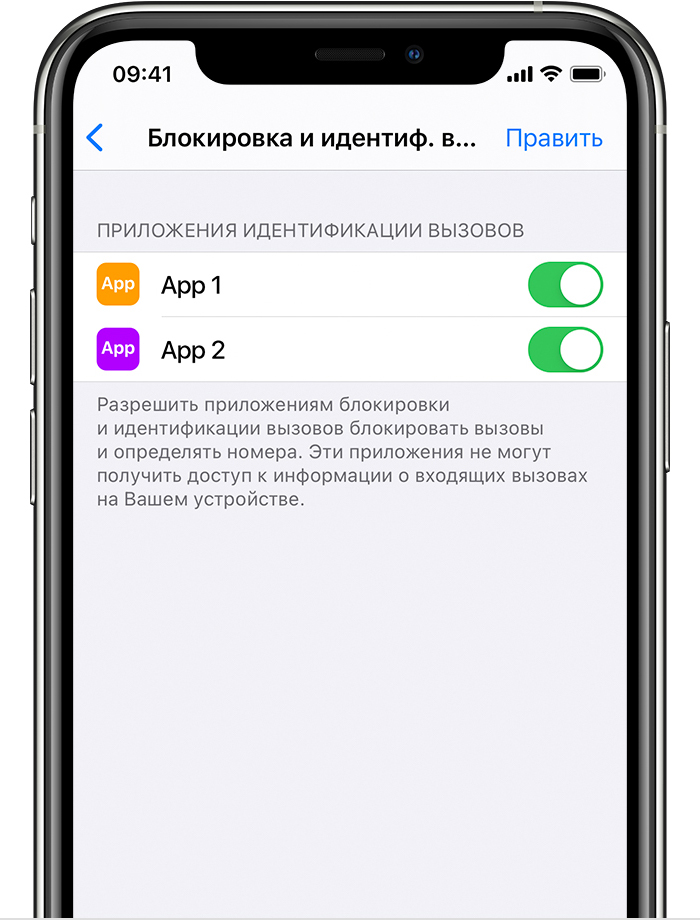
Настройка приложения для фильтрации и определения телефонного спама
- Откройте магазин App Store и загрузите приложение для определения и блокировки телефонного спама. Можно загрузить и установить несколько таких приложений от разных разработчиков.
- Перейдите в меню «Настройки» > «Телефон».
- Нажмите «Блок. и идентиф. вызова».
- Включите или отключите нужное приложение в разделе «Разрешить этим приложениям блокировать и представлять ID абонента». Можно изменить порядок приложений в зависимости от их приоритета. Для этого достаточно нажать «Править» и перетащить приложения в нужные места.
Телефонные номера, которые отображаются в списке «Заблокированные контакты», заблокированы вами вручную.
При поступлении вызова ваше устройство проверит номер абонента по списку номеров в базе установленных сторонних приложений для борьбы со спамом. Если будет обнаружено совпадение, iOS отобразит соответствующую метку приложения, например «Спам» или «Телефонный маркетинг». Если приложение определит номер телефона как спам, вызов может быть заблокирован автоматически. Входящие вызовы не перенаправляются к сторонним разработчикам.
Вы также можете заблокировать номер вручную, если решите, что его владелец распространяет спам. Телефонные номера, заблокированные вручную, отображаются в списке «Заблокированные контакты».
Если вы больше не хотите пользоваться приложением, можете удалить его.
Информация о продуктах, произведенных не компанией Apple, или о независимых веб-сайтах, неподконтрольных и не тестируемых компанией Apple, не носит рекомендательного или одобрительного характера. Компания Apple не несет никакой ответственности за выбор, функциональность и использование веб-сайтов или продукции сторонних производителей. Компания Apple также не несет ответственности за точность или достоверность данных, размещенных на веб-сайтах сторонних производителей. Обратитесь к поставщику за дополнительной информацией.
Запрет на звонки от незнакомых номеров — как это сделать?
Как запретить звонки с незнакомых и скрытых номеров? И с какими негативными последствиями можно столкнуться?
Звонки от спамеров и мошенников могут принести неудобства. Некоторые пользователи сталкиваются с ситуацией, когда злоумышленники звонят ежедневно и по несколько раз. Не все приложения-определители поддерживают автоматическое отклонение нежелательных звонков, а вносить все номера в черный список уже не имеет смысла — злоумышленников это не остановит. Для многих людей единственным способом вернуть спокойную жизнь без надоедливых вызовов стал полный запрет на звонки от незнакомых номеров.
Расскажем, как это сделать на разных телефонах (Samsung, Huawei, Honor, Xiaomi, «чистый» Android), а также с какими последствиями можно столкнуться, если заблокировать все вызовы от незнакомых абонентов.
Как запретить звонки с незнакомых номеров на чистом Android?
Начиная с версии Android 10, на телефонах доступна отдельная функция, отвечающая за блокировку входящих вызовов с тех номеров, которые не удается определить. Чтобы ее активировать, пользователю нужно:
- Открыть встроенную «звонилку».
- Перейти в раздел «Контакты».
- Нажать на кнопку в правом верхнем углу и выбрать строку «Настройки».
- Найти пункт «Заблокированные номера».
- Перевести ползунок рядом со строкой «Неизвестные номера» в активное положение.
Теперь все входящие вызовы со скрытых номеров не будут поступать на мобильное устройство пользователя.
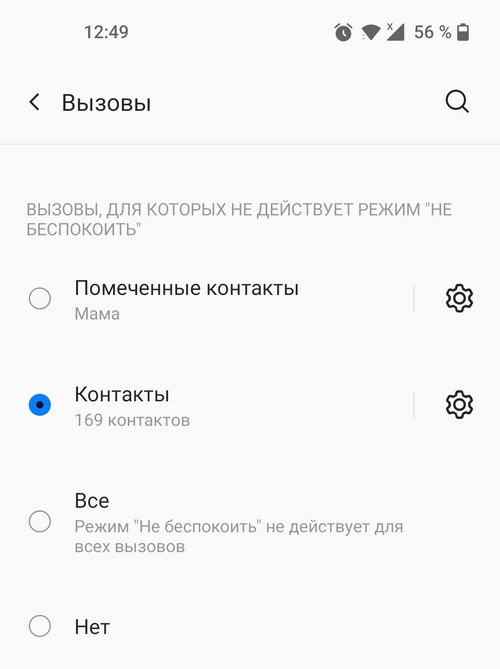
Если на телефоне стоит версия Android ниже 10, функции запрета в ней нет. Однако заблокировать нежелательные вызовы можно другим способом — в ключить режим «Не беспокоить» и разрешить только звонки с номеров из списка контактов.
Как запретить звонки с незнакомых номеров на телефонах Samsung?
Чтобы включить запрет на входящие вызовы с неизвестных номеров на Samsung, нужно:
- Открыть приложение для совершения звонков.
- Нажать на значок в правом верхнем углу и выбрать там пункт «Настройки».
- Выбрать раздел «Блокировка номеров».
- Активировать ползунок рядом с пунктом «Все неизвестные номера».
Чтобы разрешить звонки только для пользователей из списка контактов, на Samsung также можно воспользоваться режимом «Не беспокоить».
Как запретить звонки с незнакомых номеров на телефонах Huawei и Honor?
Меню настройки вызовов на этих смартфонах идентично, поэтому для них подойдет единая инструкция. Для блокировки незнакомых и скрытых номеров необходимо:
- Открыть приложение для вызовов.
- Нажать на многоточие в нижнем правом углу.
- Выбрать строку «Заблокировано».
- Перевести ползунок в активное положение рядом со строкой «Блокировать все незнакомые номера». Если нужно заблокировать и все неизвестные звонки (скрытые), активировать нужно и ползунок рядом с действием «Блокировать неизвестные/скрытые номера».
На мобильных устройствах с последними версиями EMUI меню будет слегка отличаться:
- Многоточие находится в верхнем правом углу. Нажав на него, нужно также выбрать пункт «Заблокировано».
- Затем необходимо нажать на строку «Правила блокировки вызовов» и активировать нужные ползунки.

Как заблокировать звонки с незнакомых номеров на телефонах Xiaomi?
Чтобы избавиться от надоедливых звонков с незнакомых номеров в версиях MIUI 10 и 11, нужно:
- Открыть приложение «Телефон».
- Выбрать пункт «Настройки вызовов».
- В разделе «Антиспам» активировать переключатель и перейти в раздел «Блокировка вызовов».
- Активировать ползунок со строкой «Блокировать вызовы от незнакомых» и «Блокировать вызовы со скрытых номеров».
В версии MIUI 12 остался доступен только запрет на звонки с неопознанных номеров. Чтобы его включить, нужно:
- Перейти в настройки вызовов.
- Найти раздел «Заблокированные номера».
- Активировать переключатель в строке «Неизвестные номера».
Стоит ли блокировать звонки от неизвестных абонентов?
Запрет на входящие вызовы с незнакомых и скрытых номеров поможет избежать спама и звонков от мошенников. Однако при этом пользователь может пропустить и важный звонок, например:
- Звонок из службы доставки.
- Звонок от курьера.
- Звонки от покупателей на Авито и на других площадках, если пользователь выкладывал туда объявления.
- Рабочие звонки.
- Звонки с кодом для регистрации на многих сайтах и сервисах.
Таким образом, пользователь рискует не узнать о том, что ему пытались дозвониться люди, которые не являются спамерами или мошенниками.
Чтобы сразу при входящем звонке знать, кто звонит, рекомендуем пользоваться одним из определителей номеров.
Рекомендуем почитать:
- Обзор Honor 90: среднебюджетный смартфон с душой камерафона
- Как посмотреть заблокированные номера на смартфоне?
- Номера телефонов +371 — какая страна и кто может звонить?
- Обзор Huawei MatePad Pro 12.6″ (2022): плюсы и минусы планшета
- Номера телефонов +7 (911) — какой оператор и кто может звонить?