
Как найти людей на Snapchat
Если вы не знаете, как найти людей на Snapchat , вы не сможете насладиться всеми интересными функциями, которые сделали это приложение одним из ведущих социальных приложений . К счастью для вас, есть четыре различных способа легко найти людей и добавить их в друзья.
Способ № 1: синхронизировать ваши контакты с Snapchat
Это, пожалуй, самый простой и быстрый способ найти людей на Snapchat и добавить их в друзья. Большим преимуществом этого метода является то, что вы можете автоматически добавлять людей из ваших контактов.
Откройте приложение Snapchat на вашем мобильном устройстве.
Нажмите на свой профиль / значок Bitmoji в верхнем левом углу.
Нажмите Добавить друзей .

Нажмите Контакты в меню вверху.
Нажмите синюю кнопку « Найти друзей» .
Следуйте инструкциям Snapchat, чтобы разрешить ему доступ к вашим контактам из настроек вашего устройства.
Вернитесь на вкладку « Контакты » в Snapchat и нажмите « Найти друзей» > « Продолжить» .
Если вы успешно разрешили Snapchat получить доступ к вашим контактам, должно появиться всплывающее сообщение с просьбой подтвердить ваше разрешение. Нажмите фиолетовую кнопку ОК .
Люди в ваших контактах, которые подключили свои телефонные номера к своим учетным записям Snapchat, появятся вверху вместе с их именем, именем пользователя и значком профиля / Bitmoji. Нажмите + Добавить рядом с любым контактом, чтобы добавить его в друзья.
Теперь, когда вы хотите узнать, кто может быть на Snapchat из контактов вашего устройства, вы можете перейти на вкладку « Контакты » с помощью кнопки «Добавить друзей» на вкладке пользователя. Поскольку вы уже разрешили Snapchat получать доступ к контактам вашего устройства, вы увидите список самых актуальных пользователей Snapchat из ваших контактов.

Внизу появятся люди, которые не подключили свои телефонные номера к своим учетным записям Snapchat или, возможно, вообще не являются пользователями Snapchat. Нажмите + Пригласить рядом с любым контактом, чтобы пригласить их присоединиться к Snapchat.
Как Пользоваться SnapСhat: Детальный Гид для Начинающих
В приложении Снэпчат предусмотрено несколько способов добавления людей в список друзей. Сделано это для большего удобства пользования. В данной статье мы рассмотрим все варианты, как добавить друзей в Снапчат и какие операции можно совершать с пользователями..
Первый вариант
Добавить людей можно прямо с самого знакомства с приложением Снапчат. Как только вы первый раз запустили программу и прошли процедуру регистрации аккаунта. Программа предложит вам синхронизировать список друзей Снэпчат с контактами на вашем телефоне. В контакт-лист будут добавлены те люди, которые уже зарегистрированы в Snapchat. Все пользователи Snapchat могут добавить в свой список контакты таким образом. Однако это далеко не единственный вариант, с помощью которого можно добавлять пользователей. Рассмотрим следующие способы.

Второй вариант
Откройте приложение Снапчат и посмотрите на главный экран. В самом верху находится кнопка с изображением приведения. Если нажать на нее, вам откроется меню из нескольких пунктов. Вторым является пункт «Добавить». Нажмите на него и перейдите в новое окно. Здесь будут представлены способы, с помощью которых можно найти человека:
- По имени пользователя. Здесь все просто. Вы вводите имя человека, под которым он зарегистрировался в сервисе и нажимаете кнопку поиска. Snapchat просканирует все совпадения и выдаст перечень предполагаемых знакомых, из которого вы уже вручную выберите нужного;
- Из контактов. Если после регистрации в Снапчат вы решили не синхронизировать вашу книгу с контактами и приложение, то вы можете сделать это сейчас. Для этого необходимо нажать на пункт меню «Из контактов». Сервис Snapchat попросит вас повторно пройти процедуру подтверждения мобильного телефона через СМС сообщение. Эти меры предосторожности необходимы для того, чтобы злоумышленники не смогли взломать ваш аккаунт в Snapchat;
- Снапкод. С помощью этой функции создатели Снапчат сделали QR-код вновь очень популярным и востребованным. Суть заключается в следующем. Все пользователи Snapchat имеют собственный уникальный QR-код, который можно просканировать через встроенный сервис. Пользователи должны фотографировать снапкоды с экрана мобильного телефона и сканировать в приложении. Таким образом люди добавляются во френд-лист.
Операции с друзьями в Снапчат

Черный список Снапчат
Понравилась статья? Поделитесь с друзьями!
Для того, чтобы общаться со своими друзьями в Снэпчате, их нужно для начала найти.
Как найти человека в Снэпчате
Существует 5 способов для того, чтобы искать людей в Снэпчате.
Способ 1. Телефонная книга
Если люди, которых вам нужно найти, записаны в телефонной книге на вашем мобильном устройстве, то этот способ точно подойдёт вам.
- При первом открытии приложение запросит доступ к данным в вашей телефонной книге. Нужно нажать на кнопку «Разрешить»;
- В появившемся окне, вы увидите список людей из ваших контактов, которые тоже используют Snapchat;
- Выберите нужного вам человека.
Способ 2. Логин друга
Если в телефонной книге нет номера друга, с которым вы хотите общаться через Снэпчат, то для того, чтобы его найти, можно использовать логин его аккаунта, то есть его имя пользователя.
- Откройте приложение Снэпчат;
- Пролистните пальцем по экрану вниз;
Вы перешли на страницу вашего аккаунта.
- Перейдите на вкладку «Настройки», нажав на значок, напоминающий шестерёнку, который находится в правом верхнем углу экрана;
- Перейдите на вкладку «Добавить друзей»;
- Введите логин вашего друга в поисковую строку;
- Вы увидите аккаунт своего друга – перейдите на него.
Способ 3. Снапкод друга
Если вы имеете фотографию или скриншот снапкода вашего друга, то этот способ самый лучший для вас.
- Перейдите в мессенджер Снапчат;
- Проведите пальцем вниз по экрану телефона;
- Откройте вкладку «Настройки», нажав на шестерёнку в правом верхнем углу;
- Перейдите на страницу «Добавить друзей»;
- Нажмите на экран один раз;
- Вы увидите подсказку;
- Нажмите на фото, где есть код;
- Приложение отсканирует снапкод вашего друга с выбранной фотографии;
- Вы увидите аккаунт вашего друга – перейдите на него.
Способ 4. Ссылка аккаунта
У каждого пользователя в Снэпчате есть своя уникальная ссылка профиля. Она создаётся приложением автоматически по следующему шаблону:
- https://www.snapchat.com/add/логин_аккаунта
Попросите друга, чтобы он сказал вам логин от своего аккаунта. И когда вы будете знать логин от его аккаунта, вы сможете заполнить этот шаблон и перейти на его профиль. Но если вы знаете его логин, то проще будет воспользоваться способом 2 для поиска.
Способ 5. Местоположение
Вы также имеете возможность отправлять фото и видео совершенно незнакомым людям, которые находятся рядом с вами.
- Перейдите в мессенджер Снапчат;
- Проведите пальцем вниз по экрану телефона;
- Откройте вкладку «Настройки», нажав на шестерёнку в правом верхнем углу;
- Перейдите на страницу «Добавить друзей»;
- Выберите «Рядом со мной»;
- Приложение предложит вам определить ваше точное местоположение – нажмите на кнопку «Разрешить»;
- Добавьте новые снапконтакты.
Если эта статья помогла вам разобраться с тем, как найти человека в Снэпчате, то вы можете посмотреть на нашем сайте множество другой полезной информации об этом мессенджере.
Вы слышали о Snapchat, но до конца не понимаете, что это такое и как его использовать?
В отличие от остальных социальных сетей не важно, когда вы отправляете контент в Снапчате. Ваши фото и видео (снапы) будут доступны всего 24 часа. Потом сообщение бесследно исчезает.
Какая в этом польза?
Вспомните, сколько раз в месяц вы возвращаетесь к постам в Facebook или Вконтакте? Материалы в социальных сетях живут недолго. Да, они хранятся, но быстро становятся неактуальными.
В Snapchat у вас нет второго шанса просмотреть сообщение. Вы получаете полное, безраздельное внимание человека именно на вашем контенте. Это настоящая находка для весёлого общения с друзьями и бизнеса (Да-да, вам не показалось! Об этом будем говорить в следующих статьях и в снапах Олеся).
Только представьте, каждый день с помощью Снапчата отправляется более 800 миллионов фотографий каждый день. А более 100 миллионов активных пользователей каждый день смотрит более 6 биллионов видео. По количеству активных пользователей Snapchat уже обогнал Twitter. Впечатляет? А как насчет теста Снапчата?
В этой статье я детально расскажу и покажу, как использовать Снэпчат. Берите свой телефон и приступаем!
8 стартовых шагов, как пользоваться Snapchat
Шаг 1. Скачайте и зарегистрируйтесь
Snapchat – это бесплатное приложение. Оно доступно для скачивания как для смартфонов на базе Android, так и фанов iPhone с их особенной операционкой IOS:
- Зайдите в Apple Store или Play Market;
- Выберите Snapchat из списка;
- Нажмите «Скачать».
(Если будут вопросы, пишите в комментариях – поможем ;)).
Итак, установили? Открываем!
У нас есть 2 варианта действий: войти или зарегистрироваться.
Чтобы создать свою учетную запись, кликайте «Регистрация». Теперь вам по этапам нужно ввести свое имя и фамилию, дату рождения и имя пользователя.
Что нужно знать о логине в Snapchat
- Именно по нему ваши друзья смогут найти вас в Снапчате.
- Количество символов не должно превышать 15.
- Писать нужно только латиницей, иначе буквы не будут считаться буквами ��
- Можно использовать цифры и один из символов «.», «-» или «_».
Помните! Имя пользователя создается всего 1 раз и его изменить позже будет нельзя (только зарегистрировать новый аккаунт). Потому убедитесь, что оно вам нравится.
Придумайте пароль. Он должен быть не меньше 8-ми символов.
Дальше у вас есть 2 варианта для регистрации: через почту или по номеру телефона.
Я выбрал по телефону. Но вы решайте, что удобнее для вас.
Приложение потребует подтверждение вашего номера. Например, мне предложили отправить сообщение с кодом или позвонить.
Когда вы получите код, введите его в специальную форму.
Появилась такая картинка?
Ура! Регистрация прошла успешно. Переходим к следующему пункту.
Шаг 2. Найдите друзей
Чтобы помочь вам найти друзей, Снэпчат использует телефонную книгу. Для этого он запросит доступ к вашим контактам. Не жадничайте, жмите «Разрешить».
Более того, теперь не только вы, но и ваши друзья смогут вас найти в Снапчат по номеру вашего телефона. Но, скорее всего, не все люди, с которыми вам интересно общаться, есть в вашей телефонной книге.
Как найти друзей в Snapchat
Если у вас нет номера телефона человека, с которым вы хотите обмениваться снапами:
- Откройте меню (проведите сверху вниз по экрану и выберите шестерёнку):
- Выберите «Добавить друзей»;
- Тут вам предложат несколько опций:
- Если вы знаете логин вашего друга, введите его в строку поиска. Например, Olestimofeev. (Кстати, если хотите знать больше о том, как использовать Снапчат для бизнеса, сразу подписывайтесь на Олеся – будет много фишек и явные примеры):
- Если у вас есть фотография или скриншот снапкода друга, можете выбрать «По Снапкоду». Вот как это выглядит:
— выбираете картинку со снапкодом друга;
— кликаете 1 раз на экран – выскочит подсказка:
— нажимаете на фотографию,на которой есть код, чтобы приложение отсканировало – готово!
- Вы можете обмениваться снапами с незнакомыми людьми, которые находятся с вами рядом. Для этого выберите «Рядом со мной». Вам предложат определить точное местоположение:
- Выберите «Разрешить» и добавляйте новые снапконтакты.
- А если хотите, чтобы ваши друзья сами нашли ваш Снапчат, выберите «Поделиться именем». Вам предложат несколько вариантов соцсетей, в которых вы можете поделиться своим логином:
- И есть ещё один способ, о котором мало кто знает. Снапчат создает уникальную ссылку для вашего профиля. Выглядит она так: https://www.snapchat.com/add/ваш_логин. Ею вы можете делиться с друзьями. Например, у Олеся она выглядит так: https://www.snapchat.com/add/olestimоfeev
Что значат эти странные значки возле имени друга?
Вы открываете список контактов и видите странные мордочки и значки:
Золотая звезда – кто-то ответил этому человеку на его снап за последние 24 часа. Значит, у него есть что-то интересненькое;
Жёлтое сердце – это ваш лучший друг. Вы обменялись самым большим количеством снапов за всё время;
Красное сердце – это ваш лучший друг за последние 2 недели;
Розовое сердце – вы лучшие друзья уже целых 2 месяца!
Ребёнок – вы только что подружились с этим человеком;
Лицо в очках – у вас есть общий лучший друг. Вы обмениваетесь с ним огромным количеством снапов;
Лицо-гримаса – ваш лучший друг №1 – также лучший друг №1 для этого человека;
Лицо с ухмылкой – вы лучший друг для этого человека, но он не ваш лучший друг;
Огонь – вы снапманьяки! Вы отправляете этому человеку контент каждый день и он отвечает вам тем же. Чем больше дней со снапами, тем больше огонь;
100 – ровно 100 дней вашего снапобщения. Этот значок появляется после огня, когда вы отправляете снапы кому-то 100 дней подряд;
Песочные часы – ваше снапобщение почему-то не такое частое, как раньше. Отправьте ещё один снап, чтобы поменять картинку;
Тортик – у этого друга сегодня День Рождения. Не забудьте его поздравить!
Корона, кактус, мигалка, груша или руки – это картинки официальных аккаунтов известных людей. Не важно, какой значок вы видите, вы нашли настоящую снапзвезду. Поздравляю!
Шаг 3. Настройте личные предпочтения
Перед тем как начать пользоваться Snapchat в полную силу, проверьте свои настройки. Для этого нажмите сначала на «привидение» в верхней панели в центре, а затем – на шестеренку в правом верхнем углу.
Тут вы можете обновить личные данные, выбрать, кто может отправлять вам снапы и просматривать ваши истории (подробнее о них мы поговорим ниже).
Если вы не хотите, чтобы ваши друзья могли найти вас по номеру телефона, эту функцию можно отключить. Перейдите в меню настроек в раздел «Номер телефона» и снимите отметку.
Активация полезных сервисов
Если вы нажмете «Настроить» в разделе «Полезные сервисы», вы увидите несколько бонусов, которые можно включить: фильтры и режим путешествия. Но они требуют доступа к вашим геоданным:
Шаг 4. Создайте снап
Сделать снап довольно просто. Snapchat автоматически активирует камеру телефона. Чтобы настроить фокус, нажмите где-нибудь на экране. Теперь:
- Нажмите и отпустите кружочек внизу экрана, чтобы сделать крутой снимок;
- Нажмите и удерживайте, чтобы записать интересное видео.
Если вы хотите переключиться между внешней и фронтальной камерой, нажмите на значок фотоаппарата в верхнем правом углу или дважды кликните по экрану:
Если вашей фотографии не хватает света, и вы хотите использовать вспышку, нажмите на верхний левый угол:
Шаг 5. Добавьте эффекты
Снапчат предлагает поработать с вашими фото- и видеошедеврами. Добавить фильтры, подписи, эффекты. С их помощью ваши снапы становятся красивыми, забавными, весёлыми.
Добавьте подпись
Подпишите ваше фото. Для этого нажмите «Т» вверху экрана:
Задайте интересный вопрос подписчикам, поделитесь своими мыслями с ними. Это добавит смысла вашему сообщению, подтолкнет к общению:
Вы можете изменить цвет, размер шрифта, размещение текста. Для этого ещё раз нажмите на «Т»:
Дорисуйте
Нажмите на карандаш вверху экрана и добавьте забавные рисуночки к своему снапу. Вы можете выбрать любой цвет и создать шедевр. Поводите по экрану слева направо, чтобы добавить цветов в палитру:
Добавьте стикер или смайлик
Третий значок вверху экрана позволяет добавить вам готовый стикер или смайлик. Задайте настроение вашего снапа:
Добавьте эффектов
Хотите, чтобы ваш блокбастер был похож на чёрно-белое кино? Пролистайте эффекты до чёрно-белого фильтра. Для этого запишите видео/ сделайте снимок. Потом проведите пальцем по экрану слева направо. Вы увидите большое количество эффектов, которые можно использовать.
Если вы разрешите приложению определять ваше местоположение, сможете использовать местные фильтры. Например, время или температуру на улице, название города или забавные картинки.
Вы можете использовать несколько эффектов одновременно. Для этого:
- Сделайте фото;
- Пролистайте вправо и выберите первый эффект;
- Одним пальцем удерживайте его на экране, а вторым прокрутите до следующего фильтра.
Добавьте линзы
Линзы – самая интересная фишка Snapchat. Эта функция доступна на операционных системах Android 5 и выше и iOS. Чтобы дорисовать себе забавную мордашку:
- Включите фронтальную камеру;
- Зажмите экран в зоне лица, пока не появится сеточка:
4. Выберите смешную линзу:
Видеоэффекты
Вы можете поработать со скоростью вашего видео. Для этого:
- Запишите видеоролик;
- Пролистайте эффекты и выберите скорость, с которой подписчики будут слушать ваш доклад о секретах ядерной физики. Вы можете задать режим, в котором ваше видео будет воспроизводиться задом наперёд. Экспериментируйте!
Шаг 6. Поделитесь вашим снапом со всем миром!
Пусть о вашем таланте фотохудожника и видеорежиссёра узнает весь мир! Чтобы поделиться снапшедевром:
- Задайте время, на протяжении которого люди смогут наслаждаться вашим творчеством. Для этого нажмите на таймер в углу экрана.
2. Выберите, кто сможет увидеть вашу работу:
Если вы нажмете отправить в «Мои истории», то ваш снап смогут посмотреть все подписчики неограниченное количество раз на протяжении 24 часов.
Если вы хотите отправить одному другу, выберите его из списка контактов.
Но помните, он сможет просмотреть ваше сообщение всего 1 раз, после чего оно исчезнет без следа.
Шаг 7. Получайте снапы, смотрите истории
Когда вы получите снап, увидите значок в нижней части экрана:
Когда вы нажмёте на него, увидите, от кого пришло послание. Перед вами появятся разные значки:
Что они означают? А вот что:
вы отправляете сообщение без звука;
отправляется сообщение со звуком;
вы отправляете текстовое сообщение.
Если вы видите такие же треугольники пустыми, значит, друг открыл ваше сообщение.
вы получили 1 или несколько сообщений без звука;
вы получили несколько звуковых сообщений;
вы получили несколько текстовых сообщений.
Если квадратик пустой, вы открыли и просмотрели сообщение.
с вашего сообщения без звука был сделан скриншот;
с вашего сообщения со звуком был сделан скриншот;
ваше текстовое сообщение было сфотографировано.
Если кто-то из друзей поделится новой историей, вы увидите такой фиолетовый значок:
Если вы решите сделать скриншот снапа друга, он получит уведомление.
Шаг 8. Общайтесь с друзьями в реальном времени
Выберите значок чата внизу экрана:
Проведите по имени друга, вам откроется поле для чата:
Вы можете писать сообщения, звонить, общаться через видеосвязь или обмениваться фотографиями.
Как только вы выйдите из чата, история сообщений исчезнет навсегда.
Заключение
Snapchat – интересное приложение для общения с друзьями и подписчиками. Теперь у вас не возникнет вопросов, как пользоваться Snapchat на iPhone или на Аndroid (если есть, пишите в комментариях).
Готовлю для вас еще целую порцию контента про Snapchat. Подписывайтесь на профиль Olestimofeev и следите за новыми крутыми фишками, как использовать Снапчат для общения и бизнеса.
Ставьте лайк, если статья была вам полезной!
И прямо сейчас читайте пост об эффектах Snapchat. Вы узнаете 7 секретов от профи, которые сделают ваши снапы запоминающимися!
Автор сайтаМихаилЗанимался разработкой масок для Snapchat, сейчас пробую себя в новых направлениях. Сайт сделал для помощи пользователем, так как сам являюсь фанатом Снапчата Более подробно обо мне можно почитать по ссылке “Задать вопрос Михаилу”
Войти в Снэпчат без регистрации нельзя, потому что социальная сеть ограничивает действия посторонних пользователей. Также были убраны некоторые из способов авторизации в приложении.
Войти в Snapchat без регистрации: возможно ли
После запуска социальной сети, первые два года пользователи могли применять маски без регистрации, создавать фото и видео. Проблема с авторизацией возникла, когда компания Snap обнаружила, что большая часть посетителей просто покидают приложение, не создавая аккаунта. Это влияет не только на подсчет ежедневных постоянных пользователей, но и на место в рейтинге по популярности среди Instagram, Facebook и Twitter.
Регистрация в Снапчате доступна по номеру телефона. Два способа, как зарегистрироваться:
- с помощью мобильной версии;
- через компьютерную.
Как давно Вы узнали о Снэпчате?Пару лет назад, когда он только становился популярным.43.33%Год или менее.28.33%Меньше месяца назад.10%Пару дней назад.18.33%Проголосовало: 60
Создавая профиль, нужно подтвердить мобильный кодом, который придет в виде сообщения. Авторизация доступна с помощью логина и пароля, который установит владелец страницы.
Регистрация по номеру телефона
Зарегистрироваться в Снэпчате возможно после скачивания приложения. На главной появится две основные кнопки: «Регистрация» и «Вход».
- Открыть Snapchat – нажать по: «Регистрация».
- Придумать или ввести реальные имя и фамилию.
- Далее – Указать дату рождения.
- Ввести номер телефона – получить код.
- Подтвердить – Придумать пароль и войти в профиль.
После авторизации пользователь может установить аватар, перейдя к разделу: «Bitmoji». Установить свое фото не получится, поэтому нужно выбрать персонажа и одежду. Далее – указать эмоцию, с которой человечек будет отображен в профиле.
Вопрос экспертуПочему появляется ошибка: “Регистрация временно недоступна”?Проблема в подключении к сети или отсутствуют обновления для Снэпчата.Я не могу добавить своих друзей!Перейдите в настройки смартфона и выберите: “Разрешить доступ к контактам”.На телефон не приходит уведомление о подтверждении. Что делать?Попробуйте перезагрузить смартфон или проверьте настройки получения СМС-уведомлений, если устройство поддерживает две SIM-карты.
Для создания снимка нужно сделать свайп вверх и разрешить приложению доступ к камере, внутреннему хранилищу, микрофону. Чтобы указать геолокацию при размещении фото – подтвердить доступ к сервисам местоположения.
Компьютерная версия: как создать страницу
С браузерного формата можно сделать учетную запись и в дальнейшем входить в профиль с мобильного. ПК-версия предназначена для настроек страницы, удаления и изменения пароля.
Сделать с компьютера аккаунт в Снэпчате:
- Перейти по ссылке.
- Придумать имя, фамилию и никнейм.
- Указать возраст и номер телефона.
- Подтвердить регистрацию – ввести пароль.
Или, пользователь может перейти к эмуляторам и установить приложение. В таком случае, появится доступ к созданию снимков, просмотру чужих публикаций. Недостаток эмуляторов: постоянная работа со Снэпчатом практически невозможна, не всегда подключается камера.
Но если владелец учетной записи отправляет сообщения, делает фото через эмулятор – в мобильной версии синхронизируется и доступно к скачиванию, просмотру.
Как добавить друзей в Снэпчате
После того, как пользователь зарегистрировался через телефон – можно добавить друзей, которые уже есть в социальной сети. Snapchat подключается к разделу: «Телефонная книга» и показывает владельцев профилей, с привязанным мобильным.
Три способа, как найти знакомых и родных в Снапчате:
- по номеру телефона;
- используя их логины и раздел: «Поиск»;
- сканировать
Отыскать по номеру:
- Зайти в Снэпчат – снизу: «Мой профиль».
- Нажать: «Найти друзей» — Продолжить.
- Все контакты – посмотреть пользователей.
- Добавить к себе.
Отправлять сообщения можно при взаимной подписке: указанный человек получит приглашение и сможет его подтвердить. После добавления всех друзей кнопка исчезнет и появится: «Создайте группу».
Ошибка регистрации: что делать
Если не получается зарегистрироваться в Снэпчате, значит проблема в подключении к сети или несоответствии версий ОС и приложений.
Распространенные ошибки при регистрации:
- не приходит сообщение или появляется не вовремя. Проблема может быть, как в настройках передачи СМС, так и в стабильности связи;
- приложение выбивает на главную. Появляется уведомление, что сервис экстренно завершил работу;
- не загружается главный экран. Проверить скорость работы сети и подключение к интернету;
- на последнем этапе регистрации: «Ошибка. Попробуйте позже».
Если при вводе номера появляется уведомление: «Попробуйте позже» — значит проблема в версии социальной сети и смартфоне. Также, зависит от геолокации и работы мобильных данных. Рекомендуется регистрироваться, если смартфон подключен к домашнему или стабильному Wi-Fi.
- https://snap4at.ru/dobavit-druzej/
- https://xn—-8sbaneabh2bnn3bhaht7f3c0a.xn--p1ai/najti-cheloveka-snapchat.html
- https://geniusmarketing.me/lab/kak-polzovatsya-snapshat-detalnyj-gid-dlya-nachinayushhix/
- https://snapchats.ru/
Как найти друзей или кого-то, кого вы знаете, в Snapchat
Когда дело доходит до обмена снимками вашей повседневной жизни, нет более простого способа, чем использовать Snapchat. В то время как большинство приложений для обмена фотографиями, таких как Facebook и Instagram, ориентированы на постоянство и возможность делиться и просматривать контент в любой момент вашей жизни, Snapchat сохраняет временное значение. Там нет канала, нет возможности просматривать контент, сделанный месяцами и годами назад.

Вместо обычных формальностей социальных приложений все в Snapchat временно, от фотографий и видео, которые вы отправляете напрямую своим друзьям, до историй, которые вы загружаете в Snapchat, которые длятся всего двадцать четыре часа, прежде чем исчезнуть навсегда. Конечно, вы можете сохранить контент в своих воспоминаниях, чтобы просмотреть или отправить его позже, но этот контент останется видимым только вам в виде вашей ленты моментов.
Этот смысл временных публикаций и обмена делает Snapchat одной из самых жизнеспособных социальных сетей на 2021 год, но, к сожалению, вам понадобятся друзья в Snapchat, чтобы сделать платформу интересной, как любая социальная сеть. Snapchat поощряет множество взаимодействий с вашим списком «Друзей» на платформе: от создания полос Snapchat с вашими лучшими друзьями, отправляя им фото или видео каждый день, до использования Bitmoji или обмена своим местоположением с помощью функции карты внутри Snapchat. Кроме того, вы хотите, чтобы люди просматривали истории, которые вы публикуете, а также вы хотите видеть истории ваших ближайших друзей и семьи.
Если вы хотите найти новых друзей, конкретного человека или познакомиться с новыми людьми в Snapchat, может быть сложно понять, где искать. В отличие от Facebook, который упрощает поиск имени человека, Snapchat использует имена пользователей и другие отображаемые имена, чтобы скрыть настоящую личность. Если вы пытаетесь найти кого-то в Snapchat, вы попали в нужное место. Давайте углубимся в это руководство по поиску людей в Snapchat.
Добавление друзей, которых вы знаете
Для большинства людей вы, вероятно, захотите добавить людей, которых вы уже знаете в реальной жизни, будь то ваши друзья, семья или коллеги. Разработчики Snapchat сделали все возможное, чтобы пользователи могли легко добавлять людей. Несмотря на это, добавление людей также сбивает с толку, учитывая количество вариантов и вариантов, которые у вас есть для добавления своих друзей на платформу.
Как получить наклейку времени в Snapchat
Давайте посчитаем каждый метод в Snapchat, чтобы независимо от того, находитесь ли вы лично или за тысячу миль, вы могли без проблем добавить всех своих друзей в Snapchat.
Добавляйте друзей в Snapchat с помощью Snapcode
Если вы оказались в том же месте, что и ваши друзья, Snapcode — это самый простой способ обмена информацией Snapchat.
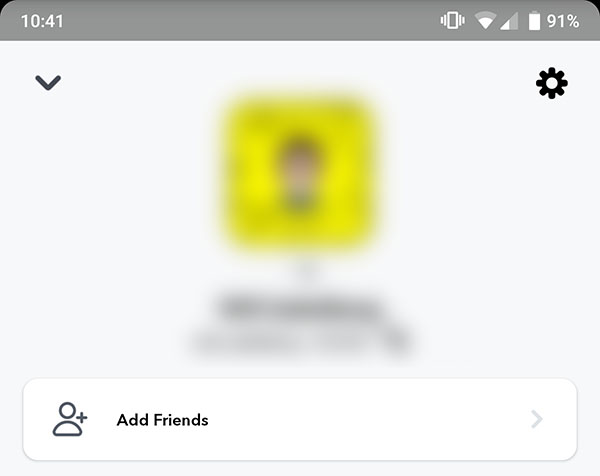
При создании скриншотов чьего-либо снапкода (через приложение для обмена сообщениями или в социальных сетях) выберите вкладку «Снапкод» в опции «Добавить друзей». Оттуда выберите снимок экрана со снэпкодом. Вы автоматически получите доступ к учетной записи этого человека, как если бы вы традиционно сканировали Snapcode.
Используйте имена пользователей, чтобы добавлять друзей в Snapchat
На странице профиля есть еще одна опция, позволяющая легко добавлять друг друга: выбор «Добавить друзей». Во всем этом меню есть несколько опций, которые нам нужно подробно описать здесь, но мы начнем с наиболее очевидного: введите свое имя пользователя в поле вверху страницы.
Используйте контакты, чтобы добавить друзей в Snapchat
На той же странице «Добавить друзей», о которой мы упоминали выше, есть еще одна вкладка для ваших контактов.

Используйте ссылки для добавления друзей в Snapchat
Как отключить уведомления о наборе текста в Snapchat
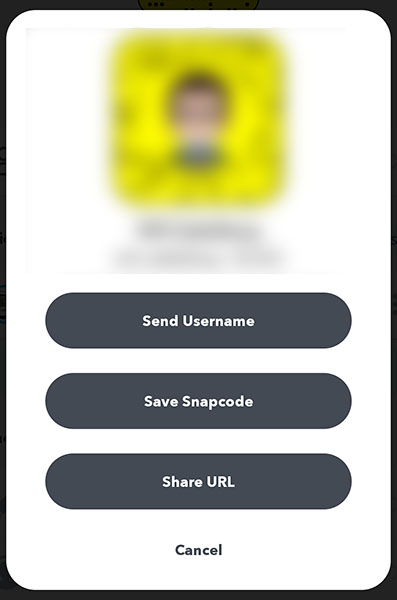
Выбор «Поделиться снэпкодом» делает то же самое, но дает вам фотографию вашего снэпкода вместо ссылки, что позволяет людям быстро добавлять вас, используя методы, описанные выше. Точно так же люди могут отправить вам одно и то же сообщение, позволяя вам щелкнуть ссылку или отсканировать Snapcode, чтобы добавить их, если они решат поделиться с вами своей учетной записью с помощью вышеуказанных методов.

Добавьте друзей в Snapchat, используя предложенные друзья
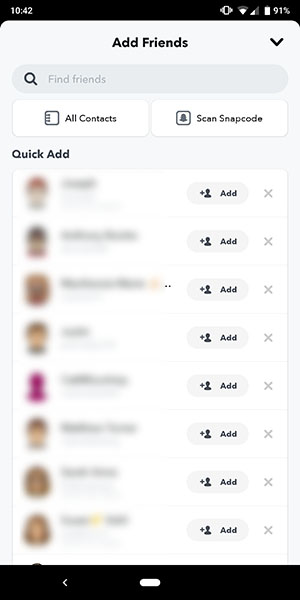
Помните ту первую страницу с опцией «Добавить друзей»? Ниже приведен список предложений «Быстрое добавление», который дает вам список предполагаемых людей, которых вы можете знать на основе общих друзей, местоположения и многого другого. Нажмите кнопку «Быстрое добавление», чтобы добавить их, и вы автоматически отправите запрос на их добавление в Snapchat без особых усилий.
Добавление людей, которых вы не знаете, в Snapchat с помощью Reddit
Хотя этим, вероятно, будет пользоваться гораздо меньше людей, стоит отметить, что вы можете добавлять людей, которых вы не знаете в реальной жизни, через Snapchat, просто посмотрев в нужном месте. Хотите ли вы создать свой список друзей или просто хотите добавить людей, с которыми вы познакомились в онлайн-сообществах, вот где искать новых друзей в Snapchat.
Вы можете подумать, что сабреддит Snapchat предназначен для обсуждения новостей и обновлений Snapchat, а также любых проблем в приложении. Тем не менее, r / Snapchat — это сообщество, призванное помогать пользователям Snapchat всех типов находить и встречать новых друзей для общения на платформе. Просто будь осторожен.


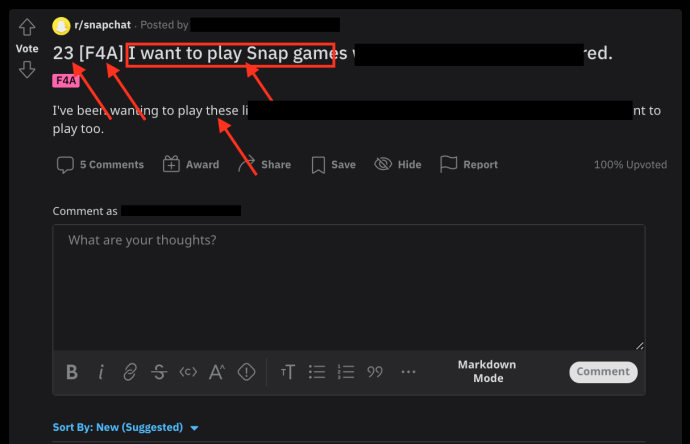

Общая концепция проста: вы делаете сообщение, описывающее ваш возраст, целевую аудиторию и намерения, а затем бот сабреддита автоматически позволяет людям отправлять вам прямые сообщения для обмена именами пользователей или Snapcodes. Сабреддит Snapchat не разрешает контент, не относящийся к безопасности на работе (NSFW), хотя есть и другие сообщества, которые позволяют именно это.
Могут ли сотрудники Snapchat видеть ваши снимки?

Добавление людей, которых вы не знаете, в Snapchat с помощью сообществ веб-сайтов
Хотя мы рекомендуем Reddit как место для знакомства с новыми людьми в Snapchat, мы должны признать, что поиск других людей через такие сайты, как AddMeSnaps вариант, особенно если вы не знакомы или не можете использовать Reddit. Вот как использовать AddMeSnaps.

Инструмент очень упрощен и не предоставляет много информации вообще. AddMeSnaps лучше используется для того, чтобы люди могли находить знакомства или другие интрижки через Snapchat или заводить быстрого друга, с которым можно было бы поговорить, но если вы этого хотите, у вас есть возможность. Не забывайте проявлять осторожность при общении с пользователями в Интернете, так как вы никогда не знаете, кто может быть на другом конце соединения с вами.
В заключение, Snapchat позволяет легко общаться с друзьями, семьей и незнакомцами. Благодаря множеству методов и вариантов связи с людьми, как близкими, так и дальними, легко найти человека поблизости, связаться с ним через Snapchat и автоматически стать друзьями. Дайте нам знать, как вы общаетесь с друзьями в Snapchat в комментариях ниже!
Часто задаваемые вопросы о поиске и добавлении друзей в Snapchat
Уведомляет ли Snapchat людей, когда я их добавляю?
да. Когда вы выполните один из описанных выше методов, другой пользователь получит уведомление о том, что вы его добавили. Однако Snapchat не уведомит другого пользователя, если вы удалите его.
Могу ли я увидеть, не копирует ли кто-то посты другого человека?
Snapchat не сообщает вам напрямую о действиях других. Но если вы двое являетесь друзьями в приложении, есть способы узнать, активно ли этот человек публикует сообщения других. Рейтинг Snapchat/Snapscore (число, указанное в профиле пользователя) увеличивается с каждым снимком, среди прочих факторов. Если кажется, что число увеличивается, а другой человек не снимает ваши сообщения, он, вероятно, делает снимки кого-то другого. Еще один способ узнать, снимает ли ваш друг по Snapchat кого-то еще, — это изменить ваш смайлик. Snapchat использует смайлики лучших друзей, которые автоматически появляются вместе с полосами Snap. Если у вас есть смайлик в виде сердца, и он исчезает, ваш друг, скорее всего, фотографирует кого-то другого чаще, чем вас.
Вот как вы можете легко найти друзей в Snapchat

Snapchat создан не только для общения, но и для того, чтобы вы могли весело провести время со своими друзьями или знакомыми с помощью различных игр и испытаний в мессенджере. Но существует ли более чем один способ найти друзей или знакомых через Snapchat?
Можно ли найти своих друзей через Snapchat
Общение между людьми в современном мире вышло на новый уровень. Сегодня вам больше не нужно встречаться с кем-то лично, чтобы сообщить ему что-то важное. Достаточно написать ему в социальных сетях или позвонить по телефону. Новые технологии предоставляют довольно широкий спектр различных инструментов для общения. Вы можете писать сообщения, отправлять видео или фотографии, звонить своим друзьям с помощью аудио- или видеозвонков. Эти функции особенно хорошо реализованы в одной из самых популярных социальных сетей — Snapchat
Snapchat — это социальная сеть, которая позволяет вам общаться или размещать все, что вы хотите, с помощью Snaps. Это такие специальные видеоролики или фотопосты. Кроме того, приложение предлагает множество различных фильтров для улучшения ваших постов. Например, вы можете сделать свое лицо похожим на собаку или добавить геотег, чтобы отметить особое событие или место, которое вы посетили.
Snapchat доступен как на Android, так и на iPhone. Неудивительно, что более 190 миллионов пользователей по всему миру используют Snapchat каждый день. Но чтобы отправить Snap своему другу, сначала нужно найти его в приложении Snapchat.
Как найти человека в Snapchat с помощью контактов на телефоне
Найти людей в Snapchat довольно просто. Один из самых простых и популярных способов — использовать для поиска людей список контактов вашего телефона. Для этого вам понадобятся:
- Установите приложение Snapchat из App Store или Google Play Store
- Откройте приложение и войдите в свой аккаунт или создайте новый
- В левом верхнем углу экрана нажмите значок своего профиля, он может отображаться в виде Bitmoji
- Сразу под информацией о вашем профиле нажмите «Найти друзей в Snapchat«.
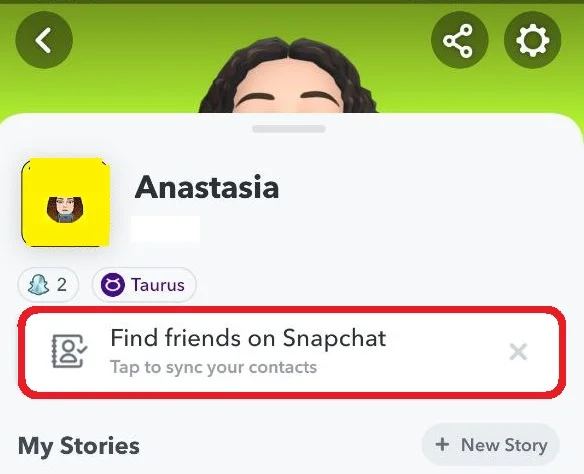
- Это приведет вас к функции синхронизации контактов вашего телефона с приложением Snapchat

- Далее необходимо подтвердить, что вы хотите найти своих друзей с помощью синхронизации контактов
- Затем у вас попросят разрешение на доступ приложения к вашим контактам.
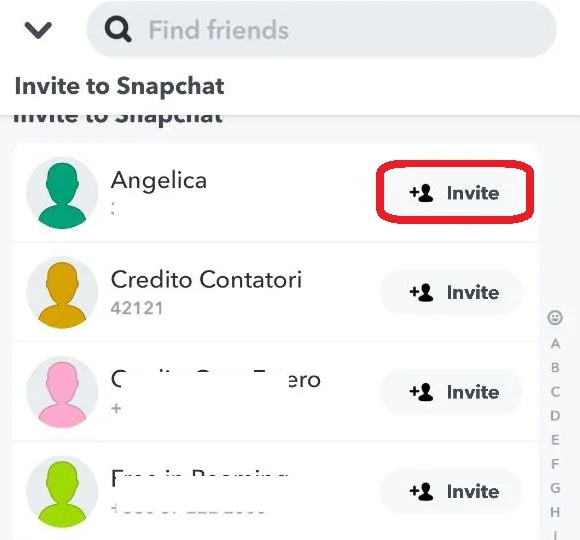
- После синхронизации с контактами на телефоне все ваши контакты, имеющие аккаунт Snapchat с этим номером телефона, будут добавлены в список. Чтобы добавить друга, просто нажмите Invite после его имени.
Как добавить друга, сканируя Snapcode пользователя
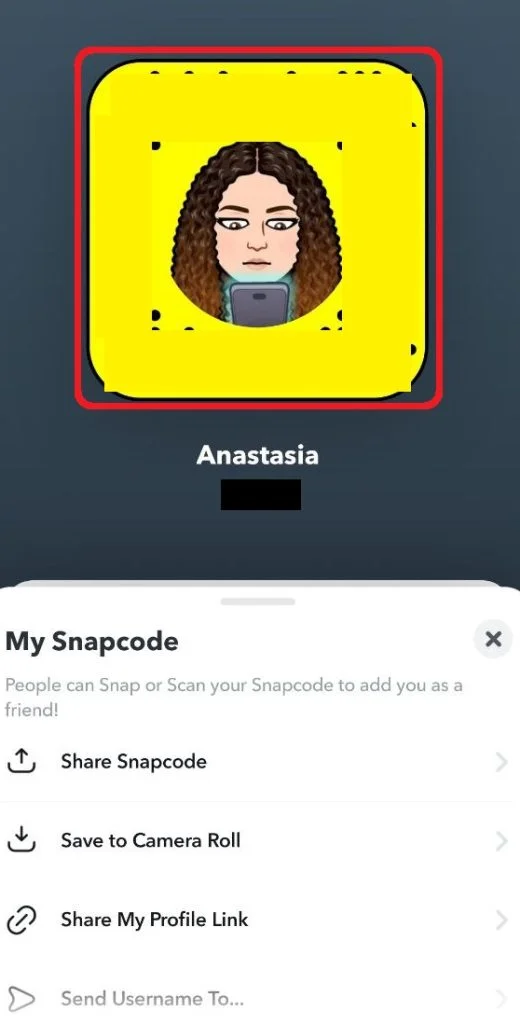
Каждый пользователь Snapchat имеет уникальный Snapcode. По сути, это QR-код, который можно отсканировать в приложении, чтобы найти этого пользователя и сразу же добавить его. Чтобы добавить пользователя с помощью этого метода, вам нужно :
- Открыть Snapchat
- Войдя в Snapchat, перейдите в режим камеры
- Попросите другого человека открыть приложение и найти свой Snapcode
- Наведите камеру на Snapcode пользователя, коснитесь экрана и удерживайте его в течение нескольких секунд, а затем отпустите.
- Камера автоматически сканирует Snapcode и находит аккаунт другого человека
- Нажмите Добавить друга, чтобы добавить человека в список контактов Snapchat.
Также имейте в виду, что для сканирования достаточно фотографии или скриншота Snapcode. Используя эти простые способы, вы сможете легко найти своих друзей в Snapchat.
Как найти новых людей через Snapchat
Итак, теперь вы знаете самые основные способы поиска знакомых и друзей в Snapchat. Однако есть ли способ найти там новых людей и завести друзей именно через Snapchat, а не через какие-то другие сайты?
К сожалению, найти новых людей непосредственно в Snapchat можно только с помощью опции «Предложенные друзья». Последнюю можно найти на вкладке «Добавить друзей» на странице вашего профиля. Там вы найдете список под названием Quick Add, что означает список людей, которых вы знаете и которые являются вашими друзьями.
Пока это единственный способ найти человека, которого вы еще не знаете.
Однако все еще существует способ найти совершенно новых людей. К сожалению, это можно сделать только через второстепенные приложения или сервисы. Одним из самых надежных и лучших (по мнению автора) сайтов является Reddit.
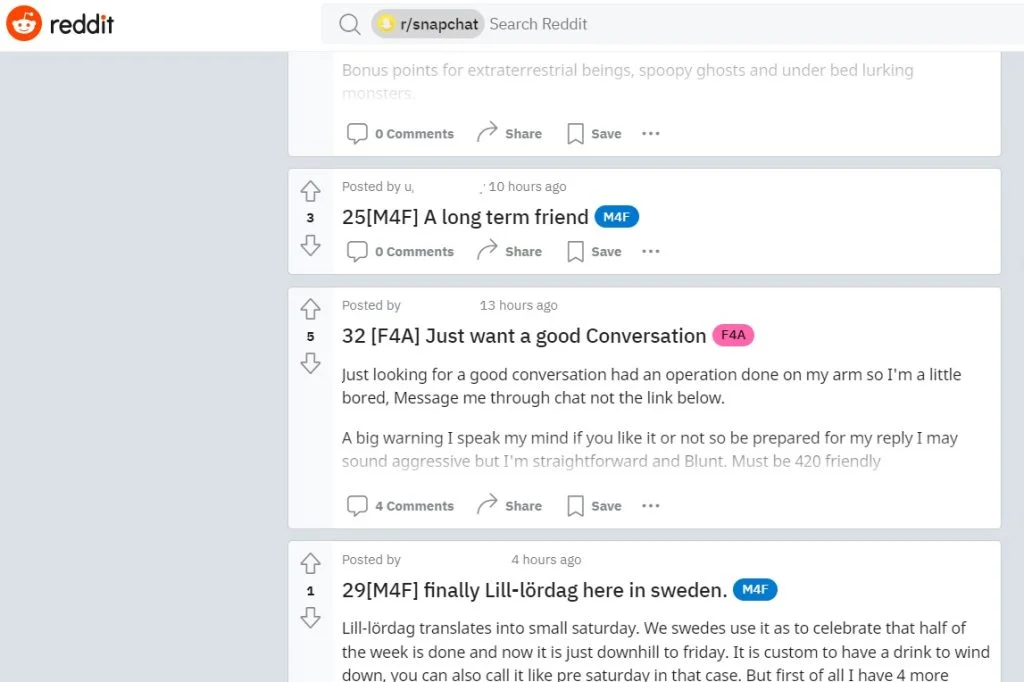
И только на r/Snapchat вы можете найти людей, которые также ищут новых друзей или просто соигроков для игр на Snapchat и других развлечений. Только будьте осторожны и старайтесь не давать слишком много личной информации в Интернете!