
Как найти своих друзей в Skype?
Сегодня ко мне постучался бот Skype и напомнил о том, что найти друга можно по имени, логину, электронному адресу или номеру мобильного телефона. А в результатах поиска уже можно увидеть, сколько общих знакомых в Skype у вас и другого пользователя. Друзья смогут точно так же найти вас. От этой настройки можно отказаться, обновив в профиле параметры поиска и предложения контактов.
Поиск друзей
Здесь все просто. Заходим в раздел Контакты, нажимаем внизу иконку добавления нового контакта (силуэт человека со знаком плюс), вводим в строку поиска имя, логин Skype, адрес электронной почты или номер телефона. Система поможет сузить результаты поиска, показывая количество ваших общих контактов с найденными пользователями, тем самым еще больше упрощая поиск нужных людей.

Нередко имена друзей могут совпадать. Чтобы уточнить конкретного человека, можно использовать его местонахождение. Например, просто John Smith London или более конкретно — John Smith in London. Обратите внимание: чтобы найти друзей в Skype, у них должна быть указана информация о местонахождении в профиле.
Предложения контактов
Если вы не хотите фигурировать в общедоступном поисковом каталоге или предложениях о добавлении в друзья, это ваше право. Но учтите, что друзьям будет сложнее найти вас. Чтобы изменить информацию в профиле Skype, отредактировать местонахождение, адрес электронной почты, номер телефона, пройдите по ссылке.

Приятного общения с друзьями в Skype!
Как найти человека в скайпе
— Привет! Давно не виделись. Как здорово было бы созвониться. Найди меня в Скайпе. Поболтаем, заодно и увидимся.
— Здорово, ведь сколько лет прошло!
Подобный диалог происходил в последние годы с каждым вторым из нас. Но как найти знакомого вам человека в загадочном Скайпе?

Статьи по теме:
- Как найти человека в скайпе
- Как зарегистрировать в Skype ещё одного пользователя
- Как посмотреть всех, кто в скайпе
Инструкция
1. Скайп (Skype) – это программа, обеспечивающая посредством звуковой или видеосвязи общение с друзьями, коллегами, близкими и даже с незнакомыми людьми. Зайдя на сайт разработчиков программы, вы сможете бесплатно скачать установочный программный файл. Установка Скайпа проста и доступна — стоит лишь следовать подсказкам, возникающим на экране. Регистрация тоже не представляет собой ничего сложного. Обычный пользователь без труда сам способен осилить процедуру регистрации.

2. Найти человека в Скайпе — проще простого. Для начала изучите интерфейс программы. В самом низу контактного списка легко можно заметить кнопку «Добавить контакт». При нажатии на эту кнопку на экран выходит голубое окно с формой поиска, которая и поможет вам найти нужного вам человека.

3. Искать человека при помощи этой формы можно по нескольким параметрам таким, как электронная почта, номер телефона, имя и фамилия или логин в Скайпе. Обычно люди, желающие с вами связаться при помощи этой программы, дают вам сделать это при помощи других предложенных полей.

4. Если человек зарегистрирован в программе и оставил в ней свои данные, поиск его займёт меньше минуты. После того, как вы добавите его в список своих контактов, он обязательно получит об этом извещение. И как знать, может уже сегодня вечером произойдёт встреча, которая вряд ли могла бы случиться, не будь у вас Скайпа.

Видео по теме
- Как найти человека в скайпе
- как узнать скайп человека
Совет полезен?
Статьи по теме:
- Как набирать номер в Skype
- Можно ли восстановить удаленный контакт в Skype
- Как познакомиться в скайпе
Добавить комментарий к статье
Похожие советы
- Как удалить со скайпа ненужных людей
- Как найти всех пользователей
- Как зарегистрировать в Скайп второго пользователя
- Как посмотреть номер Skype
- Как узнавать ip собеседника
- Какие секреты есть в Skype
- Skype – универсальный инструмент для общения
Новые советы от КакПросто
Рекомендованная статья
Что такое облачный майнинг и чем он отличается от обычного
Криптовалюта понемногу проникает в жизнь самых обычных людей, далеких от высоких технологий. О курсах цифровых.
Scrape and crawl any website without getting detected or blocked
GeoSurf takes less than 5 minutes to integrate and a couple of clicks to use. Our proxy supports the IP:port method with IP whitelist, the username-password solution, and session persistence with an API
Reliable & Undetectable
Your bots will never be blocked, because our IPs and proxy servers are undetectable. Scrape the internet in total freedom and anonymity with no concerns of being blocked
Premium Support
Enjoy the service of our designated customer success managers, available to support you at every hour, every day, all year long. Our customer support service is personal, reliable, and fast
Residential IP Locations
We can take you there, thanks to our pool of 3.7 Million IP addresses proxy locations in every country and + 1,700 cities around the world
North & Central America
South America
Africa
Asia
Middle East
Europe
Oceania

GeoSurf provides a perfect solution for all types of data
Chris Prosser

GeoSurf is a must-have
Roi Carthy

Most Stable Proxies
Proxy Awards 2019
Products
Gain instant competitive intelligence using GeoSurf’s pool of Residential IPs, our premiere Data Center IPs, or through our Mobile VPN service for iOS and Android
Residential IPs
Static Residential IPs
Mobile VPN
Residential IPs
he world’s most advanced solution for data harvesting now offers residential IPs! Our Residential IPs are based on a P2P Network, which gives our clients the freedom to harvest the web by accessing a pool of over 3 million unblocked IPs. Our inbuilt IP rotation API is tailor-made for high scope & high-performance enterprise level activities. This unique approach enables you to send unlimited parallel requests through millions of 100% verified working IPs; this means that you will never get blocked again.
Static Residential IPs
GeoSurf’s Static Residential Proxies provide you with high-velocity uninterrupted online browsing. With this one of a kind Static Residential Proxy you’ll be able to send out unlimited requests through legit verified IPs and remain anonymous and safe online. Our clients enjoy a selection of over 3 Million unblocked legit IP addresses, enabling a secure, high-performance, stable internet connection. Our static residential proxies will keep you 100% anonymous, unblockable and untraceable.
Mobile VPN
GeoSurf offers access to a pool of over 120 locations available for your mobile device use, allowing you to surf locally from anywhere in the world. Used mainly as a solution for Quality Assurance, our Mobile VPN simulates a real local user mobile experience on different devices and browsers, helping you ensure that your marketing and media activities across multiple apps and locations work properly. Our Mobile VPN was created based on different protocols, such as OpenVPN and PPTP, to ensure compliance with both iOS and Android.
Настройки безопасности и конфиденциальности Skype
Skype — это программное обеспечение для видеосвязи, которое позволяет пользователям бесплатно совершать видео и голосовые индивидуальные и групповые вызовы, отправлять мгновенные сообщения и обмениваться файлами с другими людьми. Следующие шаги настоятельно рекомендуются, если ваш подросток (минимальный возраст 13 лет) использует или будет использовать Skype.

Что мне нужно?
Учетная запись Skype
Ограничения, которые вы можете применить

Звонки и текстовые сообщения

Болтаем

Скачивание обмена файлами

Совместное использование местоположения

Конфиденциальность

Обмен данными

Поделиться местоположением

Социальная сеть
Пошаговая инструкция
Эти шаги были воспроизведены с использованием iPhone, однако мы также включили шаги для других устройств:
Видимость профиля
Некоторая информация видна всем, такая как имя Skype, отображаемое имя, местоположение и изображение профиля, если оно у вас есть:
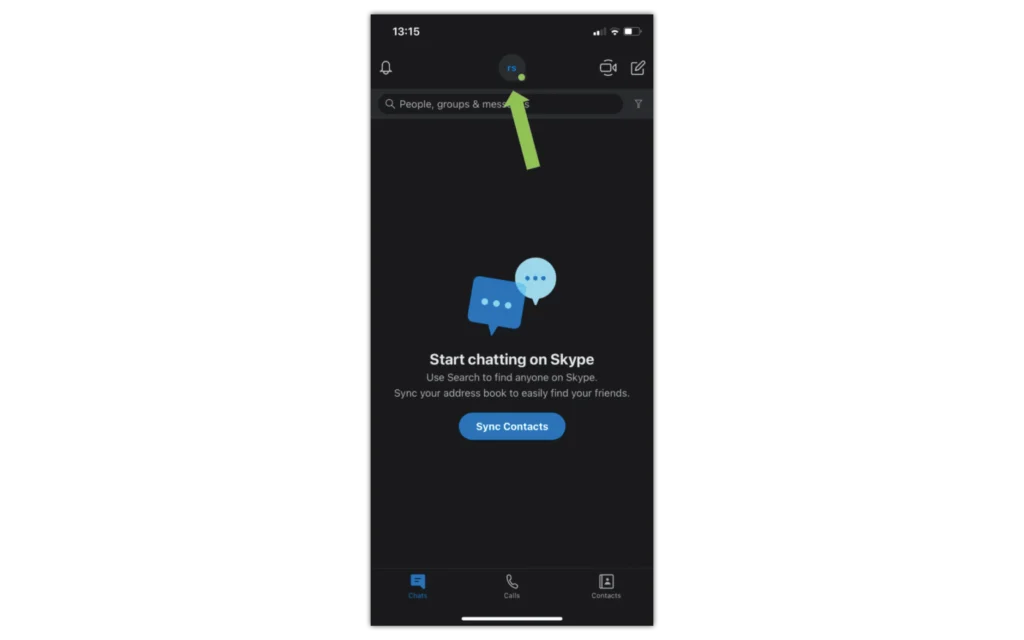
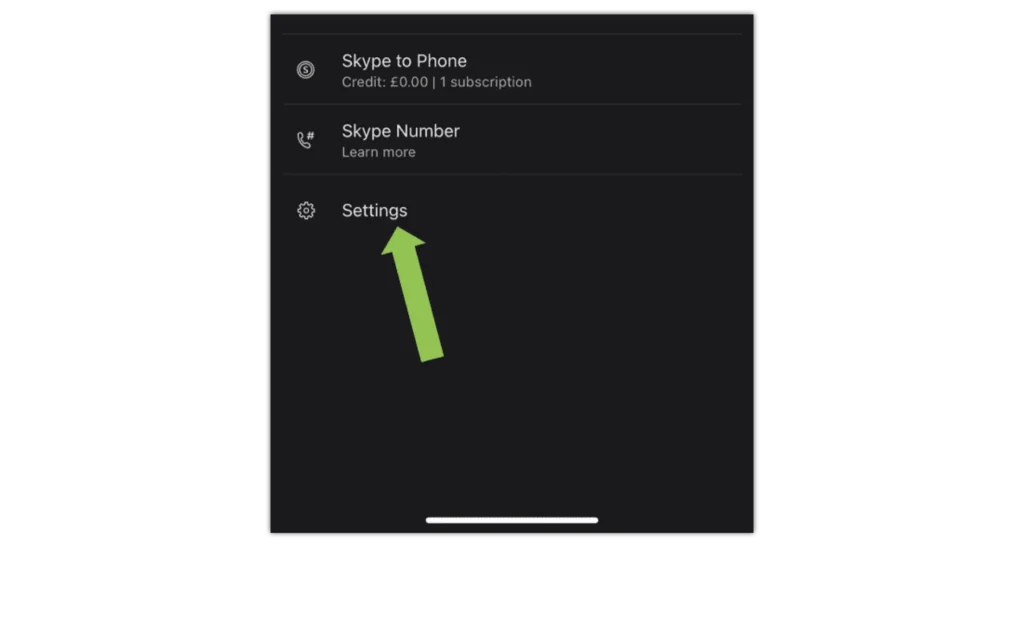
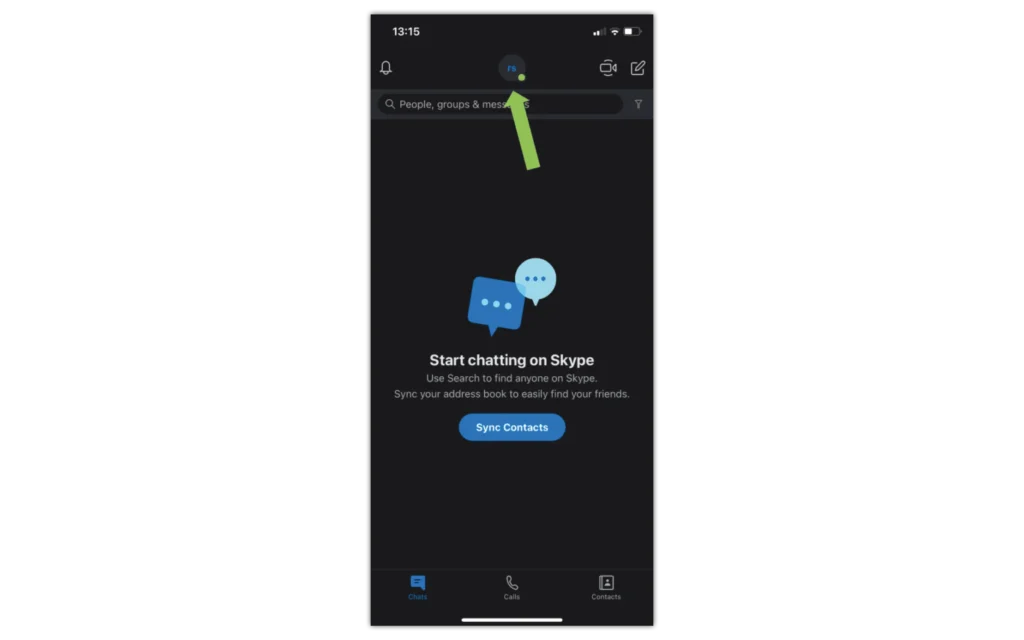
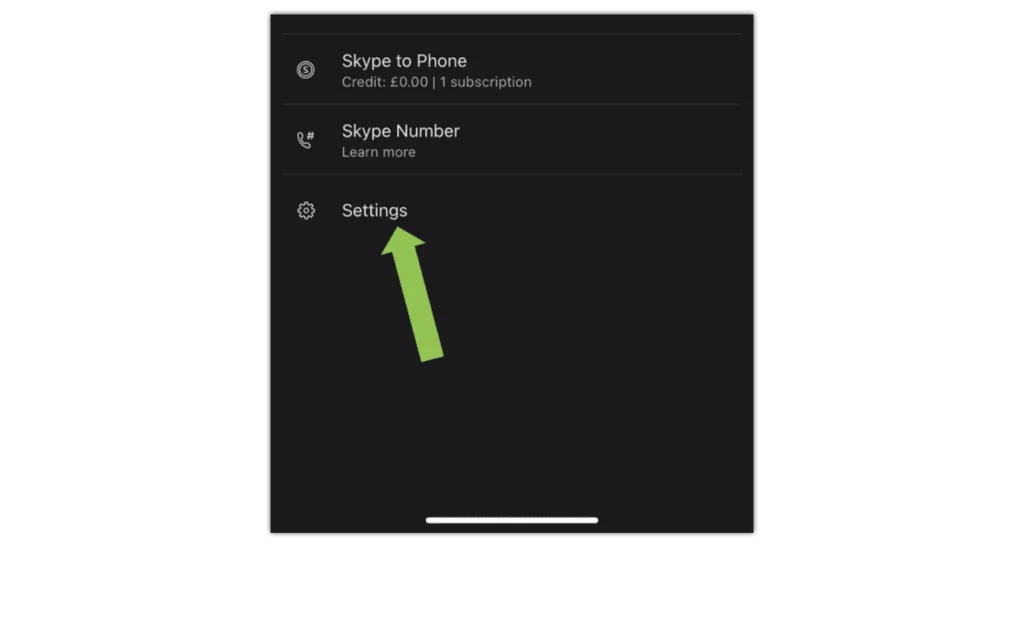
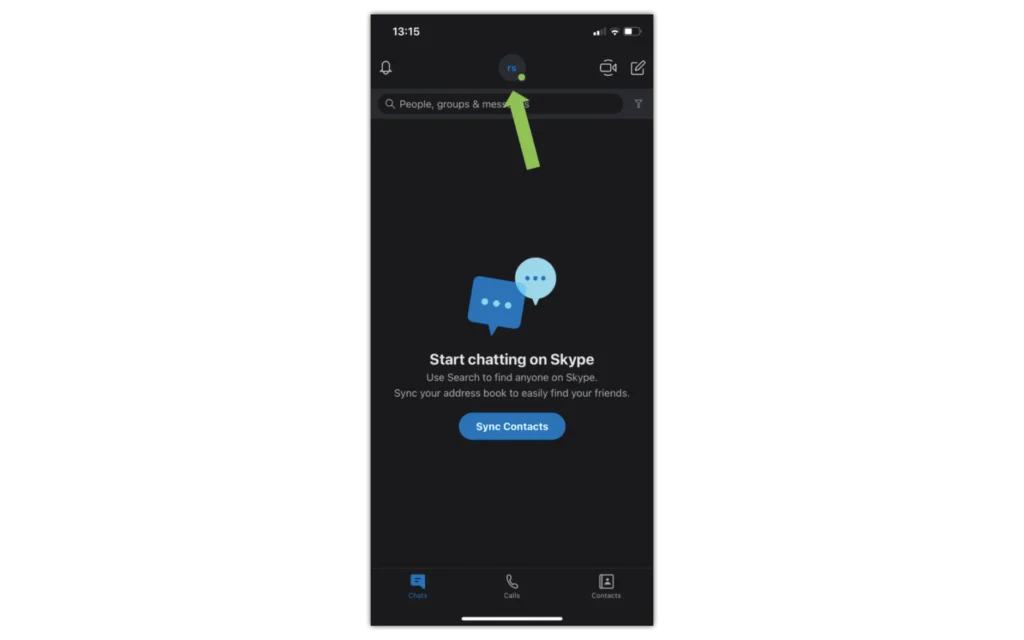
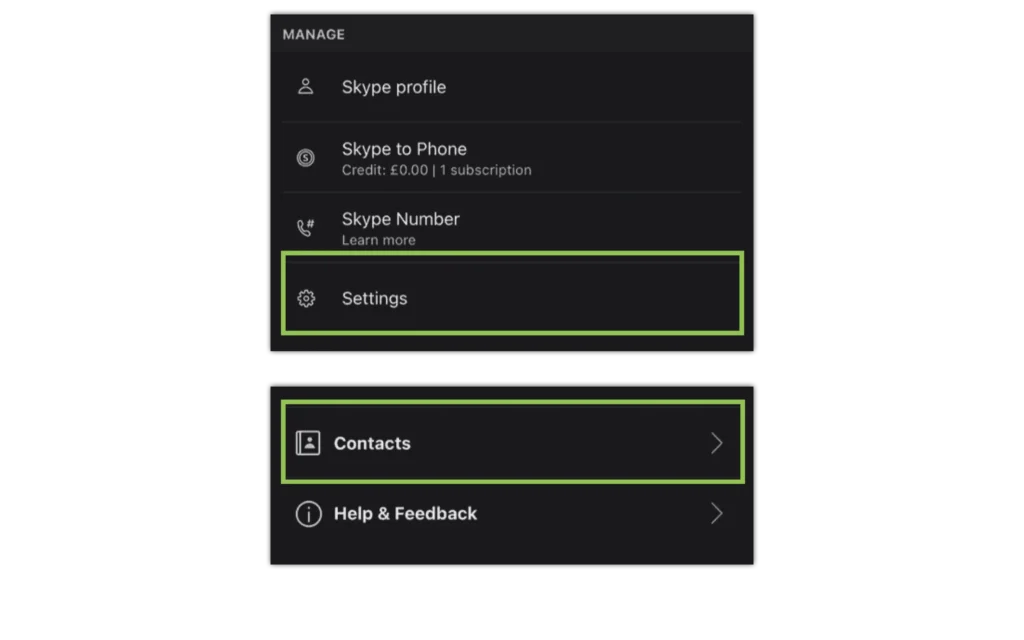
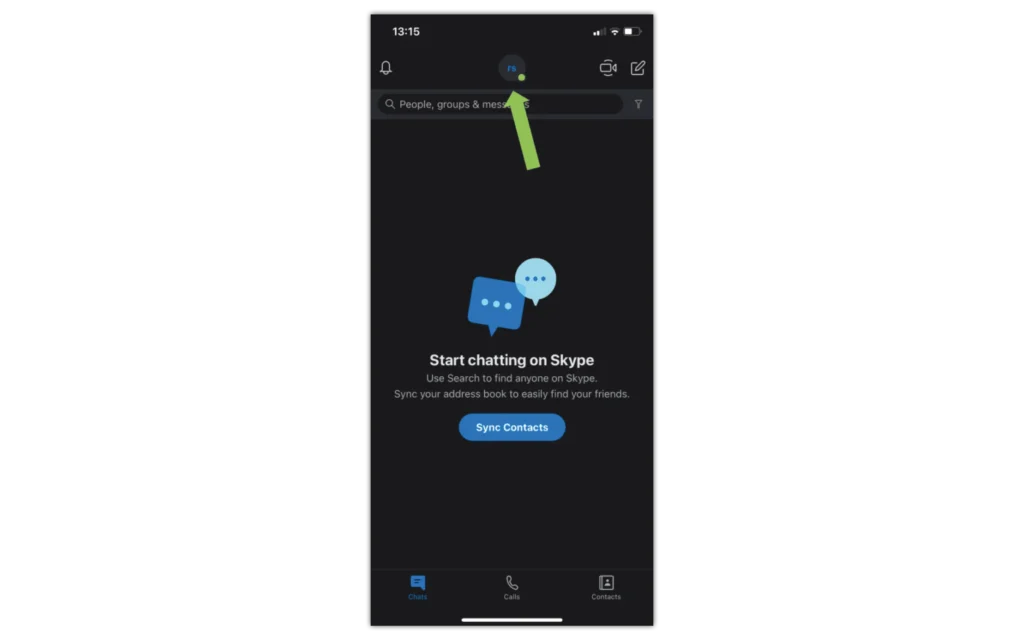
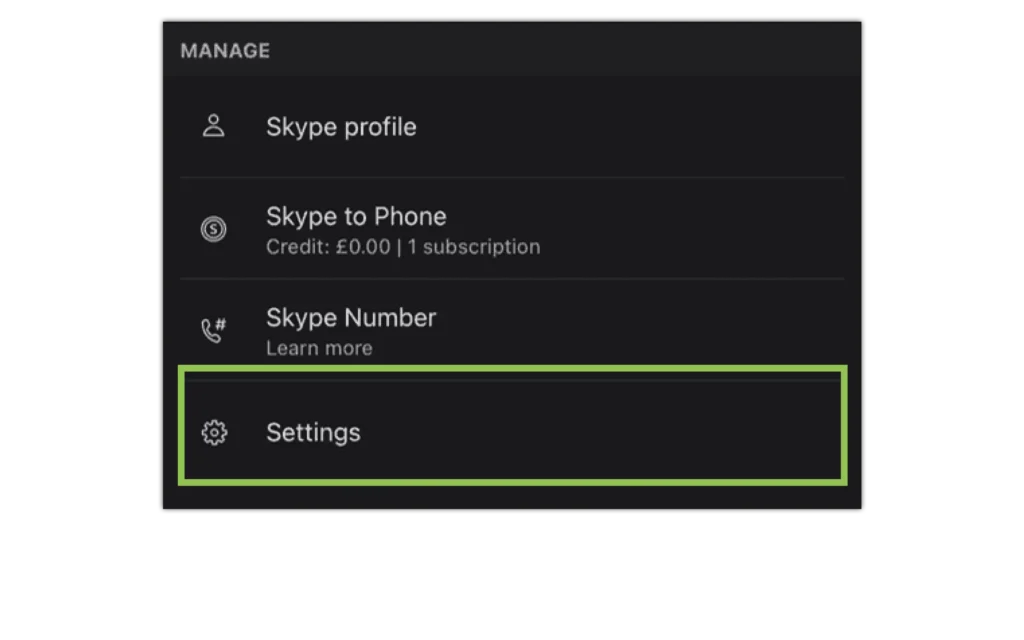
Шаг 1 – Выберите изображение своего профиля > выберите «Настройки».
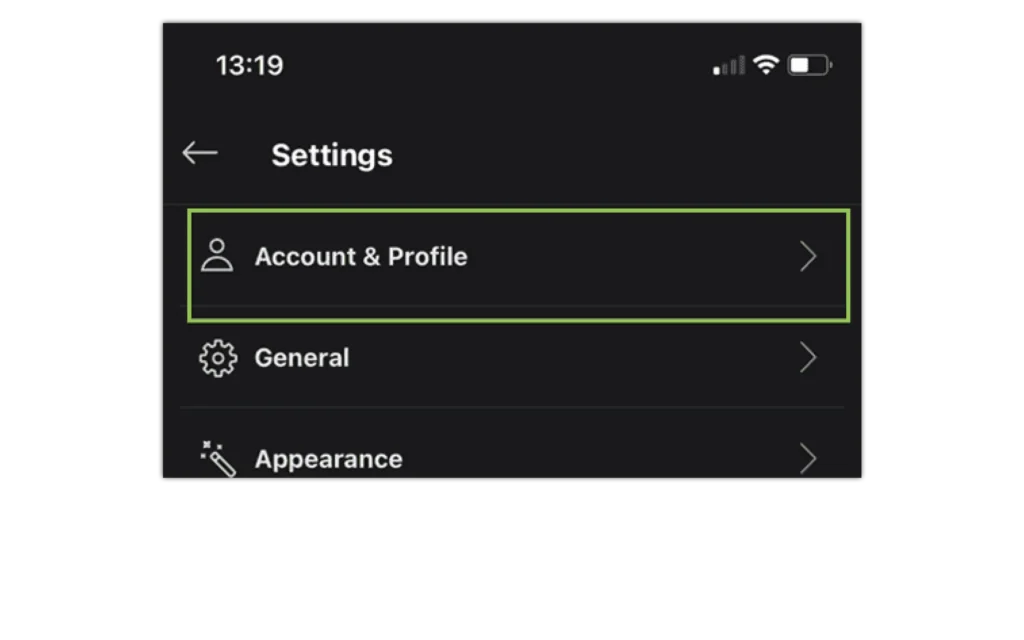
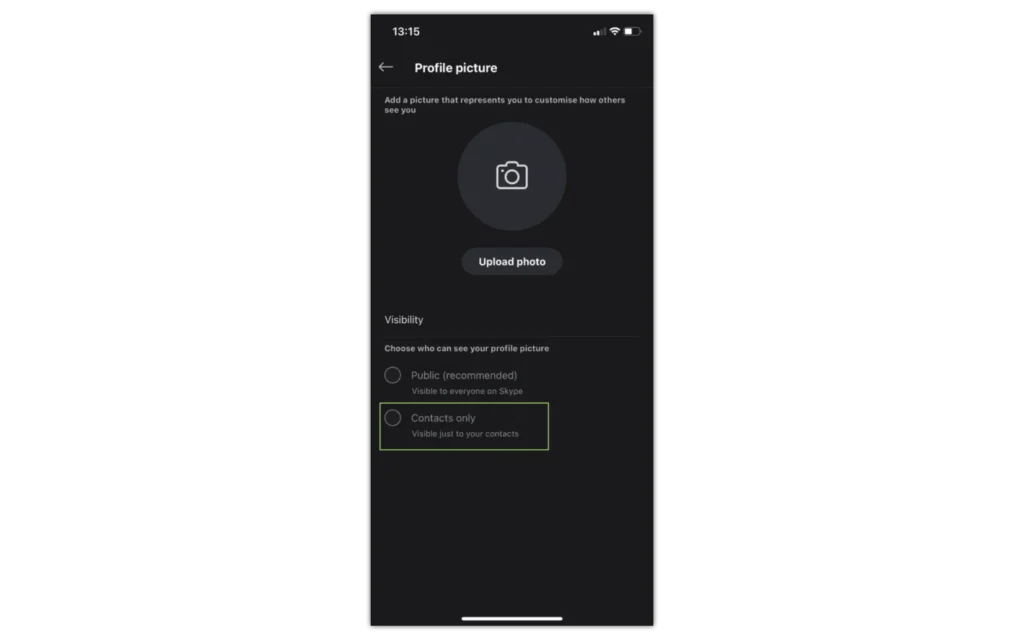
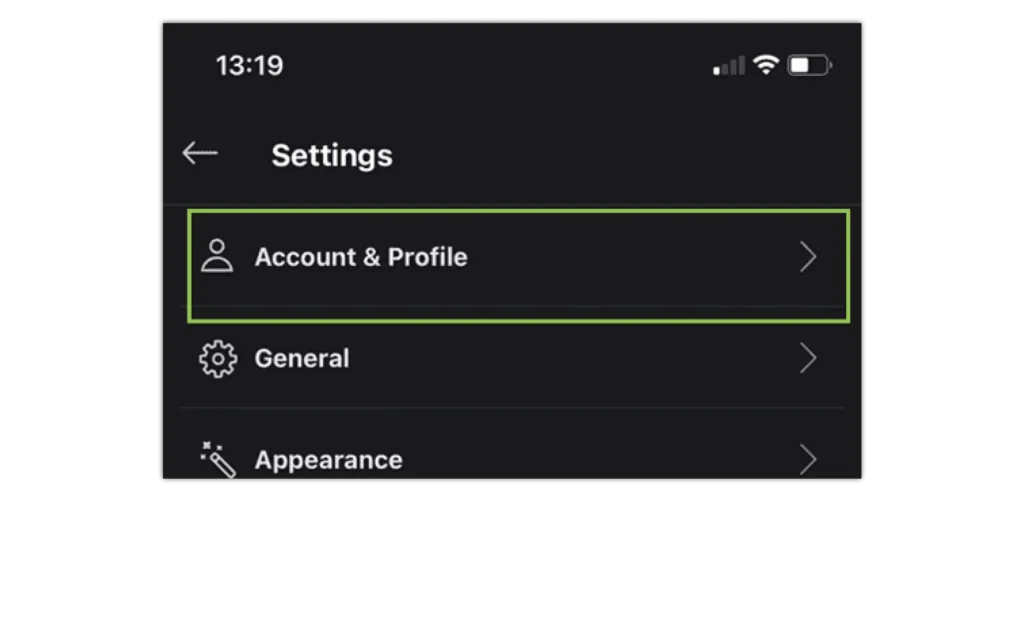
Шаг 2 – Выберите «Учетная запись и профиль» > выберите «Изображение профиля».
Шаг 3 – В разделе «Выберите, кто может видеть изображение вашего профиля» выберите «Публичный» или «Только контакты».
Рекомендуется выбирать Контакты только для подростков.
Как включить или отключить настройки профиля
Вы можете управлять тем, как ваш профиль будет отображаться в Skype. Если ваш подросток использует Skype, рекомендуется скрыть его личную информацию, чтобы другие не могли ее увидеть. Большинство этих полей не являются обязательными.
Шаг 1 – Выберите изображение своего профиля > выберите «Настройки».
Шаг 2 – Выберите «Учетная запись и профиль» > «Ваш профиль» – удалите все личные данные (если применимо).
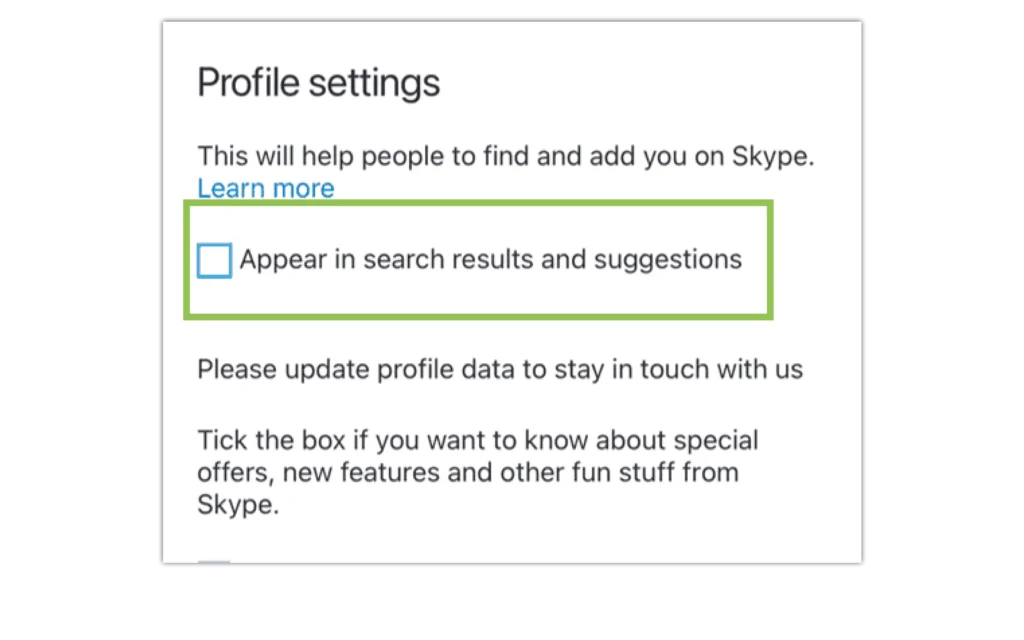
Шаг 3 – Прокрутите вниз до раздела «Настройки профиля» и снимите флажок «Показывать в результатах поиска и предложениях».
Вы также можете отключить эту функцию в разделе «Конфиденциальность».
Как удалить контакты из списка видимости вашего профиля
В списке видимости профиля будут отображаться все ваши контакты, а не только те, которые вы удалили.
Чтобы удалить контакт из списка видимости вашего профиля:
Шаг 1 – Выберите изображение профиля > «Настройки» > «Контакты».
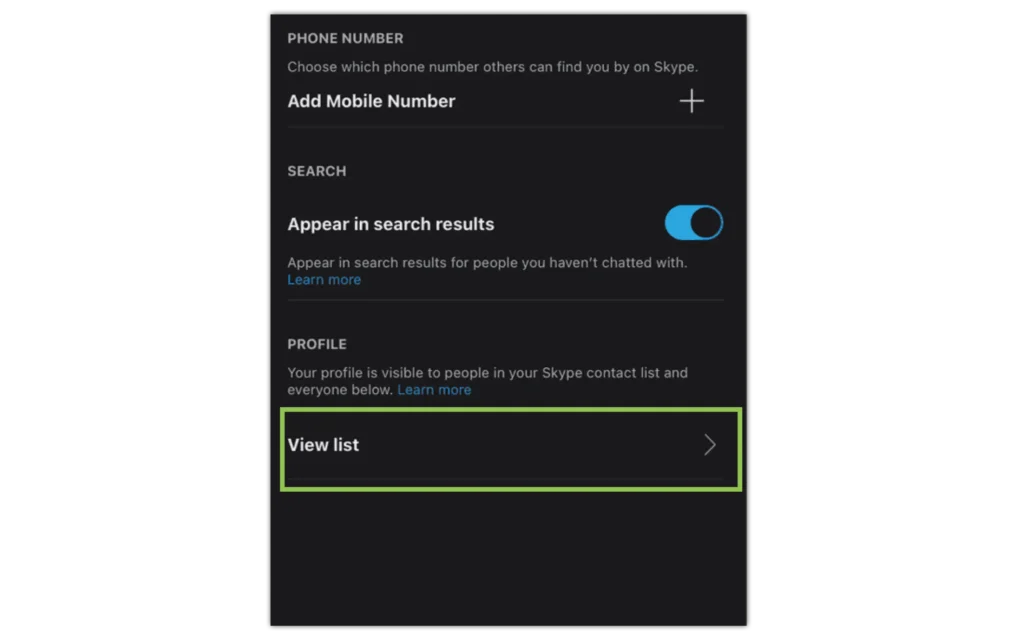
Шаг 2 – Выберите «Конфиденциальность», затем выберите «Просмотреть список».
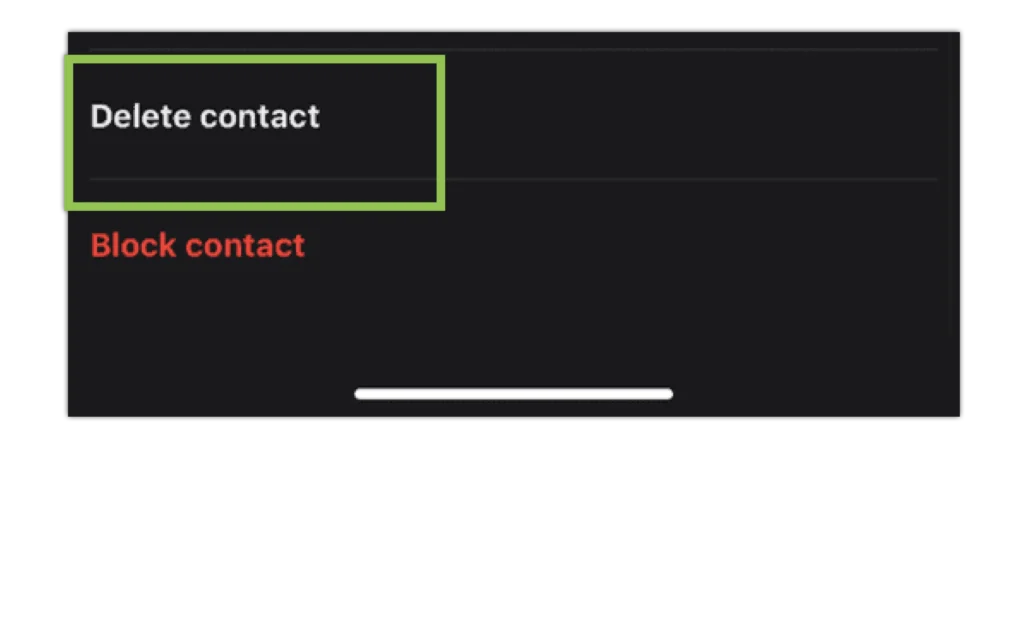
Шаг 3 – В списке «Видимость профиля» рядом с нужным человеком выберите «Еще», затем «Удалить контакт».
Нежелательные звонки
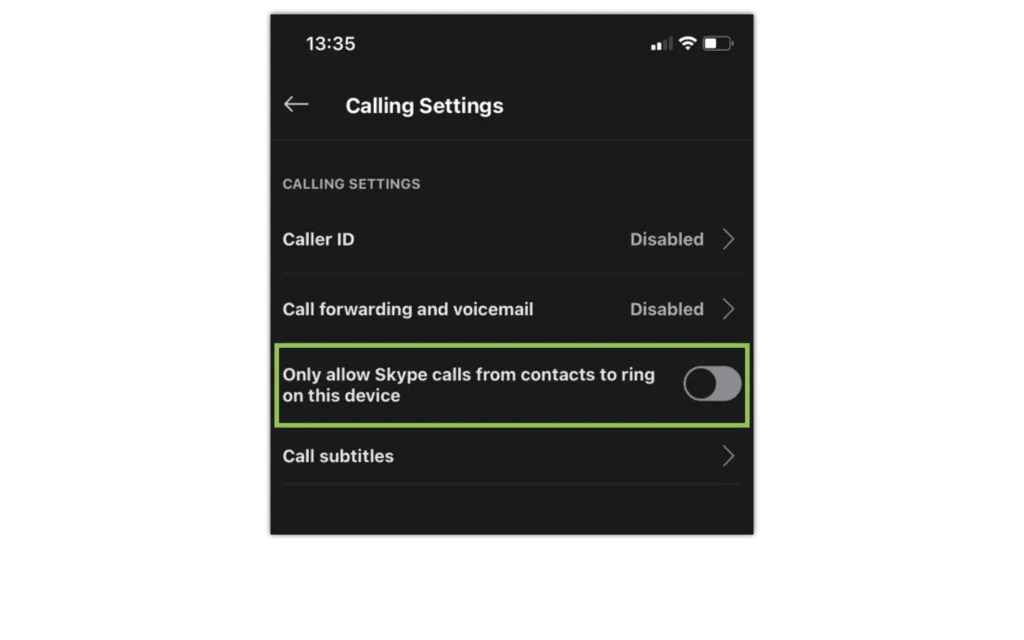
Если вы получаете нежелательные звонки в Skype, вы можете изменить настройки звонков, чтобы звонки только от ваших контактов могли звонить на вашем устройстве:
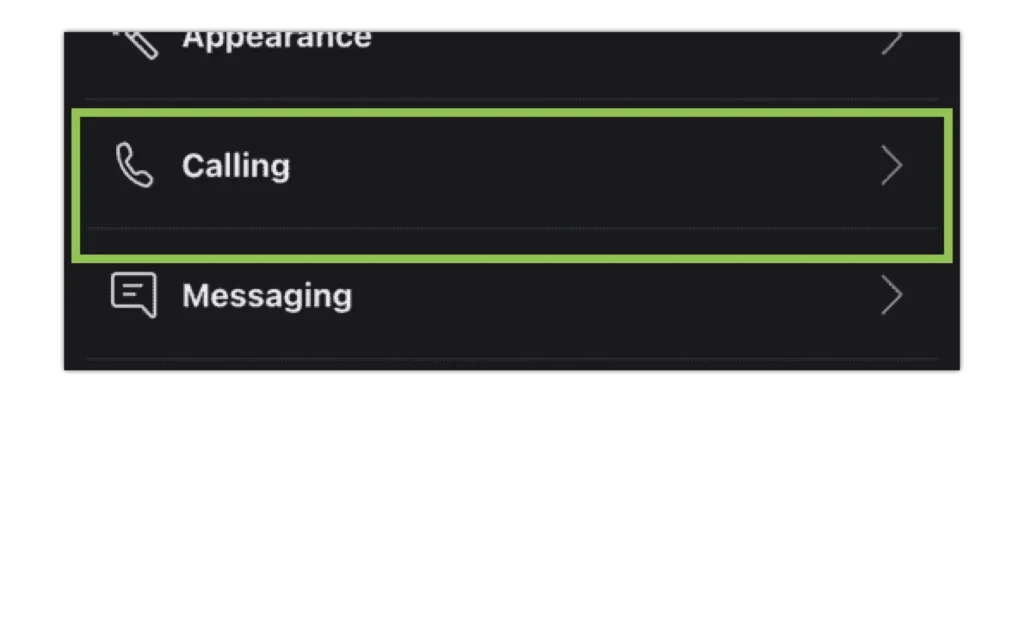
Шаг 1 – Выберите изображение профиля > выберите «Настройки» > «Вызовы».
Шаг 2 – Переключите «Разрешить звонки только от контактов на этом устройстве». Он должен стать синим.
Если вам позвонит кто-то, кого нет в вашем списке контактов, Skype покажет пропущенный звонок от него..
Заблокировать и / или пожаловаться на кого-то в Skype
Вы можете заблокировать контакт, чтобы он не мог звонить вам, отправлять вам мгновенные сообщения и видеть ваше состояние в Skype:
Шаг 1 – На вкладке «Чаты» или «Контакты» щелкните правой кнопкой мыши или коснитесь и удерживайте контакт, который хотите заблокировать, и выберите «Просмотреть профиль».
Шаг 2 – Прокрутите окно профиля до нижней части и выберите «Заблокировать контакт».
Шаг 3 — Нажмите «Заблокировать»
Примечание. На рабочем столе вы также можете нажать кнопку «Изменить», а затем выбрать «Заблокировать контакт».
В окне Заблокировать этот контакт вы можете сообщить о нарушении, а затем заблокировать контакт:
Шаг 1 – Включите параметр «Сообщить о нарушении от этого человека», выберите причину, а затем выберите «Заблокировать».
Шаг 2 – Заблокируйте кого-либо, не сообщая о злоупотреблениях: выберите «Заблокировать». Как только контакт будет заблокирован, он будет удален из ваших чатов и списка контактов.
Вы можете разблокировать кого-либо из списка «Заблокированные контакты».